

ゲームを Google Play Games サービス(PGS)と統合する最初のステップは、プラットフォーム認証を実装することです。これは、実績、リーダーボード、イベントなど、他のすべての機能にアクセスするために必要です。
Play Games サービス SDK はゲームの起動時にプラットフォーム認証を自動的に実行するため、PGS v2 SDK をゲームに統合し、推奨される認証フローを実装する必要があります。これにより、ゲームは Google Play Games Level Up のユーザー エクスペリエンス ガイドラインを実装し、満たすことができるようになります。
認証のコンセプト
Play Games サービス v2 では、「ログイン」のコンセプトが、プラットフォーム認証とゲーム内認証という 2 つの異なるレイヤに分かれています。
プラットフォーム認証
Play ゲームサービスは、プラットフォーム エンゲージメント レイヤを提供します。ゲーマー プロフィールを使用して、プレーヤーと Google Play Games エコシステムとの関係を管理し、実績、リーダーボード、クエストなどの機能にアクセスします。プラットフォーム認証には、次の主な特徴があります。
- サイレントかつ自動: 認証は、ゲームの起動時にバックグラウンドで自動的に行われます。Play Games サービスでは、手動のログインボタンは必要ありません。
- プレーヤー ID: プラットフォーム認証が成功すると、Play Games サービスは安定したプレーヤー ID を提供します。この ID は、同じゲームであればデバイス間で一貫しています。この ID は主に、実績の進捗状況などのプラットフォーム機能を追跡するために使用します。
- 分離: プレーヤーのゲーム内アカウント(IGA)、ゲームの進行状況、インベントリを管理するために、Play Games サービスをゲームのプライマリ ID システムとして使用しないでください。Play Games サービスは、永続的なプラットフォーム ID として機能します。
プレーヤー ID
プレーヤー ID は、Play ゲームサービスのプレーヤー アカウントの識別子です。ゲームは、Play Games サービスの認証を使用してゲームにログインしたプレーヤーのプレーヤー ID を取得できます。ゲーム クライアントの統合、ゲームサーバーの統合、クラウド保存サービスは、この ID を使用して Play Games サービスからプレーヤー データに安全にアクセスできます。
ユーザーが複数のデバイスでゲームをプレイする場合、プレーヤー ID は変わりません。ただし、ゲーム間で常に不変であるとは限りません。 詳しくは、次世代のプレーヤー ID をご覧ください。
ゲーム内認証
ゲーム内アカウント(IGA)を管理します。これは、ゲーム内のプレーヤーの進行状況、インベントリ、通貨をバインドする ID システムです。
- プライマリ ID: 独自のバックエンド、Google でログイン(SiWG)、または他のプロバイダをプライマリ ログイン方法として使用できます。
- 独立性: プレーヤーは、特定の IGA(ゲスト アカウントや特定の SiWG アカウントなど)にログインした状態で Play Games サービス(プラットフォーム ID)にログインして、実績を獲得できます。
- 複数の IGA の管理: Play Games サービスはプラットフォーム認証のみを処理します。ゲームは、プレーヤーの IGA へのプライマリ認証を管理します。つまり、プレーヤーが IGA を切り替えるためのゲームの既存のフローに変更はありません。プレーヤーがアカウントを切り替えても、PGS を通じて Play Games プラットフォームへの認証は維持され、実績やその他の PGS 機能に関連するデータは、永続的なプレーヤー ID に対して引き続き送信されます。
SiWG によるクロス プラットフォームの継続性
プレーヤーが Android、iOS、ウェブで進行状況を引き継げるようにするには、ゲーム内の主な認証方法として Google でログインを使用します。次の点を考慮してください。
- Google でログインボタン: PGS v1 では、Google Play ボタンがプラットフォームとゲームの両方のログインを処理することがよくありました。v2 では、これらは別々のプロセスです。プレーヤーが認証して IGA にアクセスできるように、標準の Google でログインボタンを実装します。
- Google ログイン SDK:
- Android と iOS の両方で、標準の Google ログイン SDK を使用して、プレーヤーを IGA に認証します。
- プレーヤーのゲーム内アカウントのプライマリ識別子として Google Open ID を使用します。
- Play Games サービス のプレーヤー ID を使用して、実績などの Play Games 機能に関するプレーヤーの進捗状況を報告します。
推奨される統合
ゲームを Play Games サービスと統合するには、次の手順に沿って操作することをおすすめします。
初期化と認証
このステップは、ゲームの初期化と認証に必要です。
起動時に Play Games サービス v2 SDK を初期化して、プラットフォーム認証を実装します。詳細については、Android ゲームのプラットフォーム認証をご覧ください。この手順は、実績やリーダーボードなどの Play ゲームサービス機能にアクセスするために必要です。
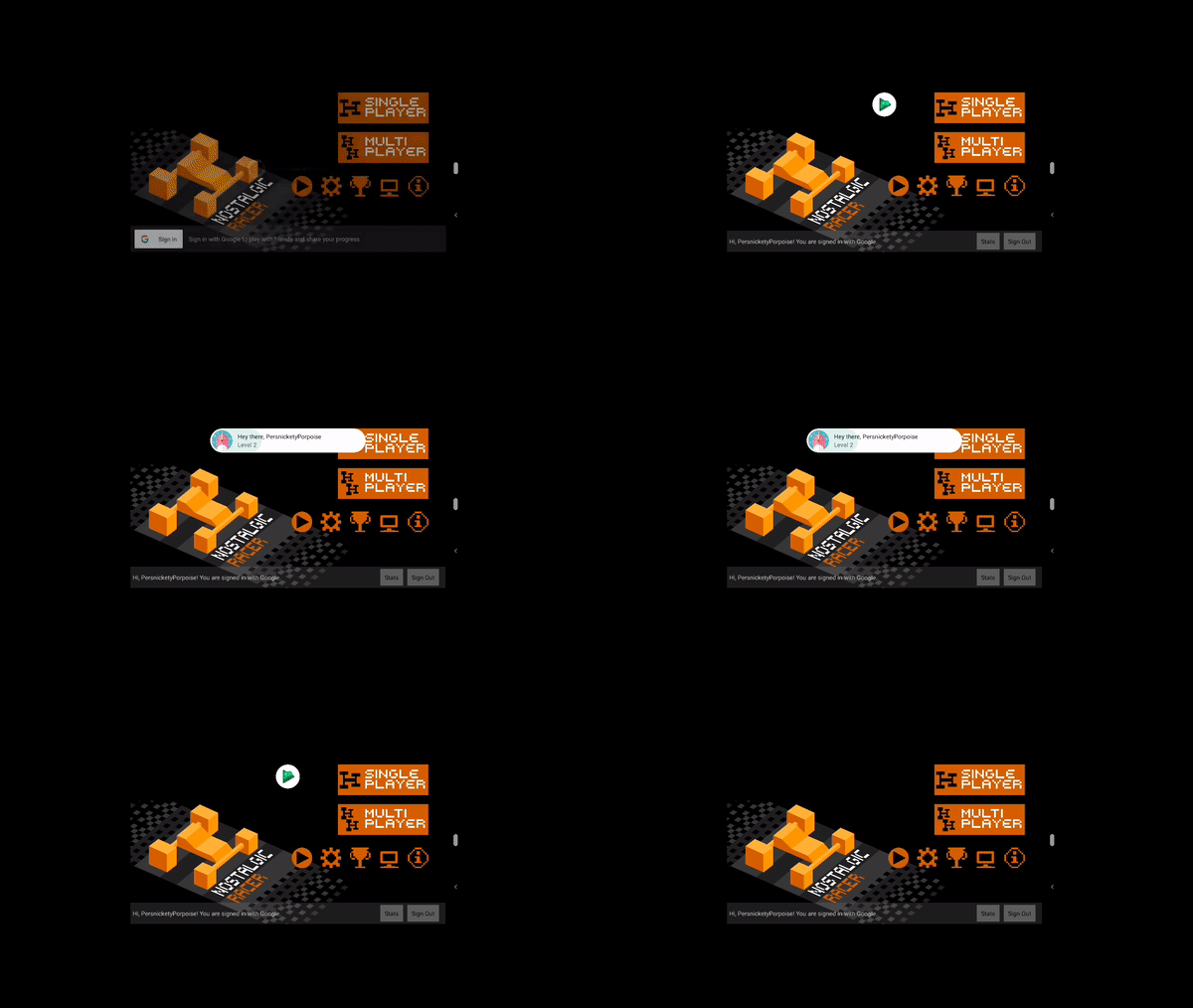
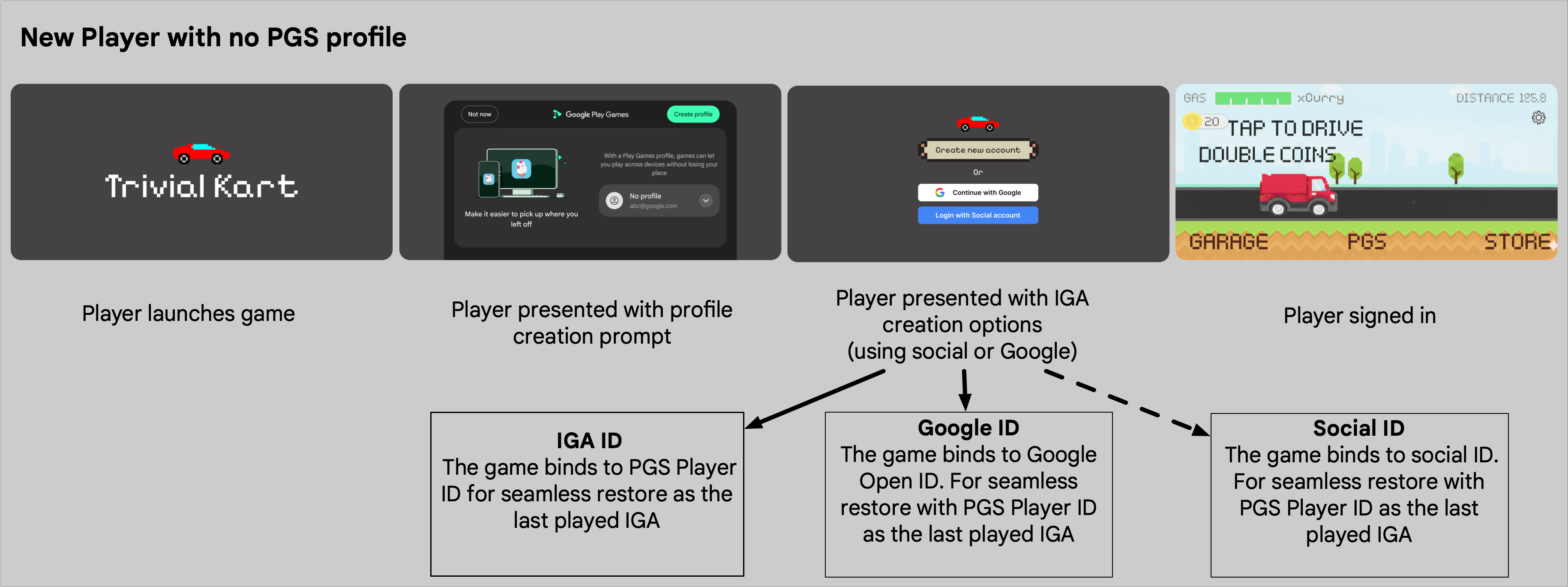
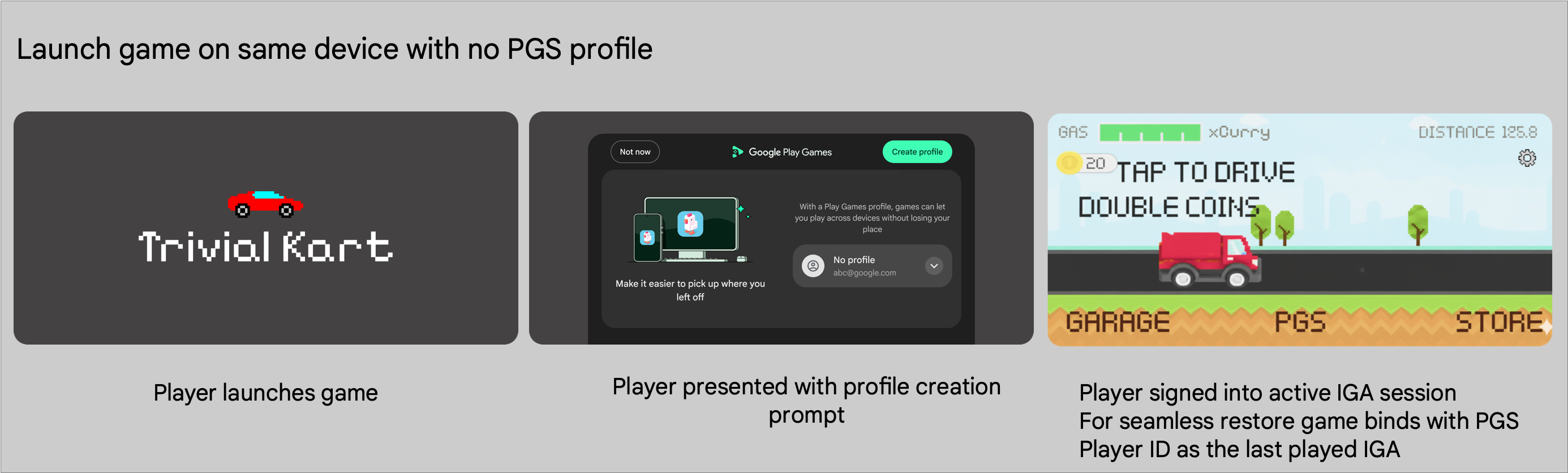
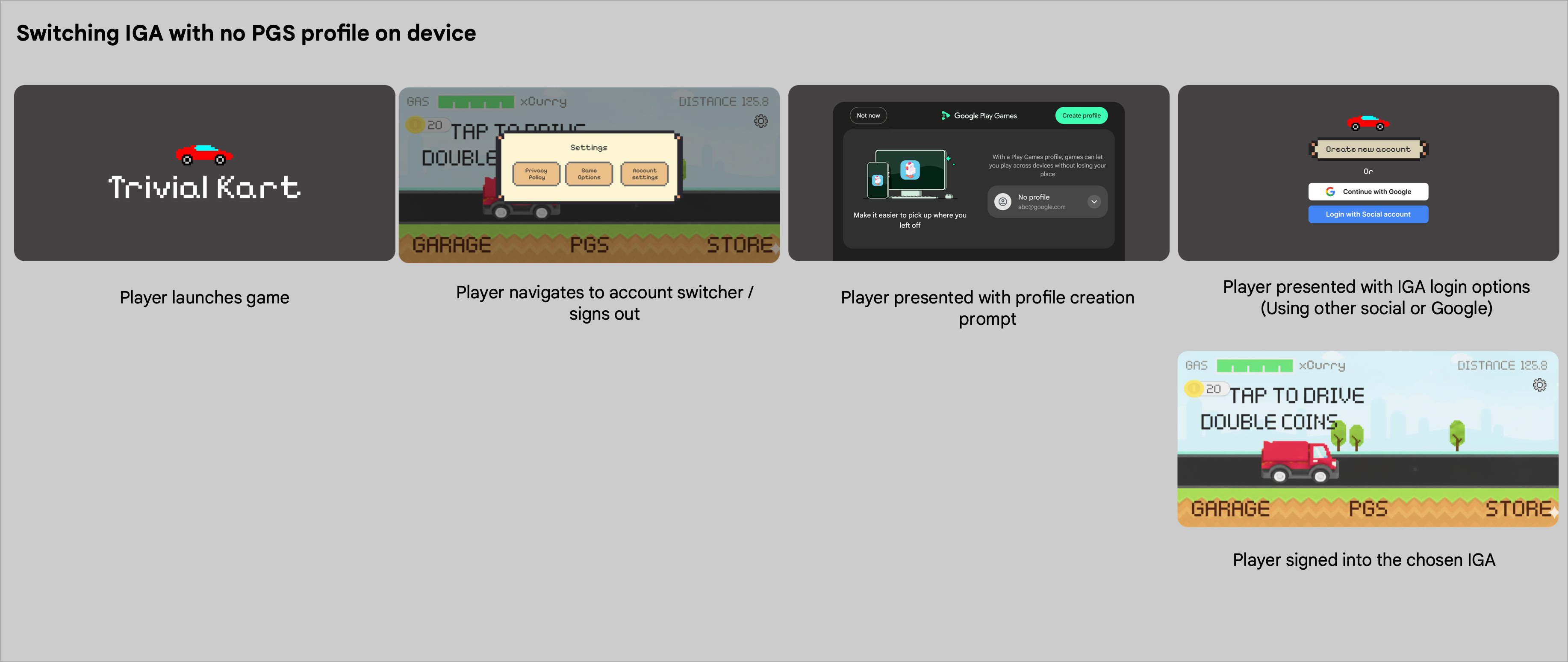
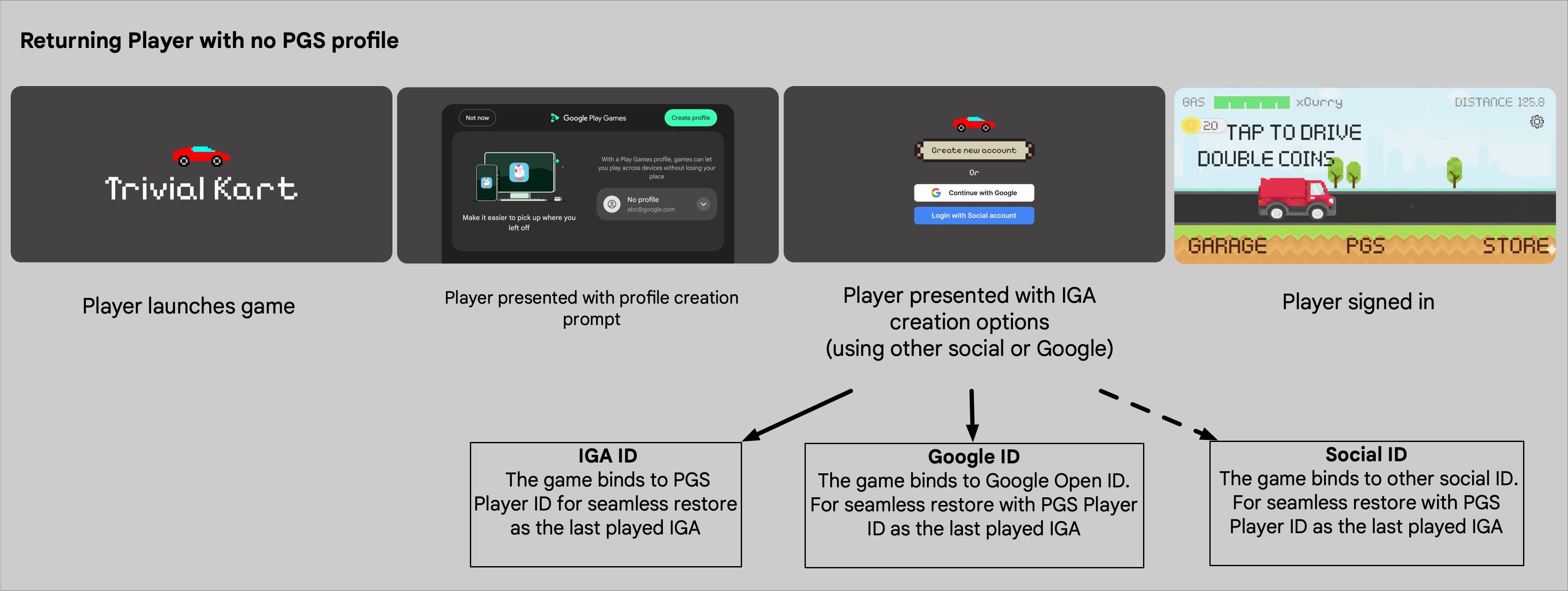
認証は、ゲームの起動時にサイレント バックグラウンド プロセスとして実行されます。既存の Play Games サービス ユーザーには、認証が成功するとウェルカム メッセージが表示されます。Play Games サービス プロファイルがないユーザーは、SDK の初期化中にプロファイルを作成するよう求められます。
プロフィールの作成
プレーヤーがプラットフォームを利用するには、Play Games サービス プロフィールが必要です。ゲームを開始した時点で Play Games サービス プロフィールを持っていないプレーヤーもいます。これらのプレーヤーは、作成を求められます。 次のいずれかのオプションを選択して、ユーザーに最適なエクスペリエンスを決定できます。
プロフィールの作成を促すメッセージの自動表示
自動トリガーされるプロファイル作成プロンプトは、Play Games サービス プロファイルなしでゲームを起動すると、デフォルトで自動的に表示されます。
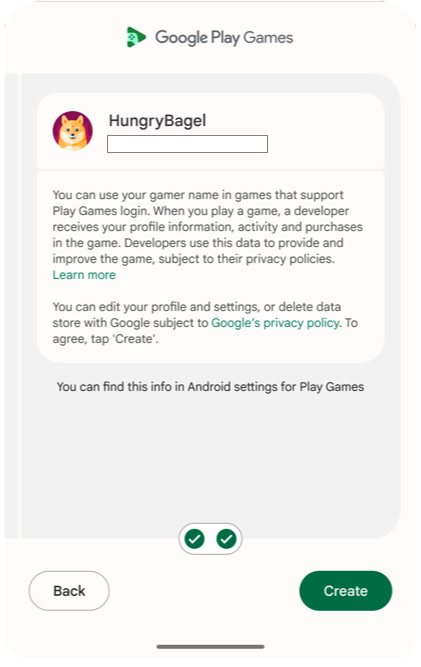
プロフィールの作成を促すメッセージが自動的に表示されないようにする
マニフェスト ファイルを構成して、自動的にトリガーされるプロンプトを回避することで、起動時のプロファイル プロンプトを無効にします。これにより、Play Games サービス プロフィールのないユーザーは、Play Games サービス プロフィールの作成を求められることなく、ゲームの読み込みを続行できます。
ユーザーは任意の ID プロバイダでログインできますが、Play Games 開発者サービス認証で認証するよう促すプロフィール作成プロンプトを表示する必要があります。このプロンプトは必要に応じて表示しますが、実績やリーダーボードなどの機能でユーザーが大幅に進行する前に表示されるようにしてください。
プロフィール プロンプトは、次の推奨されるタイミングでトリガーすることを検討してください。
- チュートリアルを完了した後。
- 報酬獲得の瞬間(試合に勝った、レアアイテムを収集した、マイルストーンを達成したなど)。
- 2 番目のセッションを開始するとき。
詳細については、プロファイルの自動作成を回避する(Java)とプロファイルの自動作成を回避する(Unity)をご覧ください。
ゲーム内認証
プラットフォーム認証が正常に実行されたら、デベロッパーは、現在のゲームの状態に応じて、プレーヤーが IGA にアクセスできるように次の手順を実装する必要があります。
- デバイスにアクティブなゲーム セッションが存在する場合は、プレーヤーが現在のセッションを再開できるようにします。
- アクティブなゲーム セッションがない場合:
- 最後にプレイした IGA が PGS プレーヤー ID に関連付けられているシームレスな復元シナリオの場合は、関連付けられた IGA の自動復元に進みます。
- それ以外の場合は、アプリの指定のログイン画面またはアカウント作成画面をプレーヤーに表示します。プレーヤーは、希望する認証方法を選択して、既存の IGA を確立するか、ログインできます。
OAuth スコープ
Play ゲームサービスは OAuth システムを使用して、プレーヤーがゲームからアカウントにアクセスできるようにします。Play ゲームサービスにはゲームに固有のスコープ(games-lite)があり、ゲームが保存済みゲーム機能を使用している場合は、別のスコープ(drive.appdata)に依存します。保存済みゲーム機能では、ユーザーの Google ドライブ アカウントにアクセスできます。このアカウントには、ゲームのデータが保存されています。
Play Games サービス v2 SDK を使用する場合、追加の OAuth スコープをリクエストできます。追加の OAuth スコープが必要な場合は、requestServerSideAccess を呼び出すことをおすすめします。詳細については、サーバー認証コードを取得するまたはサーバー認証コードを取得するをご覧ください。
理想的な認証フローに関するユーザー エクスペリエンス ガイドライン
以下のガイドラインでは、PGS v2 統合で推奨される認証フローについて説明します。新規ユーザー、既存ユーザー、リピーター、ゲストモードのシナリオをカバーしています。
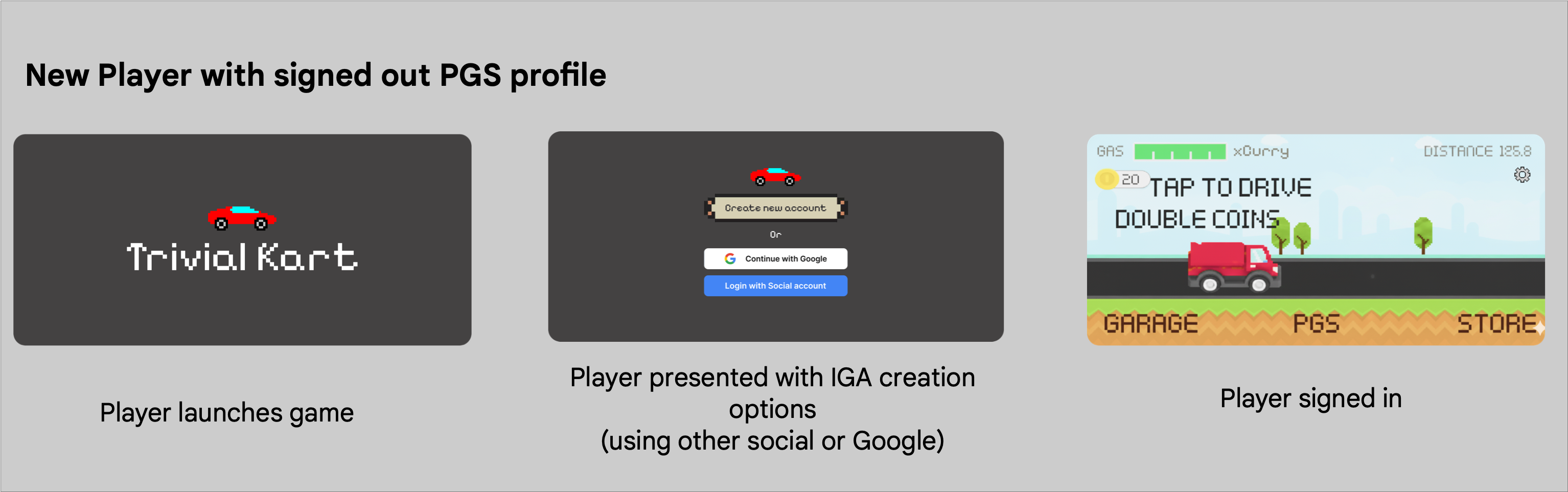
新規プレーヤー
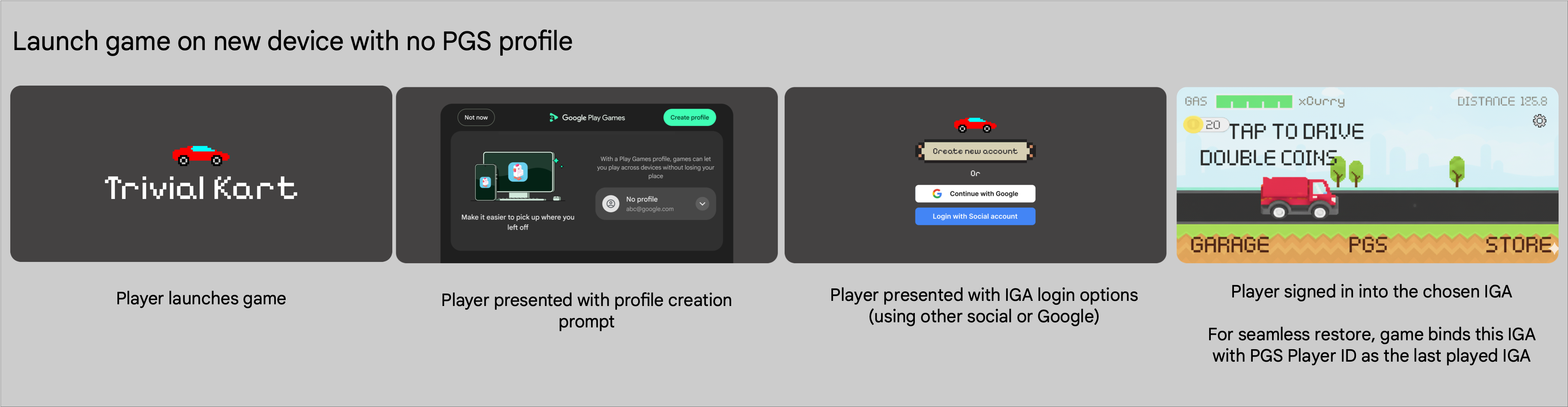
このフローは、ゲームのプレイ履歴がないデバイスでユーザーが初めてゲームを起動する場合に適用されます。
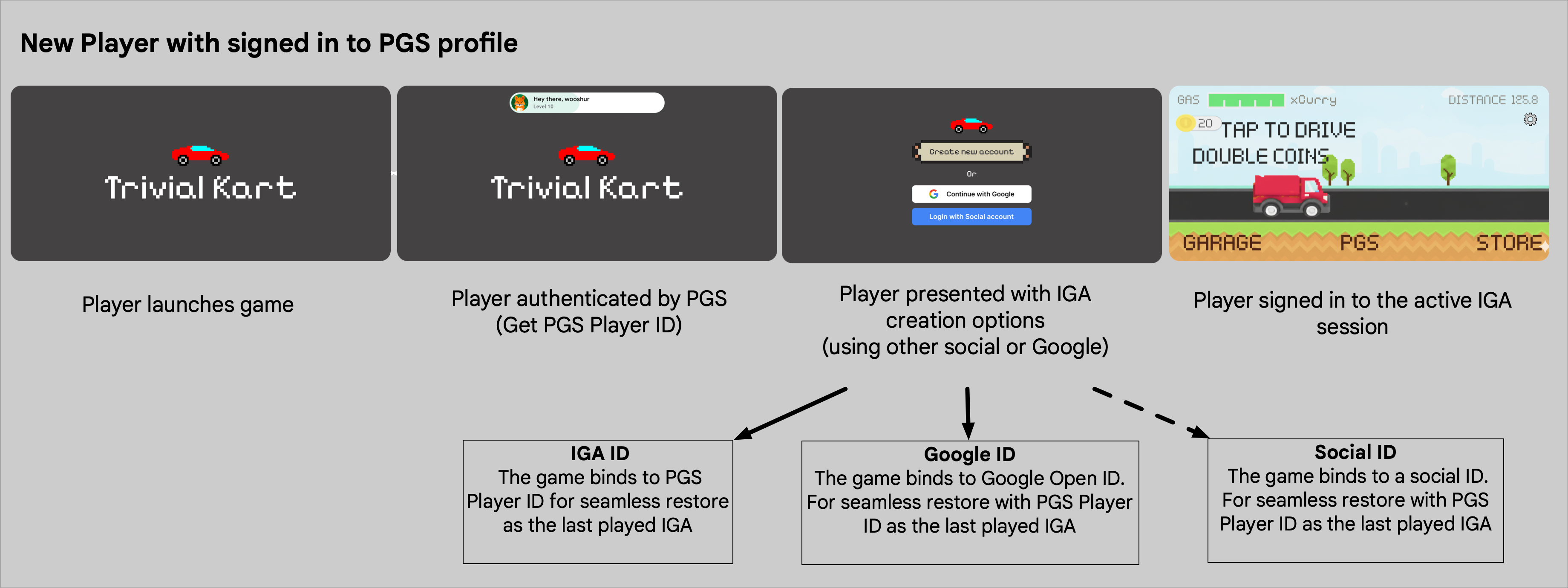
- 起動時に、PGS SDK が初期化され、ユーザーのプラットフォーム ID(PGS プレーヤー ID)が認証されます。
- このバックグラウンド ハンドシェイクの後、ゲームは IGA 作成オプション([新しいアカウントを作成]、[Google でログイン]、その他のソーシャル ログイン方式など)をプレーヤーに表示します。
- プレーヤーが IGA を作成または選択すると、ゲームはバックエンドでこのアカウントを選択されたプライマリ ID にバインドします。
- また、ゲームはこの選択された IGA を PGS プレーヤー ID にバインドし、シームレスな復元のために最後にプレイした IGA としてマークします。
アクティブなセッションがあるプレーヤー
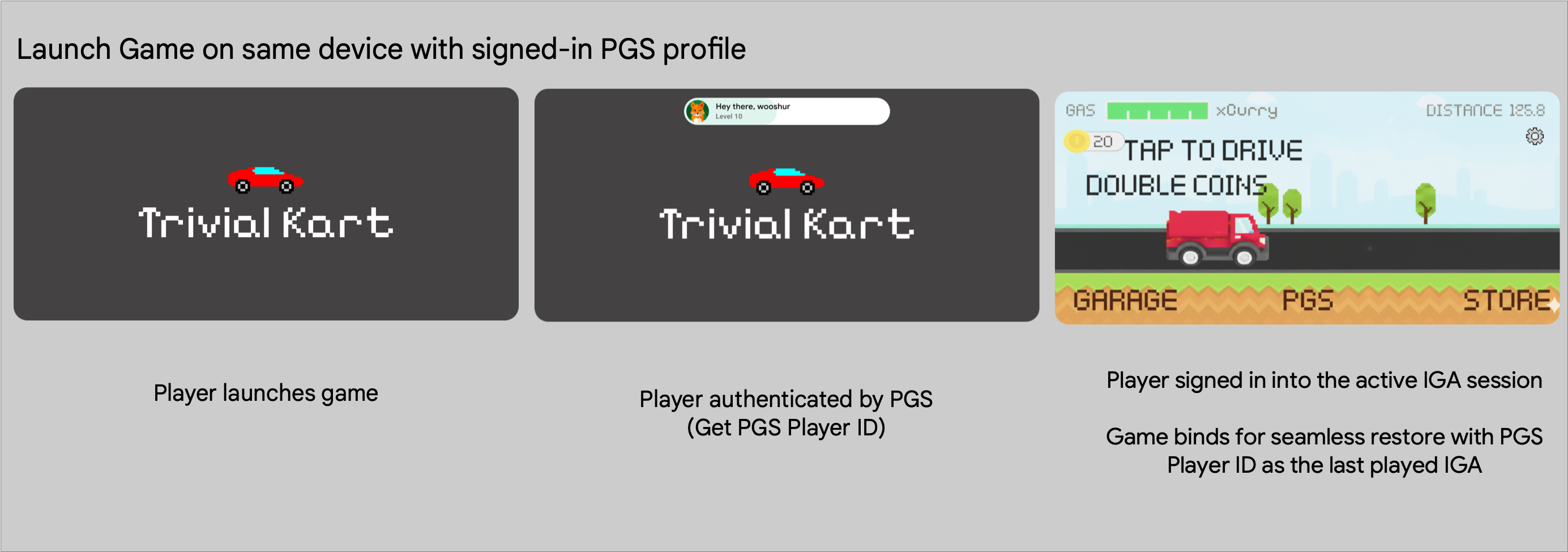
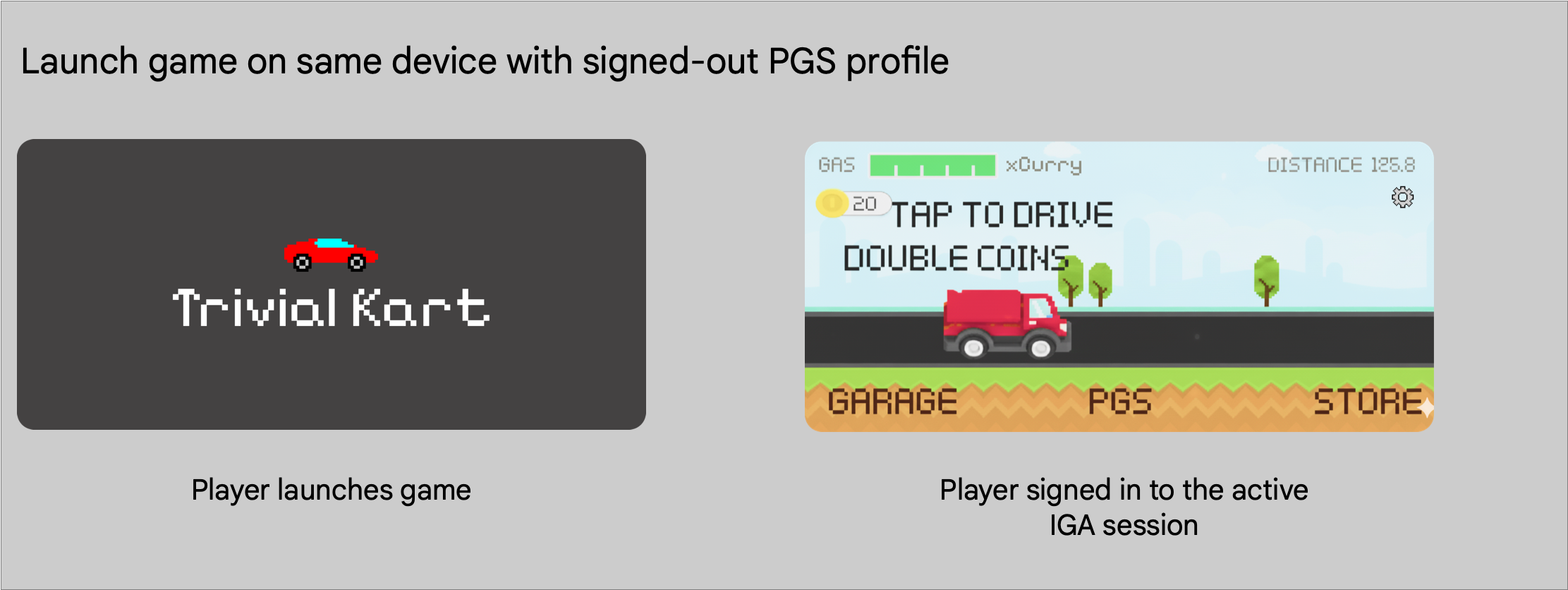
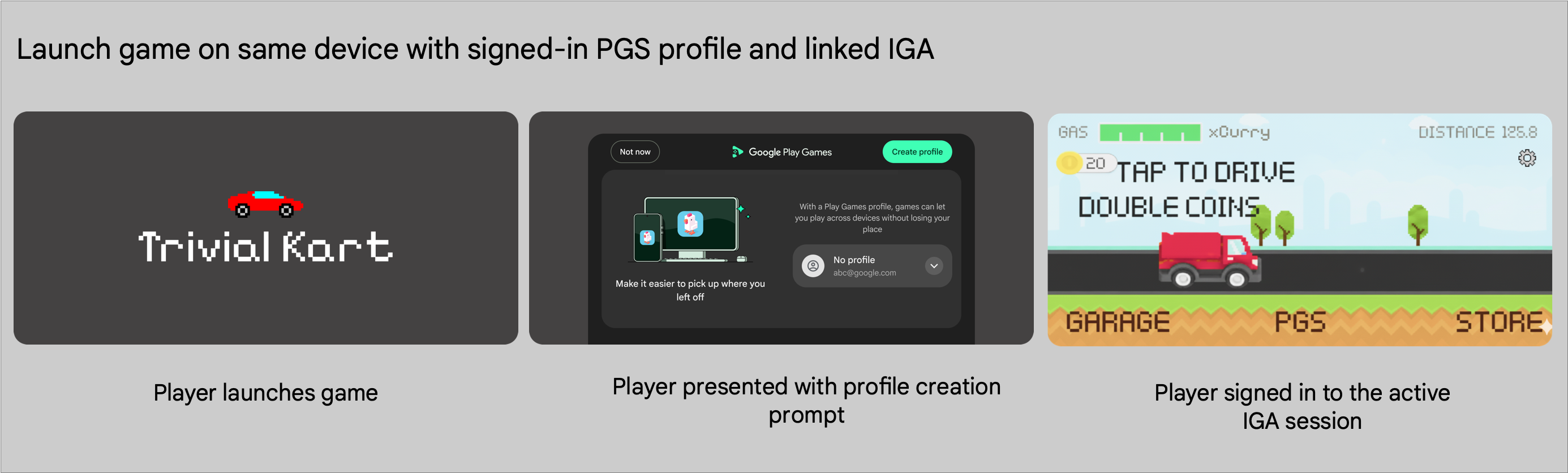
このシナリオでは、プレーヤーがすでにアクティブなセッションがあるデバイスでゲームを起動します。目標は、シームレスな入室エクスペリエンスを提供することです。
- プレーヤーがアプリを起動すると、PGS はバックグラウンドでサイレント認証を行い、プレーヤー ID を提供します。この ID を使用して、実績やその他の Play ゲーム機能に対する進捗状況を追跡できます。
- 同時に、該当する場合、ゲームはログイン画面をバイパスし、プレーヤーをアクティブな IGA セッションまたはプレーヤー ID に関連付けられた最後にプレイした IGA にすぐにログインさせ、ゲームプレイをすぐに再開できるようにします。
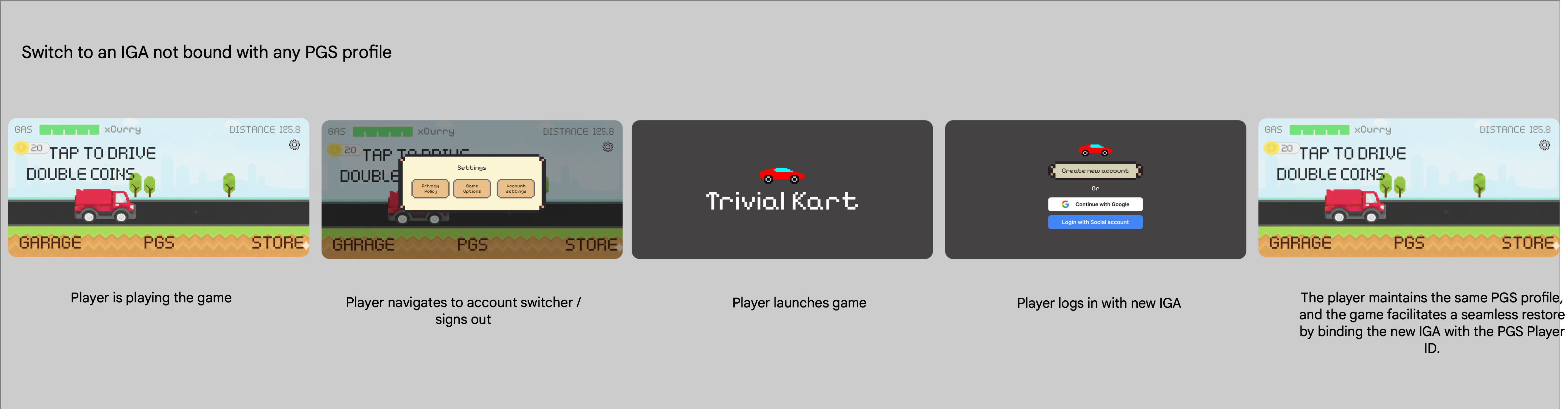
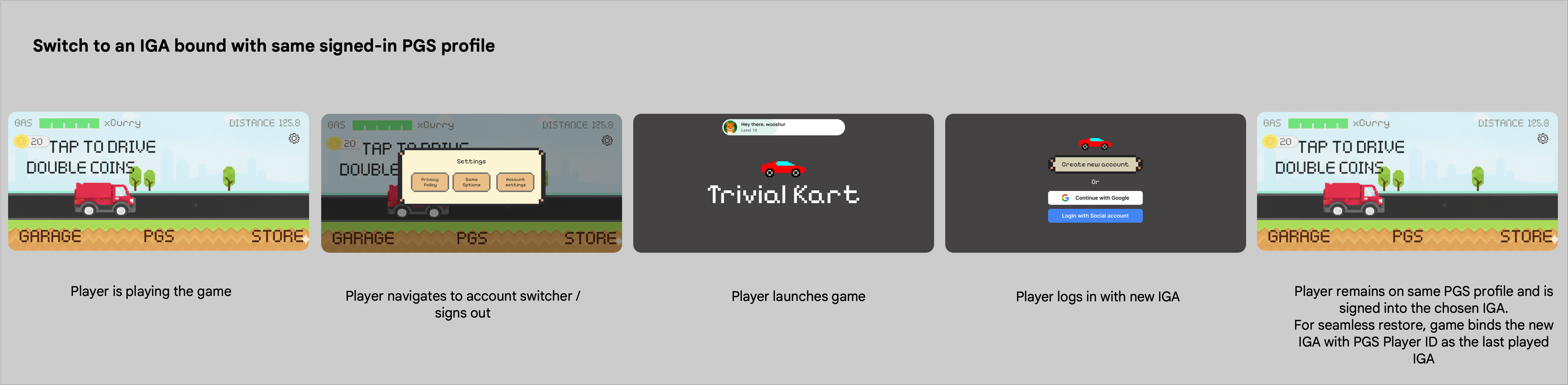
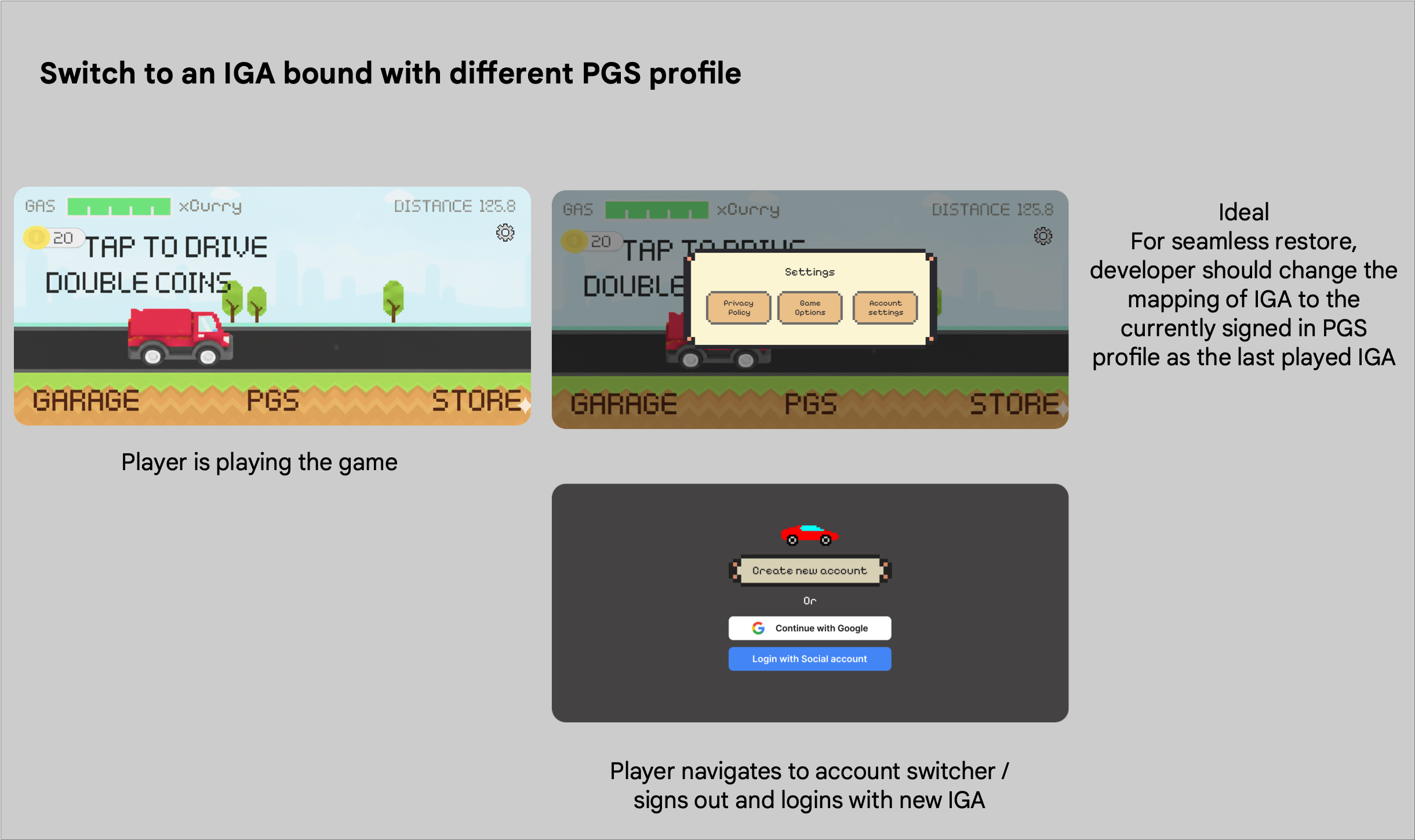
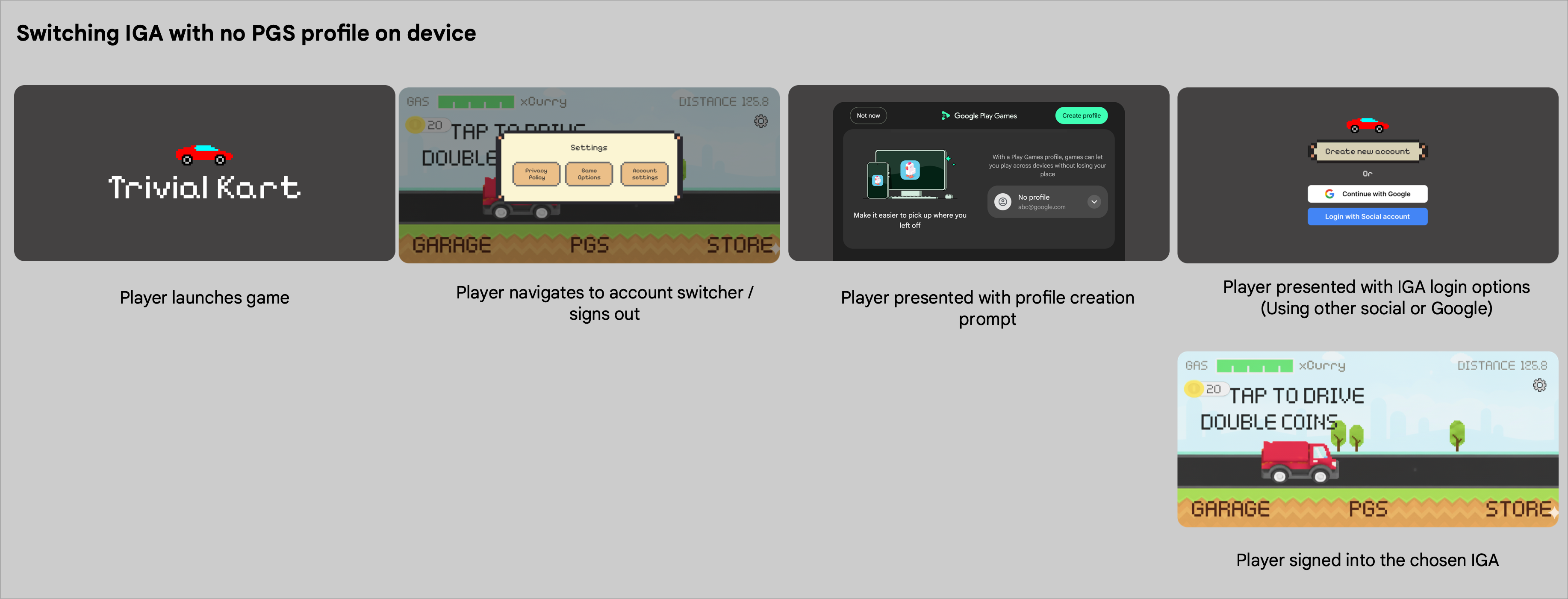
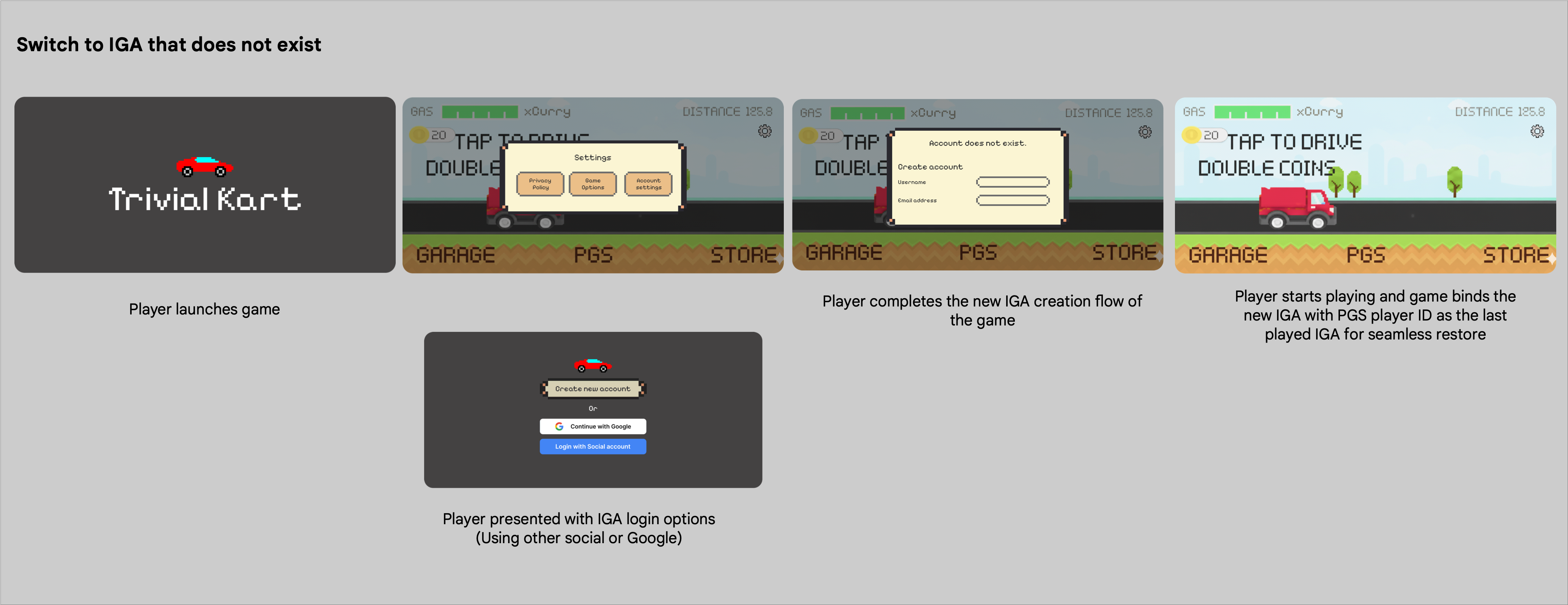
プレーヤーがアカウントを切り替える
このフローは、アクティブなセッションを持つプレーヤーがゲーム設定に移動してアカウントを切り替えるときに発生します。たとえば、メインのアカウントからログアウトして別のアカウントを使用する場合などです。
- プレーヤーは現在の IGA からログアウトしますが、PGS プラットフォーム接続はアクティブなままです。
- プレーヤーが別の IGA でログインすると、ゲームはこの新しいアカウントを、シームレスな復元のためだけに、最後にプレイした IGA として現在の PGS プレーヤー ID にバインドします。
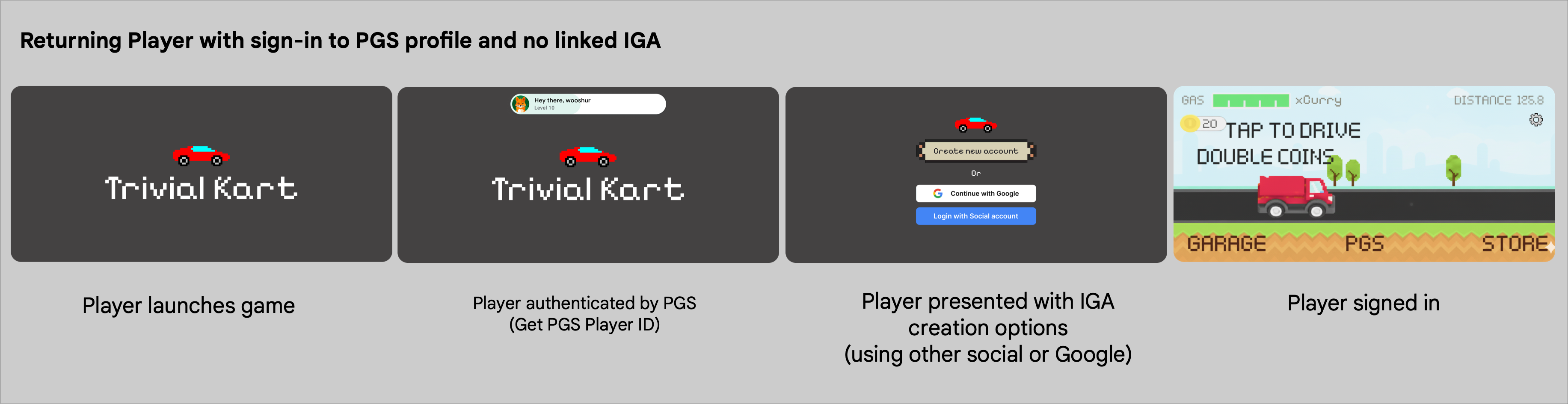
復帰するプレーヤー向けのシームレスな復元
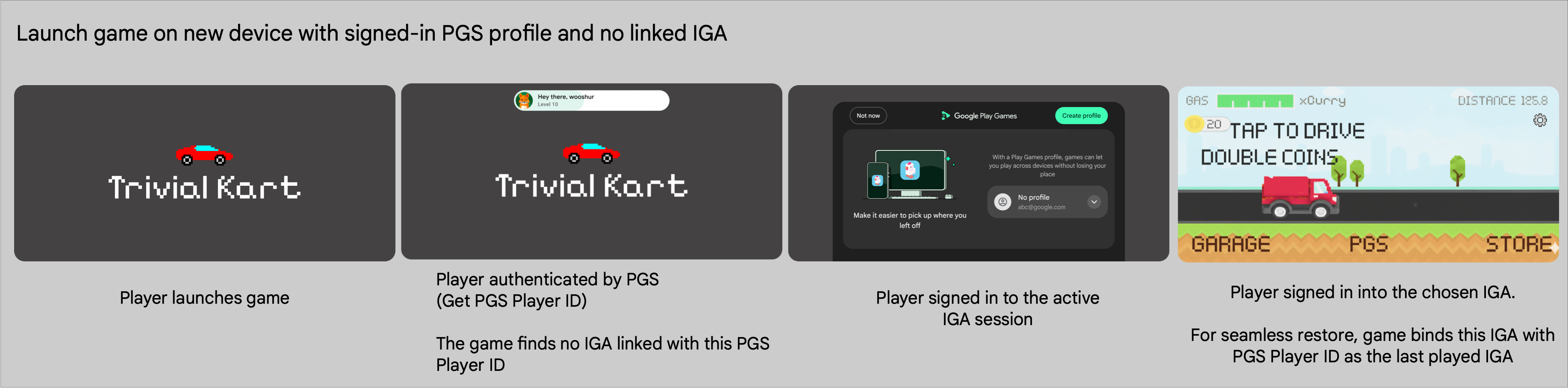
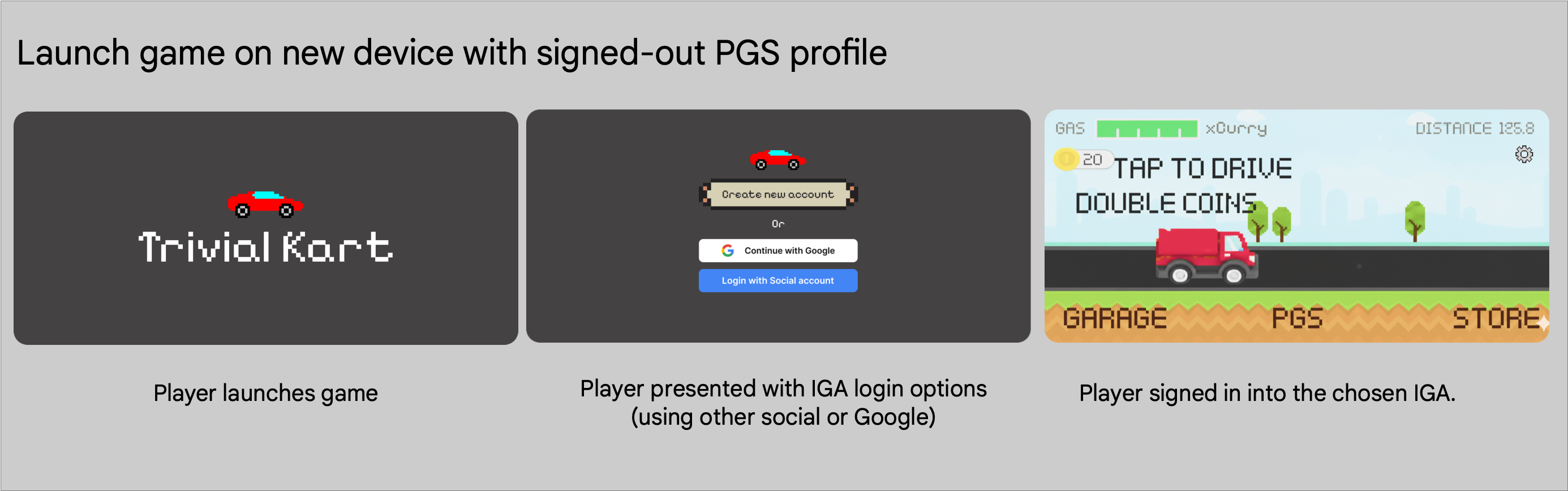
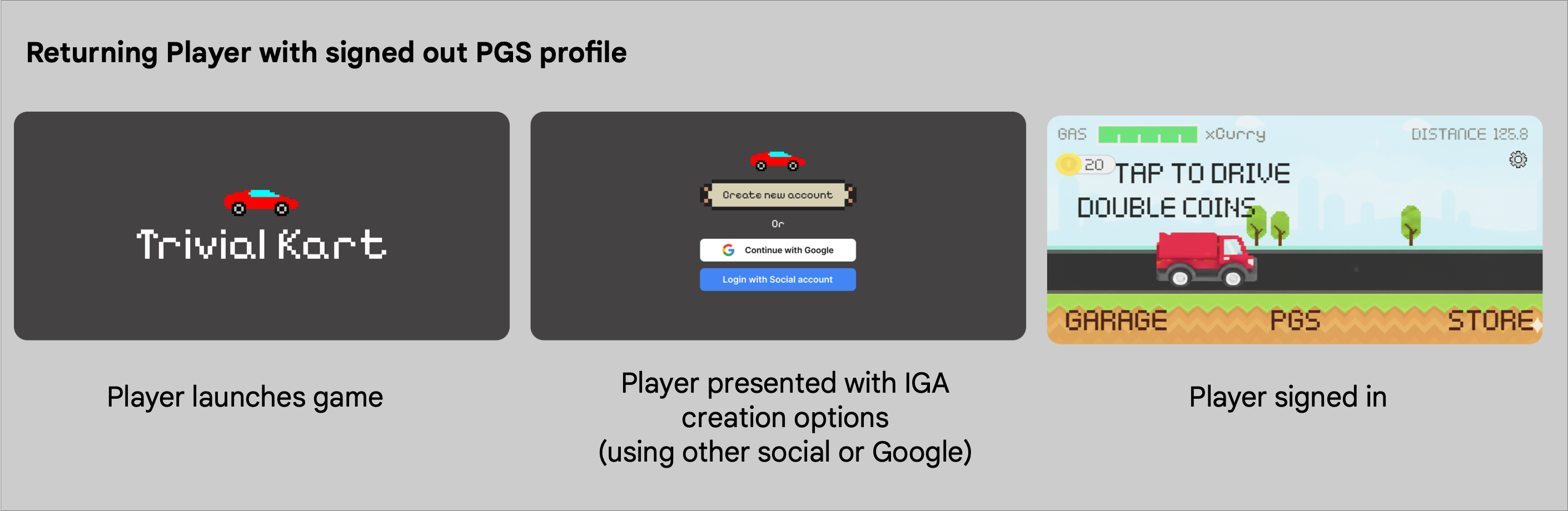
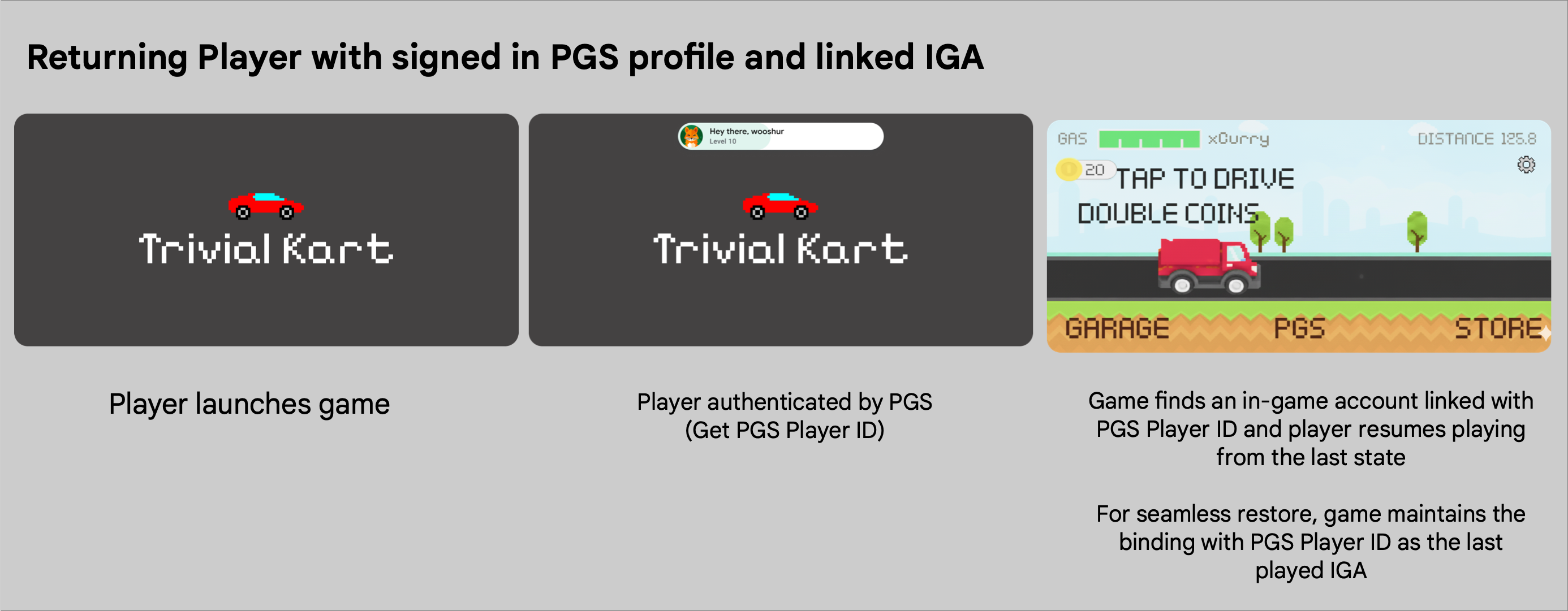
このシナリオは、プレーヤーが一定期間の非アクティブ状態の後、再インストール後、または完全に新しいデバイスでゲームを起動した場合に適用されます。ゲームには、シームレスな復元を実装することをおすすめします。
- 起動時に、PGS はユーザーを認証し、PGS プレーヤー ID をゲームに提供します。
- ゲームは、バックエンド(Recall API を使用している場合は取得したリコール トークン)をチェックして、最後にプレイした IGA がこの PGS ID にすでにリンクされているかどうかを確認します。
- リンクが見つかった場合、ゲームはプレーヤーの進行状況を自動的に復元してログインし、手動ログイン画面を完全にスキップします。
- それ以外の場合、ゲームはプレーヤーにログイン画面を表示します。
- プレーヤーはログイン方式を選択し、IGA にログインします。
- ゲームは、シームレスな復元のために、この IGA を最後にプレイした IGA として PGS プレーヤー ID にバインドします。
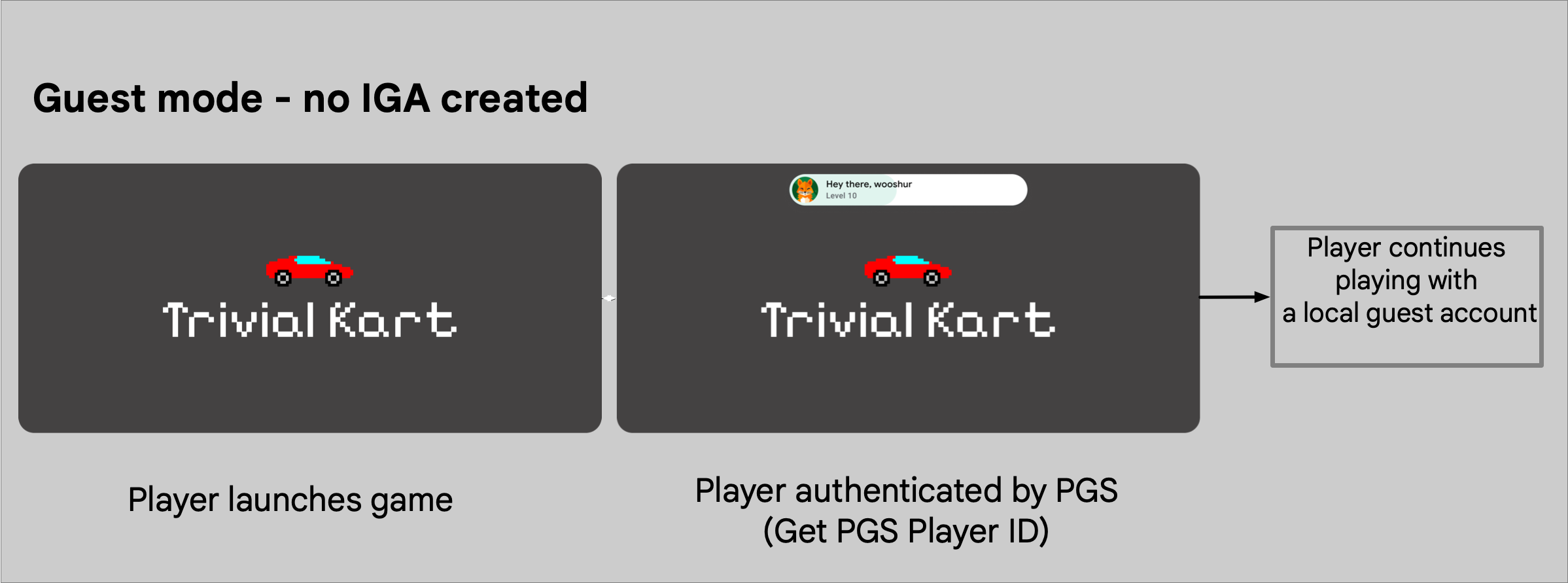
ゲストモード
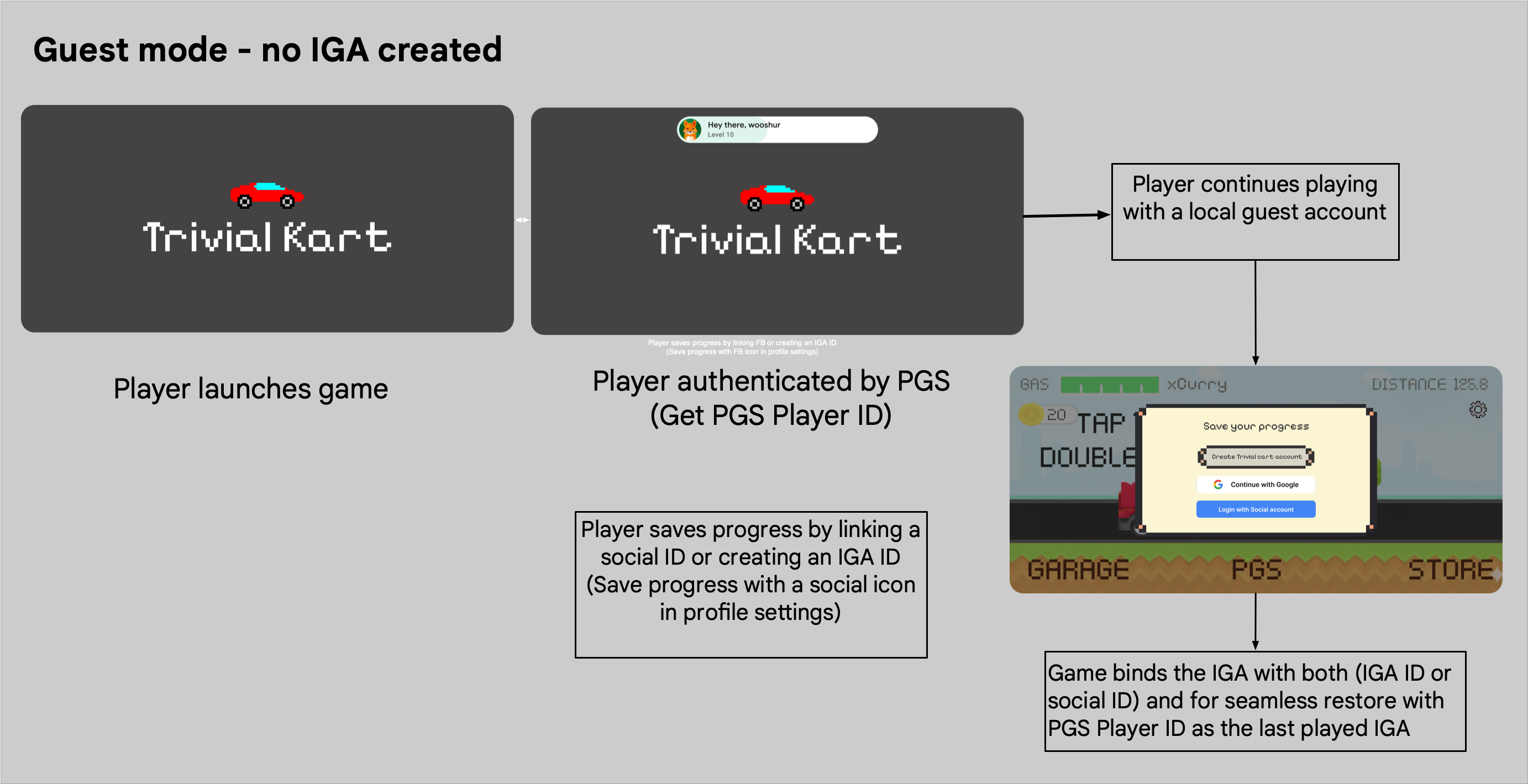
プレーヤーは、ローカルのゲスト アカウントを使用してゲームを起動し、プレイできます。Play Games サービスは、バックグラウンドでプレーヤーを認証します。プレーヤーが [Save Progress] を選択すると、ゲームはゲスト セッションを永続的な IGA に変換し、プレーヤー ID にバインドします。競合の解決について詳しくは、ゲスト アカウントをご覧ください。
ゲームをテストする
ゲームをテストして、設計どおりに機能することを確認します。実施するテストは、ゲームの機能によって異なります。
以下に、実行する一般的なテストのリストを示します。
ログインに成功。
自動ログインが機能します。ユーザーは、ゲームの起動時に Play Games サービスにログインする必要があります。
ウェルカム ポップアップが表示されます。
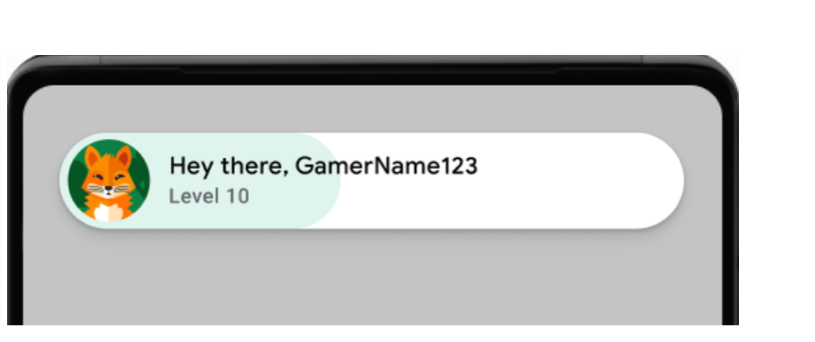
ウェルカム ポップアップの例(クリックして拡大) 成功したログ メッセージが表示されます。ターミナルで、次のコマンドを実行します。
adb logcat | grep com.google.android.
成功したログ メッセージの例を次に示します。
[
UI コンポーネントの整合性を確保する。
ポップアップ、リーダーボード、実績が、Play Games サービスのユーザー インターフェース(UI)で、さまざまな画面サイズと向きで正しく一貫して表示される。
Play Games サービスの UI にログアウト オプションが表示されない。
プレーヤー ID を正常に取得できること、および該当する場合はサーバーサイドの機能が想定どおりに動作することを確認します。
ゲームでサーバーサイド認証を使用している場合は、
requestServerSideAccessフローを徹底的にテストします。サーバーが認証コードを受信し、アクセス トークンと交換できることを確認します。ネットワーク エラー、無効なclient IDシナリオについて、成功シナリオと失敗シナリオの両方をテストします。
ゲームで次の機能を使用していた場合は、移行前と同じように動作することを確認します。
- リーダーボード: スコアを送信してリーダーボードを表示します。プレーヤーの名前とスコアが正しくランク付けされ、表示されていることを確認します。
- 実績: 実績をロック解除し、正しく記録されて Play Games UI に表示されることを確認します。
- 保存済みゲーム: ゲームで保存済みゲームを使用している場合は、ゲームの進行状況の保存と読み込みが問題なく機能することを確認します。これは、複数のデバイスでテストする場合や、アプリ アップデート後にテストする場合に特に重要です。