

アプリケーションで Google Play Games サービス(PGS)が正しく機能していることを確認するには、ゲームの変更を Google Play で公開する前に Google Play Games サービスをテストする必要があります。
ゲームが未公開状態の場合は、テストへのアクセス権を付与するユーザー アカウントを許可リストに登録する必要があります。このように処理しないと、テスターが Google Play Games サービス のエンドポイント(ログイン エンドポイントなど)にアクセスしようとすると、OAuth エラーと 404 エラーが発生します。
テスターがゲームで PGS API を使用できるようにするには、次の 2 つの方法があります。
- 個人レベルで、個別のメールアドレスを追加します。
- グループレベルで、Google Play Console のリリース トラックに対して Play Games サービスを有効にします。
ゲーム プロジェクトに個別のテスターを追加する手順は次のとおりです。
- Google Play Console でゲームの [テスター] タブを開きます([ユーザーを増やす] > [Play Games サービス] > [設定と管理] > [テスター])。
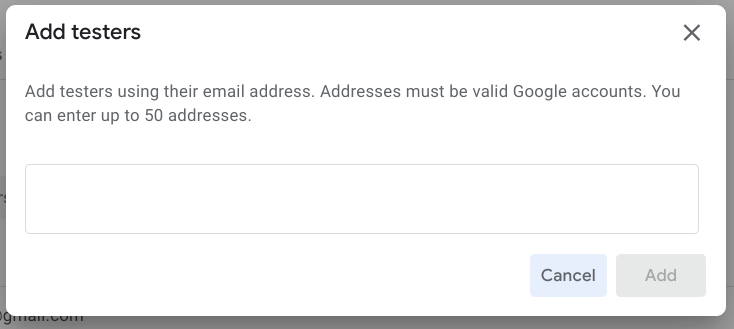
- [テスターを追加] ボタンをクリックします。
- 表示されたダイアログで、テスターとして追加する Google アカウントのメールアドレスを入力します(アドレスごとにカンマで区切るか、1 行あたり 1 つのメールアドレスを入力)。
- [追加] をクリックして、ユーザーをテスターとして保存します。追加したテスター アカウントの所有者は、数時間以内に Google Play Games サービスにアクセスできるようになります。
グループにテストアクセス権を付与するには、リリース トラックを有効にして PGS にアクセスします。
Google Play のリリース トラック機能を使用すると、プレリリース版のアプリを信頼できるユーザーの管理対象グループに簡単に配布できます。詳しくは、リリース トラックを使用したテストをご覧ください。
特定のリリース トラックでテスト APK にアクセスできるすべてのユーザーに、ゲームをテストするためのアクセス権を付与できます。これは、各ユーザーをテスター リストに個別に追加した場合と同じです。手順は次のとおりです。
- [PGS テスター] セクションを開き([ユーザーを増やす] > [Play Games サービス] > [設定と管理] > [テスター])、 [**リリース トラック**] タブを選択します。このページには、PGS テストですでに有効になっているトラックのリストも表示されます。
- [トラックを追加] をクリックします。
- PGS テストで有効にするトラックを 1 つ以上選択します。
- [トラックを追加] をクリックします。
選択したリリース トラックが、PGS テストが有効になっているトラックのリストに表示されます。
本番環境テスト トラックを構成する
個人用テスト アカウントを使用して本番環境 ([テストとリリース] > [本番環境])テスト トラックでテストする場合は、Google Cloud で OAuth オーディエンス設定を [外部]に構成する必要があります。詳しくは、 アプリのオーディエンスを管理するをご覧ください。