

Model Context Protocol(MCP)は、デベロッパーが AI アシスタントとデータソースまたはツール間の安全な双方向接続を構築できるオープン スタンダードです。
Unreal Engine 5.8 以降では、Unreal の MCP サーバーと Google の Antigravity を統合することで、IDE の AI エージェントが Unreal Editor と直接やり取りできるようになります。この統合により、エージェントはエディタ オペレーションをシームレスに実行し、ゲーム開発ワークフローを効率化できます。
Antigravity IDE 用に Unreal MCP を設定する
Unreal Editor を開き、[Edit] > [Plugins] に移動して、Unreal MCP プラグインと All Toolsets プラグインを有効にします。ワークフローに応じて、追加のプラグインを有効にできます。

図 1. Unreal MCP プラグインを有効にします。 ![Unreal Editor の [Plugins] ウィンドウで、[All Toolsets] プラグインが有効になっている。](https://developer.android.com/static/images/games/engines/unreal/unreal-mpc-antigravity-plugins2.png?hl=ja)
図 2. Applying All Toolsets plugin. [Edit] > [Editor Preferences] に移動し、[General - Model Context Protocol] 設定を見つけて、[Auto Start Server] を有効にします。
![[Auto Start Server] オプションが有効になっている Unreal Editor の [Preferences] ウィンドウ。](https://developer.android.com/static/images/games/engines/unreal/unreal-mpc-antigravity-preferences.png?hl=ja)
図 3. 自動起動サーバーを有効にしています。 MCP サーバーを起動するには、Unreal Editor を再起動するか、エディタ コンソールで
ModelContextProtocol.StartServerコマンドを入力します。Antigravity IDE をインストールし、Google アカウントでログインします。
Antigravity IDE で、[エージェント] ウィンドウを開き、[その他のオプション](3 つの点のアイコン)をクリックして、[MCP サーバー > MCP サーバーの管理 > 未加工の構成を表示] を選択します。
![Antigravity IDE エージェント ウィンドウ。3 つのドットのオプション メニューが展開され、メニュー項目の 1 つとして [MCP サーバー] が表示されている。](https://developer.android.com/static/images/games/engines/unreal/unreal-mpc-antigravity-mcp1.png?hl=ja)
図 4. MCP サーバーに移動します。 ![[MCP サーバーの管理] へのパスを示す Antigravity IDE メニュー。](https://developer.android.com/static/images/games/engines/unreal/unreal-mpc-antigravity-mcp2.png?hl=ja)
図 5. [MCP サーバーの管理] を選択します。 ![[Antigravity IDE Manage MCP Servers] ウィンドウに [View raw config] ボタンが表示されている。](https://developer.android.com/static/images/games/engines/unreal/unreal-mpc-antigravity-mcp3.png?hl=ja)
図 6. [View raw config] ボタンをクリックします。 この構成を
mcp_config.jsonに追加し、[YOUR_PORT]を Unreal Editor のポートに置き換えます。{ "mcpServers":{ "unreal-mcp":{ "serverUrl":"http://127.0.0.1:[YOUR_PORT]/mcp" } } }
図 7. Unreal MCP サーバーを構成します。
例を使用して設定を確認する
Antigravity IDE 内で Gemini を使用して、シーンに 3D 球体を追加する例を次に示します。
Antigravity IDE で、[エージェント] ウィンドウを開き、プロンプトを入力してシーンに 3D 球体を追加します。
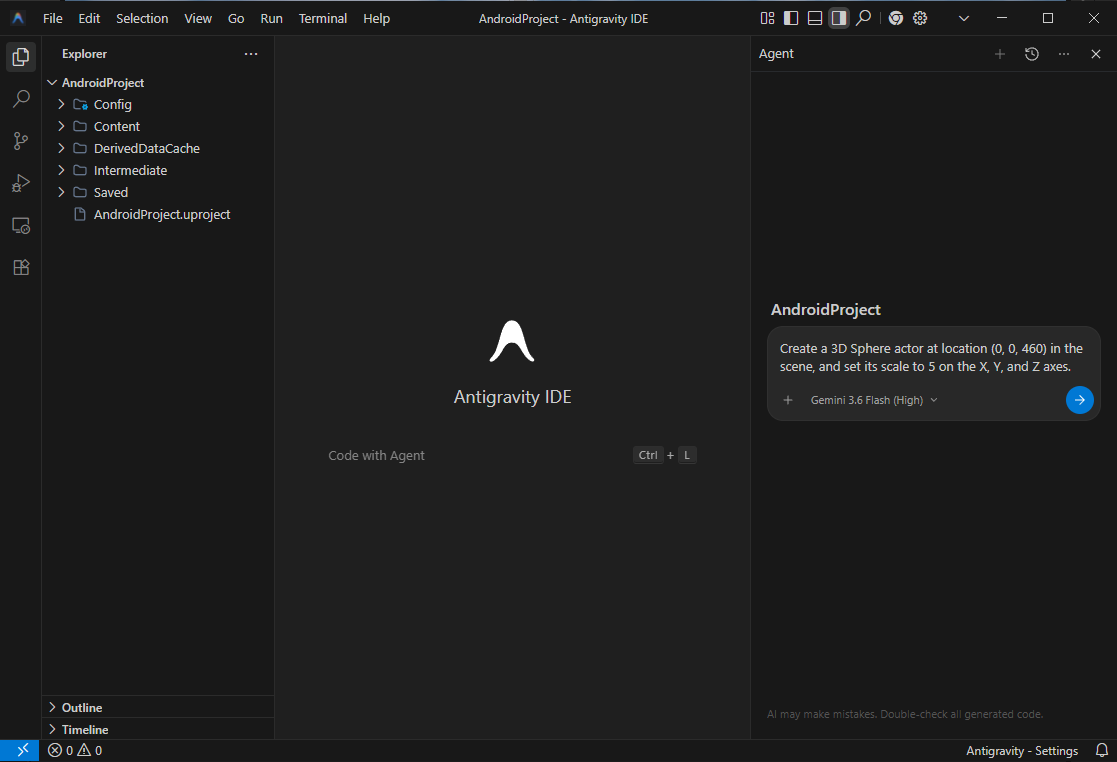
図 8. AI エージェントに球体を追加するよう指示する。 Unreal Editor で、球体がシーン内にあることを確認します。
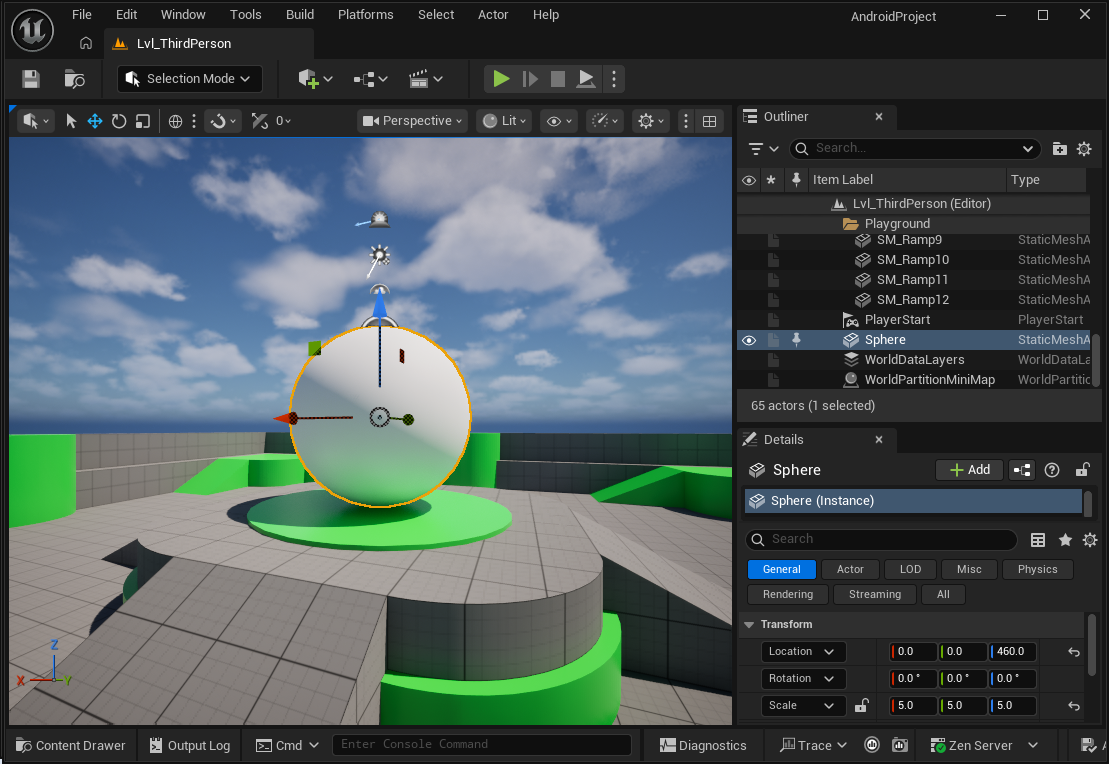
図 9. Unreal エディタのシーンに追加された球体。