

これらの推奨事項を適用して、メニューとアクティブなゲームプレイ全体で、快適で直感的、かつ応答性の高いゲームパッド コントロールを作成します。
プレーヤーのエルゴノミクスを考慮した設計
よく考えられた入力パターンは、自然で使いやすく、ゲームをより多くのユーザーに届け、誰もが快適にプレイできるようにします。
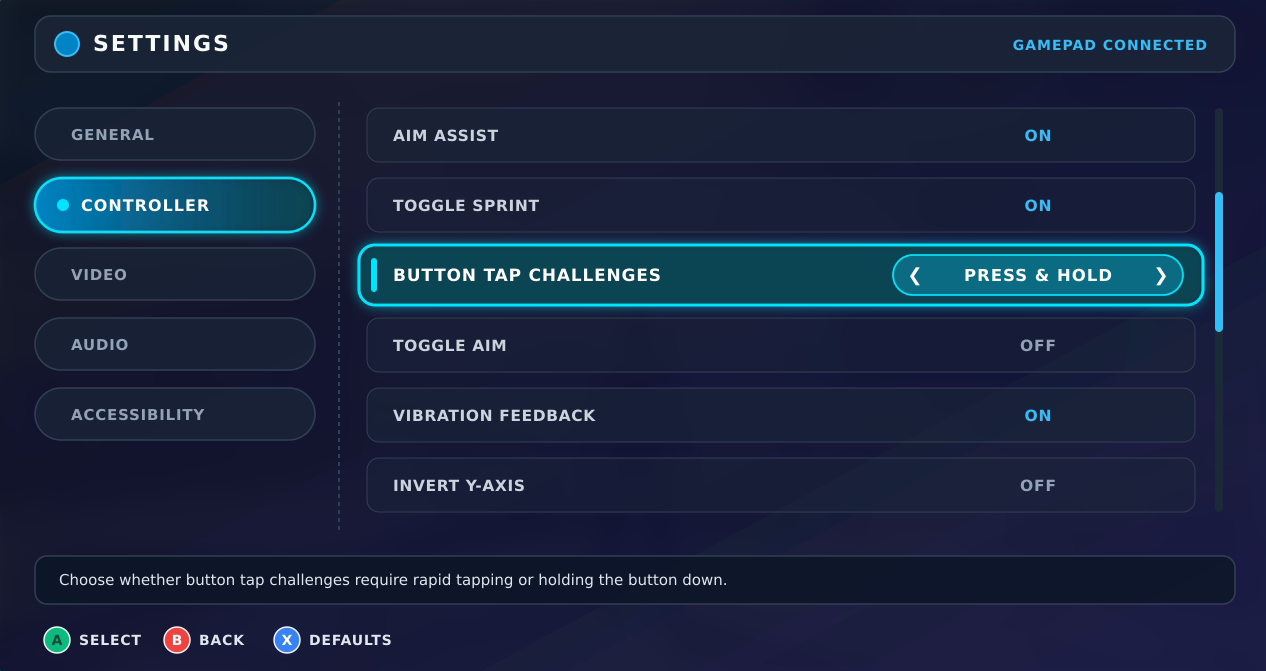
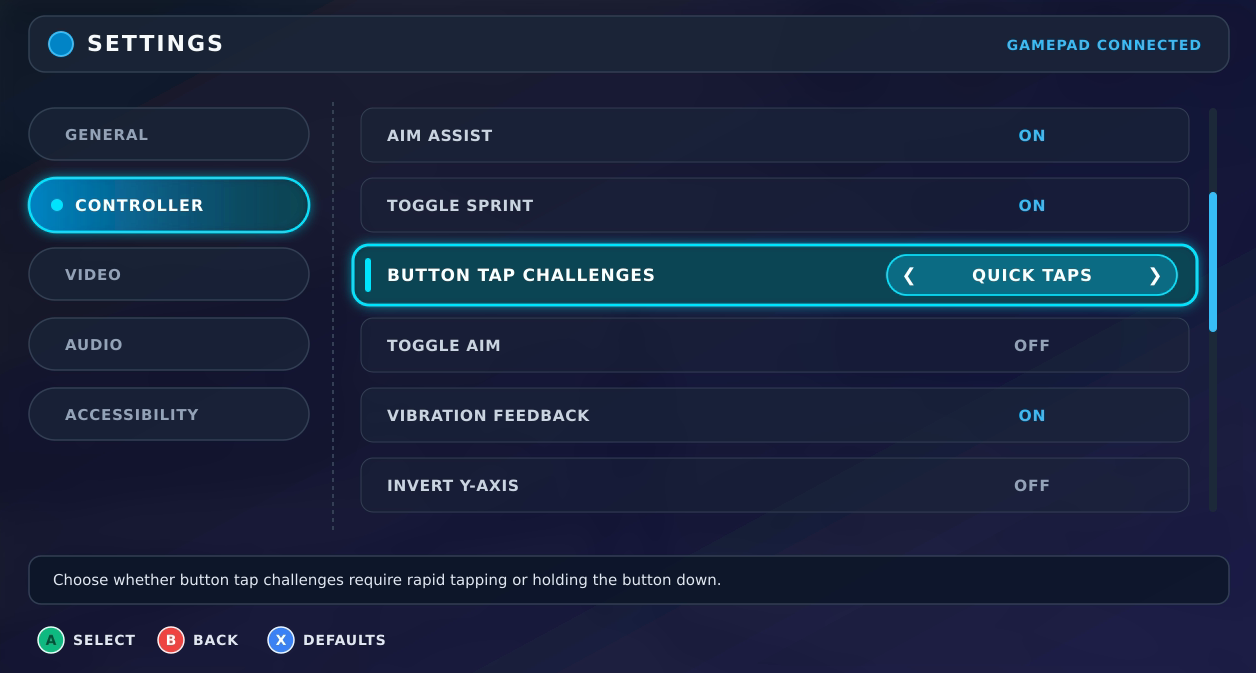
タップと長押しに柔軟な入力オプションを提供する
高速で繰り返し押す操作や、長押しは、コアなゲームプレイの魅力的な要素になることもありますが、プレーヤーの身体的な好みやユーザー補助のニーズは多様です。身体的な負担を軽減するために、カスタマイズ可能な操作設定を提供します。たとえば、高速タップや長押し操作を 1 回のタップに変換したり、1 回のタップでアクションを開始し、2 回目のタップで停止する切り替えモードを提供したり、プレーヤーが集中的な入力シーケンスを簡素化または完全にバイパスできるようにしたりします。
| 長押しと切り替えオプション | クイックタップ オプション |
|---|---|
|
|
ドラッグ&ドロップの代わりに 2 ステップ選択またはショートカットを使用する
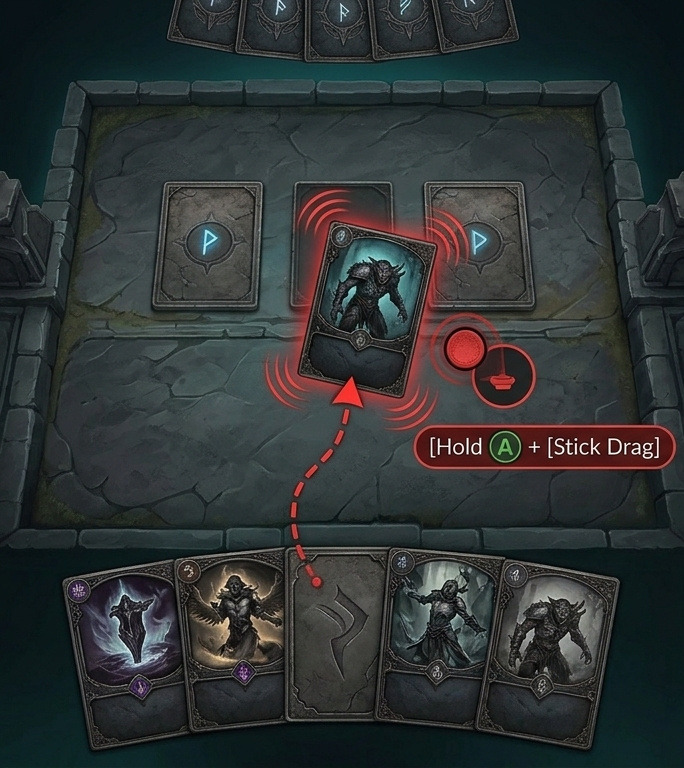
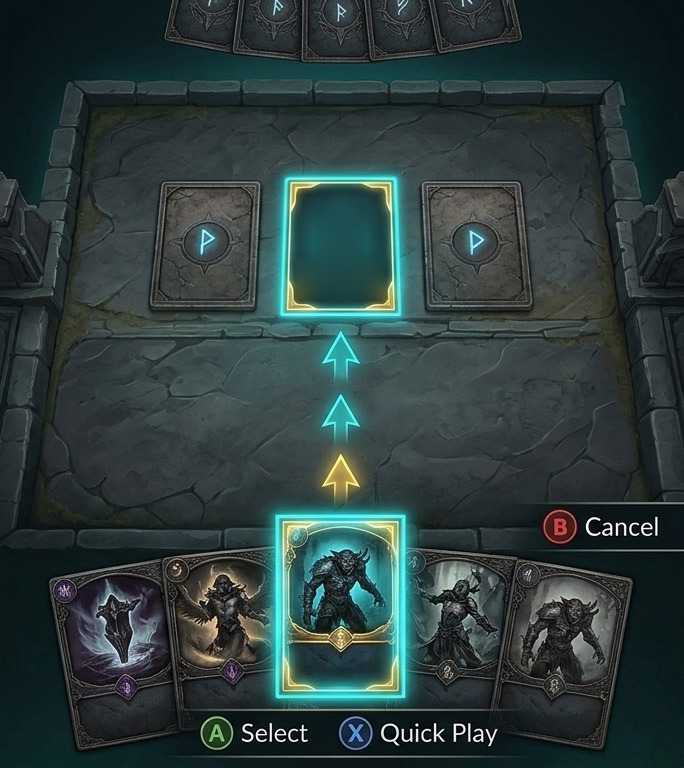
画面上でアイテムを移動する場合、長押ししてドラッグする操作を個別のステップに置き換えると、ゲームパッドでの操作がはるかに高速かつ正確になります。プレーヤーが確認ボタンでアイテムを選択し、十字キー(D-pad)またはスティックを使用してターゲット スロットに移動し、もう一度押して選択したアイテムを配置または交換できるようにします。装備の装着、戦利品の保管、カードのプレイなど、移動先が固定されている頻繁なアクションでは、フォーカスされた要素に直接ショートカット キーを割り当てることで、フローをさらに効率化できます。
| 非推奨 | 推奨 |
|---|---|
|
|
ゲーム内ボタンの再マッピングを提供する
ボタンの再マッピングにより、プレーヤーはコントローラのフォーム ファクタ、グリップ スタイル、他のプラットフォームでのマッスル メモリに合わせてキー操作を調整できます。Android 17(API レベル 37)以降では、ユーザーはシステム設定でボタン、スティック、トリガーを直接再マッピングできます。この柔軟性をすべての Android バージョンのより多くのプレーヤーに提供するには、ゲーム内での再マッピングも提供し、再割り当てされた入力に合わせて画面上のガイドアイコンを更新することをおすすめします。実装の詳細については、コントローラ入力を処理する(Kotlin または Java)とカスタム コントローラ デバイス マッピングを使用する(C++ ゲーム コントローラ ライブラリ)をご覧ください。
階層構造を使用してボタンをマッピングする
メニューとアクティブなゲームプレイの両方でナビゲーションを階層化し、プレーヤーがボタンを何度も押さなくても複雑なインターフェースや大規模なスキルセットにアクセスできるようにします。
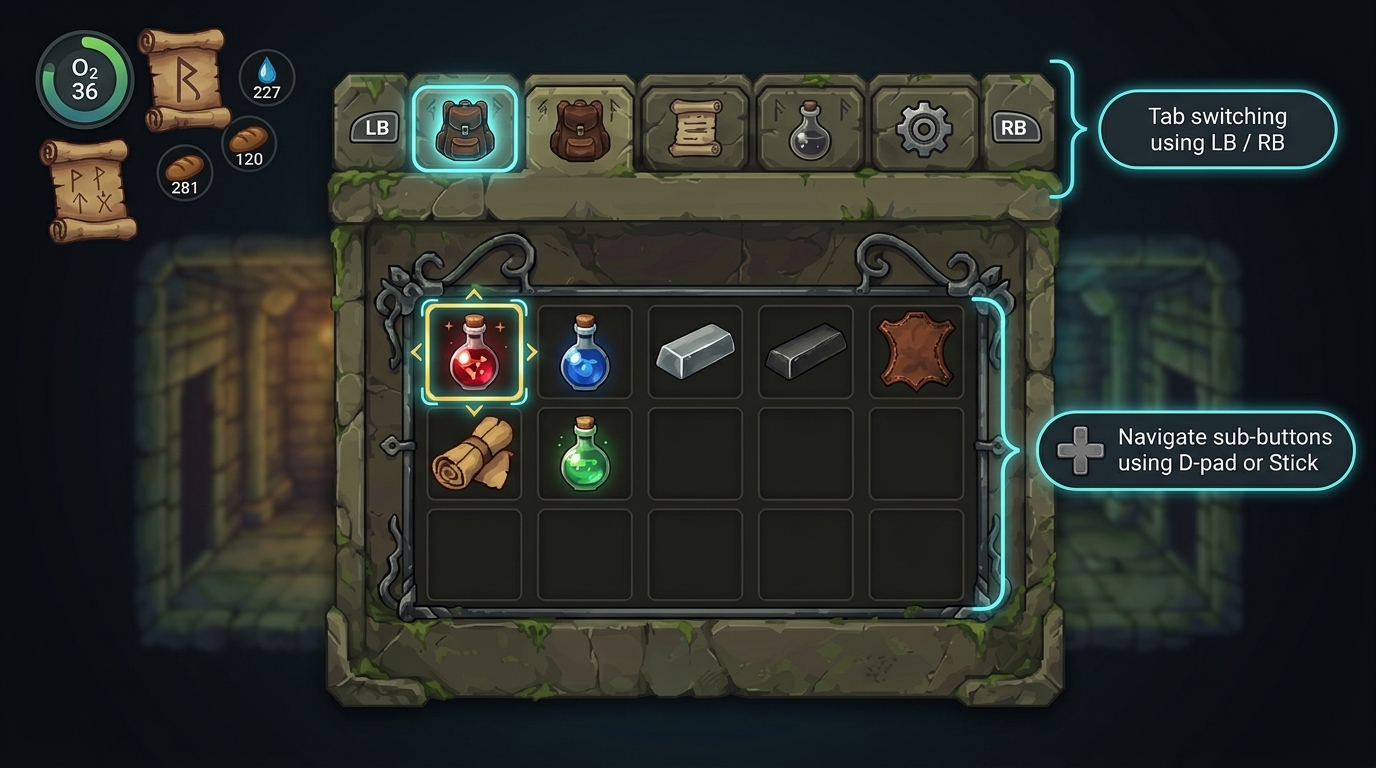
タブの切り替えを使用する
ショルダー バンパーを最上位メニューに割り当て、D-pad またはアナログ スティックを使用してサブメニューを操作します。この 2 段階のアプローチにより、方向入力ですべての UI 要素をステップ実行する必要がなくなり、ナビゲーションが大幅に高速化されます。
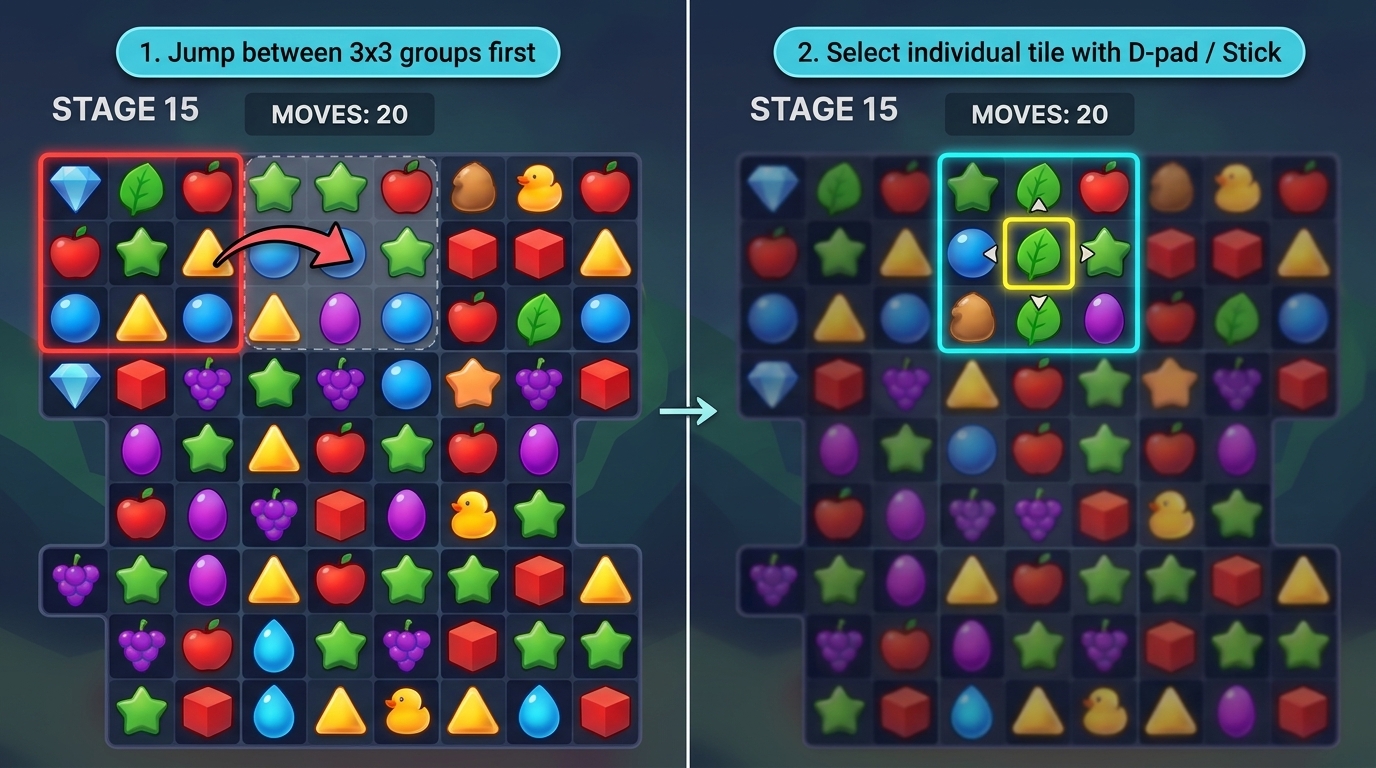
UI 要素をグループ化する
複雑なインターフェースや、パズルボードや戦略マップなどのグリッドベースのゲームプレイでは、複数の小さな要素を大きなセクションにグループ化します。プレーヤーが最初に主要なリージョン間をジャンプできるようにしてから、D-pad またはアナログ スティックを使用して、フォーカスされたグループ内で正確な選択を行えるようにします。
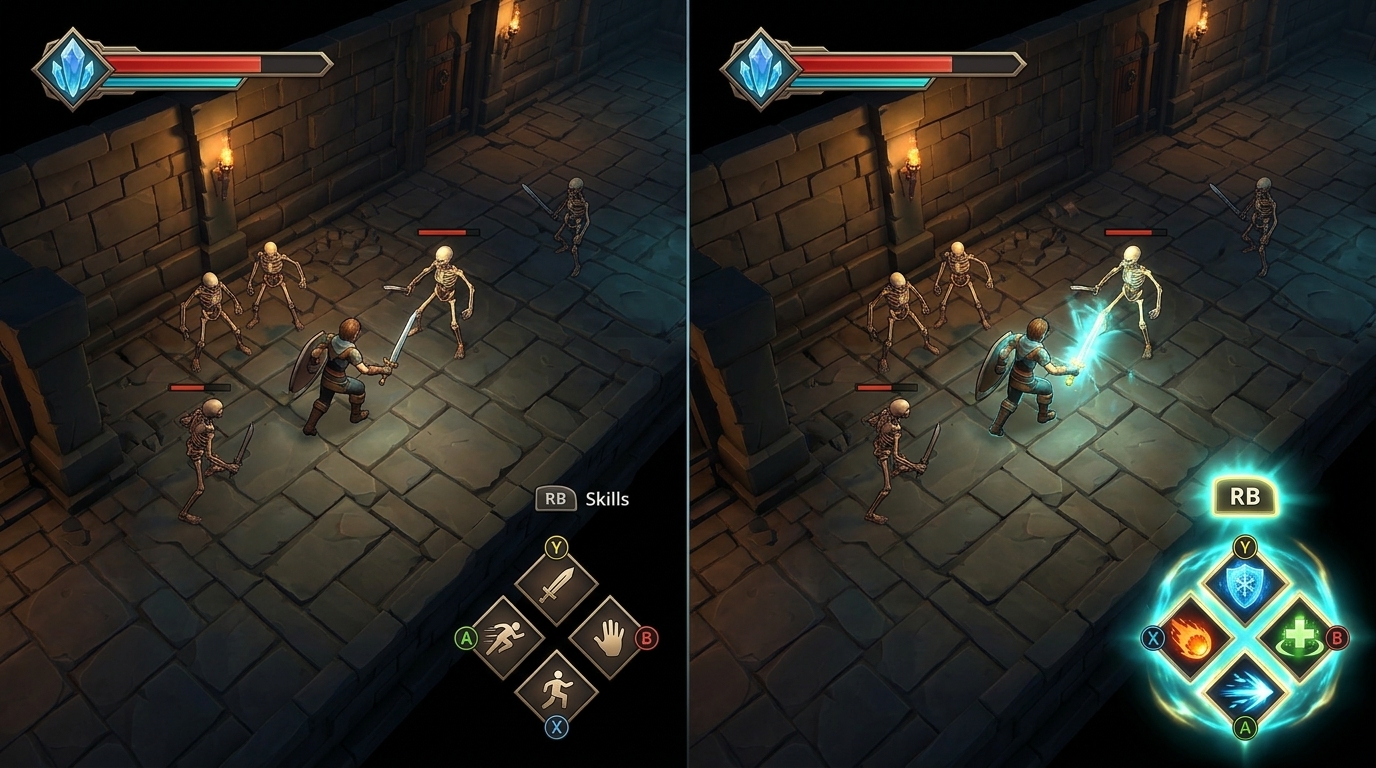
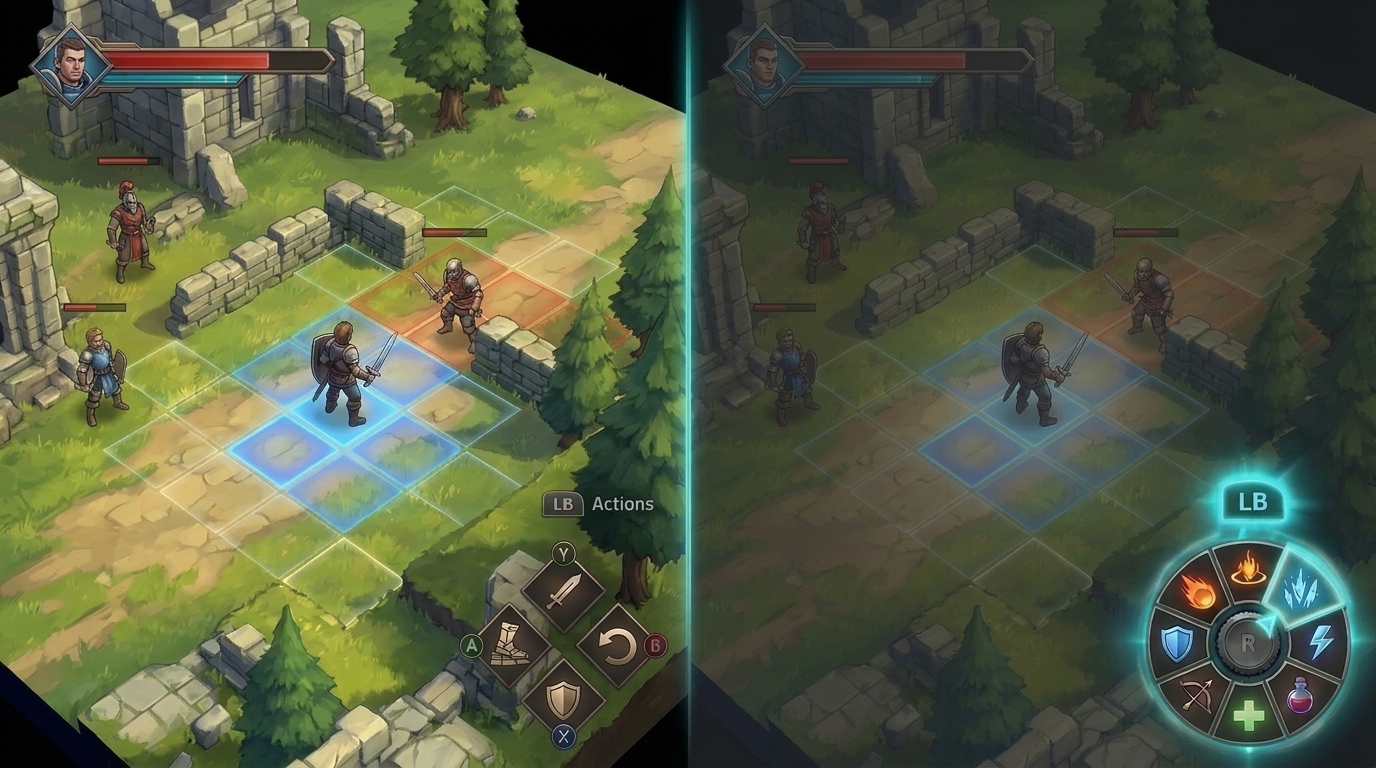
ゲーム内アクション セットを拡張する
ゲームプレイのコンテキストに基づいて、ゲーム内アクションを 2 レベルの階層に整理します。リアルタイムのアクションでは、メインの動きをフェイスボタンにマッピングし、ショルダー バンパーを使用してサブのスキルセットに切り替えます。プレイが一時停止またはスローダウンする戦術的な状況では、スキルホイールなどのラジアル メニューを提供することを検討してください。プレーヤーはスティックを傾けて、より多くのオプションから選択できます。
明確な視覚的フィードバックを提供する
画面上の指示とフォーカス インジケーターを明確に表示して、プレーヤーがどのコントローラ入力を使用できるか、どの UI 要素がアクティブであるかを常に把握できるようにします。
ボタン操作ガイドを表示する
インタラクティブな UI 要素の横に対応するゲームパッド ボタンのアイコンを明確に表示して、プレーヤーがどのボタンを押せばよいかすぐにわかるようにします。また、コントローラのタイプを認識して、その特定のレイアウトに一致するアイコンとラベルを表示します。実装の詳細については、一般的なコントローラ タイプ(Kotlin または Java)とコントローラ デバイス情報(C++ ゲーム コントローラ ライブラリ)をご覧ください。
| シナリオ | ガイドライン | 例 |
|---|---|---|
| 複雑なメニュー操作 | 画面下部に専用のボタン プロンプトバーを配置し、どのフェイスボタンでアイテムを装備または並べ替えるか、どのショルダー バンパーでタブを切り替えるかを表示します。このバーは、選択したアイテムに基づいて動的に更新されます。 |
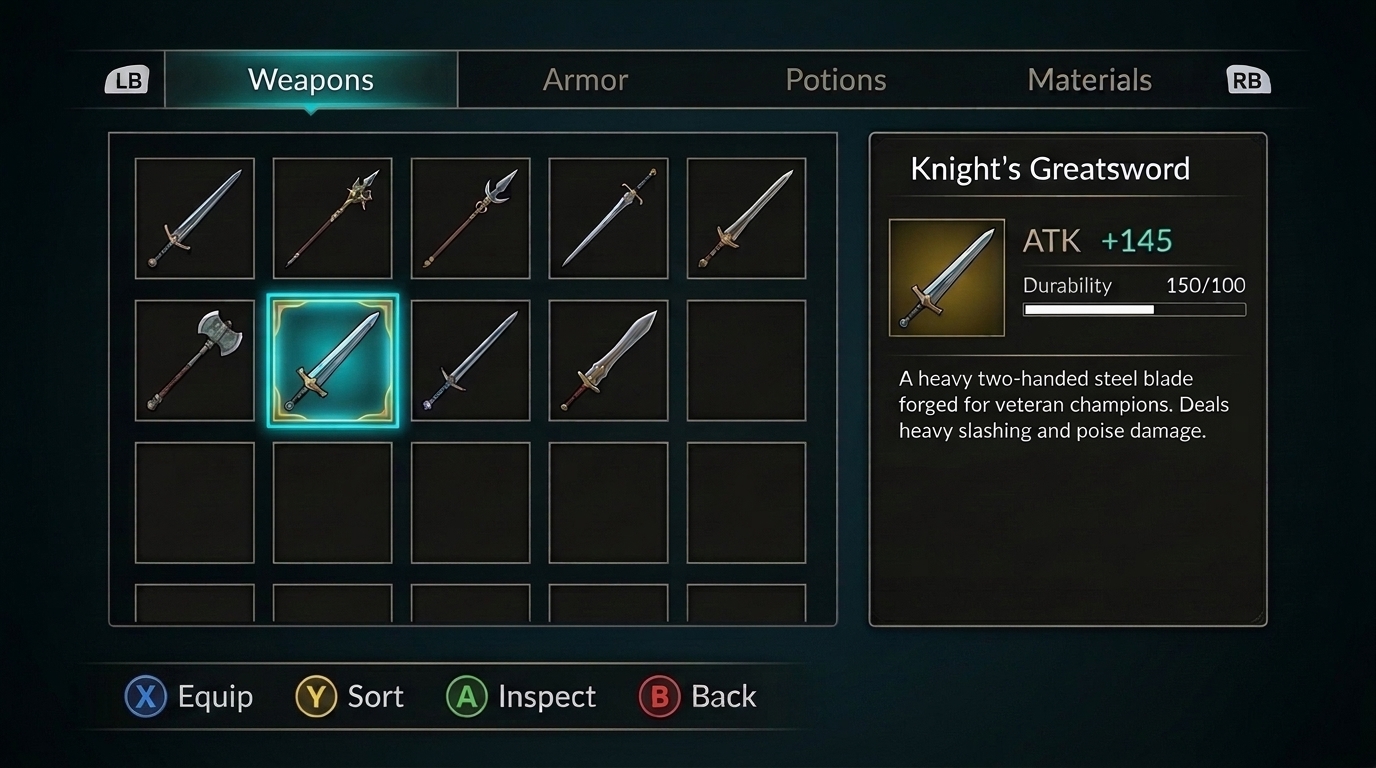
|
| 戦闘スキルのヘッドアップ ディスプレイ(HUD) | 小さなゲームパッド バッジを HUD のスキルスロットまたはスキルバーに直接アタッチして、プレーヤーが瞬時にスキルを発動できるようにします。 |
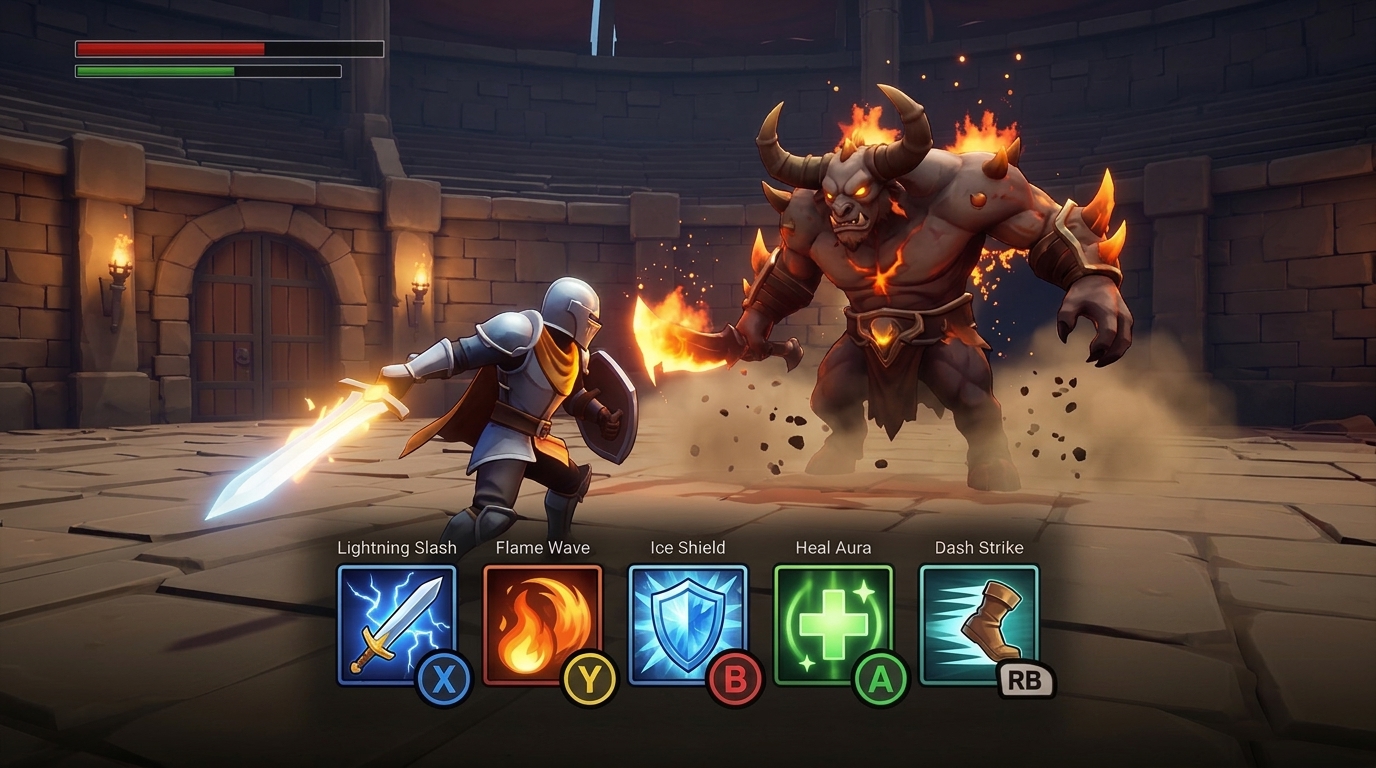
|
アクティブなフォーカス状態をハイライト表示する
ハイライト表示された背景色、枠線、拡大縮小効果などの明確な視覚的手がかりを使用して、現在コントローラのフォーカスがある UI 要素またはボタンを明確に示します。
| シナリオ | ガイドライン | 例 |
|---|---|---|
| アカウントへのログイン エントリ | 現在選択されている入力フィールド、ログイン オプション、操作ボタンを明確にハイライト表示して、プレーヤーが画面キーボードを開く前に、編集または送信するフィールドを把握できるようにします。 |
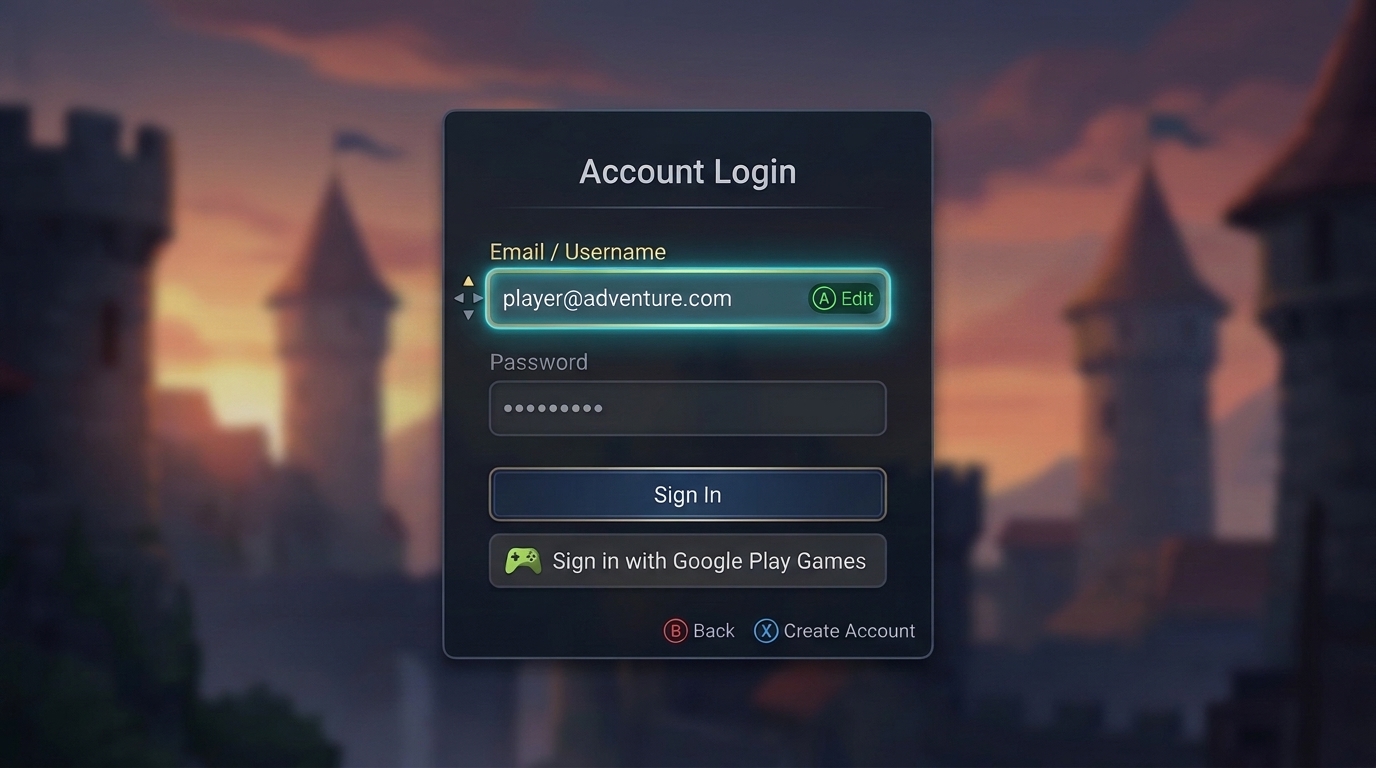
|
| 在庫メニューとグリッド メニュー | 現在選択されているスロットの周囲に明るい枠線またはフレームを表示して、現在の選択を明確に示します。 |
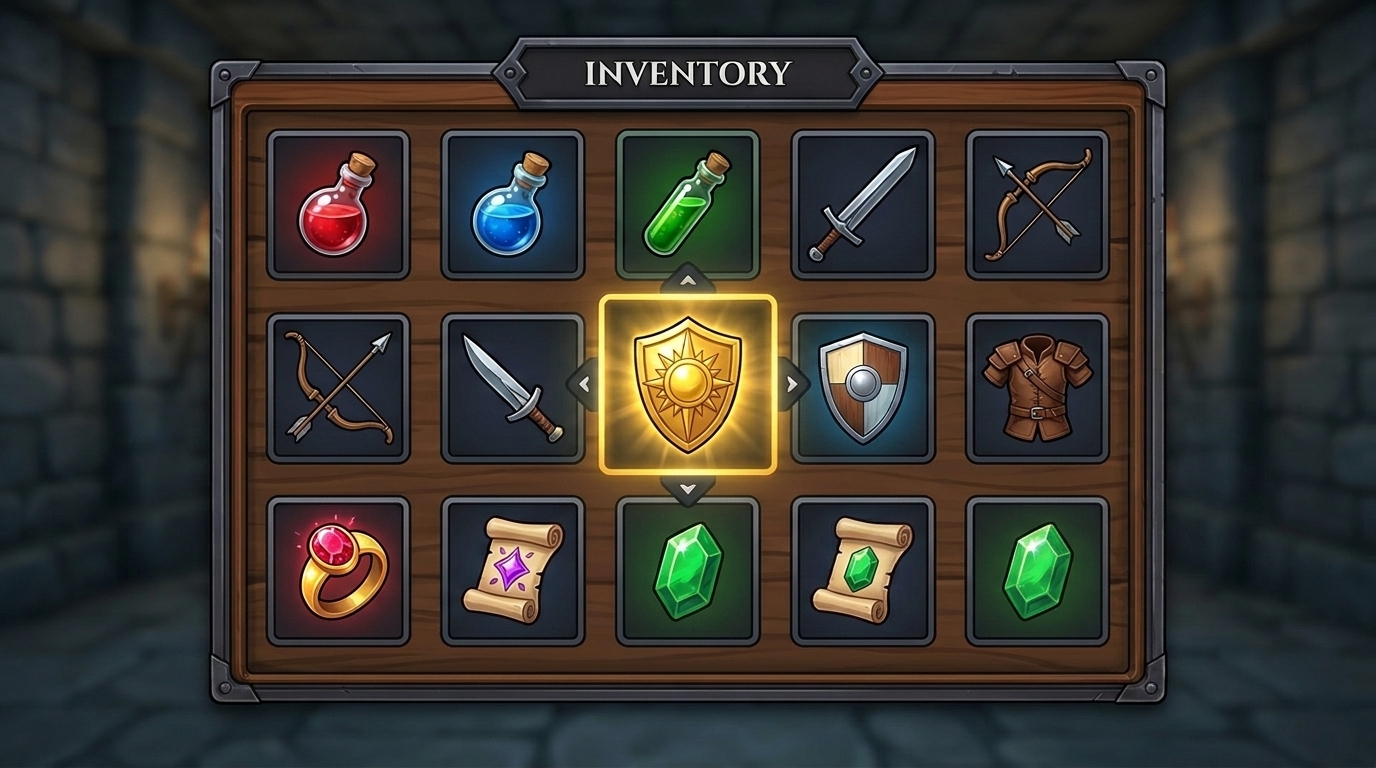
|
| HUD | プレーヤーが画面上の HUD 要素に移動したときに、アクティブな HUD 要素を明確にハイライト表示して目立たせます。 |
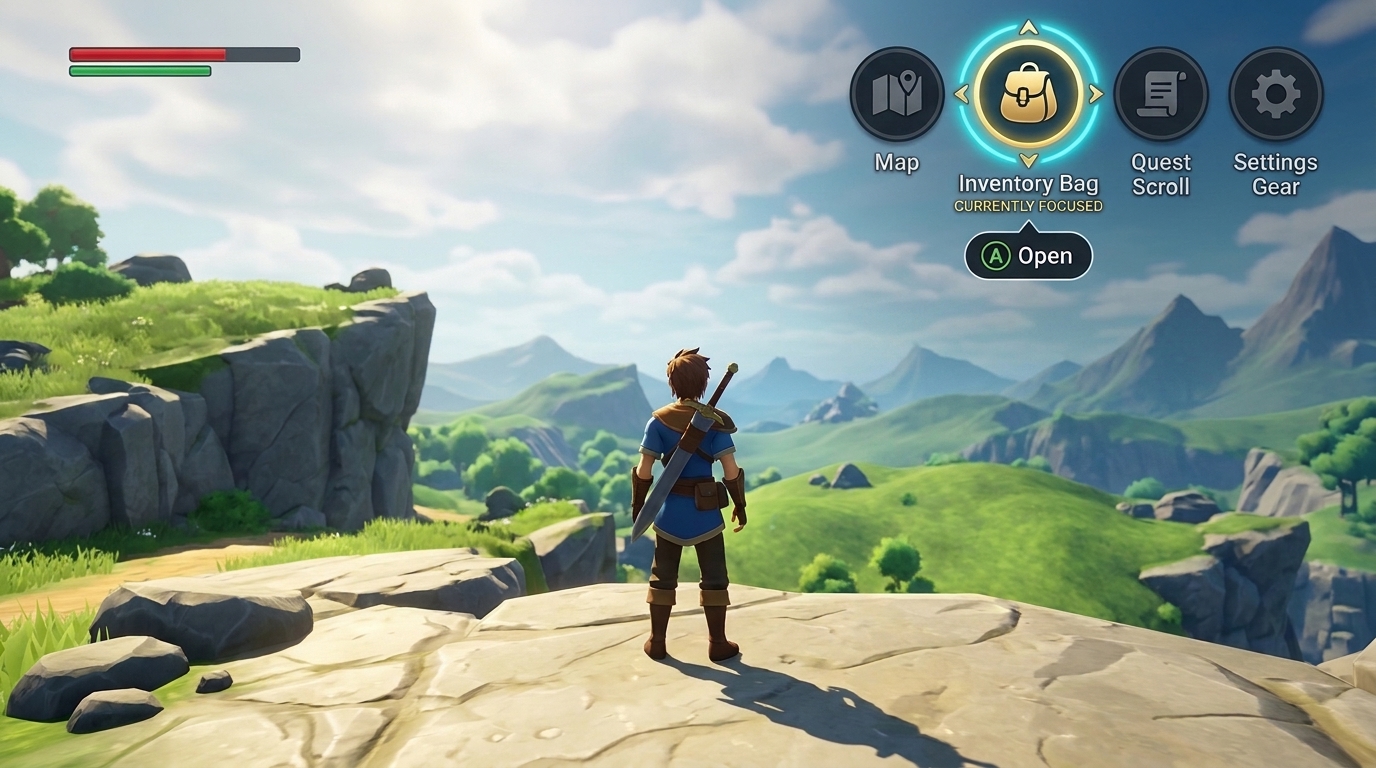
|
| アクティブなゲームプレイ | 戦闘中や探索中に、現在選択されているスキル、アクティブな武器スロット、ロックオンされた敵のターゲットを示すことで、プレーヤーは選択を見失うことなく、迅速に判断を下すことができます。 |
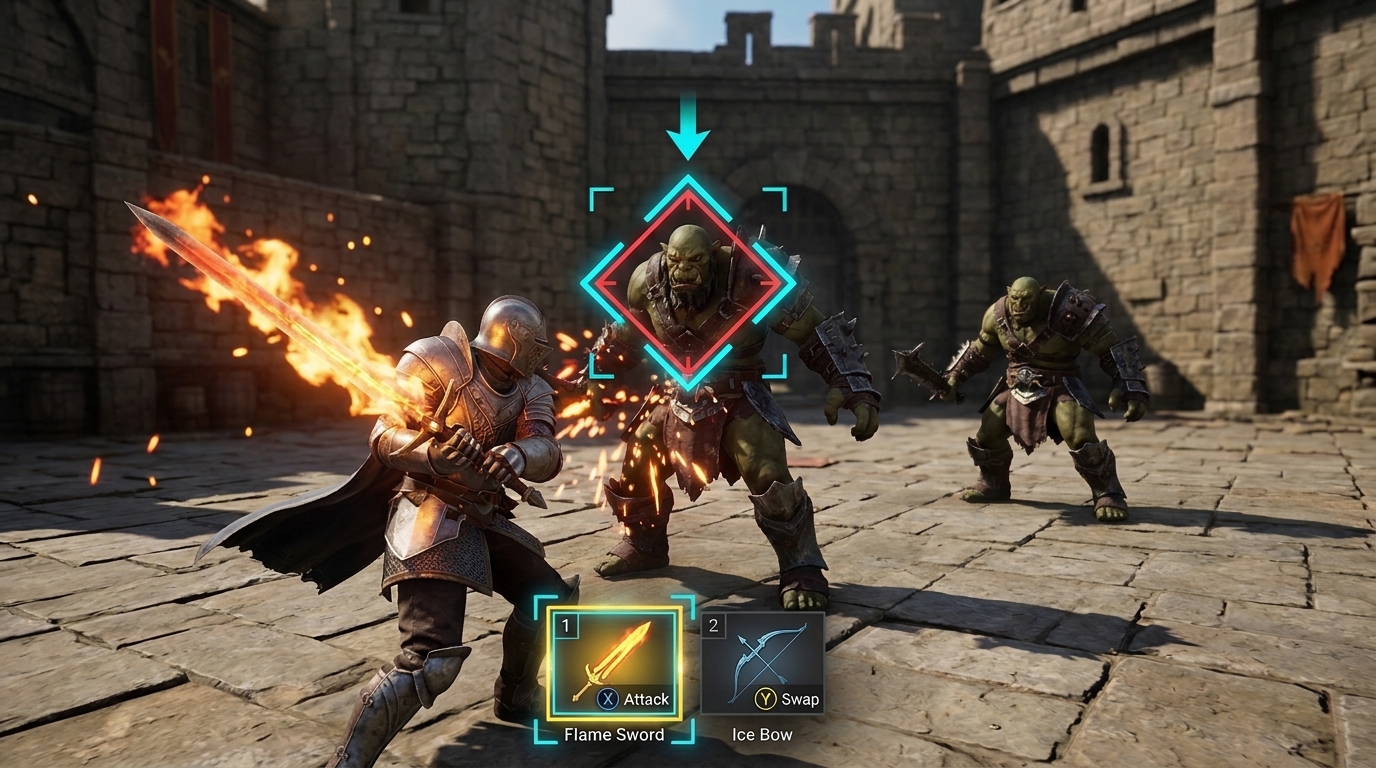
|
仮想マウスを使用する場合のおすすめの方法
仮想マウスを操作するには、カーソルの微調整と精密な調整が必要です。構造化されたメニュー、設定リスト、グリッドベースのインベントリでは、個別の D-pad またはスティック ナビゲーションの方が高速で信頼性が高くなります。ただし、方向ステップが制限されていると感じるグリッド以外のシナリオでは、オプションの仮想マウスカーソルが役立ちます。
| シナリオ | ガイドライン | 例 |
|---|---|---|
| 世界地図 | 地図上に不規則に散らばっている場所を選択するか、ボタンのない空いている場所にカスタムピンを配置します。 |
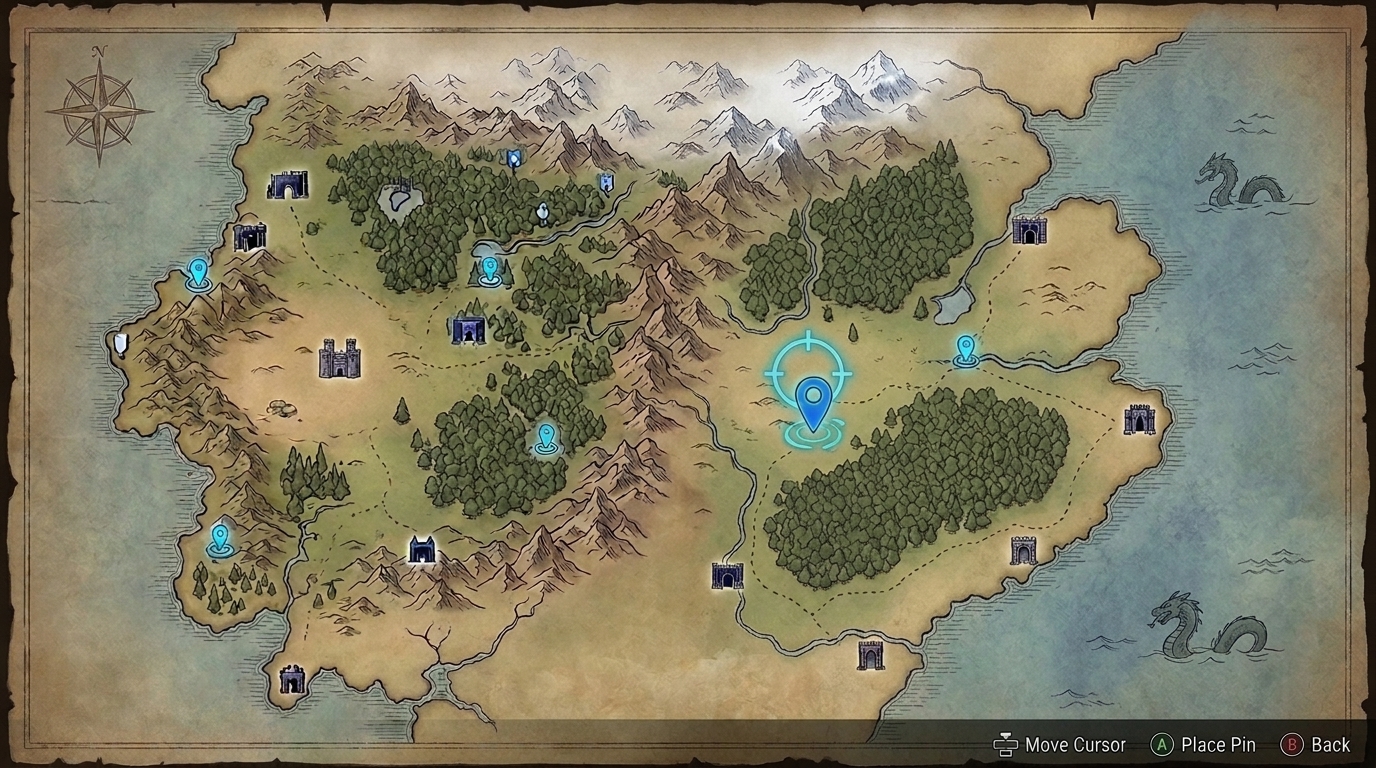
|
| 非線形スキルツリー | ノードが不規則な斜めの角度で分岐する、ウェブのようなツリーや放射状のツリーを移動します。 |
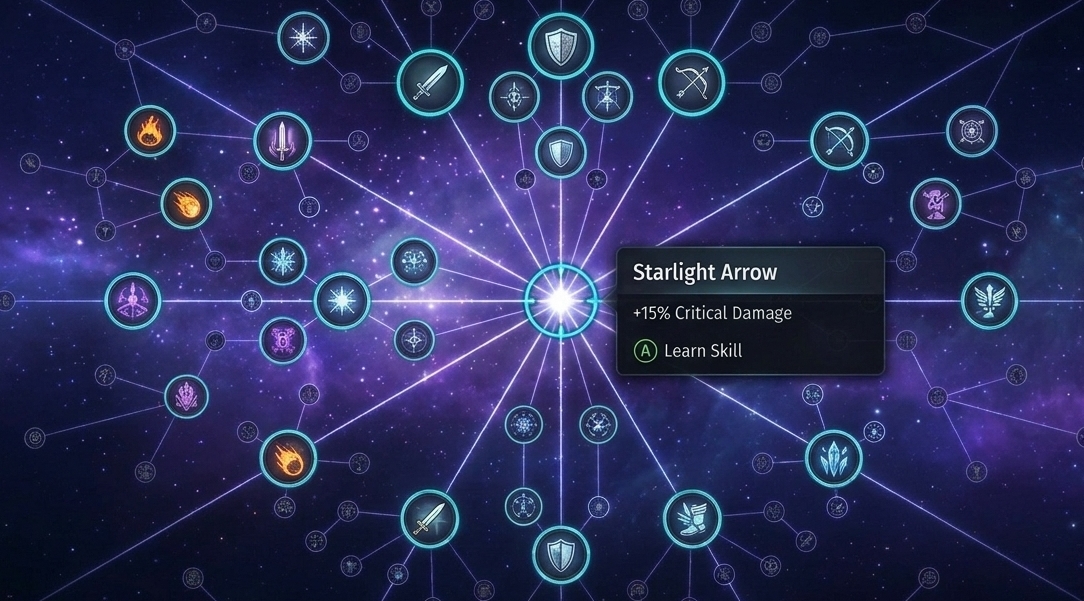
|
| 検査と自由形式の配置 | アドベンチャー ゲームで、自動フォーカス ハイライトでヒントを台無しにすることなく、隠されたオブジェクトを調査したり、グリッドのない戦場でユニットを自由に配置したりできます。 |
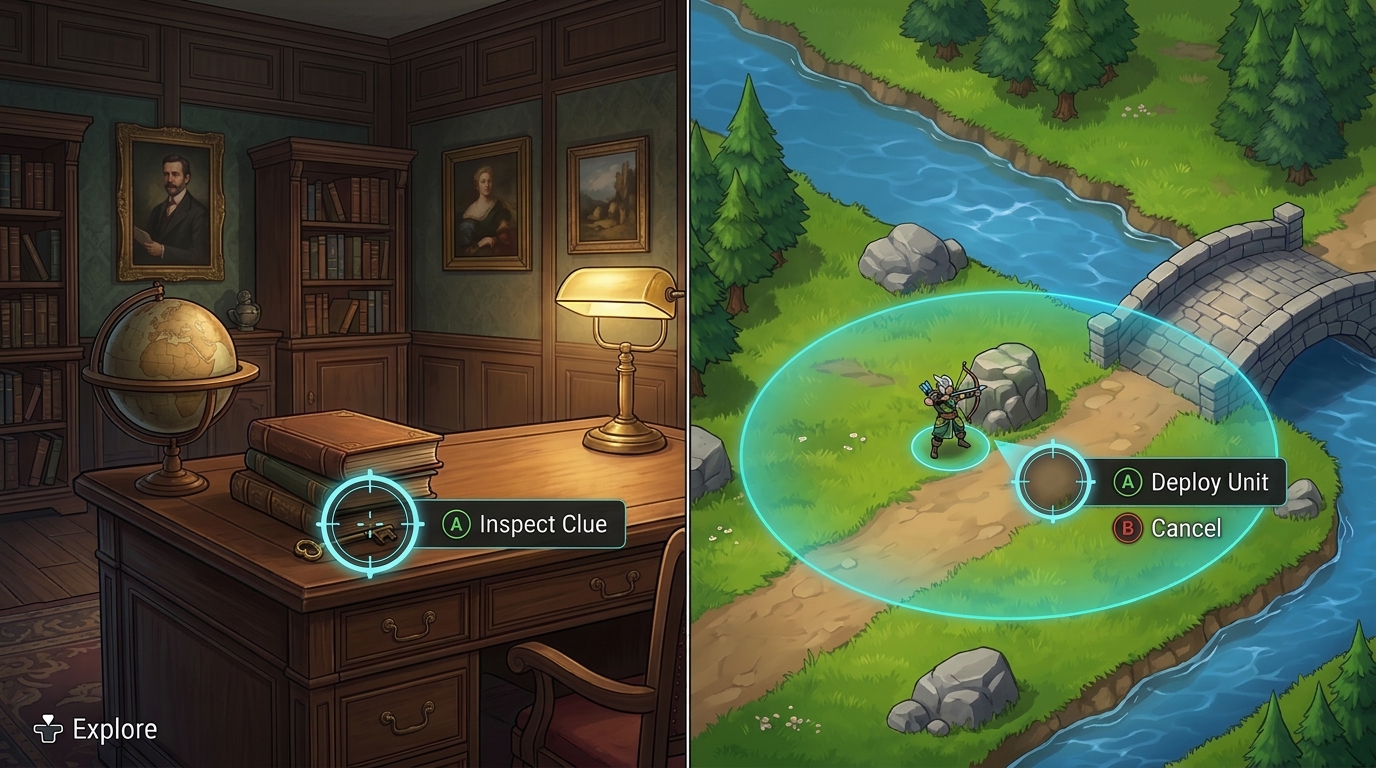
|
仮想マウスを実装する際は、以下のガイドラインに沿ってください。Unity で開発する場合は、エンジンの設定の詳細について、Unity でゲーム コントローラを使用して仮想マウスを操作するをご覧ください。
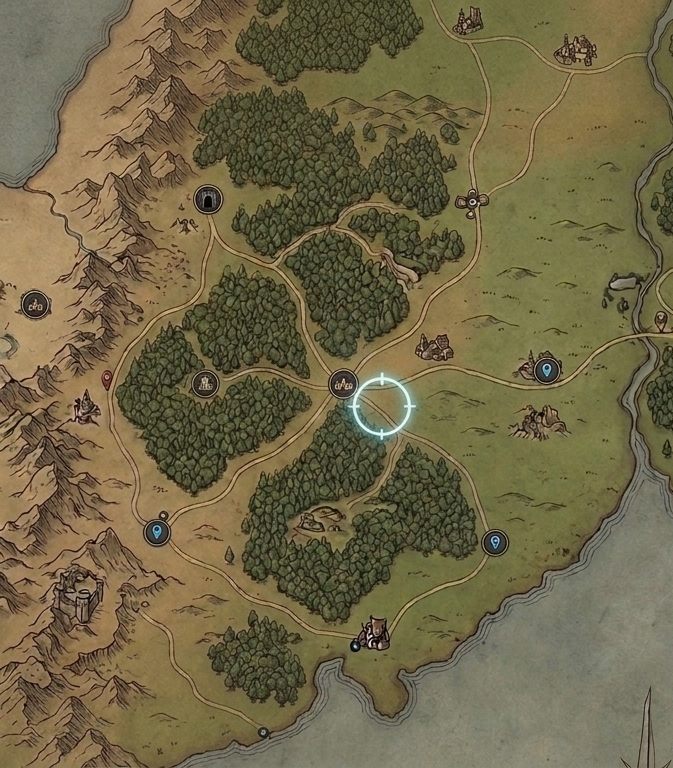
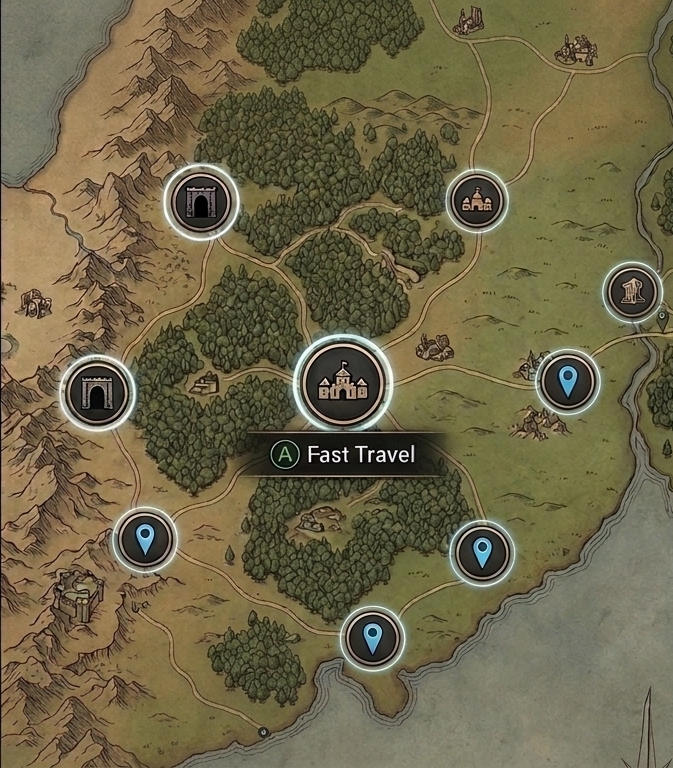
ボタンのタップ ターゲットを拡大する
ボタンやインタラクティブな領域が小さすぎると、仮想マウスをその上に配置するのが難しくなります。ターゲットを快適に操作できるように、UI 要素を適切に調整します。
| 非推奨 | 推奨 |
|---|---|
|
|
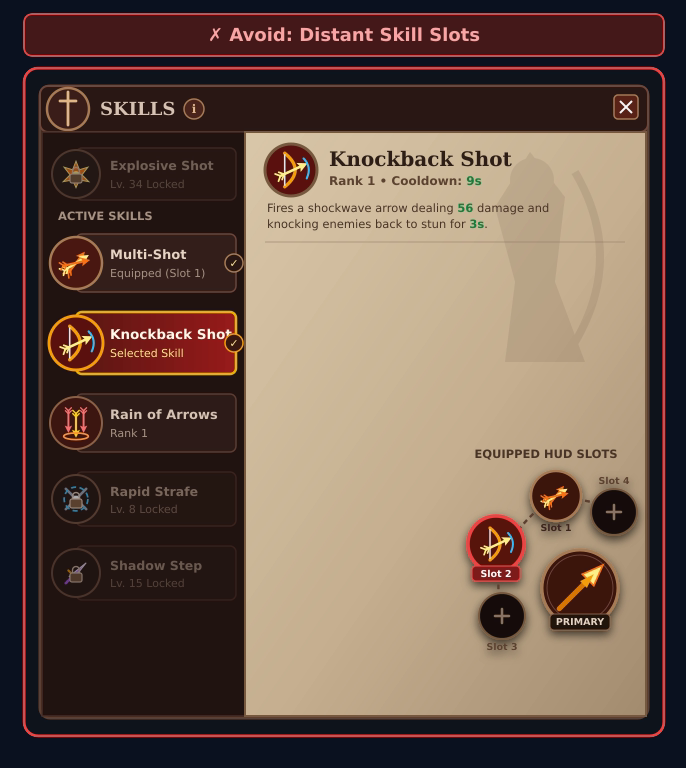
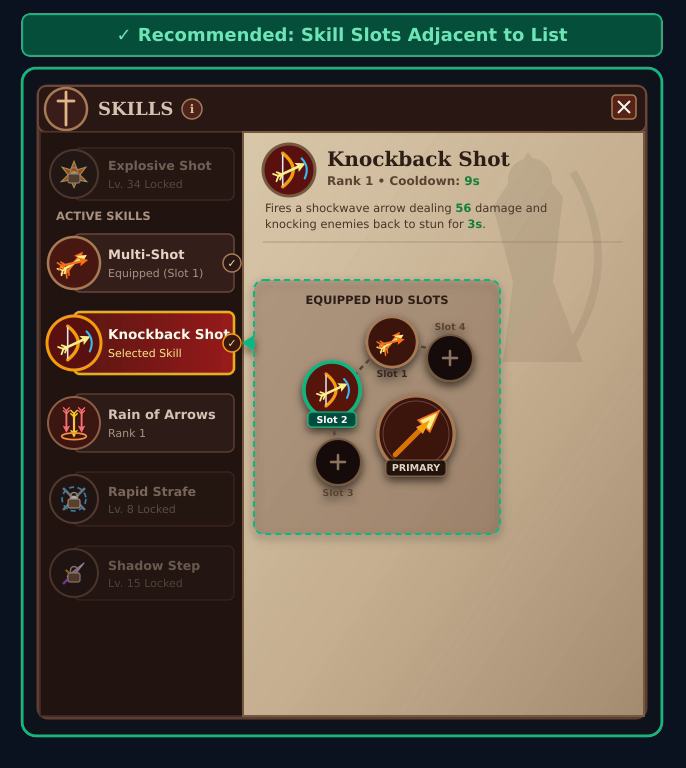
ボタン間に適切な間隔を維持する
インタラクティブ要素が離れた位置にあると、仮想マウスを画面上で移動させることでナビゲーションが遅くなります。関連するコントロールを近くにグループ化します。たとえば、連続する選択ボタンと確認ボタンを同じ領域にクラスタ化したり、アイテムの装備、アップグレード、廃棄を行う操作メニューを、画面の固定された隅ではなく、選択したスロットのすぐ横に開いたりします。
| 非推奨 | 推奨 |
|---|---|
|
|
スマート ターゲティングのサポートを提供する
ターゲット設定を容易にするため、画面のコンテキストに基づいて、仮想マウスカーソルがインタラクティブ要素に近づいたときに、以下のようにアシストします。
| シナリオ | ガイドライン | 例 |
|---|---|---|
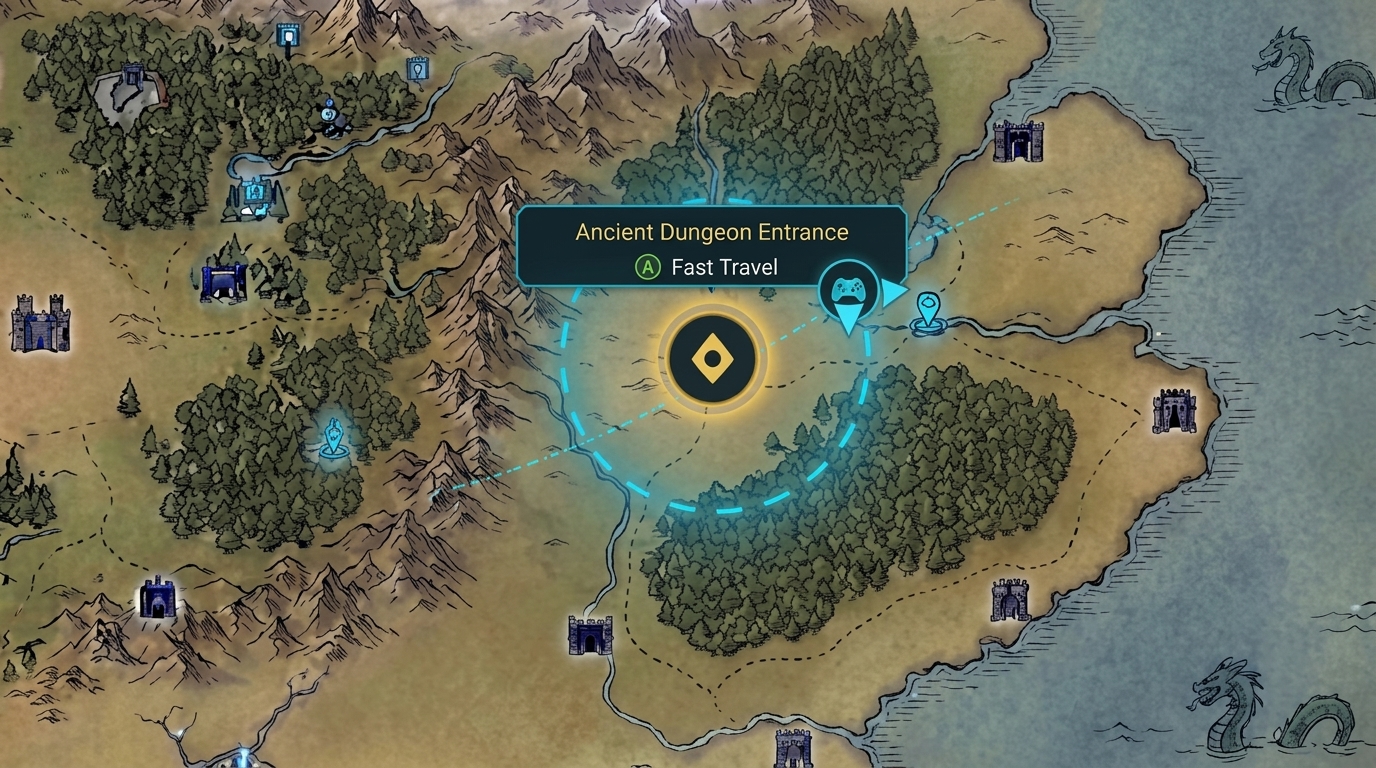
| 選択範囲の拡大 | 複数のマーカーがある地図をパンする場合は、カーソルを自由かつ滑らかに動かせるようにします。クエスト マーカー、ファスト トラベル ポイント、ダンジョンの入り口の周囲に、目に見えない広い選択範囲を定義して、カーソルが近づくと自動的にハイライト表示され、選択可能になるようにします。 |
|
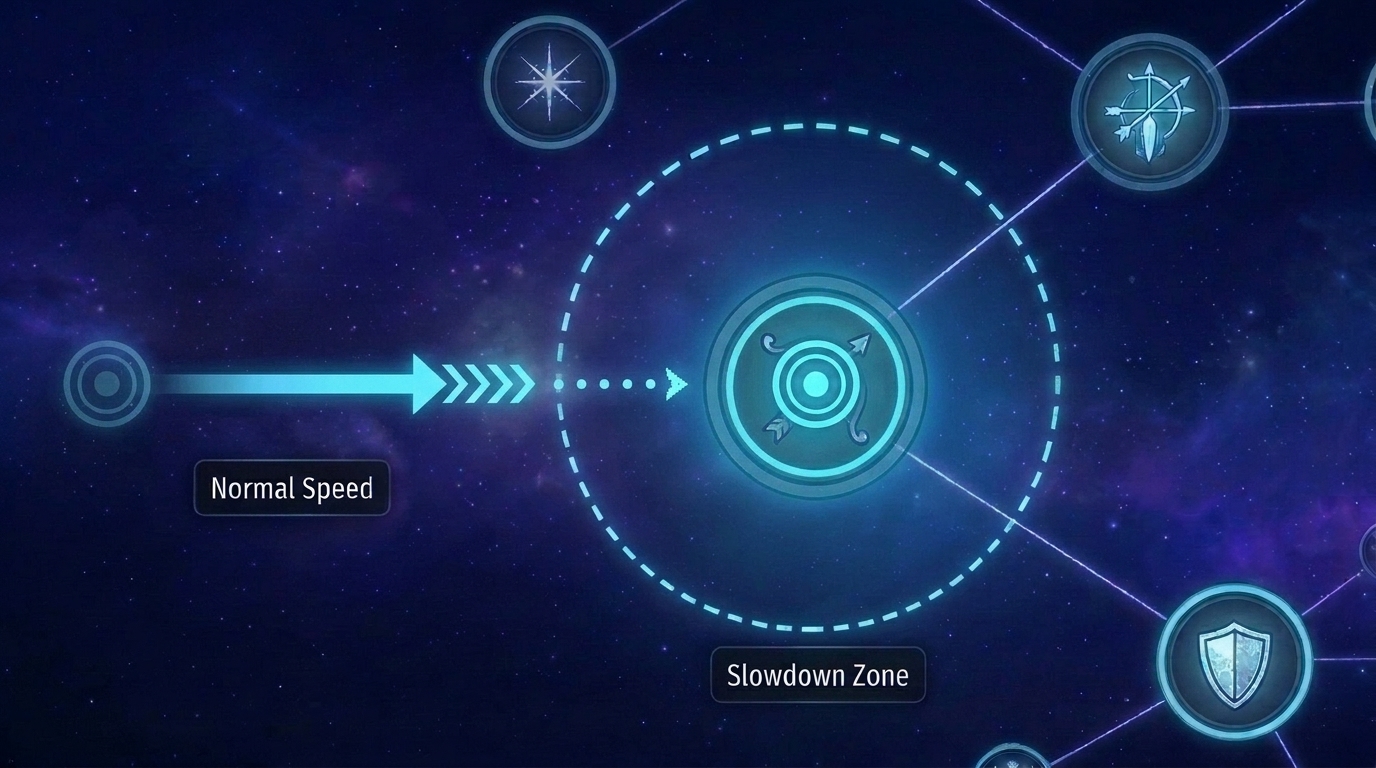
| カーソルを合わせるとカーソルの移動速度が低下 | インタラクティブなスキルノードを通過する際にカーソルの速度を少し遅くして、プレーヤーが小さなターゲットを通り過ぎることなく、ターゲット ノードで快適に停止できるようにします。 |
|
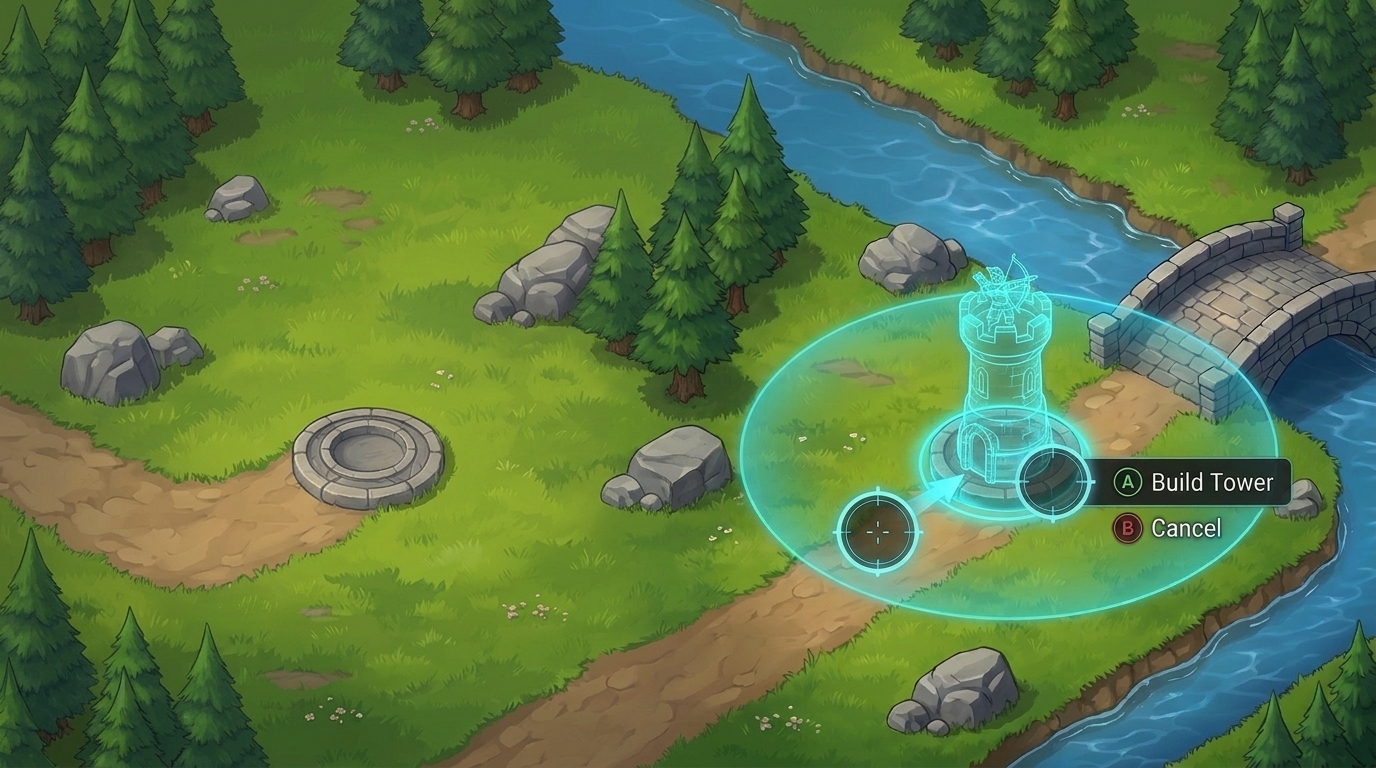
| 配置のスナップ | 戦略ゲームでタワーを建設する場合など、有効なグリッド スペースやソケットに構造物、ユニット、アイテムを配置するときは、カーソルが近づいたときに配置プレビューを位置にスナップして、プレーヤーがピクセル単位で位置を合わせる必要がないようにします。 |
|