

Model Context Protocol(MCP)は、 デベロッパーが AI アシスタントとデータ ソースまたはツール間の安全な双方向接続を構築できるようにするオープン スタンダードです。
Unity の MCP サーバーを Google の Antigravity と統合すると、IDE の AI エージェントが Unity エディタと直接やり取りできるようになります。これにより、エージェントはアクティブなシーンビューのキャプチャなど、エディタの操作をシームレスに実行して、ゲーム開発ワークフローを効率化できます。
Antigravity IDE 用に Unity MCP を設定する
- Antigravity IDE をインストールします。
- Unity の Unity の公式 ドキュメントに沿って、Unity の AI アシスタント パッケージをインストールします。
- [Project Settings] ウィンドウを開き、[AI > Unity MCP Server] に移動します。
[Integrations > Gemini] に移動し、[Configure] をクリックして、 インジケーターが緑色に変わり、ステータスが [Configured] に変わることを確認します。
![Unity MCP の設定。Gemini 統合が [構成済み] と表示され、緑色のステータス インジケーターが表示されている。](https://developer.android.com/static/games/engines/unity/images/unity-mcp-integrations-settings.png?hl=ja)
図 1.Unity MCP の設定で Gemini の統合が正常に構成されました。 [Unity Bridge] のステータスが [Running] であることを確認します。
![Unity MCP の設定で、Unity Bridge のステータスが [実行中] と表示されている。](https://developer.android.com/static/games/engines/unity/images/unity-bridge-setting.png?hl=ja)
図 2.Unity Bridge のステータスが [実行中] であることを確認します。 [Tools] に移動し、ワークフローに必要なツールを選択します。
![[Tools] セクションでさまざまなツールが選択されている Unity MCP 設定。](https://developer.android.com/static/games/engines/unity/images/unity-mcp-tools-setting.png?hl=ja)
図 3.Unity MCP サーバーで有効にするツールを選択します。 [Integrations] に移動し、[Example Configuration] の下にあるコピーボタンをクリックして、構成テキストをコピーします。
![Unity MCP の設定。[Example Configuration] テキスト フィールドとコピーボタンが表示されている。](https://developer.android.com/static/games/engines/unity/images/unity-mcp-example-config.png?hl=ja)
図 4.Unity の MCP 設定からサンプル構成をコピーします。 [Integrations > Gemini > Locate] に移動して宛先フォルダを開き、前の手順でコピーした構成を
settings.jsonに貼り付けて、ファイルを保存します。Antigravity IDE を開き、[Agent] ウィンドウに移動して、3 つのドット メニューをクリックし、[MCP Servers > Manage MCP Servers] を選択して、[Manage MCPs] タブを開き、 [Refresh] をクリックして、[unity-mcp] が構成されていることを確認します。
![Antigravity IDE の [Manage MCPs] ウィンドウに、unity-mcp が構成されていることが表示されている。](https://developer.android.com/static/games/engines/unity/images/antigravity-ide-manage-mcp-window.png?hl=ja)
図 5.Antigravity IDE の [Manage MCPs] ウィンドウで unity-mcp が構成されていることを確認します。
サンプル使用量
以下に、Antigravity IDE 内で Gemini を使用して Unity シーンを再生し、そのビジュアルに関するフィードバックを求める例を示します。
Antigravity IDE で [Agent] ウィンドウを開き、シーンのビジュアルに関するフィードバックを求めるプロンプトを入力します。
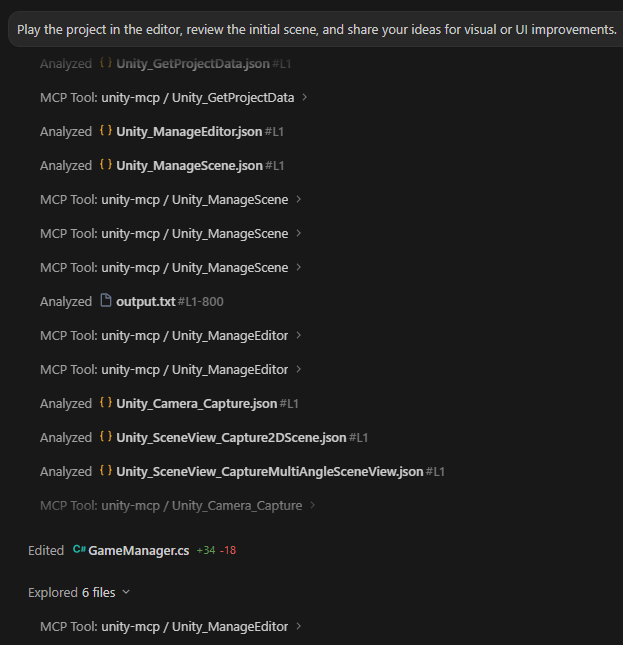
図 6.AI エージェントにクエリを実行して、アクティブな Unity シーンに関するフィードバックを求めます。 AI エージェントはツールを実行してシーンをキャプチャし、グラフィックを分析してレポートを出力します。
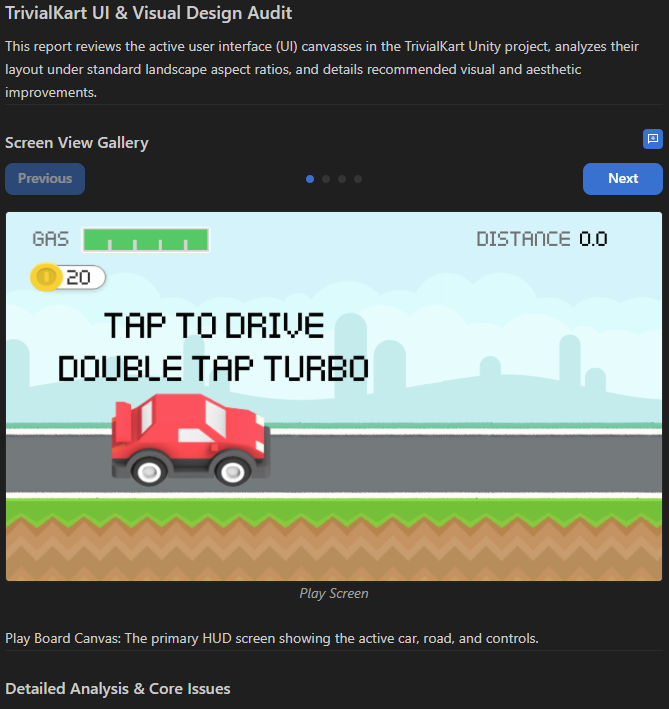
図 7.シーンのビジュアルに基づいてエージェントが生成したビジュアル監査レポート。