

Bu belgede, Godot projelerinin Android uygulaması olarak nasıl dışa aktarılacağı açıklanmaktadır. Godot, hem yerel cihaz testi için APK dosyaları hem de Google Play Store'a gönderilecek Android App Bundle'lar oluşturabilir.
Android derleme şablonu yükleme
Godot, Android uygulaması oluşturmak ve derlemek için gereken Gradle dosyalarını ve diğer verileri oluşturmak üzere başlangıç noktası olarak bir derleme şablonu kullanır. Android derlemesi dışa aktarılmadan önce Godot projesine bir derleme şablonu aktarılmalıdır. Godot'nun her sürümünün kendi şablonu vardır. Bir projeye Android derleme şablonu yüklemek için aşağıdaki adımları uygulayın:
- Projeyi Godot düzenleyicisinde açın.
- Menü çubuğunda Project -> Install Android Build Template… (Proje -> Android Derleme Şablonu Yükle…) seçeneğini belirleyin.
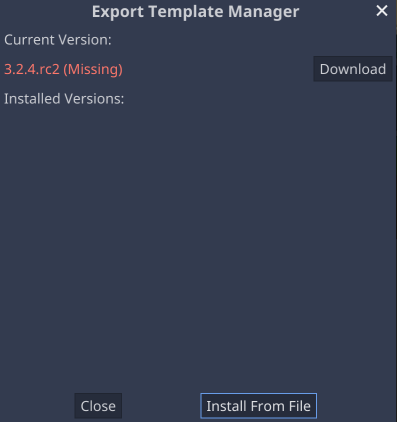
- Şablonları Yönet… düğmesini tıklayın.
- Export Template Manager (Dışa Aktarma Şablonu Yöneticisi) penceresinde, kullanılan Godot sürümü (Current Version) için Download (İndir) düğmesini tıklayın.
- Dosyayı indirmek için bir yansıtma konumu seçin.
- İndirme işlemi tamamlandıktan sonra Şablon Yöneticisini Dışa Aktar penceresindeki Kapat düğmesini tıklayın.
- Düzenleyici menü çubuğundan Project -> Install Android Build Template… (Proje -> Android Derleme Şablonu Yükle…) seçeneğini belirleyin.
- Bir onay iletişim kutusu görüntülenir. Yükle düğmesini tıklayın.
Derleme şablonu dosyaları, proje kök dizinine göre bir android/build alt dizininde depolanır. Bu alt dizinin boyutu nedeniyle, projenizin sürüm denetimi kapsamından çıkarabilirsiniz.
Android dışa aktarma hazır ayarı ekleme
Proje için Android'e yönelik bir dışa aktarma hazır ayarı oluşturulmalıdır. Hazır ayar oluşturmak için aşağıdaki adımları uygulayın:
- Düzenleyici menü çubuğundan Project -> Export… (Proje -> Dışa aktar…) seçeneğini belirleyin.
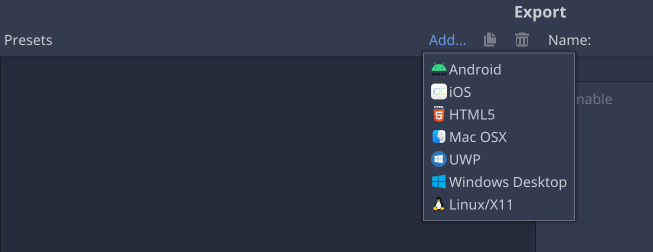
- Export (Dışa aktar) penceresinde Add… (Ekle...) açılır menüsünü, ardından Android seçeneğini belirleyin:
Android dışa aktarma seçeneklerini özelleştirme
Projeniz için bir Android dışa aktarma hazır ayarı oluşturduktan sonra Dışa aktar penceresinde yeni hazır ayarı seçerek dışa aktarma seçeneklerini yapılandırabilirsiniz. Dışa aktarma seçenekleri, Dışa aktar penceresinin sağ tarafında kategoriler halinde gruplandırılır. Yaygın olarak ayarlanan seçenekler şunlardır:
Dışa Aktarma Biçimi ve Özel Derleme Kullanma
Dışa Aktarma Biçimi seçeneği, APK dosyası olarak mı yoksa Android App Bundle (.AAB) olarak mı dışa aktarılacağını belirtir. Geliştirme sırasında yerel bir cihazda test yapmak için APK dosyası daha uygundur çünkü adb kullanılarak doğrudan yüklenebilir. Google Play'e yüklemeyi planladığınız derlemeler için Android App Bundle kullanın.
Özel Derleme Kullan seçeneği, Godot'nun kendi dahili derleme sürecini mi yoksa geleneksel bir Gradle derleme sürecini mi kullanacağını kontrol eder. Özel Derleme Kullan seçeneği işaretliyse Godot, Gradle derlemesi gerçekleştirir. Aşağıdaki koşullardan herhangi biri geçerliyse Özel Derleme Kullan seçeneği işaretlenmelidir:
- Dışa Aktarma Biçimi, Android App Bundle olarak ayarlanır.
- Proje, Godot Android eklenti sistemini kullanıyor.

Mimariler
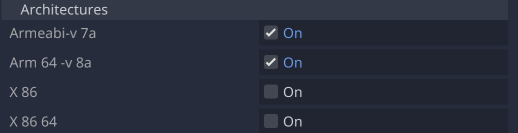
Architectures (Mimariler) bölümü, derlemeye dahil edilecek CPU mimarilerini belirtir. Birden fazla mimariye sahip bir derlemeyi dışa aktarmak, dışa aktarılan APK veya AAB dosyasının boyutunu artırır. Bu da dışa aktarma ve bir cihaza dağıtma sırasında iterasyon süresini uzatır. Geliştirme sırasında yalnızca test cihazının mimarisini seçerek iterasyon süresini kısaltabilirsiniz. Google Play'e gönderirken projeniz tarafından desteklenen tüm mevcut mimarilerle dışa aktarmanız gerekir.
Anahtar deposu
Keystore (Anahtar deposu) bölümünde, hata ayıklama ve sürüm anahtar deposu dosyaları yapılandırılır. Bunlar, dışa aktarılan uygulamayı dijital olarak imzalarken kullanılır. Hata ayıklama ve Sürüm alanları, ilgili anahtar deposu dosyalarının yolları olmalıdır. Debug User (Hata Ayıklama Kullanıcısı) ve Release User (Sürüm Kullanıcısı) alanları, anahtar deposundaki takma adlara ayarlanmalıdır.
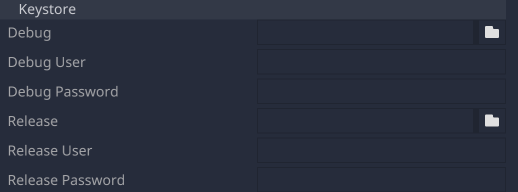
Genel Editor Settings -> Export -> Android (Düzenleyici Ayarları -> Dışa Aktar -> Android) bölümünde bir hata ayıklama anahtar deposu dosyası yapılandırıldıysa projenin dışa aktarma seçeneklerindeki Debug (Hata Ayıklama) anahtar deposu alanları boş bırakılabilir ve genel hata ayıklama anahtar deposu dosyası varsayılan olarak kullanılır.
Google Play Store'a yüklenecek bir derleme oluşturmak için Android Studio'yu kullanarak bir sürüm anahtar deposu dosyası oluşturabilirsiniz.
Uygulamanız için bir sürüm anahtar deposu dosyası oluşturmak üzere:
- Android Studio'yu başlatın.
- Android Studio'ya Hoş Geldiniz penceresinde Yeni Proje Oluştur'u seçin.
- Etkinlik Yok şablonunu seçin ve İleri'yi tıklayın.
- Projenizi Yapılandırın ekranında, projeyi oluşturmak için Son'u tıklayın.
- Yükleme anahtarı ve anahtar deposu oluşturma bölümündeki talimatları uygulayarak bir anahtar deposu dosyası oluşturun.
- Anahtar deposu dosyasını oluşturduktan sonra Android Studio'dan çıkıp Godot düzenleyiciye dönün.
- Anahtar deposu dosyasını Sürüm alanına ekleyin ve Sürüm Kullanıcısı ile Sürüm Şifresi değerlerini ilgili alanlara girin.
Sürüm ve Paket
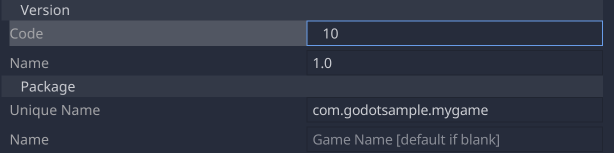
Sürüm ve Paket bölümleri, uygulamanızın sürüm kodunu, sürüm dizesini, paket tanımlayıcısını ve paket adını belirtir. Benzersiz Ad alanı, uygulamanızın Google Play Console'da kullandığı paket tanımlayıcısına ayarlanmalıdır.
Başlatıcı simgeleri
Başlatıcı simgeleri bölümü, uygulamanızın simgeleri olarak kullanılacak PNG dosyalarını belirtir. Simge dosyaları belirtilmezse Godot varsayılan bir simge dosyası kullanır. Godot, hem eski uygulama simgelerinin hem de Android 8.0 (API düzeyi 26) ve sonraki sürümlerde kullanılabilen uyarlanabilir simgelerin belirtilmesini destekler. Uyarlanabilir simgeler oluşturmayla ilgili ipuçları için uyarlanabilir simgeler kılavuzunu inceleyin.
Derlemeyi dışa aktarma
Bir derlemeyi dışa aktarmak için aşağıdaki adımları uygulayın:
- Godot menü çubuğundan Project -> Export… (Proje -> Dışa aktar…) seçeneğini belirleyin.
- Hazır ayar listesinden bir Android dışa aktarma hazır ayarı seçin.
- Dışa aktar penceresinin alt kısmındaki Projeyi dışa aktar düğmesini tıklayın.
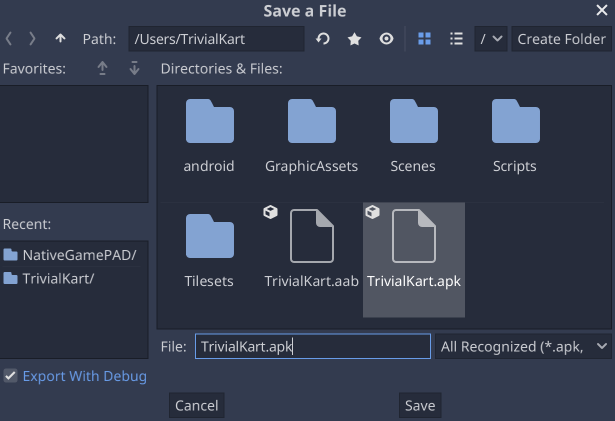
- Dosya Kaydet iletişim kutusunda, dışa aktarılan dosya için bir ad seçin.
- Yayınlanan derleme oluşturmak için Export With Debug (Hata Ayıklama ile Dışa Aktar) onay kutusunun işaretini kaldırın.
- Derlemeyi dışa aktarmak için Kaydet'i tıklayın.
Dışa aktarma ön ayarında Özel Derleme Kullan seçeneği işaretliyse dışa aktarma ilerleme durumu penceresi farklı görünür. Özel derlemeler, Gradle derleme işleminin çıkışını gösterir.