

Bu belgede, Android oyun geliştirme için Godot kullanılırken birden fazla form faktörünün ve ekran boyutunun nasıl destekleneceği açıklanmaktadır.
Android destekli cihazlar çeşitli form faktörlerinde ve ekran boyutlarında sunulur. Yaygın kategoriler şunlardır:
- Cep telefonları
- Katlanabilir cihazlar
- Tabletler
- Televizyonlar ve televizyon set üstü kutuları
- Chrome için Android Çalışma Zamanı'na sahip dizüstü bilgisayarlar
Bu çeşitlilik, oyununuzun çok çeşitli ekran çözünürlükleriyle karşılaşacağı anlamına gelir. Bu ekran çözünürlükleri genellikle farklı en boy oranlarına sahiptir. Örneğin:
- Yatay yönde ve 19:9 en boy oranına (2280x1080) sahip bir telefon
- Yatay yönde ve 20:9 en boy oranına (3200x1400) sahip farklı bir telefon
- 1:1 en-boy oranına (2106x2106) veya 4:3 en-boy oranına (2688x2016) sahip katlanabilir, katlanmamış iç ekran
- 16:9 en boy oranına (1920x1080) sahip 1080p yüksek çözünürlüklü televizyon
- 4:3 en boy oranına (2048x1536) sahip bir tablet
Oyununuzun tasarımı, ekran çözünürlüğü, cihazın en boy oranı ve kullanıcı giriş yönteminden bağımsız olarak doğru sunumu sağlamak için bu farklılıkları dikkate almalıdır.
Ekran çözünürlüğü
Godot, ekran çözünürlüğünü ve boyutunu piksel cinsinden tanımlar. Godot projeleriniz için standart bir temel çözünürlük ayarlamanızı öneririz. Godot, ekran çözünürlükleri projenin temel çözünürlüğünden farklı olduğunda davranışı kontrol etmek için ayarlara sahiptir.
Temel çözünürlüğü ayarlama
Bir projenin temel çözünürlüğünü ayarlamak için proje Godot düzenleyicisinde açıkken aşağıdaki adımları uygulayın:
- Godot menü çubuğundan Project > Project Settings'i (Proje > Proje Ayarları) seçin.
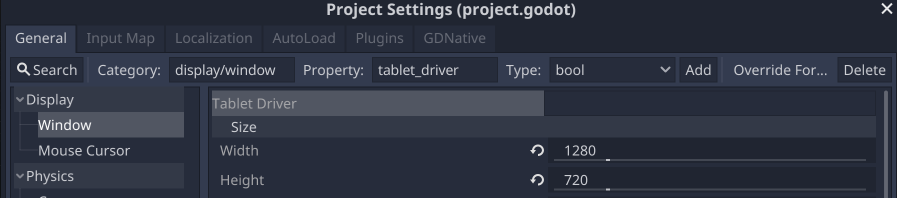
- Project Settings (Proje Ayarları) penceresinde, Category (Kategori) sekmesindeki Display (Görüntü) listesini bulun ve Window (Pencere) öğesini seçin.
- Size (Boyut) kategorisinde, Width (Genişlik) ve Height (Yükseklik) alanlarını piksel cinsinden istediğiniz temel çözünürlüğe ayarlayın.
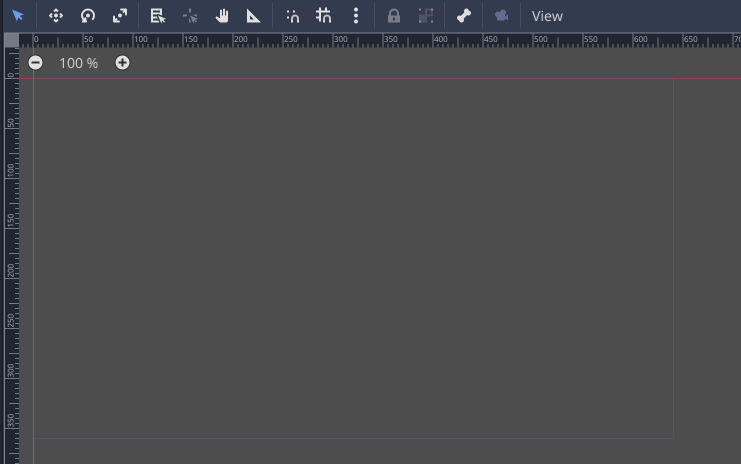
Godot düzenleyici 2D görünüme ayarlandığında, temel çözünürlüğe karşılık gelen bir kılavuz dikdörtgen gösterir. Temel çözünürlük, editörden bir proje veya sahne çalıştırılırken proje penceresinin varsayılan boyutları olarak kullanılır.
Esneme ayarları
Temel çözünürlüğün ekran çözünürlüğünden farklı olduğu durumlarda nasıl ayarlanacağını iki ayar kontrol eder: Stretch Mode (Genişletme Modu) ve Stretch Aspect (Genişletme En Boy Oranı). Bu ayarlar, Proje Ayarları penceresindeki Ekran > Pencere bölümünde bulunur.

Stretch Mode'un üç ayarı vardır: disabled, 2d ve viewport. Sonraki bölümde, farklı En Boy Oranını Genişlet ve Genişletme Modu ayarlarının görsel örnekleri yer almaktadır. Tüm örneklerde 320x180 piksel proje taban çözünürlüğü kullanılmıştır.
disabled ayarı, temel çözünürlüğü yeniden boyutlandırmaz veya ayarlamaz. Stretch Mode (Genişletme Modu) disabled olarak ayarlanmışsa Stretch Aspect (Genişletme En Boy Oranı) değeri her zaman yoksayılır.
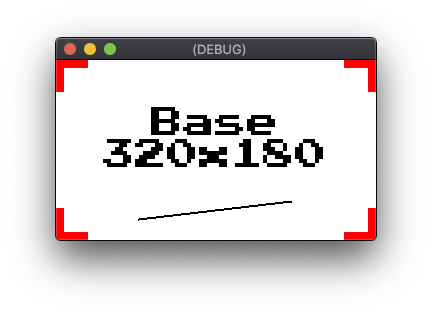
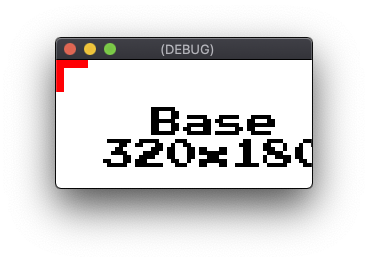
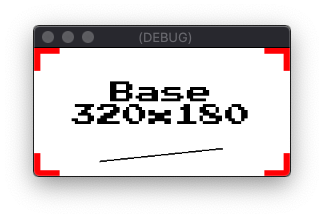
disabled (320x180 ekran çözünürlüğüyle)Ekran çözünürlüğü temel çözünürlükten küçükse alt, sağ veya her iki kenar kırpılır.
disabled (256x128 ekran çözünürlüğüyle)Ekran çözünürlüğü temel çözünürlükten büyükse ek bölge boş bırakılır.
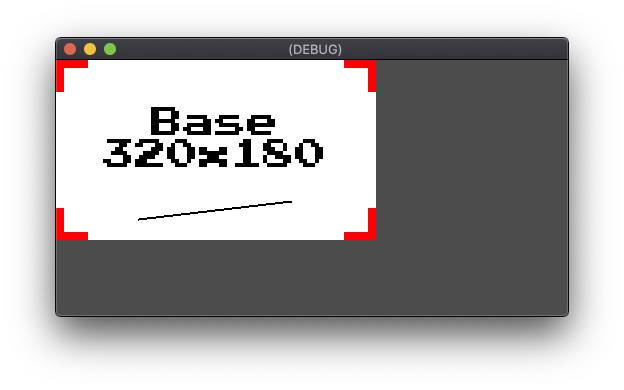
disabled (512x256 ekran çözünürlüğüyle)2d ayarı, temel çözünürlüğü ekran çözünürlüğüne göre ölçeklendirir. 2D resimlerin kullanıldığı projelerde bu durum, temel çözünürlük ile ekran çözünürlüğü arasında artık 1:1 piksel oranı olmadığından ölçeklendirme kusurlarına neden olur. Bu ayar, piksel düzeyinde mükemmel oluşturmanın gerekli olmadığı projelerdeki belirli yüksek çözünürlüklü resim stilleri için uygun olabilir.
En Boy Oranını Uzat ayarı, temel çözünürlüğün en boy oranını korumak için ölçeklendirmeye uygulanan kısıtlamaları belirtir. En-boy oranını uzat ayarı seçenekleri, En-boy oranı bölümünde açıklanmıştır. Aşağıda, ignore Genişletme En Boy Oranı kullanan 2d Genişletme Modu ayarının örnekleri verilmiştir. Bu ayar, ekran çözünürlüğünü herhangi bir kısıtlama olmadan ölçeklendirir:
2d (ekran çözünürlüğü 256x128)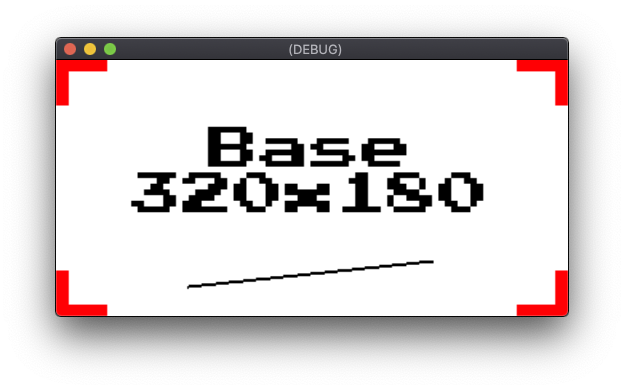
2d (512x256 ekran çözünürlüğüyle)viewport ayarı, kök sahnenin Viewport değerini temel çözünürlüğe ayarlar.
Kök Viewport öğesinin oluşturulan çıkışı daha sonra ekran çözünürlüğüne göre ölçeklendirilir. Godot Viewport nesneleri, ekranda görünümler oluşturmak veya başka bir Viewport içinde alt görünümler oluşturmak için kullanılır. 2d ayarının aksine, viewport ayarı ekran çözünürlüğüne ölçekleme yaparken filtreleme uygulamaz. viewport ayarı, en boy oranını korumak için ölçeklendirmeye kısıtlamaların uygulanıp uygulanmayacağını belirlemek amacıyla En Boy Oranını Uzat değerini de kullanır. Birincil oluşturma işlemi temel çözünürlükte gerçekleştiğinden, piksel düzeyinde hassasiyet gerektiğinde viewport ayarı 2d ayarından daha iyi bir seçimdir. Aşağıda, ignore Genişletme En Boy Oranı kullanılarak viewport Genişletme Modu ayarının nasıl yapıldığına dair örnekler verilmiştir:
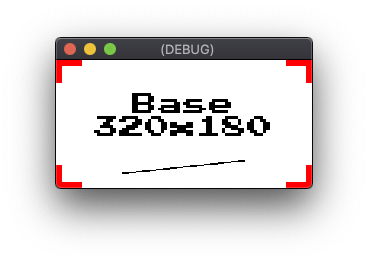
viewport (256x128 ekran çözünürlüğüyle)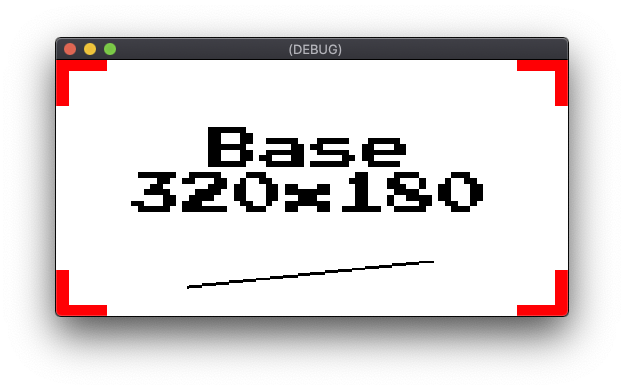
viewport (512x256 ekran çözünürlüğüyle)En boy oranı
En Boy Oranını Genişlet seçeneğinde, en boy oranı ölçeklendirme kısıtlamaları için çeşitli seçenekler bulunur. En Boy Oranını Uzat, ignore olarak ayarlanırsa hiçbir kısıtlama uygulanmaz. En Boy Oranını Genişlet ayarı keep olarak belirlendiğinde temel çözünürlük, orijinal en boy oranı korunarak ekran çözünürlüğüne sığan mümkün olan en büyük boyutlara ölçeklendirilir. Ekranın ölçeklendirilmiş resim tarafından kaplanmayan bölgeleri siyah çubuklarla doldurulur. En boy oranı farkının baskın boyutuna bağlı olarak, çubuklar sinemaskop olarak bilinen yatay çubuklar veya dikey çubuklar olabilir.
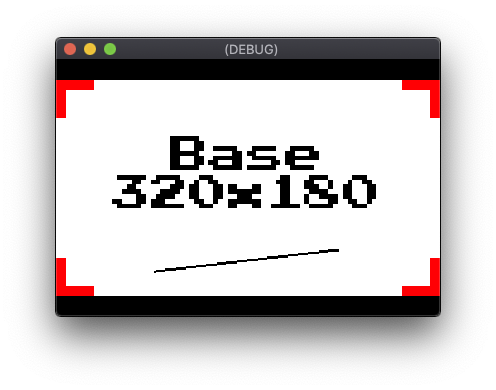
viewport, Stretch Aspect keep, 384x256 ekran çözünürlüğüyle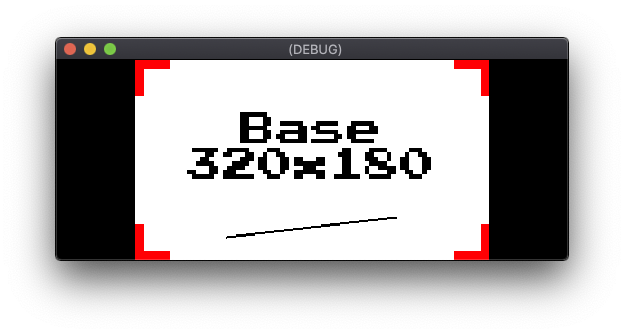
viewport, Stretch Aspect keep, 512x200 ekran çözünürlüğüyleEn Boy Oranını Uzat, keep ayarının iki varyantını içerir: keep_width ve keep_height. keep_width ayarlandığında, ekran çözünürlüğü temel çözünürlükten daha geniş bir en boy oranına sahipse dikey kenarlık eklenir. Ancak ekran çözünürlüğünün en boy oranı temel çözünürlükten daha uzunsa ekstra alan boş bırakılır. Boş bölge, ekranın alt kısmını doldurur.
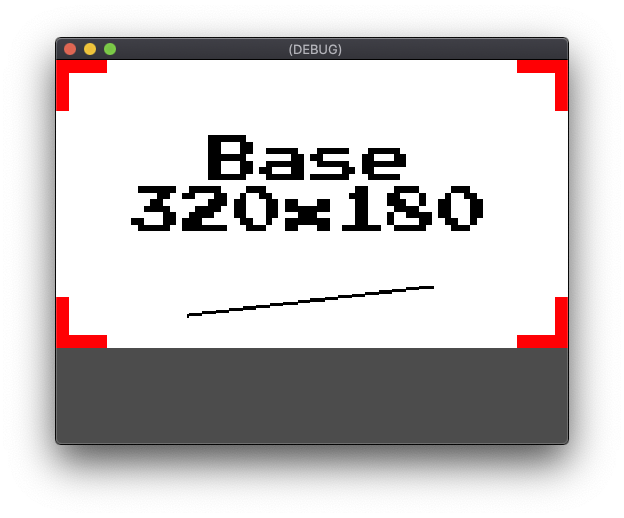
viewport, Stretch Aspect keep_width, 512x384 ekran çözünürlüğükeep_height ayarı, dikey yön yerine yatay yönde çalışır. Boş bölge, ekranın sağ tarafını doldurur.
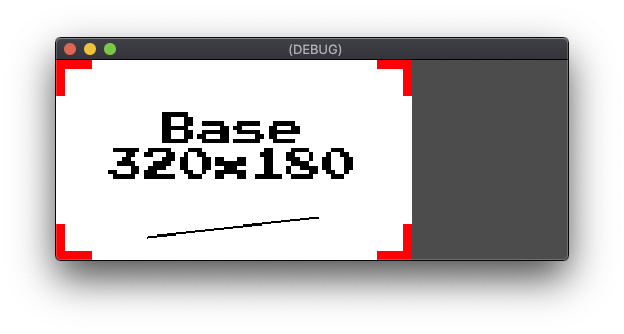
viewport, Stretch Aspect keep_height, 512x200 ekran çözünürlüğüyleSon En Boy Oranını Uzat ayarı expand. expand ayarı, temel çözünürlük en boy oranını korur ancak sinemaskop veya dikey kenarlıklar yerine fazla bölgeyi boş bırakır.
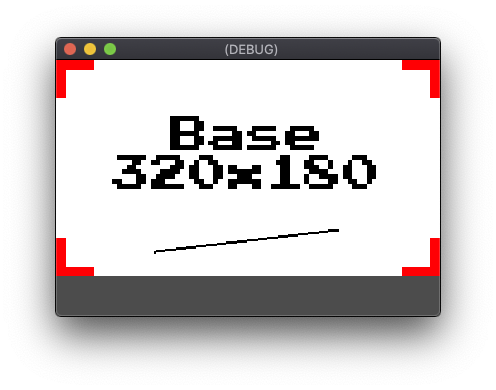
viewport, Stretch Aspect expand, 384x256 ekran çözünürlüğüyle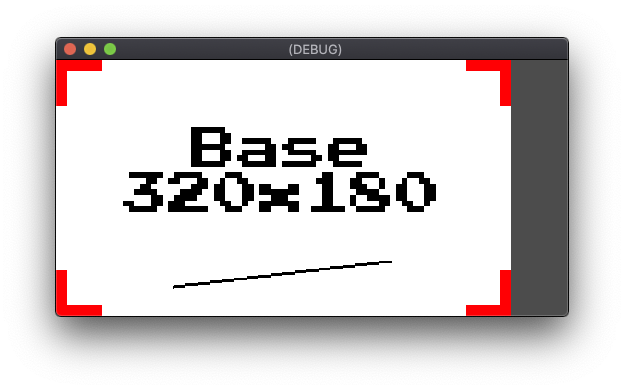
viewport, Stretch Aspect expand, 512x256 ekran çözünürlüğüyleBağlantılar
Kullanıcı arayüzü öğelerinin konumlandırılması, birden fazla ekran çözünürlüğü desteklenirken ek hususların dikkate alınmasını gerektirir. Örneğin, bir kontrolü sağ üst köşeye yerleştirmek için mutlak piksel koordinatları kullanmak, farklı yatay çözünürlüklere sahip cihazlarda tutarsız konumlandırmaya neden olur. Godot'nun kullanıcı arayüzü sistemi, Anchor ve Margin özellikleriyle göreceli konumlandırmayı destekler. Bir kullanıcı arayüzü öğesinin Anchor özellikleri, üst kontrol nesnesinde veya görüntü alanında bir sabitleme noktası belirtir. Margin özelliklerindeki değerler, kontrolü sabitleme noktasına göre dengelemek için kullanılır.
Bir nesnenin Anchor ve Margin özelliklerini içermesi için Godot Control nesnesinden türetilmesi gerekir. Godot'nun standart kullanıcı arayüzü öğelerinin tümü Control öğesinden türetilir. Godot düzenleyicide Control türetilmiş nesnesi seçildiğinde Inspector sekmesinde Anchor ve Margin için özellik alanları görünür.
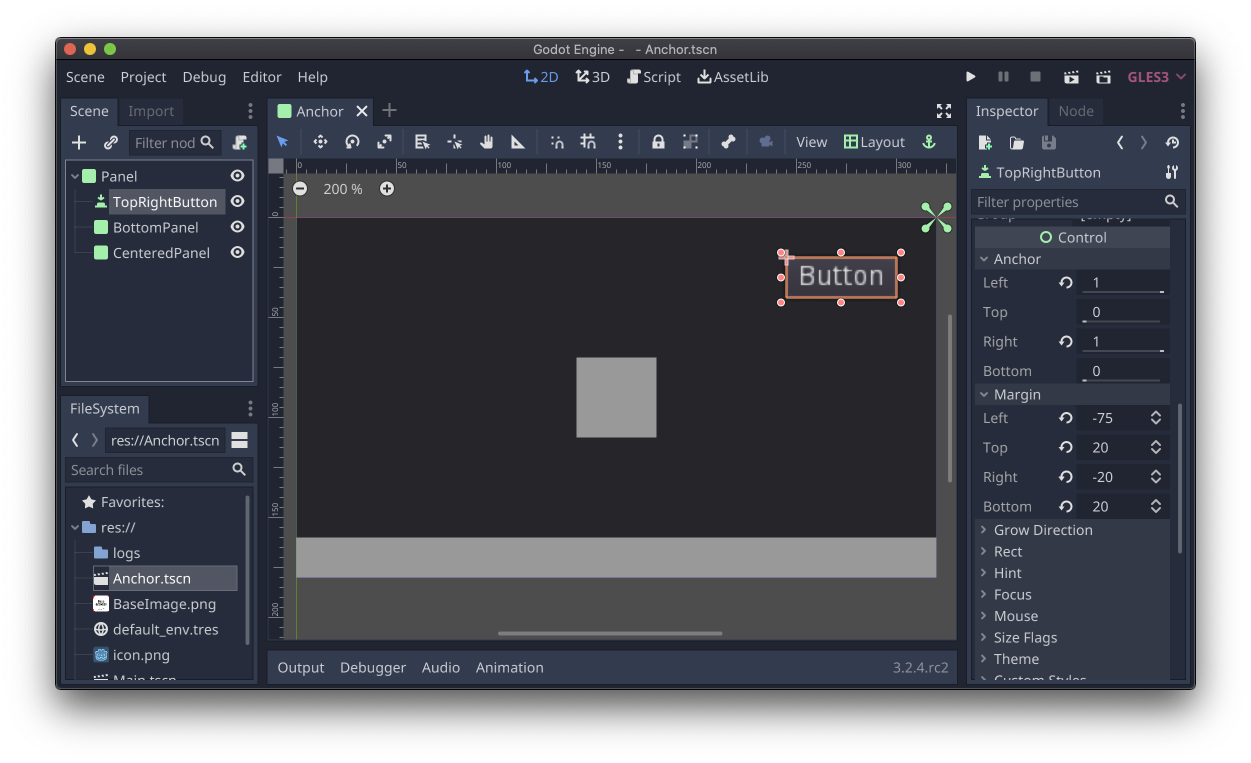
Button denetimi seçildi, Anchor ve Margin özellikleri denetçide görünür durumdaGodot'da Anchor, Margin ve Size özelliklerini en çok tercih edilen önceden ayarlanmış değerlere hızlıca ayarlayabilen bir Düzen aracı vardır. Düzenleyicide bir Control türetilmiş nesnesi seçildiğinde, sahne görünümünün üstündeki araç çubuğunda Düzen açılır menüsü kullanılabilir. Düzen aracı hazır ayarları, konumlandırma ve boyutla birleştirilmiş konumlandırmayı içerir. Konumlandırma hazır ayarları; ortalanmış, sağ üste sabitlenmiş, sol ortaya sabitlenmiş gibi kullanım alanlarını destekler. Konumlandırma ve boyut hazır ayarları, üst öğenin tüm genişliğini kaplarken alta sabitleme gibi kullanım alanlarını içerir.
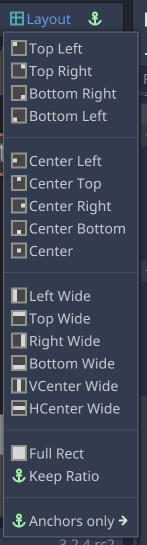
Sabitler; uyarı ekranları, ekranda verilen talimatlar veya temel iletişim kutuları gibi yaygın kullanım alanları için uygundur. Godot Container sistemi, çok sayıda kontrol içeren pencereleri veya iletişim kutularını görüntüleme ya da içeriği dinamik olarak yeniden boyutlandırma gibi daha karmaşık kullanıcı arayüzü yerleşimleri için tasarlanmıştır.
GÖrüş alanı
Godot, 3D sahnenin farklı en boy oranlarında sunumunu kontrol eden görüş alanı ayarlarına sahiptir. Görüş alanı ayarlamaları, Camera nesnesinin Keep
Aspect özelliğiyle kontrol edilir. Keep Height politikasının varsayılan değeri, yatay yönde çalışan projeler için tasarlanmıştır. Keep Height, temel çözünürlük ile ekran çözünürlüğünün en boy oranları farklı olduğunda daha geniş veya daha dar bir görüş alanına göre ayarlanır. Keep Width ayarı, dikey yönde çalışan projeler için daha iyi bir seçimdir. Keep Width
en boy oranı farkına göre daha uzun veya daha kısa bir görüş alanına ayarlanır.
Görüntü alanı kontrolü
Viewport nesneleri, en boy oranı ve ölçeklendirme üzerinde ayrıntılı kontrol sağlar.
Projeler, aşağıdaki gibi işlemleri gerçekleştirmek için görüntü alanlarını kullanabilir:
- Bir sahneyi, çözünürlükten bağımsız bir kenarlıkla temel çözünürlük en boy oranında oluşturma.
- 3D sahneyi daha yüksek performans için daha düşük çözünürlükte oluşturma ve doğal çözünürlüğe ölçeklendirilmiş olarak görüntüleme.
- VR uygulamaları için bir sahnenin sol ve sağ göz görünümlerini oluşturma.
- Dinamik dokular oluşturuluyor.
Görüntü alanı nesnesinin nasıl kullanılacağını gösteren örnekler için Godot Görüntü Alanı örneklerine bakın.
Kullanıcı girişi
Bazı oyun tasarımları, Android tarafından desteklenen her giriş moduyla uyumlu değildir. Çoklu dokunma hareketlerini destekleyen oyunlarda genellikle fare ve oyun kumandası girişi desteği ekleme konusunda sorunlar yaşanır. Oyun kumandası girişine göre tasarlanan oyunlarda etkili dokunmatik kontroller uygulamak zor olabilir. Godot, bu giriş biçimlerinin tümünü destekler ancak geliştirme sürecinin başlarında projenizde hangi giriş yöntemlerini kullanacağınıza karar vermeniz ve tasarımınızı buna göre yapmanız gerekir.
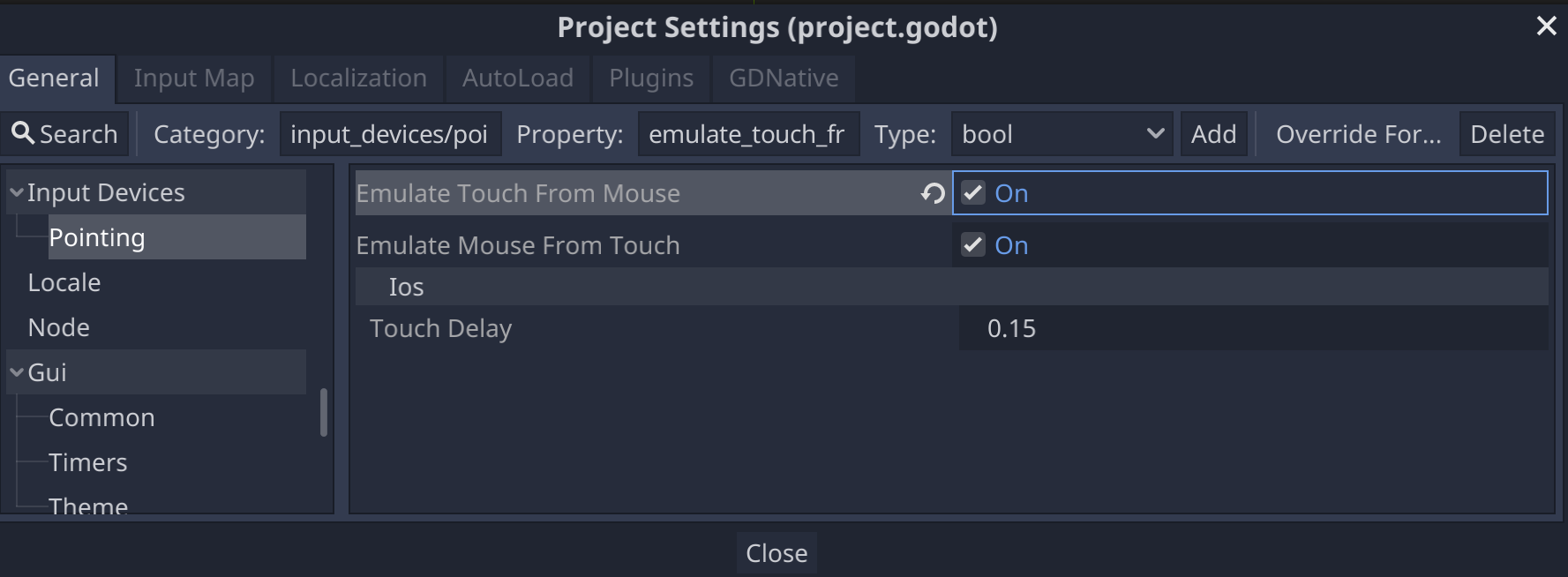
Godot, dokunma ve fare girişinin birbirinin yerine kullanılabildiği projeler için fare etkinliklerinden emüle edilmiş dokunma etkinlikleri veya dokunma etkinliklerinden emüle edilmiş fare etkinlikleri oluşturan proxy seçenekleri içerir. Bu seçenekler, fare ve dokunma etkinlikleri için ayrı giriş işleme kodu yazma ihtiyacını ortadan kaldırır. İki seçenek mevcuttur: Fareden Dokunmayı Taklit Et ve Dokunmadan Fareyi Taklit Et. Her iki seçenek de Proje Ayarları'nda Giriş Cihazları > İşaretleme bölümünde bulunur.
Ek kaynaklar
- Godot Belgeleri - Boyut ve sabitleyiciler
- Godot Belgeleri - Görüntü Alanları
- Godot SSS - Birden fazla çözünürlük
- Godot Örneği - 3D görüntü alanı ölçeklendirme
- Godot Eğitimi - Kapsayıcılar
- Godot Eğitimi - Birden fazla çözünürlük