

Bu kılavuzda aşağıdaki adımlar ele alınmaktadır:
- Godot'nun bir sürümünü ve yayınını seçme.
- Godot'yu indirme ve yükleme
- Godot'yu Android geliştirme için yapılandırma
- Sisteminizi C# geliştirme ve dışa aktarma için yapılandırma (yalnızca Godot'nun Mono sürümü).
Bir sürüm seçin
Mümkünse Godot'nun en son kararlı sürümünü kullanın. Android geliştirme için 3.3 veya daha yeni bir sürüm kullanın.
Godot'yu indirme ve çalıştırma
Tercih ettiğiniz ortam için oyun motorunu indirmek üzere Godot indirme sayfasını ziyaret edin.
Godot, indirme sayfasında iki sürüm sunar: standart ve Mono. Android için geliştirme yapmak amacıyla ikisi de kullanılabilir. C# geliştirme için Mono sürümü gereklidir.
Godot, bağımsız bir uygulama olarak dağıtılır. Yükleme işlemi gerektirmez. İndirilen arşivi çıkardıktan sonra olduğu gibi çalıştırabilirsiniz.
Android desteğini yapılandırma
Android Studio SDK ayarlarını yapılandırma
- Henüz yapmadıysanız Android Studio'nun en son kararlı sürümünü indirip yükleyin.
- Android Studio'yu başlatın.
- Android Studio'ya Hoş Geldiniz penceresinde Configure (Yapılandır) menüsünü açıp SDK Manager'ı (SDK Yöneticisi) seçin.
- Pencerenin üst kısmında, bilgisayarınızdaki Android SDK Konumu'nu not edin. Bu konumu Godot düzenleyicide belirtmeniz gerekir.
- SDK Platforms (SDK Platformları) sekmesinde Android 11.0 R liste girişini bulun. İşaretli değilse öğeyi işaretleyin.
- SDK Tools sekmesinde NDK (Side by side), Android SDK Komut Satırı Araçları ve CMake liste öğelerini bulun. İşaretlenmemişlerse işaretleyin.
- Durumu Güncelleme Mevcut olarak ayarlanmış liste öğeleri varsa en yeni sürüme güncellemek için onay kutularını etkinleştirin.
- Tamam düğmesini tıklayın. Yüklemeyi tamamlamak için indirme işlemini onaylayın ve lisans sözleşmelerini kabul edin.
Hata ayıklama anahtar deposu oluşturma
Android uygulamalarının bir cihazda çalışabilmesi için dijital olarak imzalanması gerekir. Yerel testler için uygulamaları imzalamak amacıyla hata ayıklama anahtar deposu dosyası kullanılabilir. Android Studio, varsayılan bir hata ayıklama anahtar deposunu otomatik olarak oluşturur. Daha önce Android Studio ile hata ayıklama yapılandırması kullanarak uygulama oluşturduysanız aşağıdaki dizinde bir debug.keystore dosyası bulunmalıdır:
- Microsoft Windows:
C:\Users\$username\.android\debug.keystore - Linux/macOS:
~\.android\debug.keystore
debug.keystore dosyası yoksa aşağıdaki adımları uygulayarak bir dosya oluşturun:
- Android Studio'yu başlatın.
- Android Studio'ya Hoş Geldiniz penceresinde Android Kod Örneğini İçe Aktar seçeneğini belirleyin.
- Listeden Ndk -> Hello GL2 örneğini seçin ve Next (İleri) düğmesini tıklayın.
- Proje için bir konum seçin ve Finish (Son) düğmesini tıklayın.
- Projenin yüklenmesini ve Gradle ile senkronize edilmesini bekleyin, ardından Android Studio menü çubuğundan Build -> Make Project'i (Derle -> Proje Oluştur) seçin.
- Derlemenin tamamlanmasını bekleyin, ardından uygun dizinde bir
debug.keystoredosyasının oluşturulduğunu doğrulayın.
Godot düzenleyicide Android SDK'sını ve hata ayıklama anahtar deposu konumunu ayarlama
- Godot düzenleyiciyi başlatın.
- Proje oluşturun veya açın.
- Editor (Düzenleyici) menü çubuğundan Editor -> Editor Settings… (Düzenleyici -> Düzenleyici Ayarları…) seçeneğini belirleyin.
- Editor Settings (Düzenleyici Ayarları) penceresinde, sol paneldeki Export -> Android (Dışa Aktar -> Android) öğesini seçin.
- Sağ panelde Android SDK Yolu kutusuna gidin ve Android SDK'nın yolunu girin.
- Hata Ayıklama Anahtar Deposu kutusuna
debug.keystoredosyasının yolunu girin.
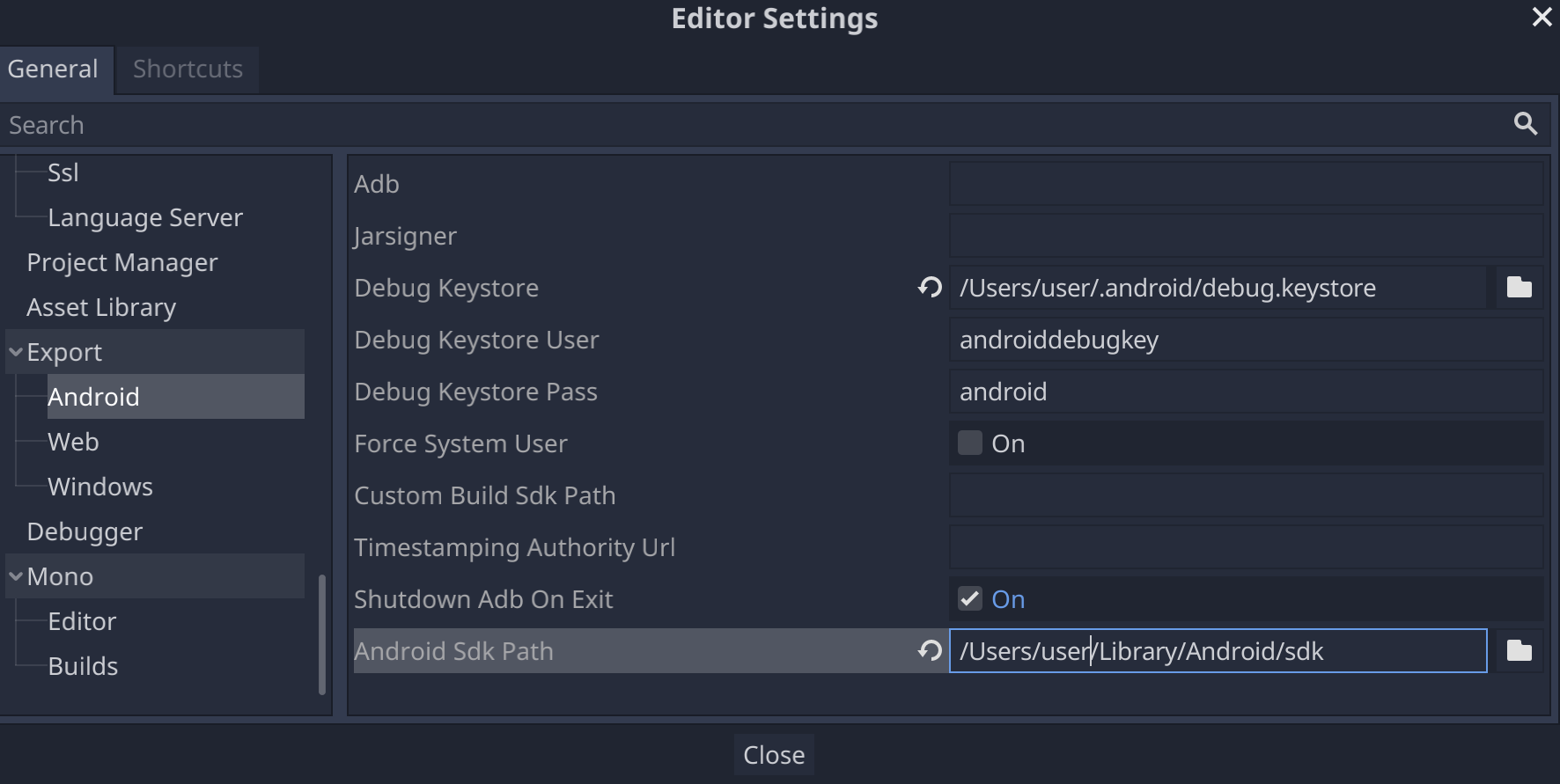
Mono'yu ayarlama
MSBuild'i yükleme
Godot'nun Mono sürümü, C# kullanan projeleri derlemek ve dışa aktarmak için MSBuild'i gerektirir. MSBuild'i yüklemek için:
Linux ve macOS
Microsoft Windows
- Microsoft Visual Studio veya Microsoft Visual Studio Build Tools'u yükleyin. Yükleyiciyi çalıştırdığınızda, yükleme için .NET Framework 4.5 hedefleme paketini seçtiğinizden emin olun.
C# düzenleyiciyi yapılandırma
Godot'nun C# kodu düzenleme desteği çok sınırlıdır. C# dosyaları için harici bir düzenleyici kullanmanız önemle tavsiye edilir. Godot aşağıdaki C# düzenleyicilerini destekler:
- Microsoft Visual Studio veya Visual Studio for Mac
- Microsoft Visual Studio Code
- JetBrains Rider
- MonoDevelop
Harici bir C# düzenleyici yapılandırmak için Godot düzenleyicide bir proje açın ve aşağıdaki adımları uygulayın:
- Düzenleyici menü çubuğundan Editor -> Editor Settings… (Düzenleyici -> Düzenleyici Ayarları…) seçeneğini belirleyin.
- Editor Settings (Düzenleyici Ayarları) penceresinde, sol paneldeki Mono -> Editor (Mono -> Düzenleyici) öğesini seçin.
- Harici Düzenleyici menüsünden istediğiniz düzenleyiciyi seçin.
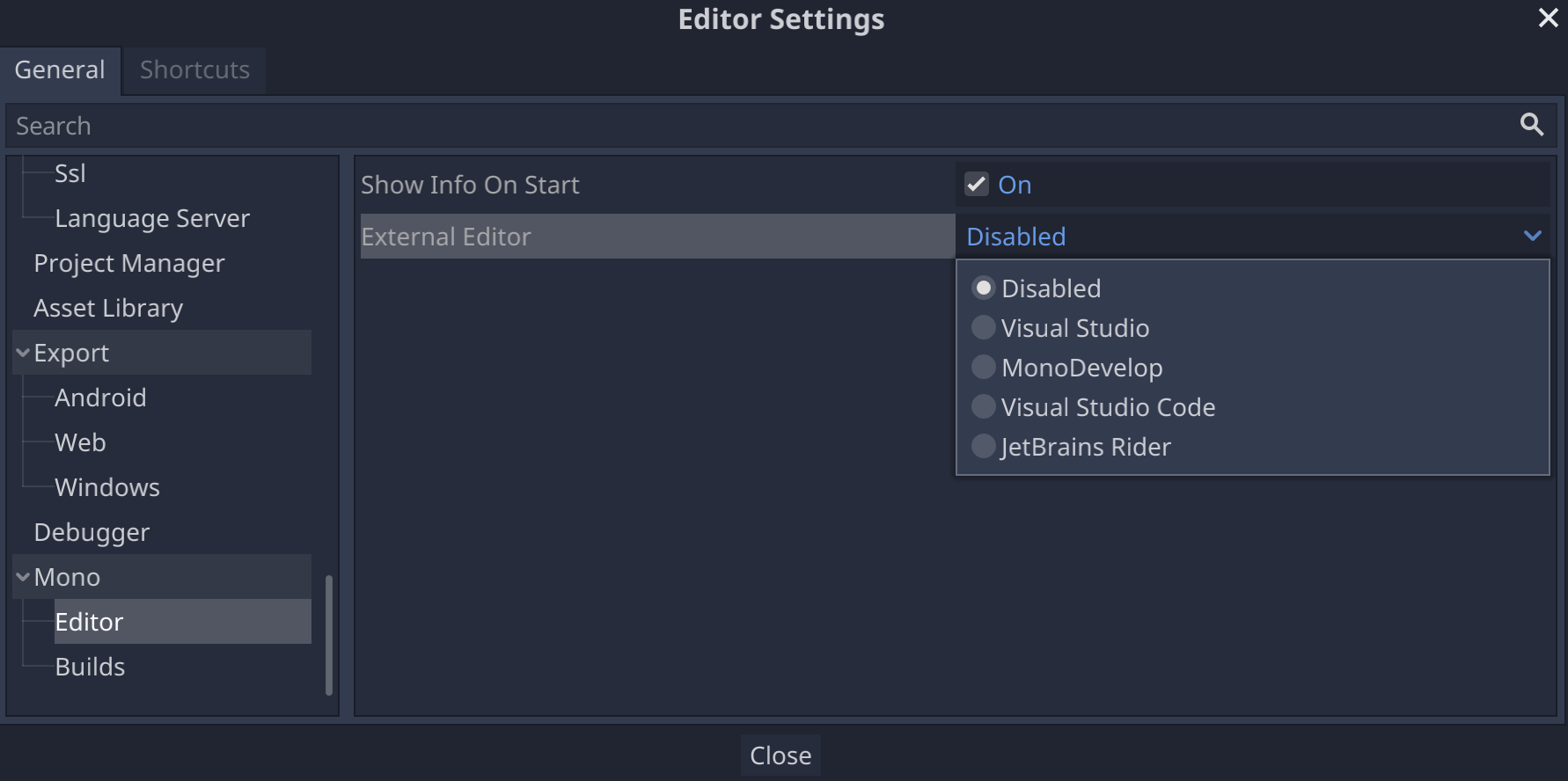
Godot için C# düzenleyici eklentileri
- C# Tools for Godot: Microsoft Visual Studio Code için C# hata ayıklama desteği ve kısmi kod tamamlama özellikleri ekleyen bir eklenti.
- JetBrains Rider eklentisi: C# hata ayıklama desteği ekler.