

Hãy áp dụng các phương pháp hay nhất được đề xuất này để tạo ra các nút điều khiển thoải mái, trực quan và thích ứng trên tay điều khiển trò chơi trong các trình đơn và hoạt động chơi trò chơi.
Thiết kế công thái học cho người chơi
Các mẫu đầu vào được thiết kế tốt sẽ mang lại cảm giác tự nhiên và dễ tiếp cận, giúp trò chơi của bạn tiếp cận được nhiều đối tượng hơn và cho phép mọi người tận hưởng trải nghiệm chơi thoải mái.
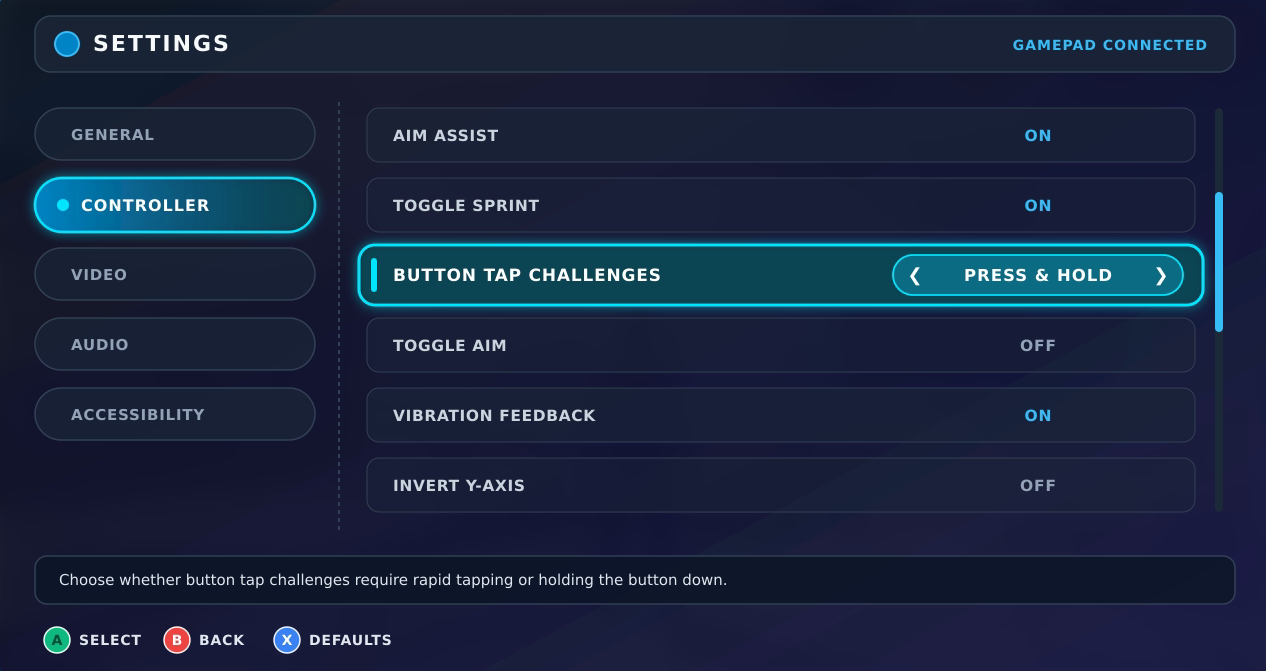
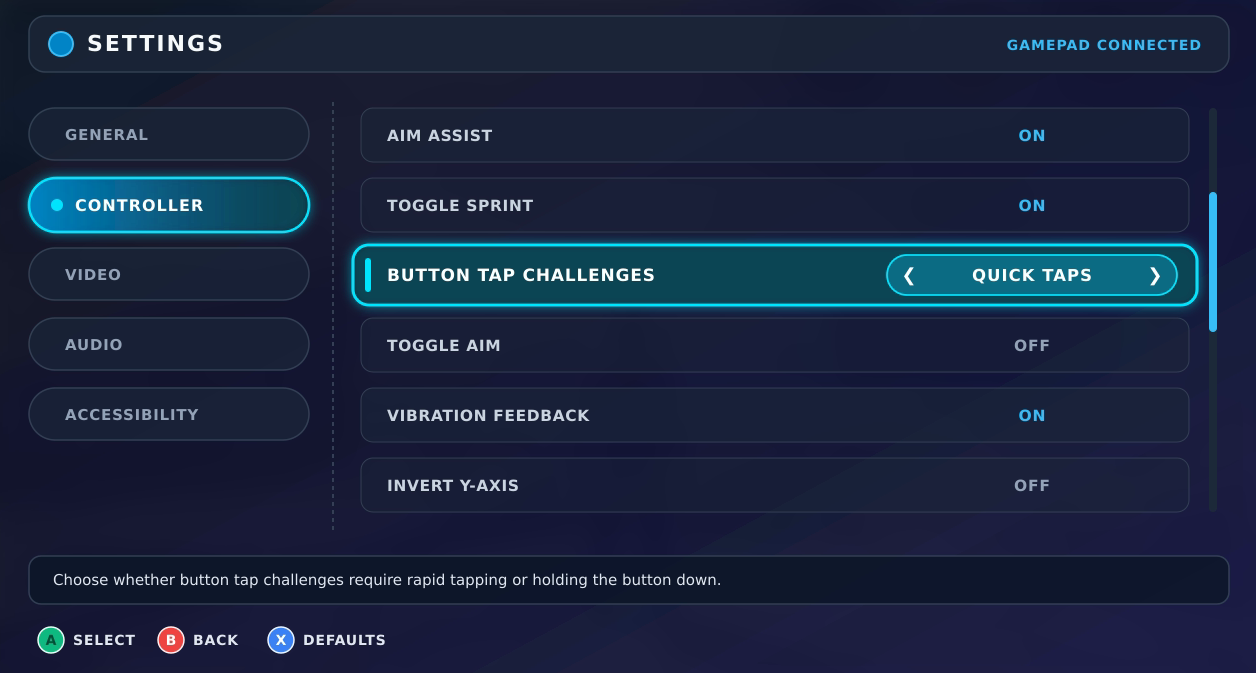
Cung cấp các lựa chọn nhập linh hoạt cho thao tác nhấn và giữ
Mặc dù thao tác nhấn nhanh, lặp lại hoặc giữ liên tục có thể là một phần hấp dẫn trong lối chơi cốt lõi, nhưng người chơi có nhiều lựa chọn về thể chất và nhu cầu hỗ trợ tiếp cận. Cung cấp chế độ cài đặt điều khiển có thể tuỳ chỉnh để giảm bớt căng thẳng về thể chất. Ví dụ: chuyển đổi các hoạt động tương tác nhấn nhanh hoặc nhấn và giữ thành một lần nhấn, cung cấp chế độ bật/tắt trong đó một lần nhấn sẽ bắt đầu một hành động và lần nhấn thứ hai sẽ dừng hành động đó, hoặc cho phép người chơi đơn giản hoá hoặc bỏ qua hoàn toàn các trình tự nhập dữ liệu chuyên sâu.
| Nhấn và giữ, rồi bật/tắt các tuỳ chọn | Tuỳ chọn chạm nhanh |
|---|---|
|
|
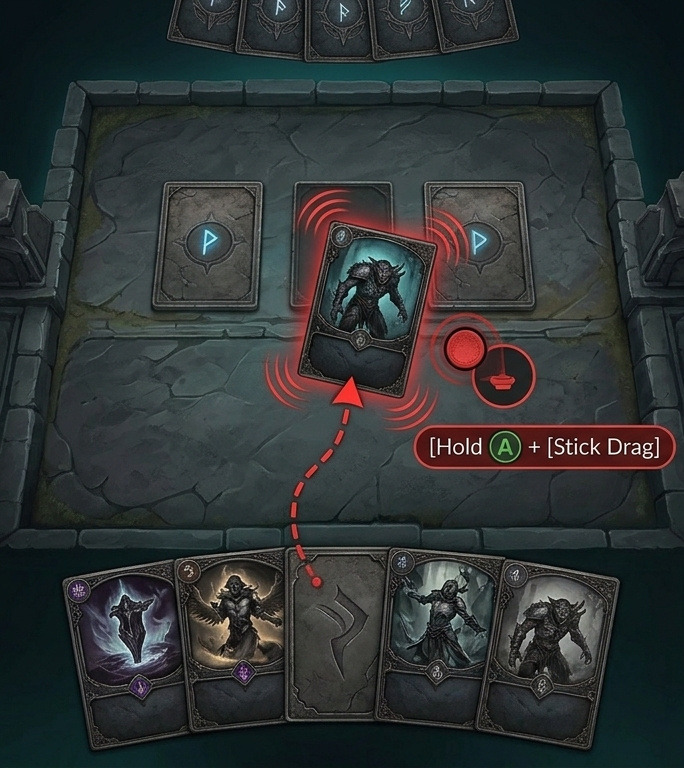
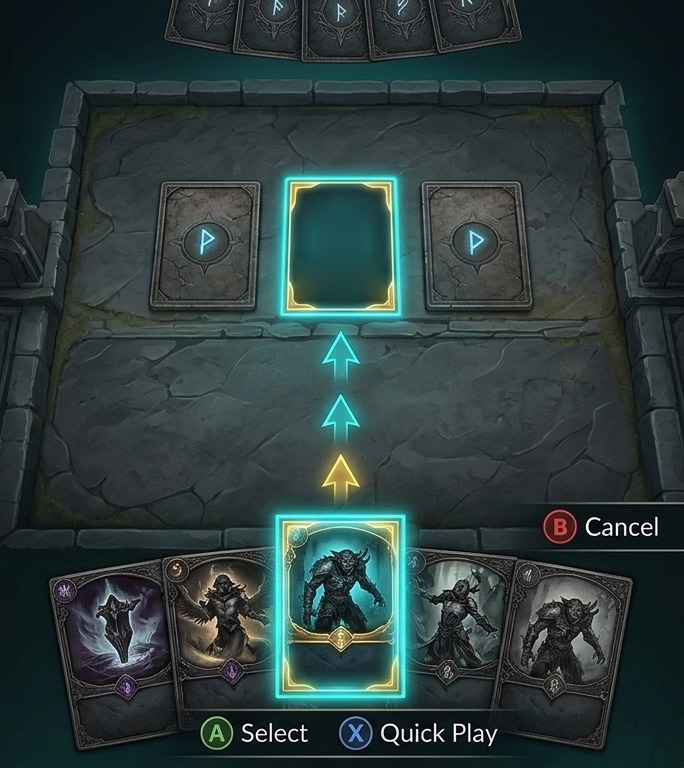
Sử dụng lựa chọn hai bước hoặc phím tắt thay vì kéo và thả
Việc di chuyển các mục trên màn hình sẽ nhanh hơn và chính xác hơn nhiều trên tay điều khiển trò chơi khi bạn thay thế cử chỉ giữ và kéo bằng các bước riêng biệt. Cho phép người chơi nhặt một vật phẩm bằng nút xác nhận, di chuyển đến ô mục tiêu bằng bàn phím định hướng (D-pad) hoặc cần điều khiển, rồi nhấn lại nút đó để đặt hoặc hoán đổi lựa chọn. Đối với các thao tác thường xuyên có đích đến cố định, chẳng hạn như trang bị đồ, cất giữ chiến lợi phẩm hoặc chơi bài, bạn có thể đơn giản hoá quy trình hơn nữa bằng cách chỉ định phím tắt trực tiếp cho phần tử được lấy tiêu điểm.
| Không nên dùng | Đề xuất |
|---|---|
|
|
Cung cấp tính năng ánh xạ lại nút trong trò chơi
Tính năng ánh xạ lại nút cho phép người chơi điều chỉnh các thao tác chính cho phù hợp với kiểu dáng tay điều khiển, cách cầm nắm và thói quen sử dụng trên các nền tảng khác. Kể từ Android 17 (cấp độ API 37), người dùng có thể ánh xạ lại các nút, cần điều khiển và nút kích hoạt ngay trong phần cài đặt hệ thống. Để mang đến sự linh hoạt này cho nhiều người chơi hơn trên tất cả các phiên bản Android, bạn cũng nên cung cấp tính năng ánh xạ lại trong trò chơi và cập nhật các biểu tượng hướng dẫn trên màn hình cho phù hợp với các thao tác nhập được chỉ định lại. Để biết thông tin chi tiết về cách triển khai, hãy xem bài viết Xử lý dữ liệu đầu vào của tay điều khiển (Kotlin hoặc Java) và Sử dụng mối liên kết thiết bị tay điều khiển tuỳ chỉnh (Thư viện tay điều khiển trò chơi C++).
Sắp xếp các nút theo cấu trúc phân cấp
Sắp xếp thành phần điều hướng thành các cấp độ phân tầng trên cả trình đơn và lối chơi đang diễn ra để người chơi có thể truy cập vào các giao diện phức tạp và bộ kỹ năng lớn mà không cần nhấn nút quá nhiều.
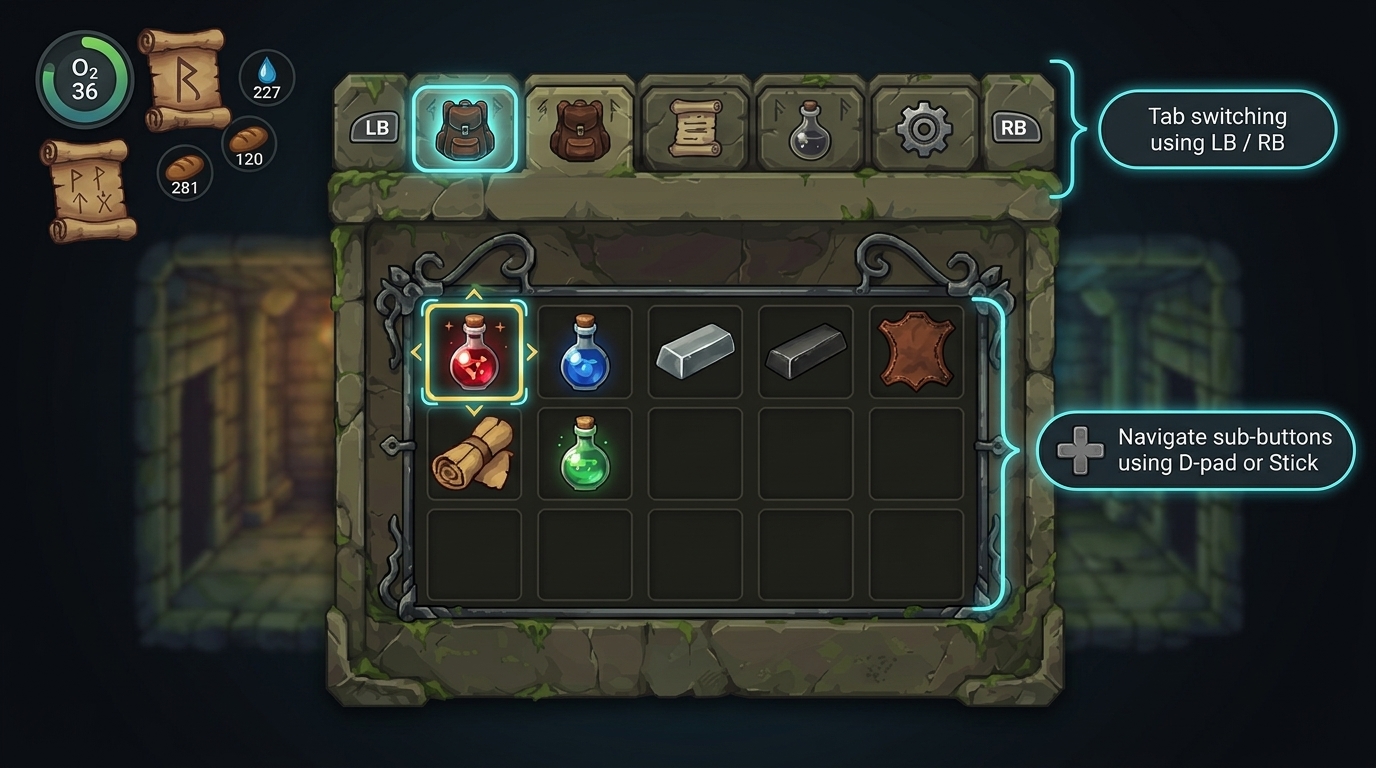
Sử dụng tính năng chuyển đổi thẻ
Chỉ định các nút hông cho trình đơn cấp cao nhất và di chuyển trong trình đơn phụ bằng D-pad hoặc cần điều khiển. Phương pháp hai cấp này giúp điều hướng nhanh hơn nhiều bằng cách loại bỏ nhu cầu thực hiện từng bước trên mọi phần tử trên giao diện người dùng bằng các thao tác nhập hướng.
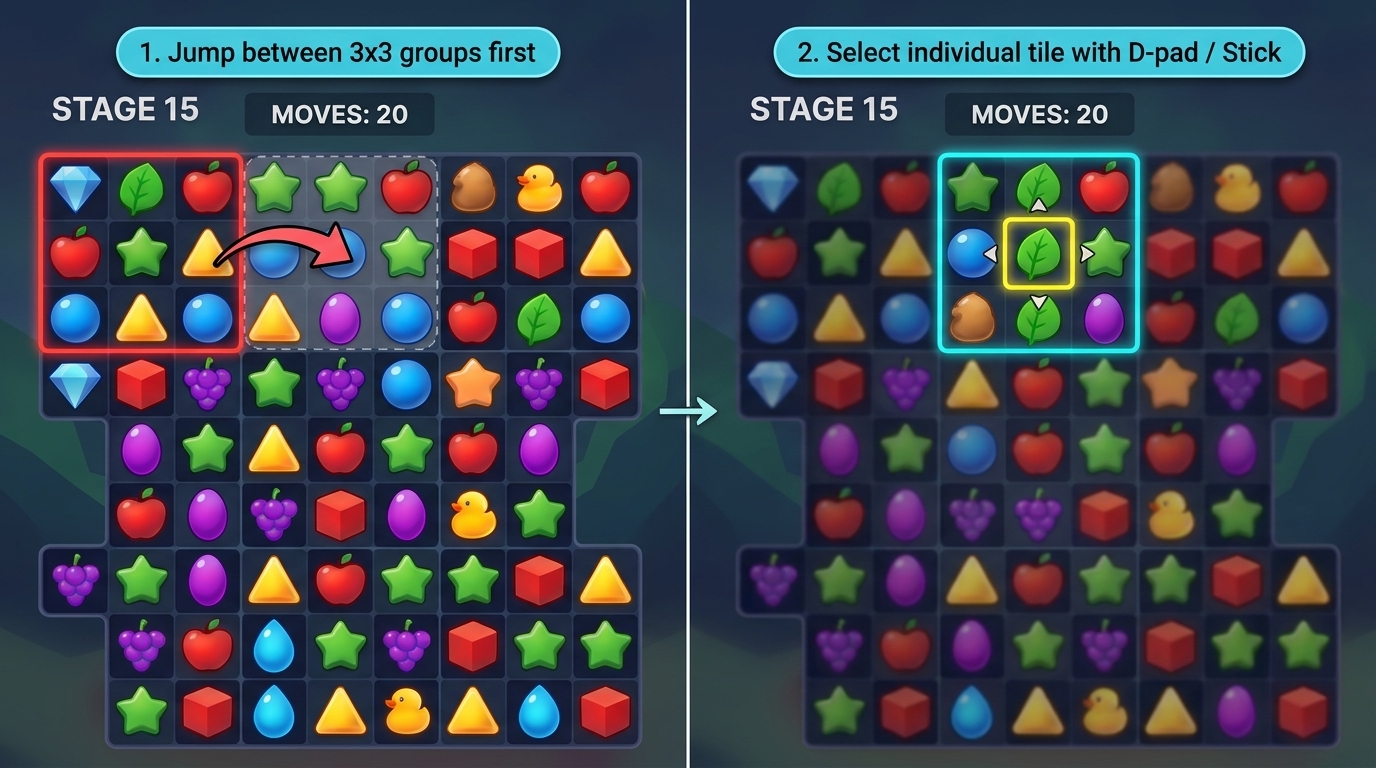
Nhóm các phần tử trên giao diện người dùng
Trong các giao diện phức tạp hoặc lối chơi dựa trên lưới như bảng giải đố và bản đồ chiến lược, hãy nhóm nhiều phần tử nhỏ thành các phần lớn hơn. Trước tiên, hãy cho phép người chơi chuyển đổi giữa các vùng chính, sau đó sử dụng D-pad hoặc cần điều khiển analog để đưa ra lựa chọn chính xác trong nhóm được lấy tiêu điểm.
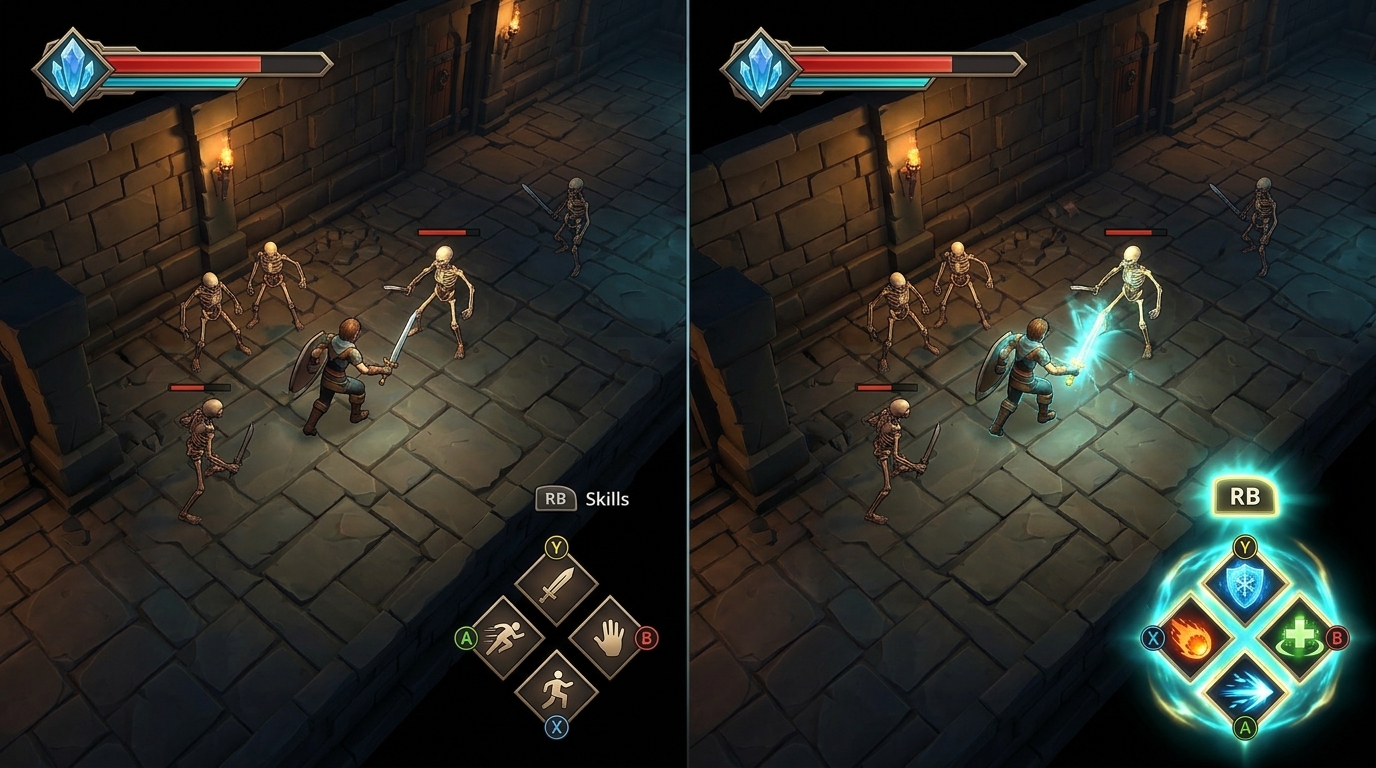
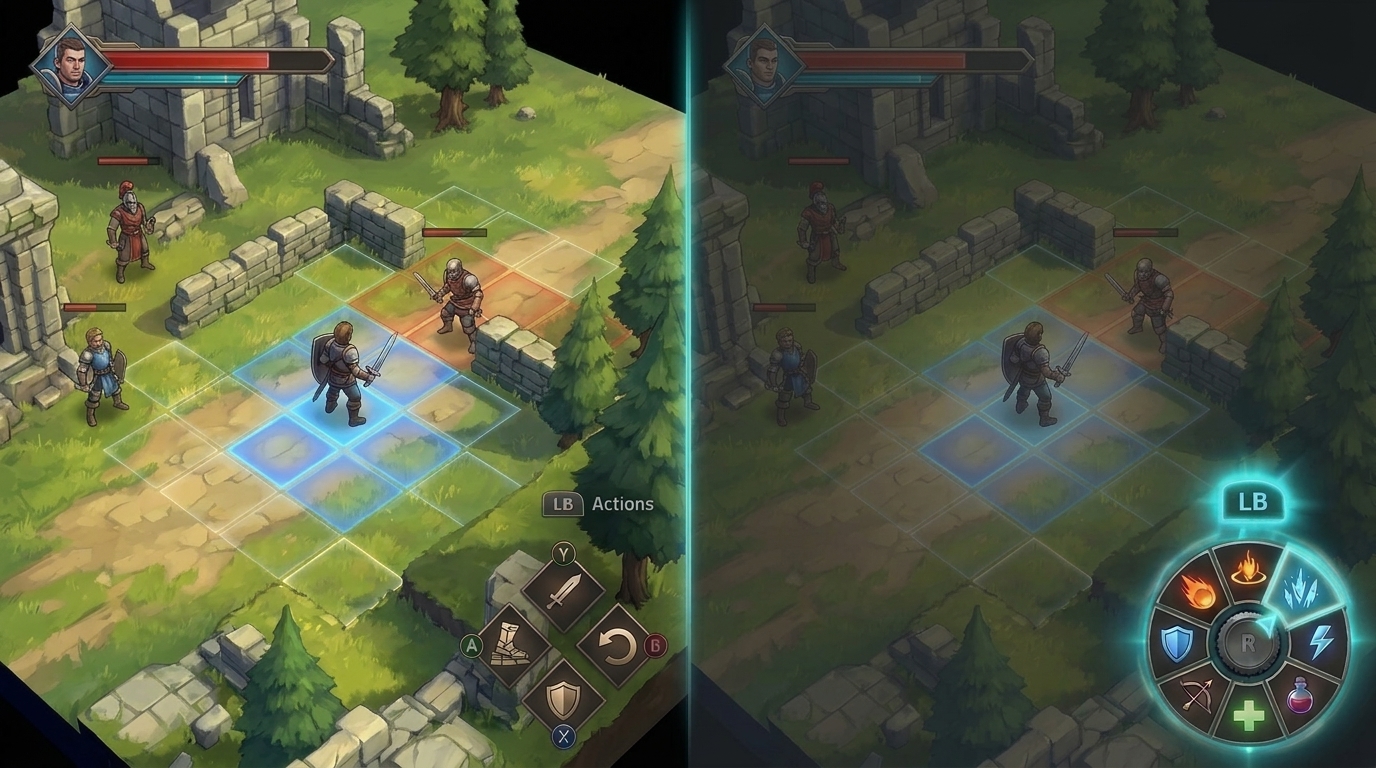
Mở rộng tập hợp hành động trong trò chơi
Sắp xếp các hành động trong trò chơi thành hệ phân cấp hai cấp dựa trên bối cảnh chơi trò chơi. Đối với các hành động theo thời gian thực, hãy liên kết các động tác chính với các nút mặt và sử dụng nút vai để chuyển các động tác đó sang một bộ kỹ năng phụ. Đối với các tình huống chiến thuật mà trò chơi tạm dừng hoặc chậm lại, hãy cân nhắc cung cấp trình đơn hình tròn, chẳng hạn như bánh xe kỹ năng, trong đó người chơi nghiêng cần điều khiển để chọn trong số nhiều lựa chọn hơn.
Cung cấp phản hồi trực quan rõ ràng
Hiển thị lời nhắc trên màn hình rõ ràng và chỉ báo tiêu điểm để người chơi luôn biết đầu vào nào của tay điều khiển có sẵn và phần tử trên giao diện người dùng nào đang hoạt động.
Hiện hướng dẫn về thao tác của nút
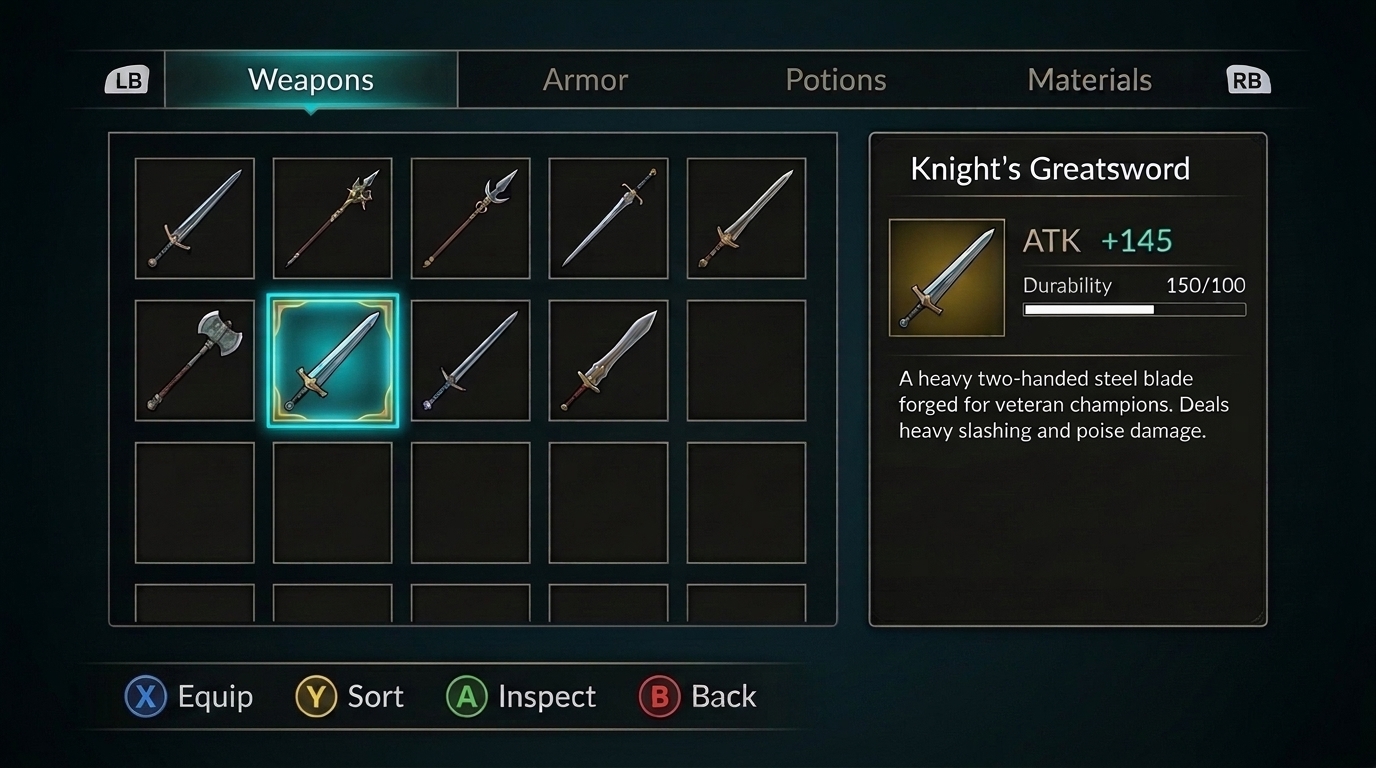
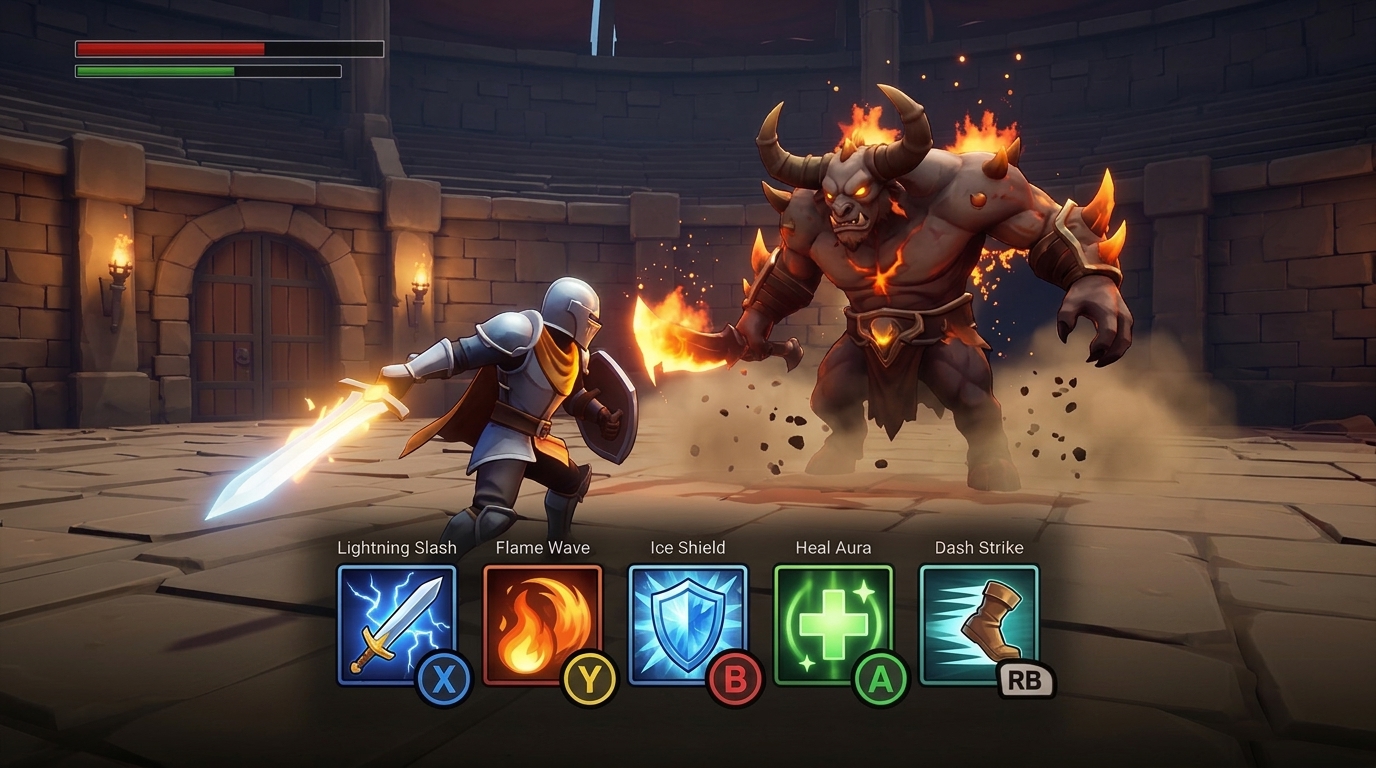
Hiển thị rõ ràng các biểu tượng nút tương ứng trên tay điều khiển trò chơi bên cạnh các phần tử giao diện người dùng tương tác để người chơi biết ngay nút cần nhấn. Ngoài ra, hãy nhận dạng loại tay điều khiển để hiển thị biểu tượng và nhãn phù hợp cho bố cục cụ thể của tay điều khiển đó. Để biết thông tin chi tiết về cách triển khai, hãy xem phần Các loại tay điều khiển phổ biến (Kotlin hoặc Java) và Thông tin về thiết bị tay điều khiển (Thư viện Tay điều khiển trò chơi C++).
| Trường hợp | Hướng dẫn | Ví dụ |
|---|---|---|
| Tương tác phức tạp với trình đơn | Cung cấp thanh nhắc nút chuyên dụng ở cuối màn hình, cho biết nút mặt nào dùng để trang bị hoặc sắp xếp các vật phẩm và nút vai nào dùng để chuyển đổi thẻ, cập nhật linh động dựa trên vật phẩm đã chọn. |
|
| Màn hình hiển thị ngang tầm mắt (HUD) về kỹ năng chiến đấu | Gắn huy hiệu tay điều khiển trò chơi nhỏ trực tiếp vào ô kỹ năng hoặc thanh kỹ năng trên HUD để người chơi có thể kích hoạt kỹ năng bằng phản xạ tức thì. |
|
Làm nổi bật trạng thái tiêu điểm đang hoạt động
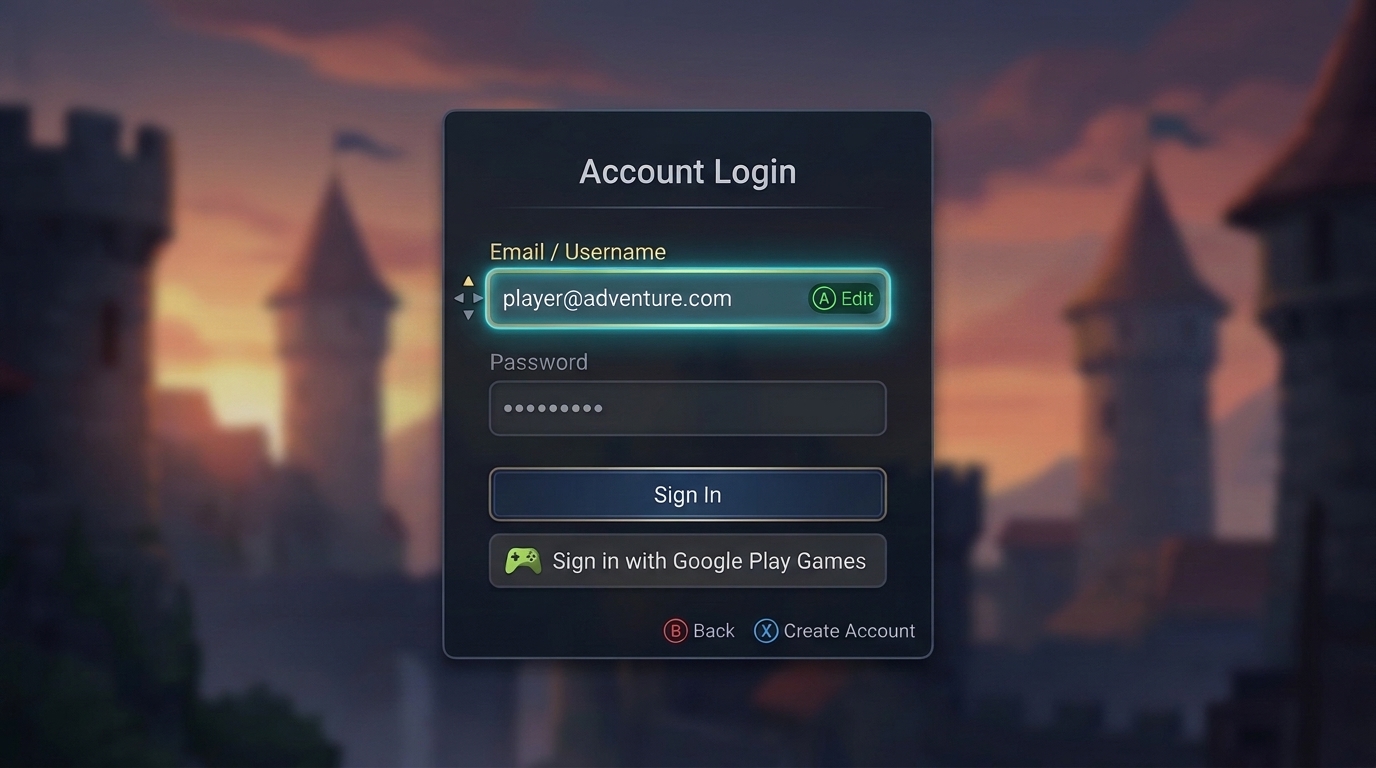
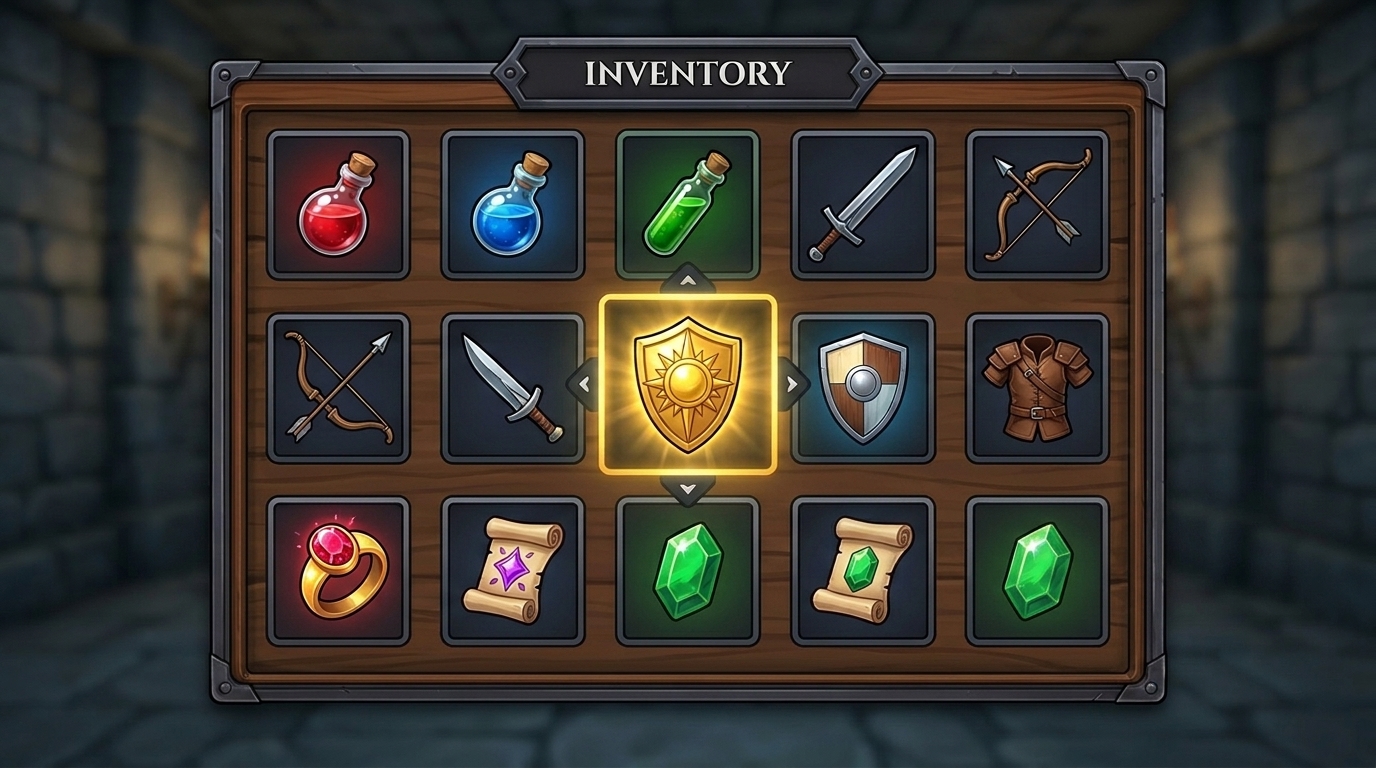
Sử dụng các dấu hiệu hình ảnh riêng biệt, chẳng hạn như màu nền được làm nổi bật, đường viền hoặc hiệu ứng điều chỉnh tỷ lệ, để cho biết rõ phần tử trên giao diện người dùng hoặc nút nào hiện đang được bộ điều khiển lấy tiêu điểm.
| Trường hợp | Hướng dẫn | Ví dụ |
|---|---|---|
| Mục nhập nhật ký đăng nhập tài khoản | Làm nổi bật rõ ràng trường nhập dữ liệu, phương thức đăng nhập hoặc nút hành động đang được chọn để người chơi biết họ đang chỉnh sửa hoặc gửi trường nào trước khi mở bàn phím ảo. |
|
| Trình đơn kho đồ và lưới | Hiển thị đường viền hoặc khung sáng xung quanh ô hiện được chọn để cho biết rõ lựa chọn hiện tại. |
|
| HUD | Khi người chơi di chuyển đến các thành phần HUD trên màn hình, hãy làm nổi bật thành phần HUD đang hoạt động để thành phần đó nổi bật hơn. |
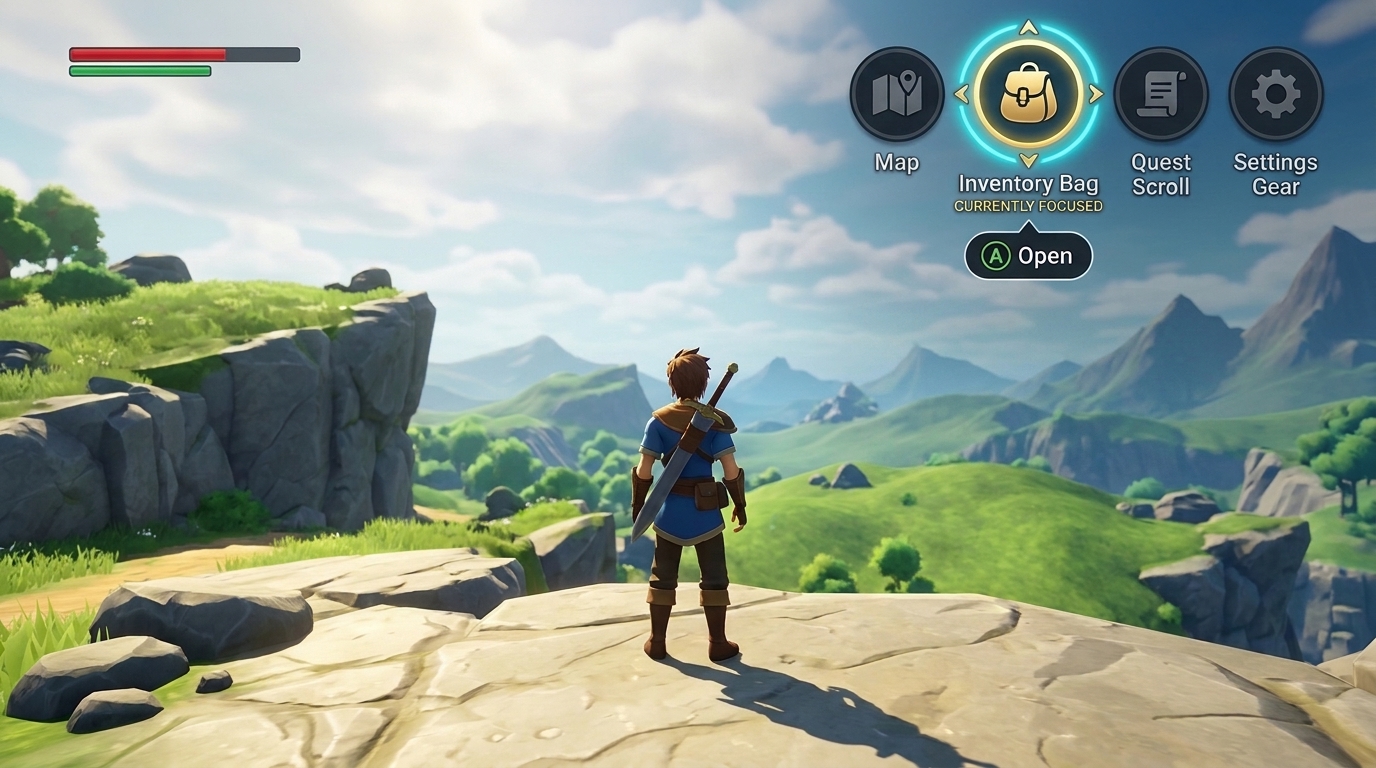
|
| Lối chơi chủ động | Trong khi chiến đấu hoặc khám phá, hãy cho biết kỹ năng đang được chọn, ô vũ khí đang hoạt động hoặc mục tiêu kẻ thù bị khoá để người chơi có thể đưa ra quyết định nhanh chóng mà không bị mất dấu lựa chọn của mình. |
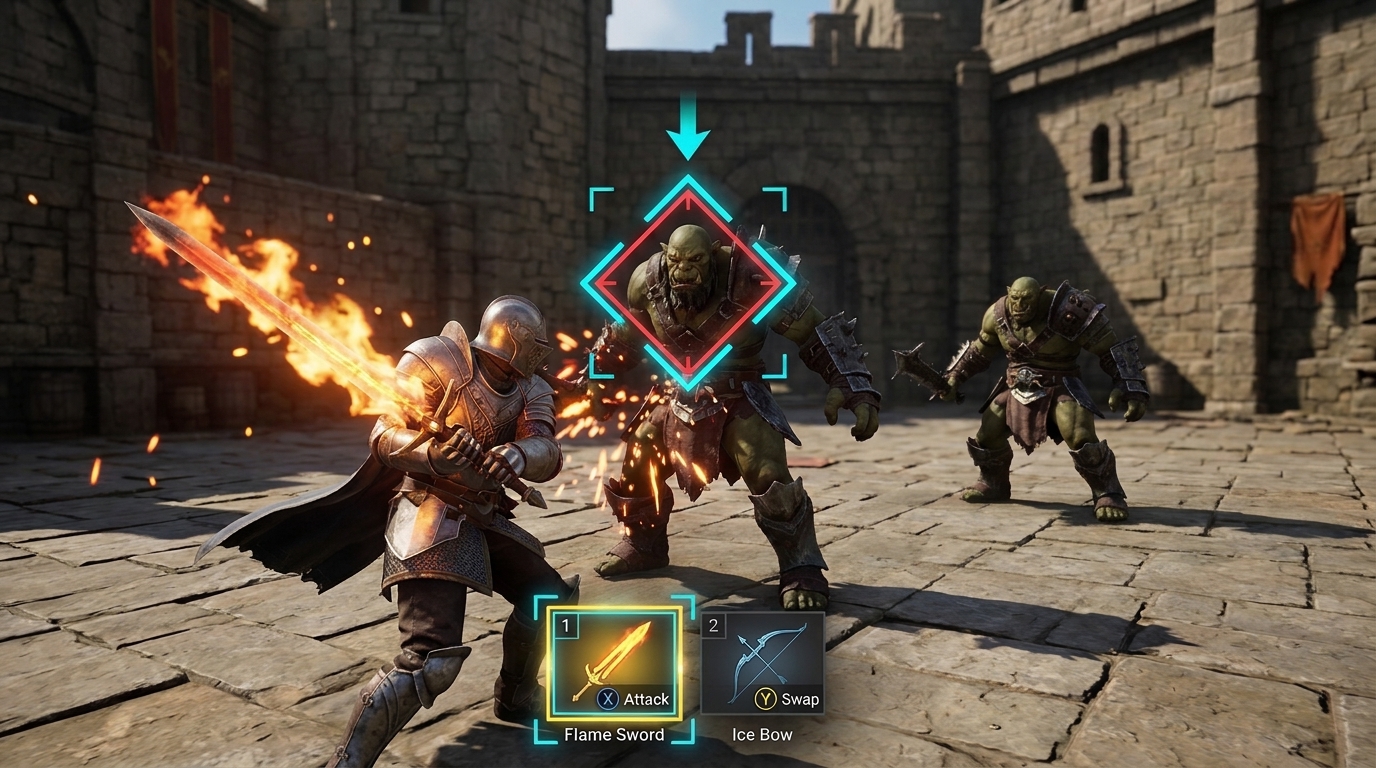
|
Các phương pháp đề xuất để sử dụng chuột ảo
Để vận hành chuột ảo, bạn cần điều khiển con trỏ một cách tinh tế và điều chỉnh chính xác. Trong trình đơn có cấu trúc, danh sách cài đặt và khoảng không quảng cáo dựa trên lưới, thao tác điều hướng bằng D-pad hoặc cần điều khiển riêng biệt sẽ nhanh hơn và đáng tin cậy hơn. Tuy nhiên, con trỏ chuột ảo không bắt buộc sẽ hữu ích trong các trường hợp không có lưới, khi mà việc di chuyển theo hướng có cảm giác bị hạn chế:
| Trường hợp | Hướng dẫn | Ví dụ |
|---|---|---|
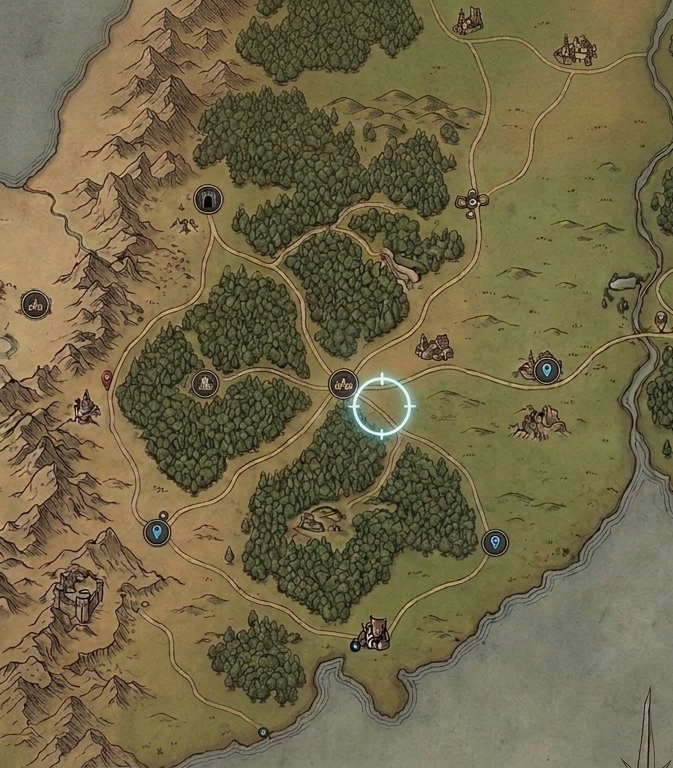
| Bản đồ thế giới | Chọn các vị trí nằm rải rác không theo quy luật trên bản đồ hoặc đặt một ghim tuỳ chỉnh vào một điểm trống không có nút nào. |
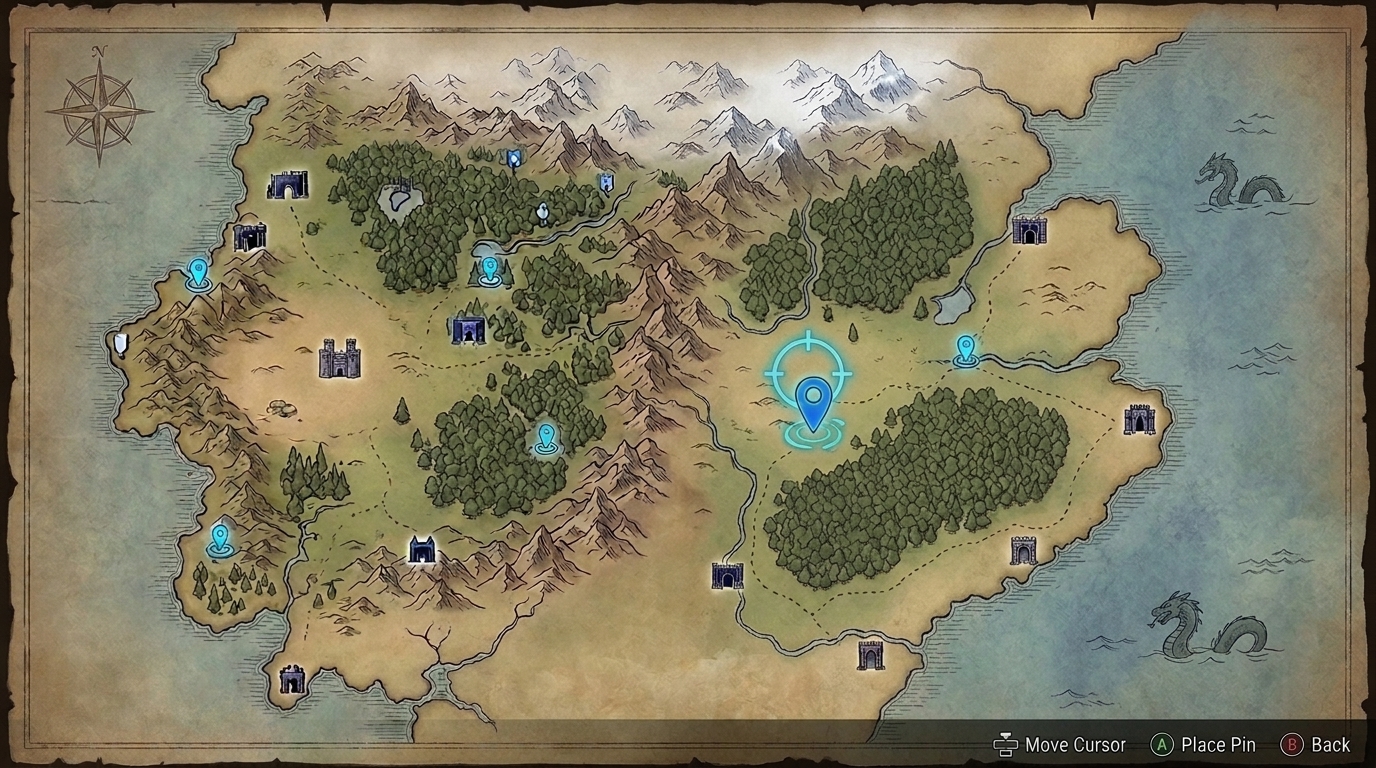
|
| Cây kỹ năng phi tuyến tính | Di chuyển qua các cây tiến trình dạng mạng nhện hoặc dạng toả tròn, trong đó các nút phân nhánh theo các góc chéo không đều. |
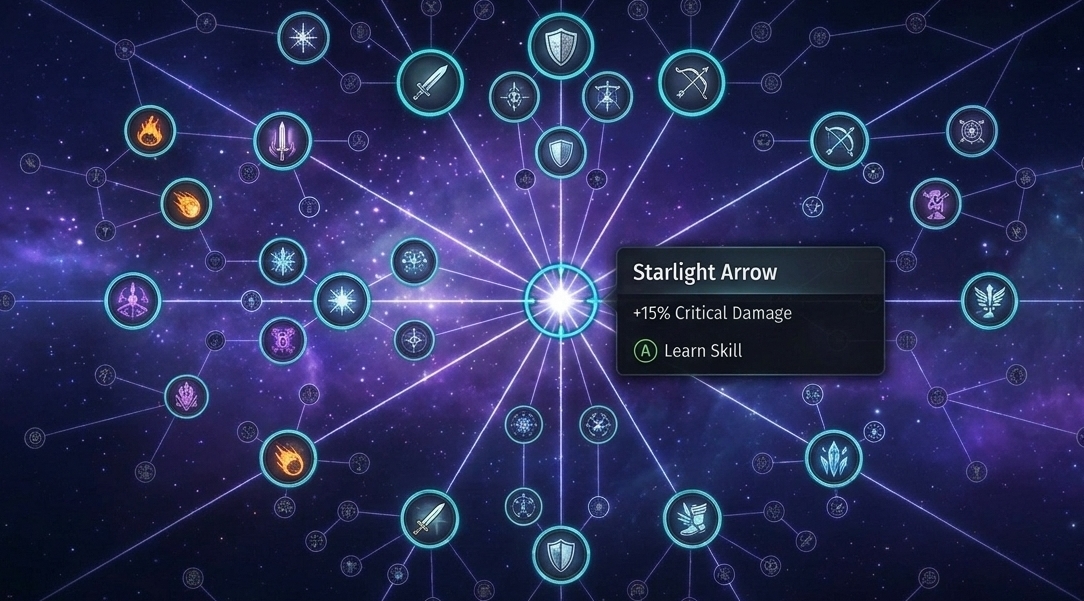
|
| Kiểm tra và đặt vị trí tuỳ ý | Tìm các vật thể ẩn trong trò chơi phiêu lưu mà không làm lộ manh mối nhờ tính năng tự động làm nổi bật tiêu điểm, hoặc tự do bố trí các đơn vị trên chiến trường không có lưới. |
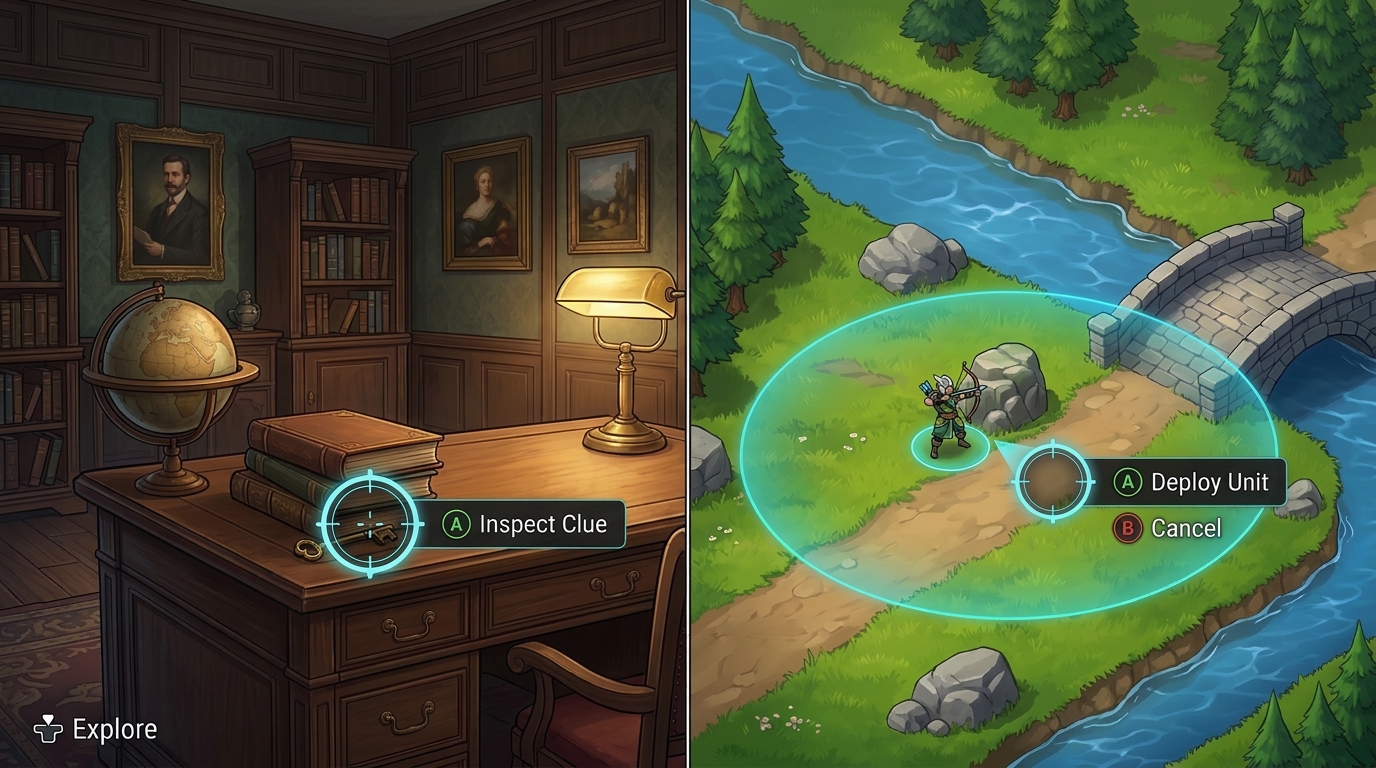
|
Khi triển khai chuột ảo, hãy làm theo các nguyên tắc sau. Nếu bạn phát triển trong Unity, hãy xem bài viết Điều khiển chuột ảo bằng tay điều khiển trò chơi trong Unity để biết thông tin chi tiết về cách thiết lập công cụ.
Phóng to đích chạm của nút
Nếu các nút hoặc vùng tương tác quá nhỏ, việc đặt chuột ảo lên các nút hoặc vùng đó sẽ trở nên khó khăn. Điều chỉnh các phần tử trên giao diện người dùng theo tỷ lệ thích hợp để dễ dàng nhắm mục tiêu.
| Không nên dùng | Đề xuất |
|---|---|
|
|
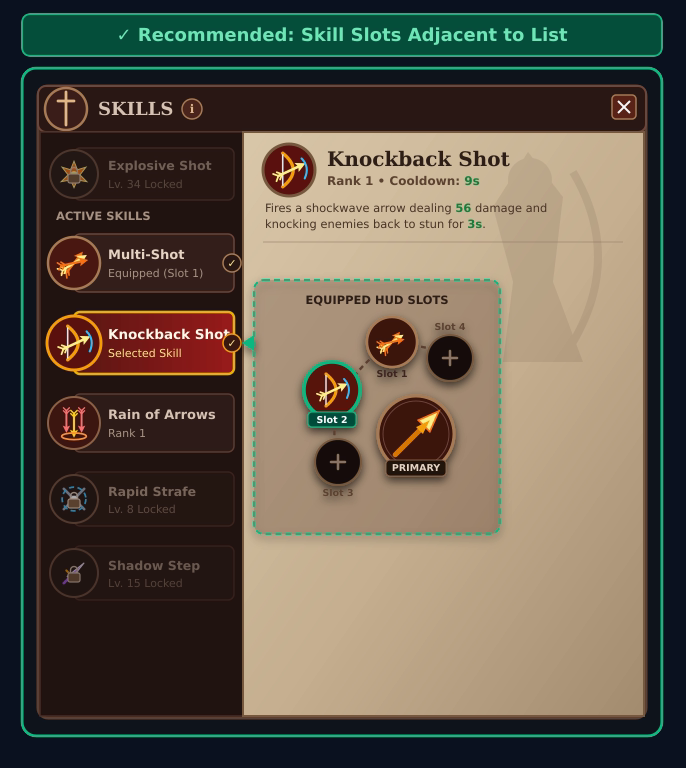
Duy trì khoảng cách thích hợp giữa các nút
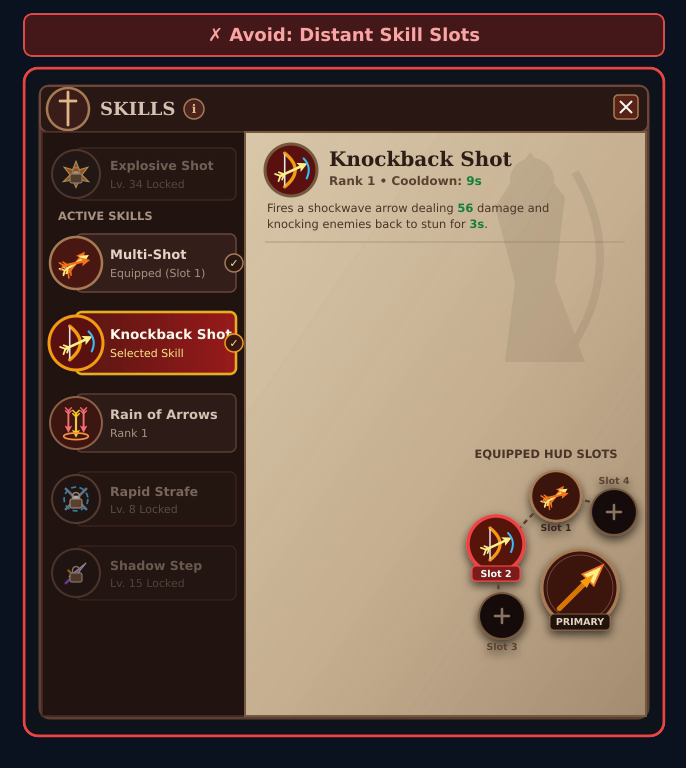
Khi các thành phần tương tác được đặt cách xa nhau, việc di chuyển chuột ảo trên màn hình sẽ làm chậm quá trình điều hướng. Nhóm các nút điều khiển có liên quan lại với nhau bằng cách tập hợp các nút chọn và xác nhận tuần tự trong cùng một khu vực, hoặc bằng cách mở trình đơn thao tác để trang bị, nâng cấp hoặc loại bỏ các vật phẩm ngay bên cạnh ô đã chọn thay vì ở một góc màn hình cố định.
| Không nên dùng | Đề xuất |
|---|---|
|
|
Hỗ trợ nhắm mục tiêu thông minh
Để nhắm mục tiêu dễ dàng hơn, hãy hỗ trợ con trỏ chuột ảo khi con trỏ này tiếp cận các thành phần tương tác dựa trên bối cảnh trên màn hình:
| Trường hợp | Hướng dẫn | Ví dụ |
|---|---|---|
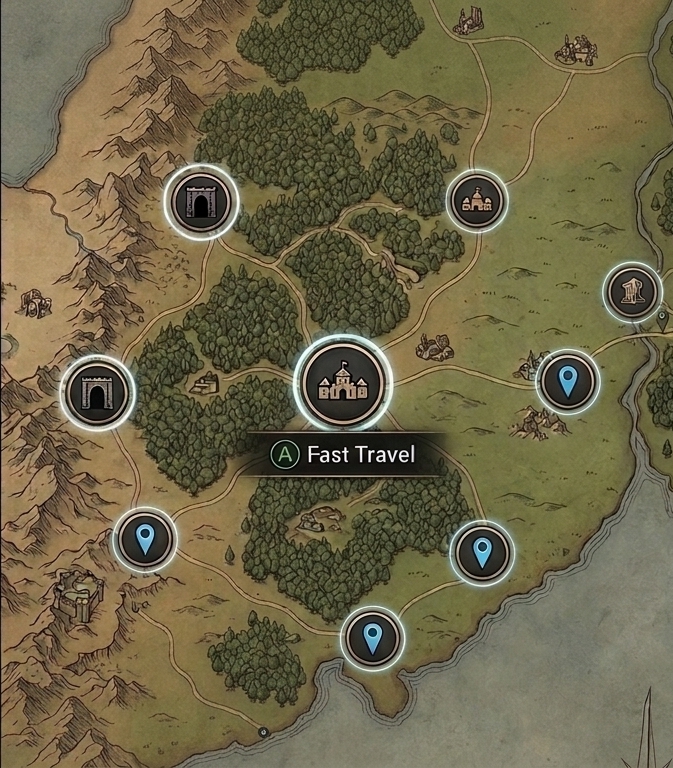
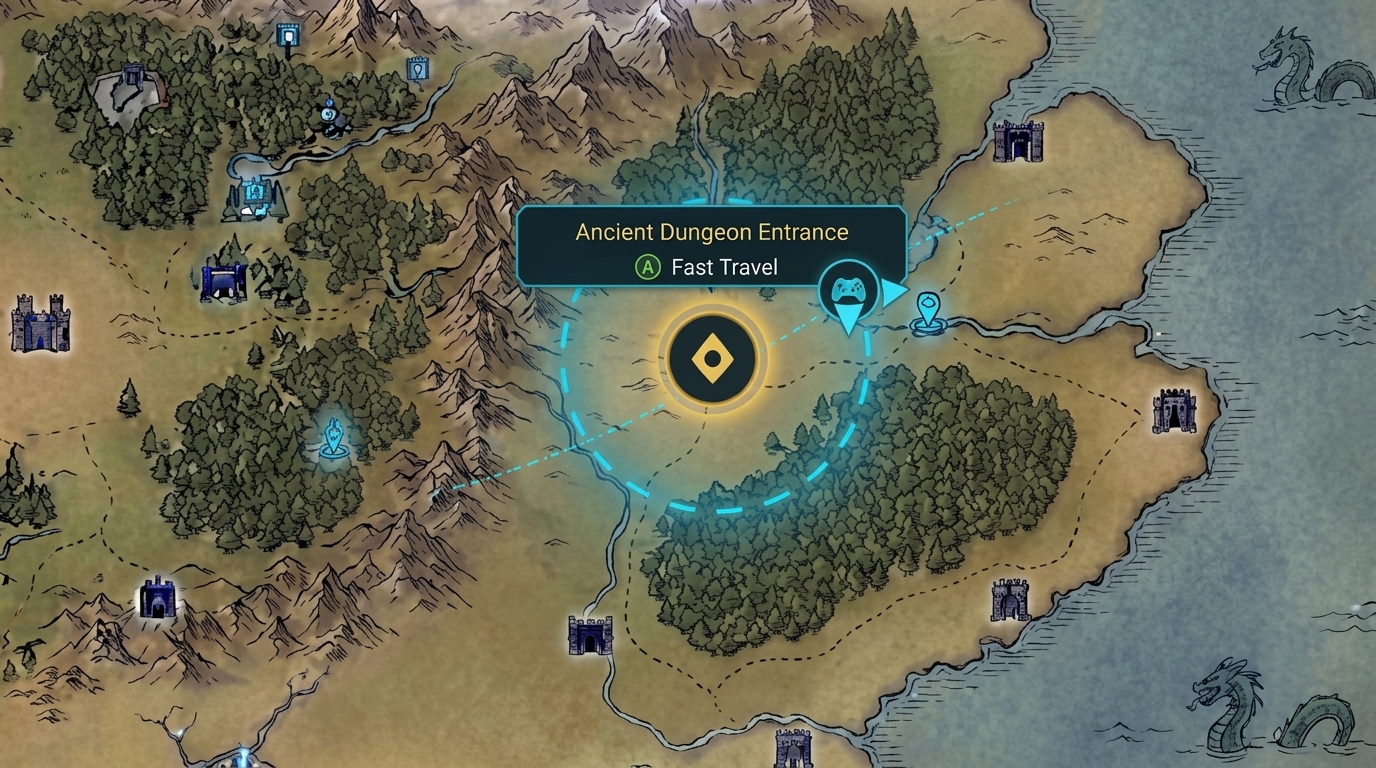
| Bán kính lựa chọn rộng hơn | Khi di chuyển trên bản đồ có nhiều điểm đánh dấu, hãy giữ cho con trỏ di chuyển tự do và mượt mà. Xác định bán kính lựa chọn rộng hơn, vô hình xung quanh các điểm đánh dấu nhiệm vụ, điểm di chuyển nhanh hoặc lối vào hầm ngục để các điểm này tự động được làm nổi bật và có thể chọn khi con trỏ đến gần. |
|
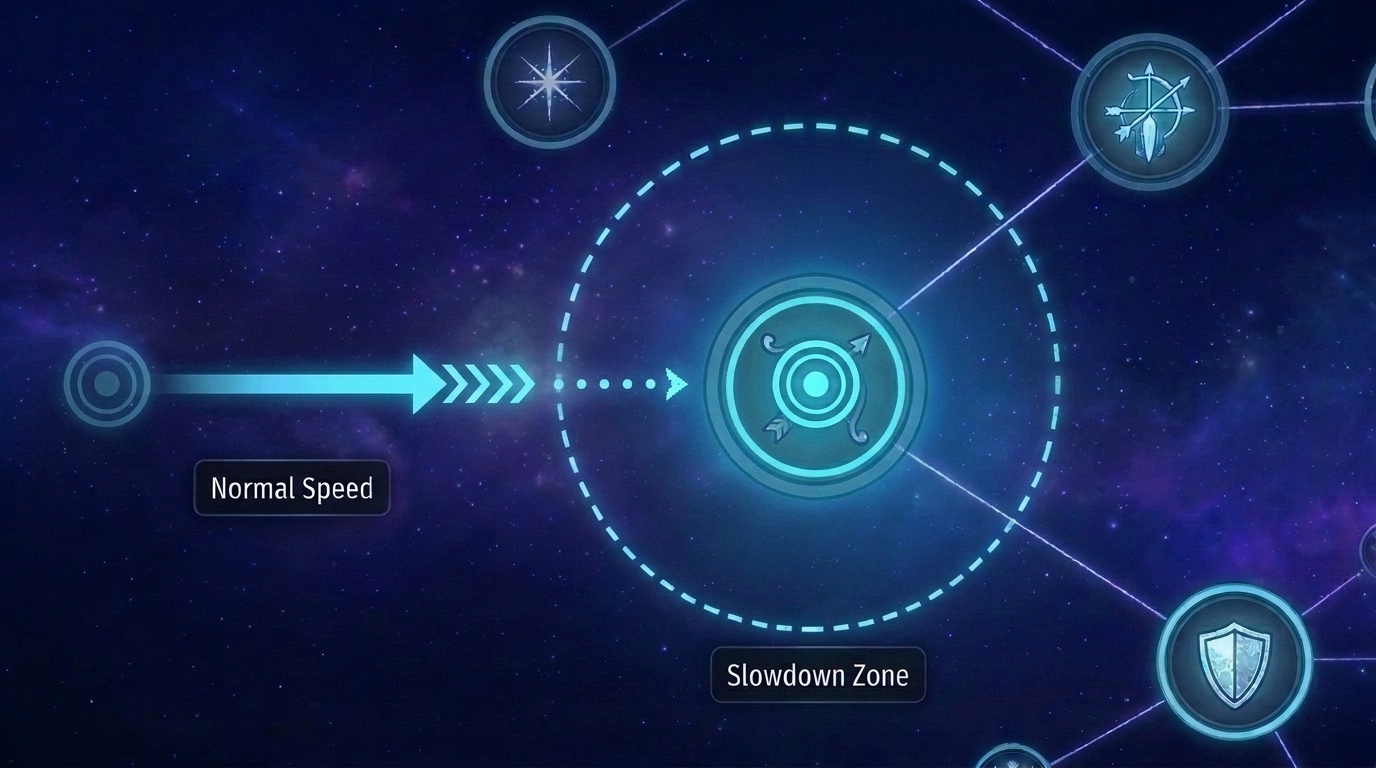
| Con trỏ di chuyển chậm khi di chuột qua | Giảm nhẹ tốc độ con trỏ khi di chuyển qua các nút kỹ năng tương tác để người chơi không vượt quá các mục tiêu nhỏ và có thể dừng lại ở nút mục tiêu một cách dễ dàng. |
|
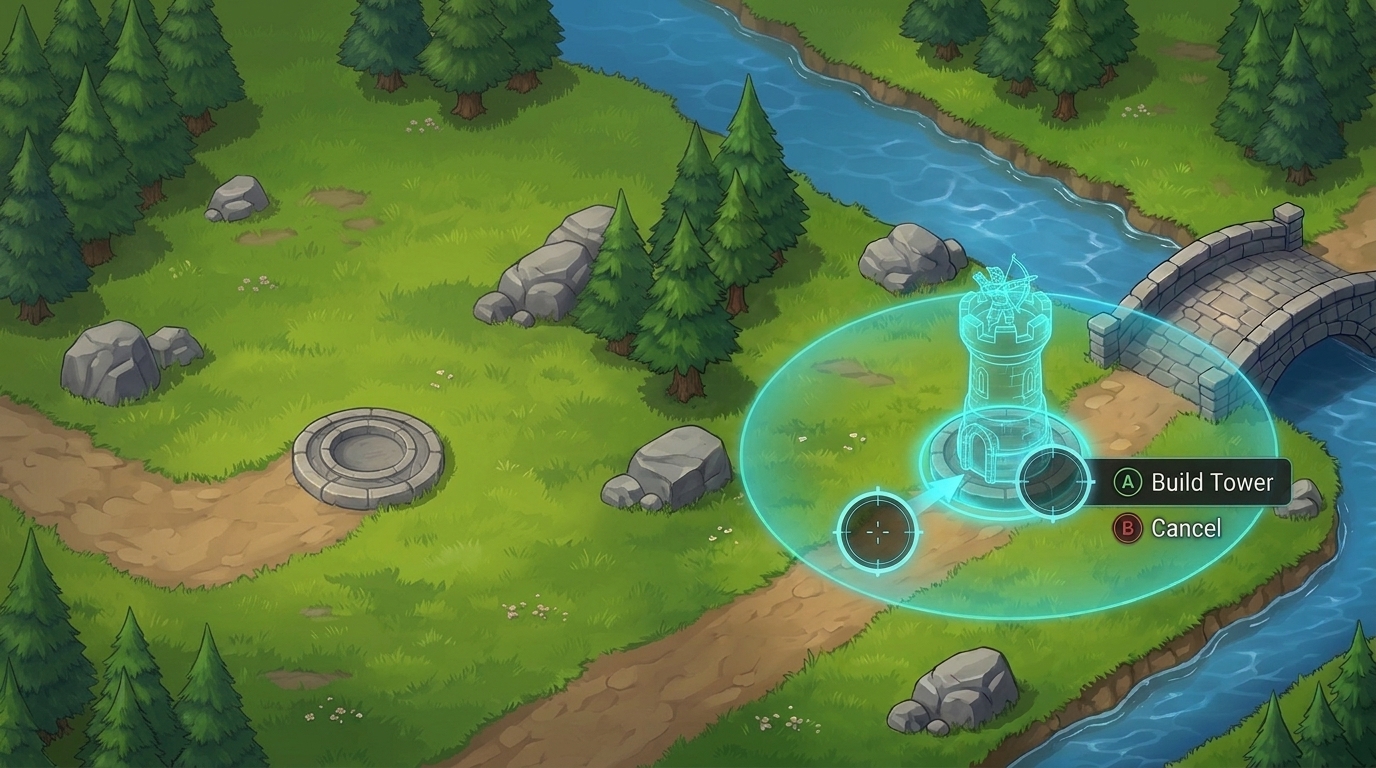
| Bắt dính vị trí | Khi đặt công trình, đơn vị hoặc vật phẩm vào các ô hoặc vị trí hợp lệ trên lưới, chẳng hạn như xây tháp trong trò chơi chiến lược, hãy tự động điều chỉnh bản xem trước vị trí đặt khi con trỏ đến gần để người chơi không phải căn chỉnh từng pixel. |
|