

Model Context Protocol (MCP) 是一項開放標準,可讓開發人員在 AI 助理與資料來源或工具之間,建立安全的雙向連線。
從 Unreal Engine 5.8 開始,將 Unreal 的 MCP 伺服器與 Google 的 Antigravity 整合後,IDE 中的 AI 代理就能直接與 Unreal 編輯器互動。這項整合功能可讓代理程式順暢執行編輯器作業,簡化遊戲開發工作流程。
為 Antigravity IDE 設定 Unreal MCP
開啟 Unreal 編輯器,依序前往「Edit」>「Plugins」,然後啟用「Unreal MCP」和「All Toolsets」外掛程式。視工作流程而定,您可以啟用其他外掛程式。

圖 1. 啟用 Unreal MCP 外掛程式。 
圖 2. 套用 All Toolsets 外掛程式。 依序前往「Edit」>「Editor Preferences」,找到「General - Model Context Protocol」設定,然後啟用「Auto Start Server」。
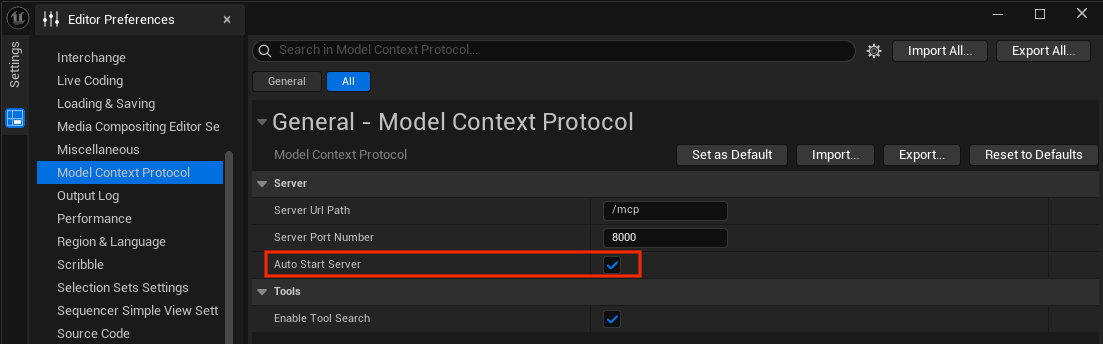
圖 3.啟用自動啟動伺服器。 如要啟動 MCP 伺服器,請重新啟動 Unreal Editor,或在編輯器控制台中輸入
ModelContextProtocol.StartServer指令。安裝 Antigravity IDE,並使用 Google 帳戶登入。
在 Antigravity IDE 中開啟「Agent」視窗,按一下「Additional Options」 (三點選單),然後依序選取「MCP Servers」>「Manage MCP Servers」>「View raw config」。
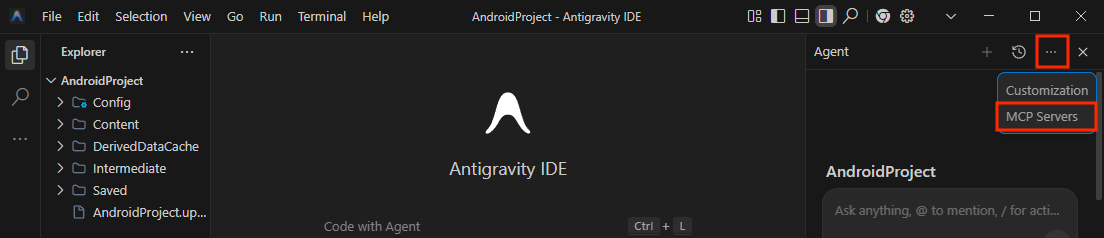
圖 4.前往 MCP 伺服器。 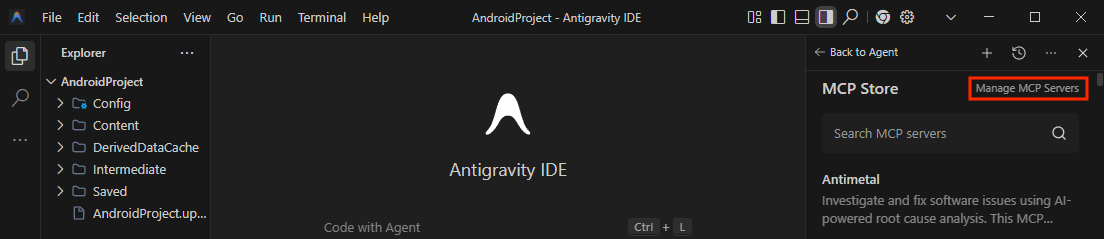
圖 5. 選取「管理 MCP 伺服器」。 
圖 6. 按一下「View raw config」按鈕。 將這項設定新增至
mcp_config.json,並將[YOUR_PORT]替換為 Unreal Editor 連接埠:{ "mcpServers":{ "unreal-mcp":{ "serverUrl":"http://127.0.0.1:[YOUR_PORT]/mcp" } } }
圖 7. 設定 Unreal MCP 伺服器。
透過範例驗證設定
以下範例說明如何在 Antigravity IDE 中使用 Gemini,在場景中新增 3D 球體。
在 Antigravity IDE 中開啟「Agent」視窗,然後輸入提示,將 3D 球體新增至場景。
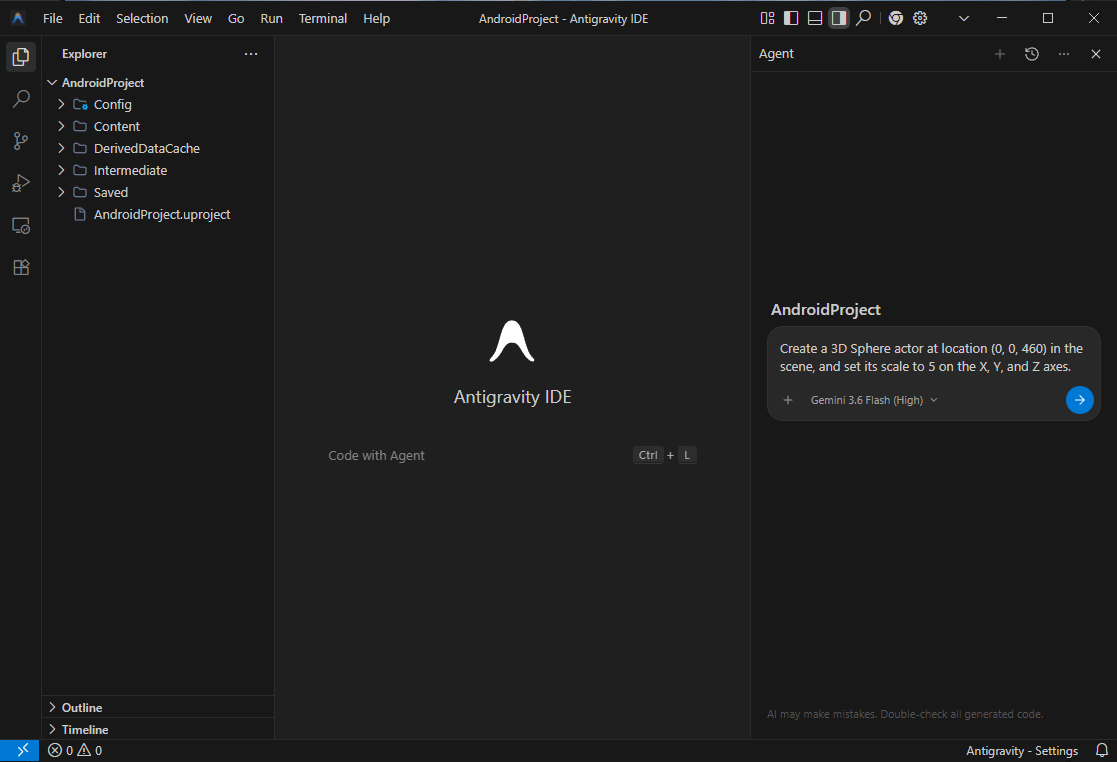
圖 8. 提示 AI 代理程式新增球體。 在 Unreal 編輯器中,確認球體位於場景中。
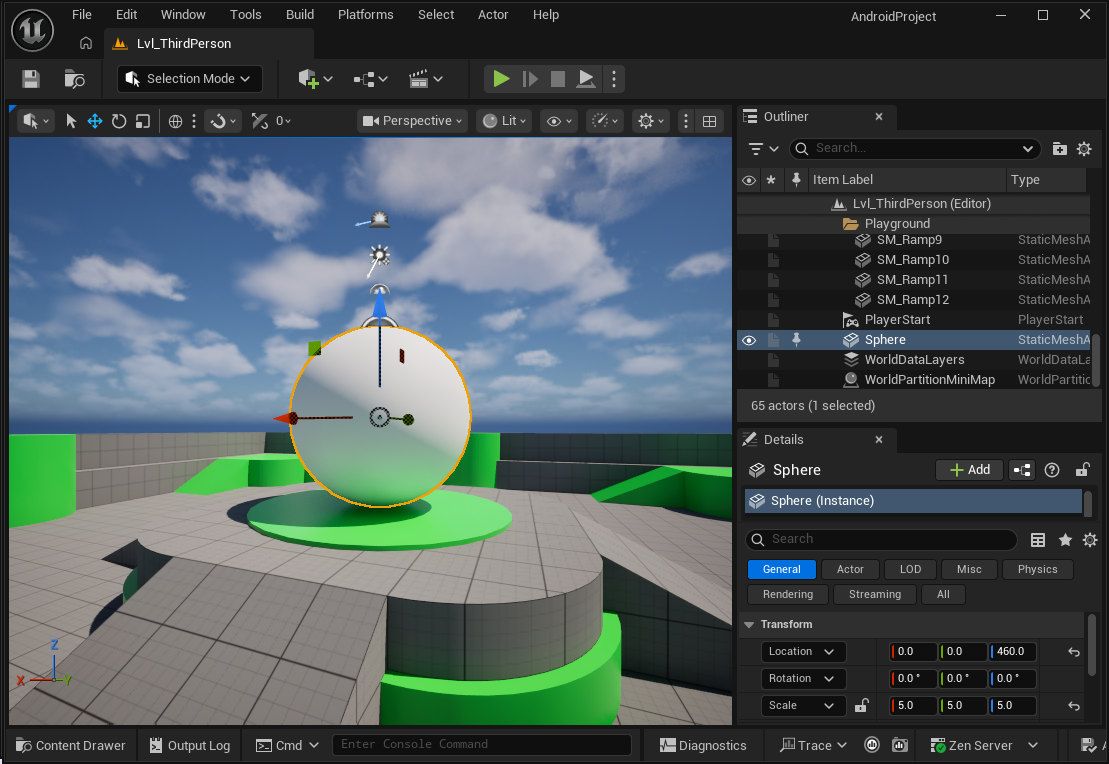
圖 9. 已新增至 Unreal 編輯器場景。