

Giao thức ngữ cảnh mô hình (MCP) là một tiêu chuẩn mở cho phép nhà phát triển thiết lập các kết nối hai chiều an toàn giữa trợ lý AI và nguồn dữ liệu hoặc công cụ.
Bắt đầu từ Unreal Engine 5.8, việc tích hợp máy chủ MCP của Unreal với Antigravity của Google cho phép một tác nhân AI trong IDE tương tác trực tiếp với Unreal Editor. Việc tích hợp này cho phép tác nhân thực hiện liền mạch các thao tác của trình chỉnh sửa để đơn giản hoá quy trình phát triển trò chơi.
Thiết lập Unreal MCP cho Antigravity IDE
Mở Unreal Editor, chuyển đến Edit > Plugins (Chỉnh sửa > Trình bổ trợ), rồi bật trình bổ trợ Unreal MCP và All Toolsets (Tất cả bộ công cụ). Tuỳ thuộc vào quy trình làm việc, bạn có thể kích hoạt các trình bổ trợ khác.

Hình 1. Bật trình bổ trợ Unreal MCP. 
Hình 2. Áp dụng trình bổ trợ All Toolsets. Chuyển đến Edit > Editor Preferences (Chỉnh sửa > Lựa chọn ưu tiên của trình chỉnh sửa), tìm chế độ cài đặt General – Model Context Protocol (Chung – Giao thức ngữ cảnh mô hình) rồi bật Auto Start Server (Tự động khởi động máy chủ).
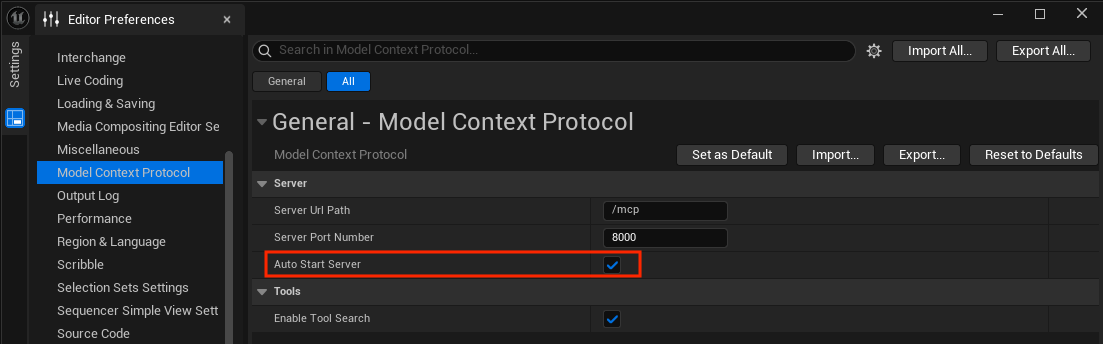
Hình 3. Đang kích hoạt tính năng Tự động khởi động máy chủ. Để khởi động máy chủ MCP, hãy khởi động lại Unreal Editor hoặc trong bảng điều khiển trình chỉnh sửa, hãy nhập lệnh
ModelContextProtocol.StartServer.Cài đặt Antigravity IDE rồi đăng nhập bằng Tài khoản Google của bạn.
Trong Antigravity IDE, hãy mở cửa sổ Agent (Tác nhân), nhấp vào Additional Options (trình đơn có ba dấu chấm) rồi chọn MCP Servers > Manage MCP Servers > View raw config (Máy chủ MCP > Quản lý máy chủ MCP > Xem cấu hình thô).
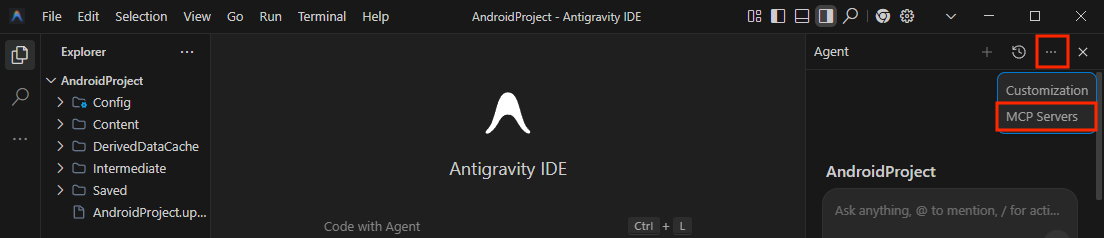
Hình 4. Chuyển đến phần Máy chủ MCP. 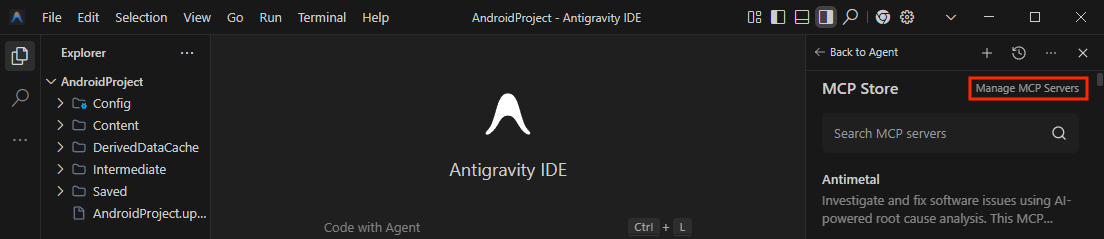
Hình 5. Chọn Quản lý máy chủ MCP. 
Hình 6. Nhấp vào nút Xem cấu hình thô. Thêm cấu hình này vào
mcp_config.json, thay thế[YOUR_PORT]bằng cổng Unreal Editor của bạn:{ "mcpServers":{ "unreal-mcp":{ "serverUrl":"http://127.0.0.1:[YOUR_PORT]/mcp" } } }
Hình 7. Định cấu hình máy chủ MCP Unreal.
Xác minh chế độ thiết lập bằng một ví dụ
Dưới đây là ví dụ về cách sử dụng Gemini trong Antigravity IDE để thêm một quả cầu 3D vào cảnh.
Trong Antigravity IDE, hãy mở cửa sổ Agent (Tác nhân) rồi nhập một câu lệnh để thêm một quả cầu 3D vào cảnh.
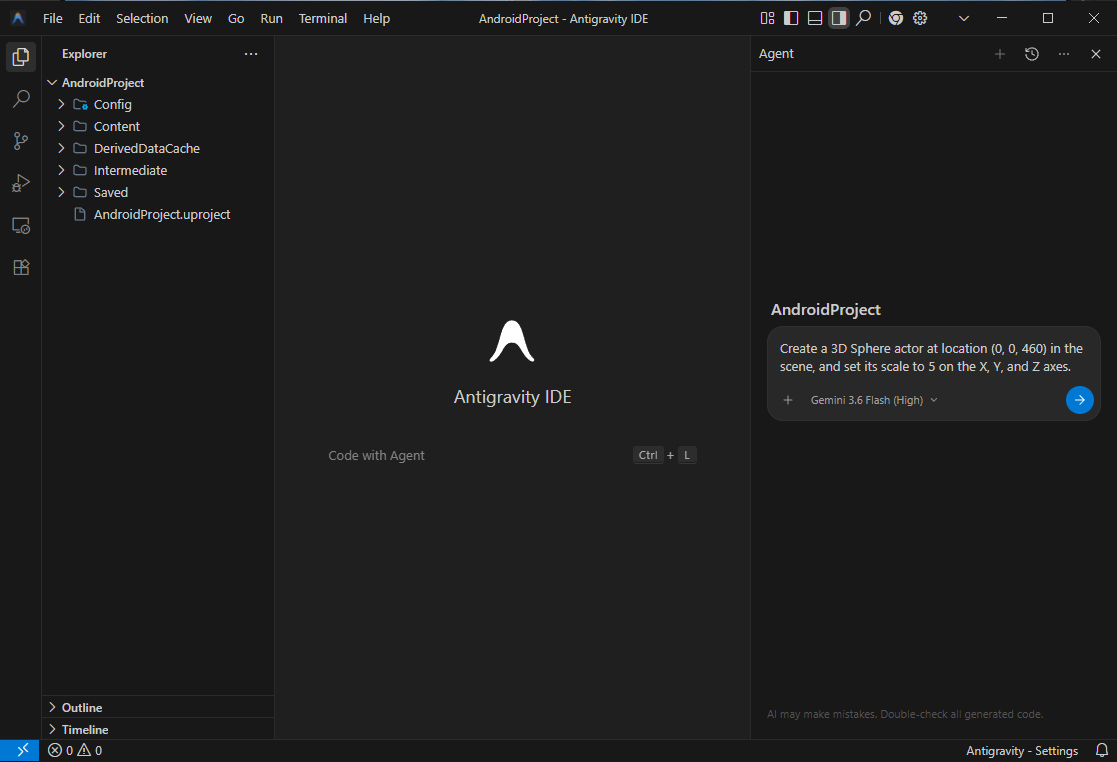
Hình 8. Yêu cầu tác nhân AI thêm một hình cầu. Trong Unreal Editor, hãy xác nhận rằng quả cầu nằm trong cảnh.
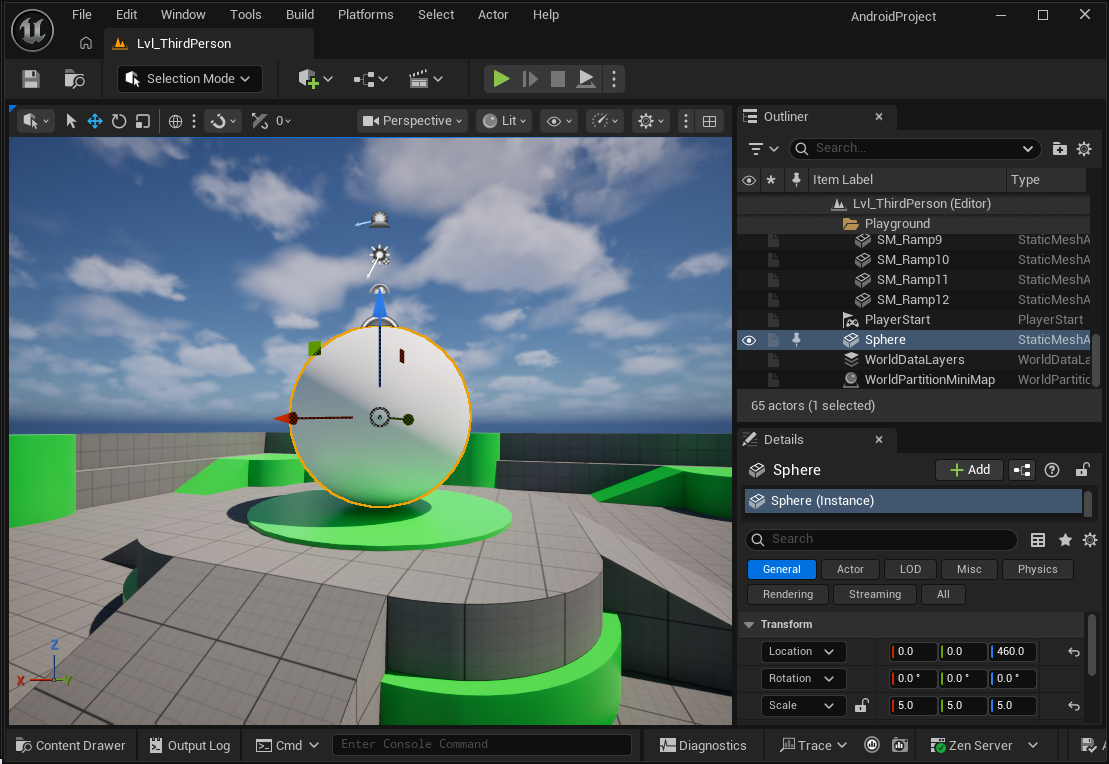
Hình 9. Hình cầu được thêm vào cảnh trong Trình chỉnh sửa Unreal.