

Model Bağlam Protokolü (MCP), geliştiricilerin yapay zeka asistanları ile veri kaynakları veya araçları arasında güvenli ve iki yönlü bağlantılar oluşturmasına olanak tanıyan açık bir standarttır.
Unreal Engine 5.8'den itibaren, Unreal'ın MCP sunucusunu Google'ın Antigravity'si ile entegre etmek, IDE'deki bir yapay zeka aracısının Unreal Editor ile doğrudan etkileşim kurmasına olanak tanır. Bu entegrasyon, oyun geliştirme iş akışınızı kolaylaştırmak için aracının düzenleyici işlemlerini sorunsuz bir şekilde yürütmesine olanak tanır.
Antigravity IDE için Unreal MCP'yi ayarlama
Unreal Editor'ü açın, Edit > Plugins'e (Düzenle > Eklentiler) gidin ve Unreal MCP ile All Toolsets eklentilerini etkinleştirin. İş akışınıza bağlı olarak ek eklentileri etkinleştirebilirsiniz.

Şekil 1. Unreal MCP eklentisini etkinleştirme. 
Şekil 2. Applying All Toolsets eklentisi. Düzenle > Düzenleyici Tercihleri'ne gidin, Genel - Model Bağlam Protokolü ayarlarını bulun ve Sunucuyu Otomatik Başlat'ı etkinleştirin.
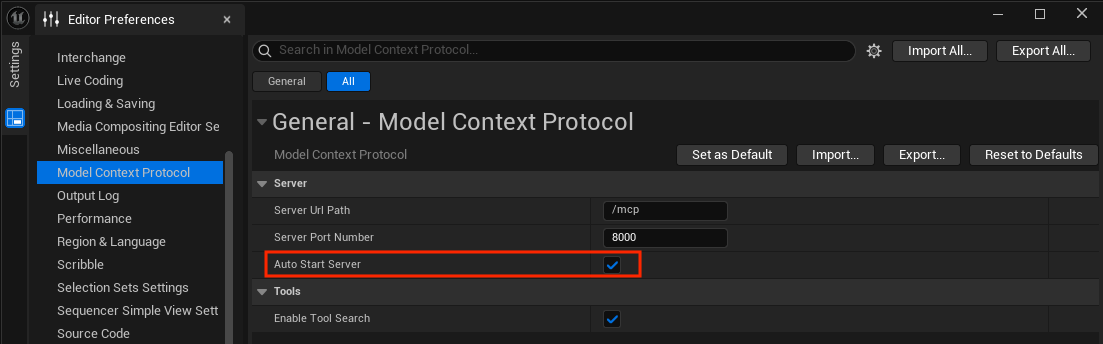
Şekil 3. Otomatik Başlatma Sunucusu etkinleştiriliyor. MCP sunucusunu başlatmak için Unreal Editor'ü yeniden başlatın veya düzenleyici konsoluna
ModelContextProtocol.StartServerkomutunu girin.Antigravity IDE'yi yükleyin ve Google Hesabınızla oturum açın.
Antigravity IDE'de Agent (Aracı) penceresini açın, Additional Options'ı (Ek Seçenekler) (üç nokta menüsü) tıklayın ve MCP Servers > Manage MCP Servers > View raw config'i (MCP Sunucuları > MCP Sunucularını Yönet > Ham yapılandırmayı görüntüle) seçin.
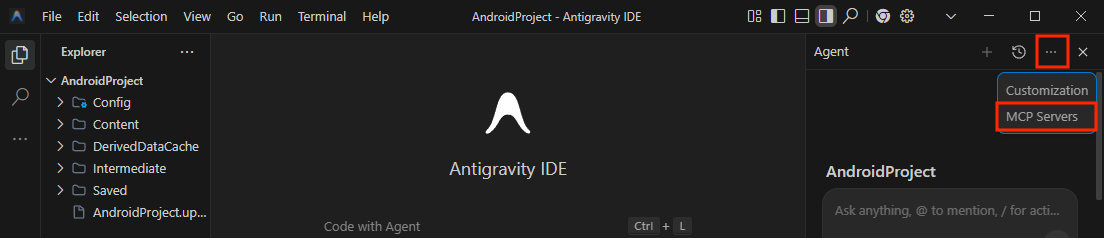
Şekil 4. MCP sunucularına gitme. 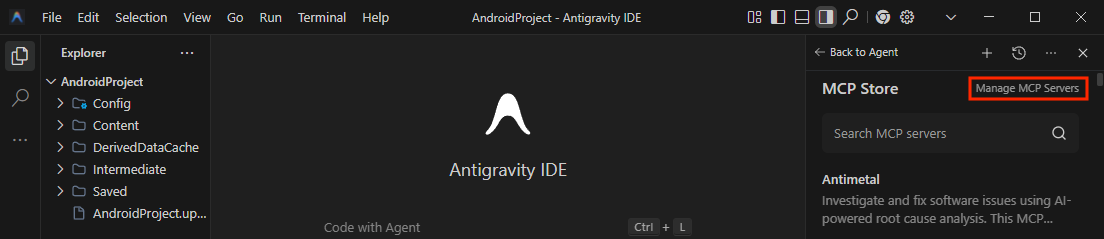
Şekil 5. MCP sunucularını yönet'i seçme. 
Şekil 6. View raw config (Ham yapılandırmayı görüntüle) düğmesini tıklayın. Bu yapılandırmayı
mcp_config.json'ya ekleyin.[YOUR_PORT]yerine Unreal Editor bağlantı noktanızı girin:{ "mcpServers":{ "unreal-mcp":{ "serverUrl":"http://127.0.0.1:[YOUR_PORT]/mcp" } } }
Şekil 7. Unreal MCP sunucusunu yapılandırma.
Kurulumu bir örnekle doğrulama
Antigravity IDE'de Gemini'ı kullanarak sahneye 3D küre ekleme örneğini aşağıda bulabilirsiniz.
Antigravity IDE'de Agent (Aracı) penceresini açın ve sahnenize 3D küre eklemek için bir istem girin.
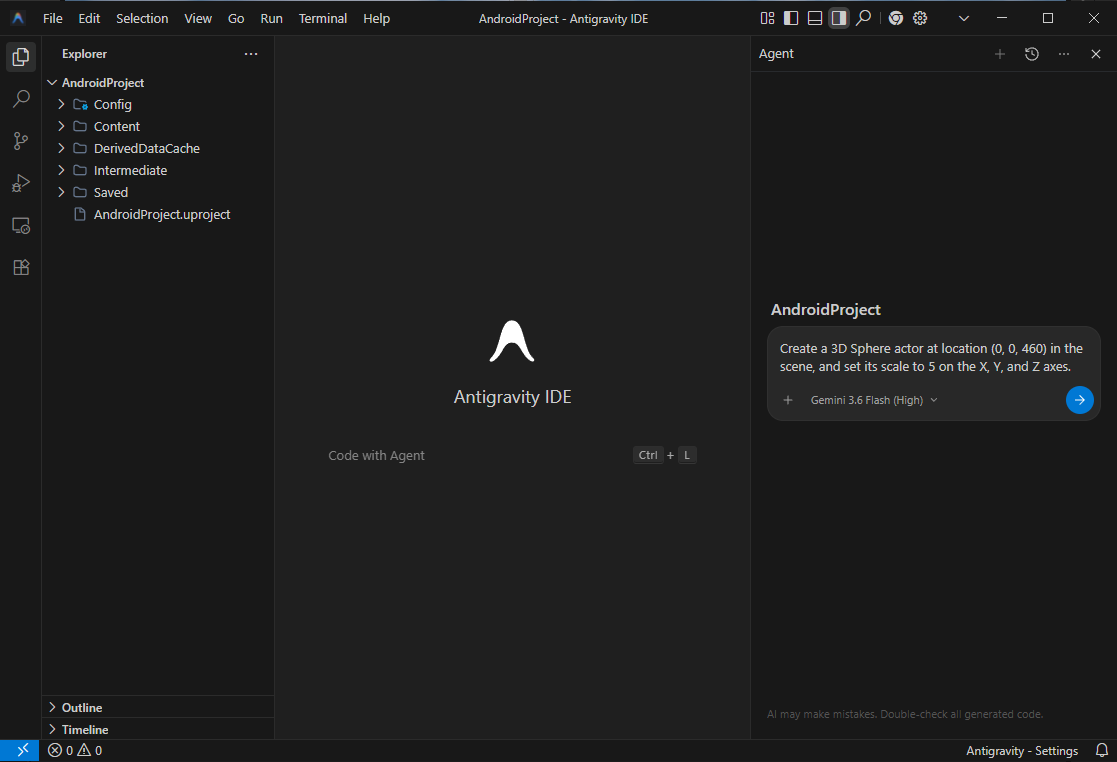
Şekil 8. Yapay zeka ajanından küre eklemesini isteme. Unreal Editor'da kürenin sahnede olduğunu onaylayın.
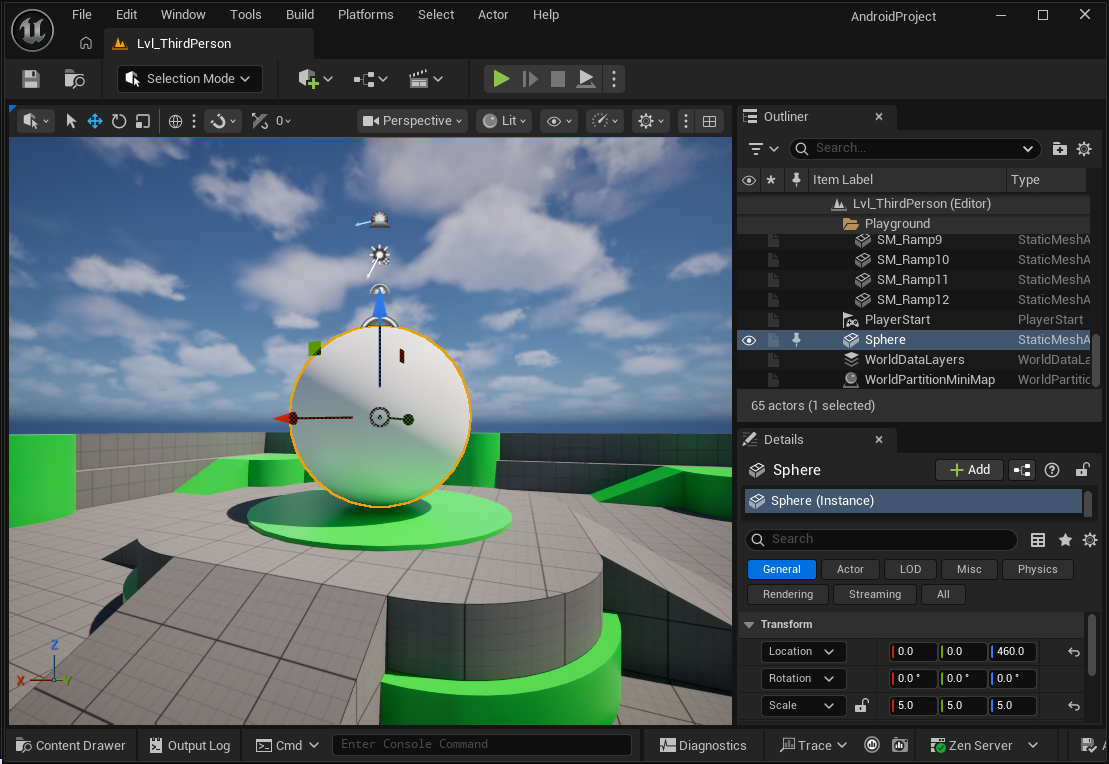
Şekil 9. Unreal Editor sahnesine küre eklendi.