

Model Context Protocol (MCP) 是一項開放標準,可讓開發人員在 AI 助理與資料來源或工具之間,建立安全的雙向連線。
將 Unity 的 MCP 伺服器與 Google 的 Antigravity 整合後,IDE 中的 AI 代理就能直接與 Unity 編輯器互動。這樣一來,代理程式就能順暢執行編輯器作業 (例如擷取作用中的場景檢視畫面),進而簡化遊戲開發工作流程。
為 Antigravity IDE 設定 Unity MCP
- 安裝 Antigravity IDE。
- 按照 Unity 官方文件,安裝 Unity 的 AI 助理套件。
- 開啟「Project Settings」視窗,然後前往「AI」>「Unity MCP Server」。
依序前往「整合」>「Gemini」,按一下「設定」,然後確認指標變成綠色,狀態變更為「已設定」。
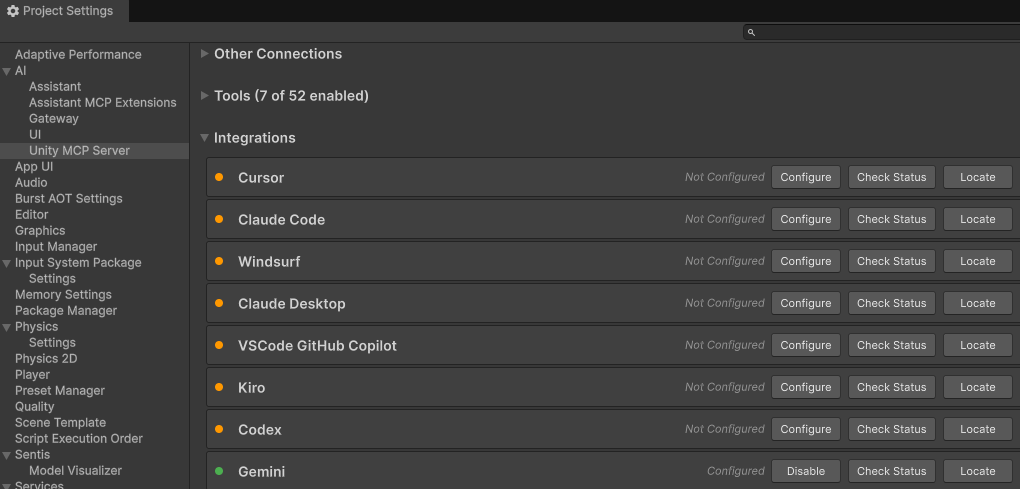
圖 1. 已在 Unity MCP 設定中成功設定 Gemini 整合。 確認「Unity Bridge」狀態為「執行中」。
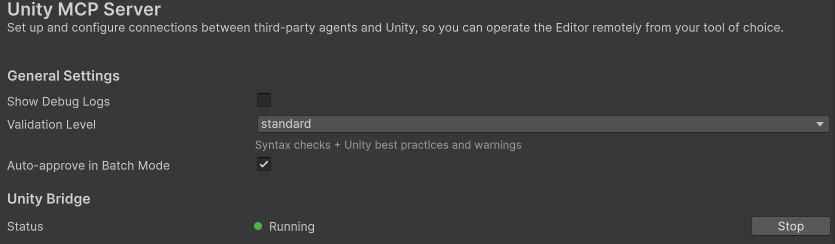
圖 2.確認 Unity Bridge 狀態為「執行中」。 前往「工具」,選取工作流程所需的工具。
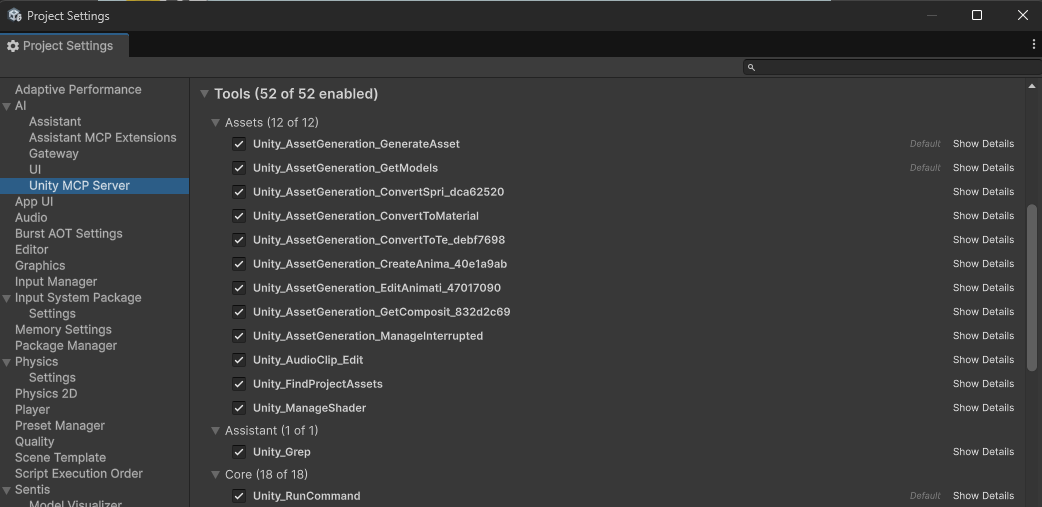
圖 3.選取要為 Unity MCP 伺服器啟用的工具。 前往「整合」,然後點選「範例設定」下方的複製按鈕,複製設定文字。
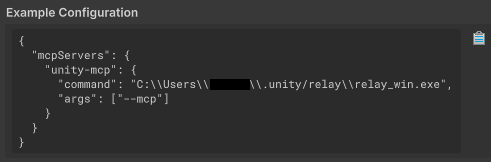
圖 4.從 Unity 的 MCP 設定複製範例設定。 依序前往「Integrations」>「Gemini」>「Locate」開啟目的地資料夾,然後將上一個步驟中複製的設定貼到
settings.json,並儲存檔案。開啟 Antigravity IDE,前往「Agent」視窗,按一下三點選單,依序選取「MCP Servers」>「Manage MCP Servers」,開啟「Manage MCPs」分頁,按一下「Refresh」,確認「unity-mcp」已設定完成。
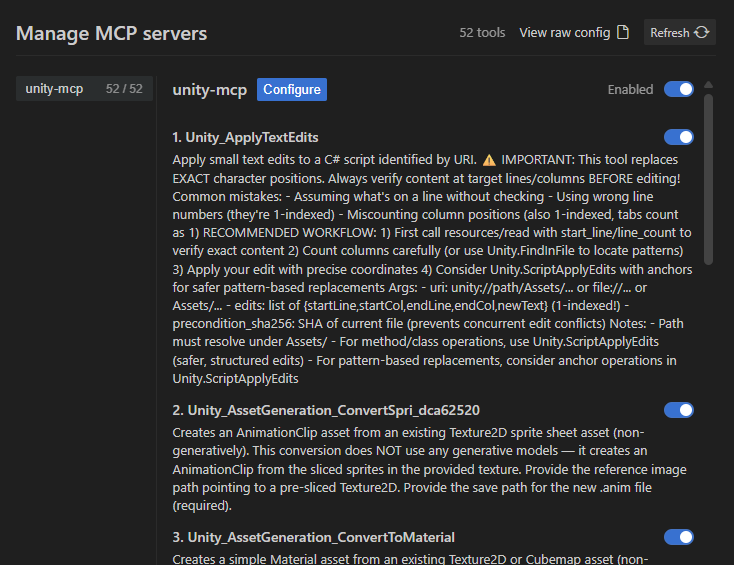
圖 5. 在 Antigravity IDE 的「Manage MCPs」視窗中,確認 unity-mcp 已設定完成。
使用範例
以下範例說明如何在 Antigravity IDE 中使用 Gemini 播放 Unity 場景,並尋求有關視覺效果的回饋。
在 Antigravity IDE 中開啟「Agent」視窗,然後輸入提示詞,要求提供場景視覺效果的意見。
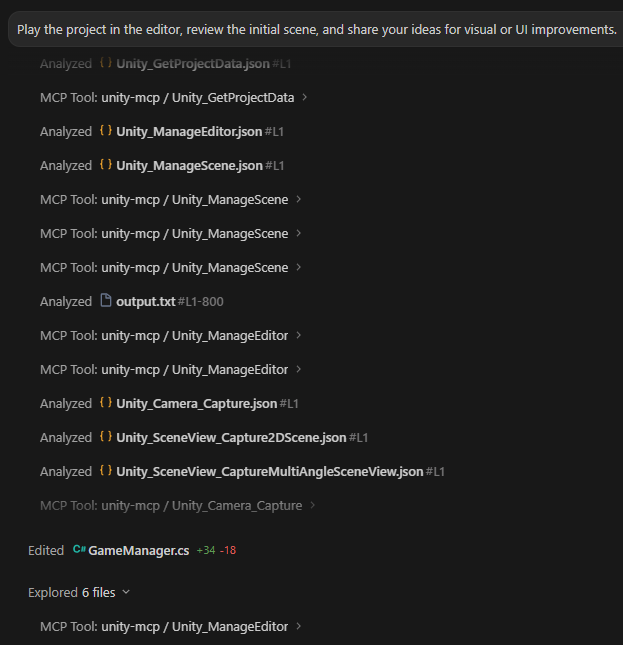
圖 6. 查詢 AI 代理,要求提供現用 Unity 場景的意見回饋。 AI 代理程式會執行工具來擷取場景、分析圖像,並輸出報表。
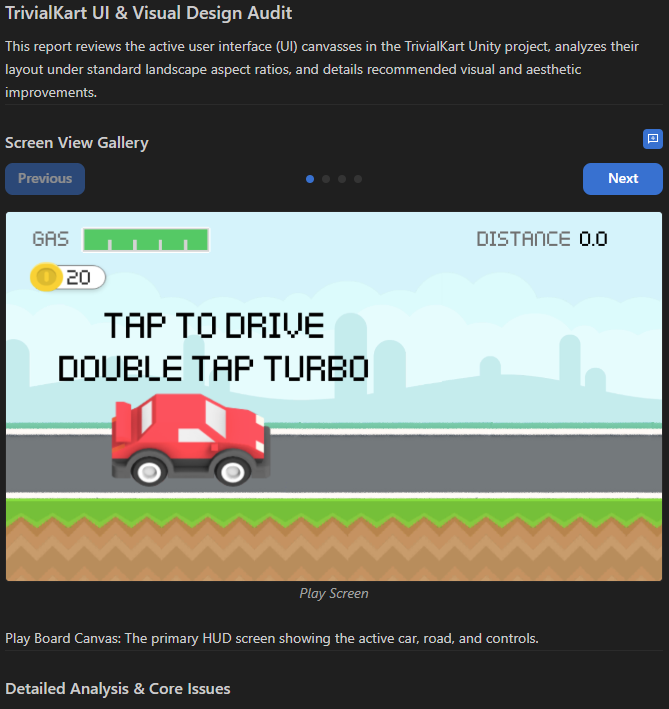
圖 7. 代理程式根據場景的視覺內容生成的視覺稽核報告。