

Giao thức ngữ cảnh mô hình (MCP) là một tiêu chuẩn mở cho phép nhà phát triển xây dựng các kết nối hai chiều an toàn giữa trợ lý AI và nguồn dữ liệu hoặc công cụ.
Việc tích hợp máy chủ MCP của Unity với Antigravity của Google cho phép một tác nhân AI trong IDE tương tác trực tiếp với Unity Editor. Điều này cho phép tác nhân thực hiện liền mạch các thao tác chỉnh sửa (chẳng hạn như chụp chế độ xem cảnh đang hoạt động) để đơn giản hoá quy trình phát triển trò chơi của bạn.
Thiết lập MCP Unity cho Antigravity IDE
- Cài đặt Antigravity IDE.
- Cài đặt gói Trợ lý AI của Unity theo tài liệu chính thức của Unity.
- Mở cửa sổ Project Settings (Cài đặt dự án) rồi chuyển đến AI > Unity MCP Server (AI > Máy chủ Unity MCP).
Chuyển đến Tích hợp > Gemini, nhấp vào Định cấu hình rồi xác nhận rằng chỉ báo chuyển sang màu xanh lục và trạng thái thay đổi thành Đã định cấu hình.
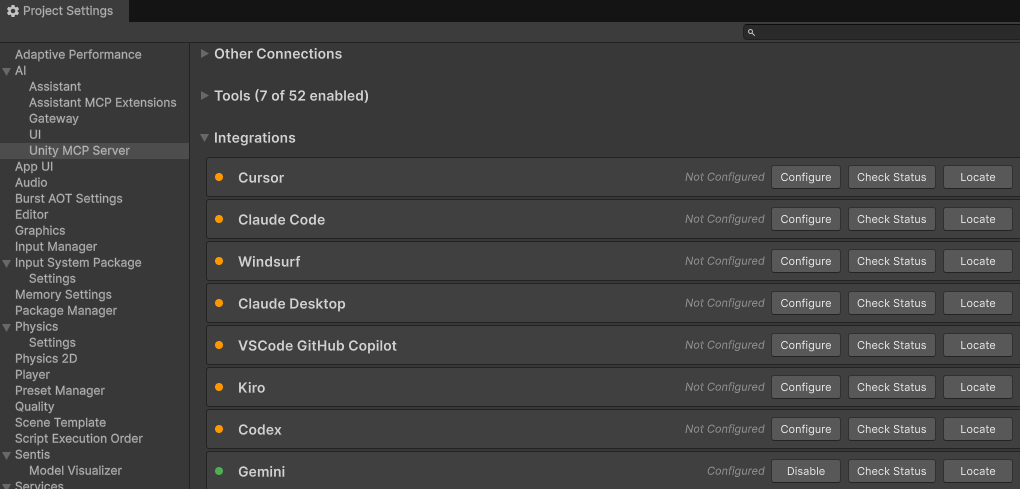
Hình 1. Đã định cấu hình thành công chế độ tích hợp Gemini trong phần cài đặt MCP của Unity. Đảm bảo trạng thái của Unity Bridge là Đang chạy.
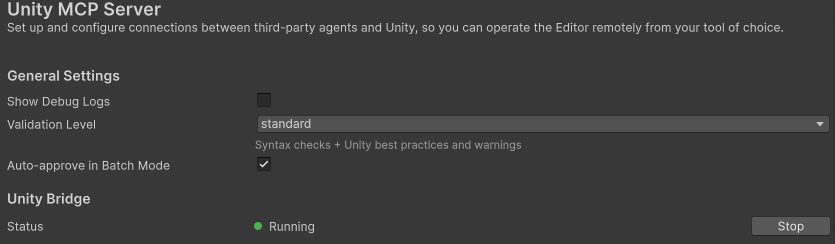
Hình 2. Đảm bảo trạng thái của Unity Bridge là Running (Đang chạy). Chuyển đến Công cụ rồi chọn những công cụ bạn cần cho quy trình làm việc của mình.
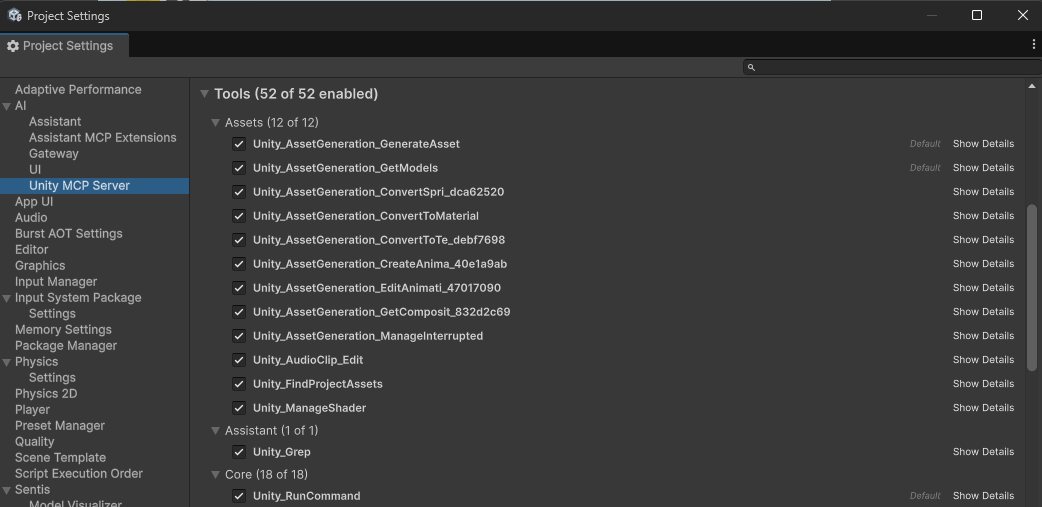
Hình 3. Chọn các công cụ cần bật cho máy chủ MCP Unity. Chuyển đến mục Tích hợp rồi nhấp vào nút sao chép trong mục Cấu hình mẫu để sao chép văn bản cấu hình.
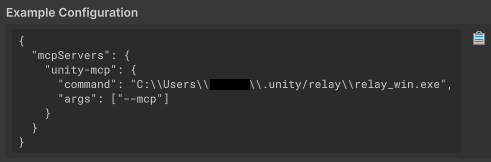
Hình 4. Sao chép Cấu hình mẫu từ chế độ cài đặt MCP của Unity. Chuyển đến Integrations (Tích hợp) > Gemini > Locate (Tìm) để mở thư mục đích, sau đó dán cấu hình đã sao chép ở bước trước vào
settings.jsonvà lưu tệp.Mở Antigravity IDE, chuyển đến cửa sổ Agent (Tác nhân), nhấp vào trình đơn có ba dấu chấm, chọn MCP Servers > Manage MCP Servers (Máy chủ MCP > Quản lý máy chủ MCP), mở thẻ Manage MCPs (Quản lý MCP), nhấp vào Refresh (Làm mới) và xác nhận rằng unity-mcp đã được định cấu hình.
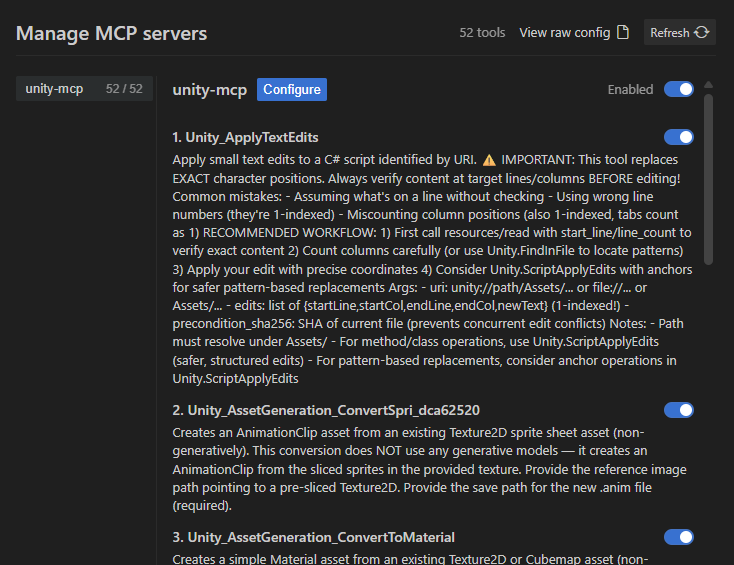
Hình 5. Xác minh rằng unity-mcp được định cấu hình trong cửa sổ Manage MCPs (Quản lý MCP) của Antigravity IDE.
Ví dụ về cách sử dụng
Sau đây là ví dụ về cách sử dụng Gemini trong Antigravity IDE để phát một cảnh Unity và yêu cầu phản hồi về hình ảnh của cảnh đó.
Trong Antigravity IDE, hãy mở cửa sổ Agent (Trợ lý) rồi nhập một câu lệnh để yêu cầu phản hồi về hình ảnh trong cảnh của bạn.
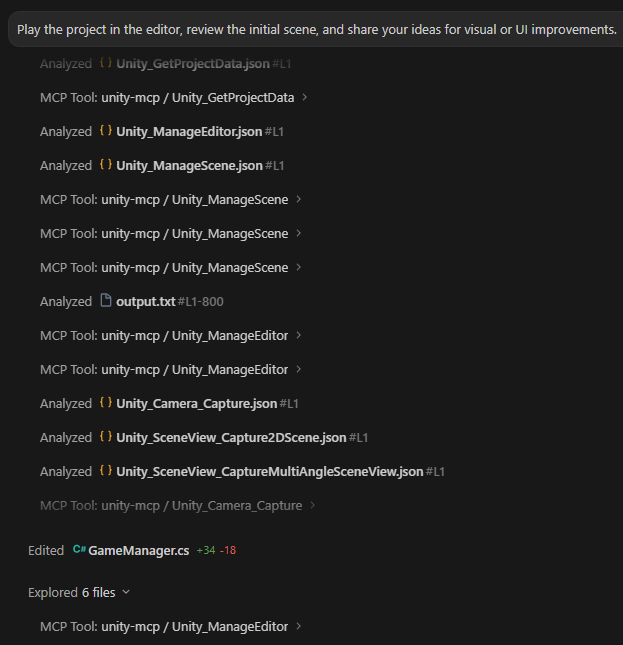
Hình 6. Truy vấn tác nhân AI để yêu cầu phản hồi về cảnh Unity đang hoạt động. Tác nhân AI thực thi các công cụ để ghi lại cảnh, phân tích đồ hoạ và xuất báo cáo.
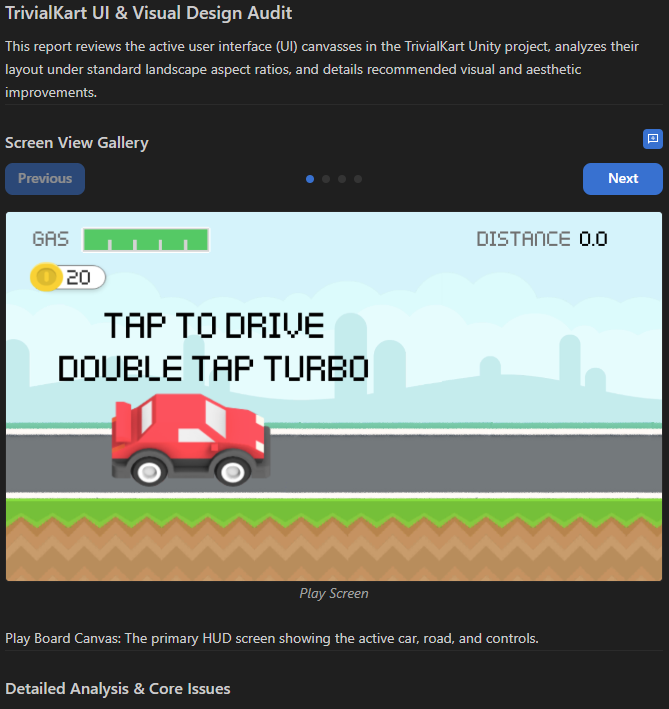
Hình 7. Báo cáo kiểm tra trực quan do tác nhân tạo dựa trên hình ảnh của cảnh.