

Model Bağlam Protokolü (MCP), geliştiricilerin yapay zeka asistanları ile veri kaynakları veya araçları arasında güvenli ve iki yönlü bağlantılar oluşturmasını sağlayan açık bir standarttır.
Unity'nin MCP sunucusunu Google'ın Antigravity'siyle entegre etmek, IDE'deki bir yapay zeka aracısının Unity Editor ile doğrudan etkileşim kurmasına olanak tanır. Bu sayede ajan, oyun geliştirme iş akışınızı kolaylaştırmak için aktif sahne görünümünü yakalama gibi düzenleyici işlemlerini sorunsuz bir şekilde gerçekleştirebilir.
Antigravity IDE için Unity MCP'yi kurma
- Antigravity IDE'yi yükleyin.
- Unity'nin resmi belgelerini inceleyerek Unity'nin Yapay Zeka Asistanı paketini yükleyin.
- Proje Ayarları penceresini açın ve AI > Unity MCP Sunucusu'na gidin.
Entegrasyonlar > Gemini'a gidin, Yapılandır'ı tıklayın ve göstergenin yeşile döndüğünü, durumun Yapılandırıldı olarak değiştiğini onaylayın.
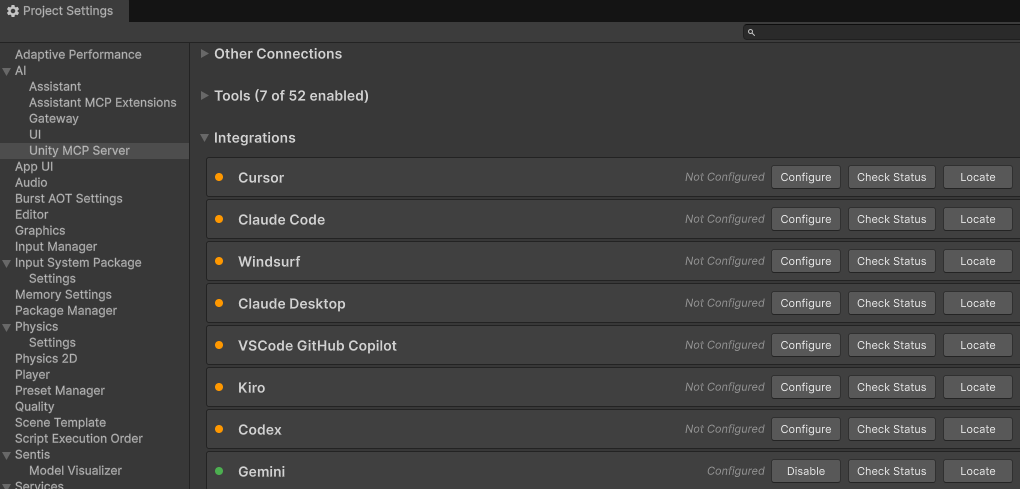
Şekil 1. Gemini entegrasyonu, Unity MCP ayarlarında başarıyla yapılandırıldı. Unity Bridge durumunun Çalışıyor olduğundan emin olun.
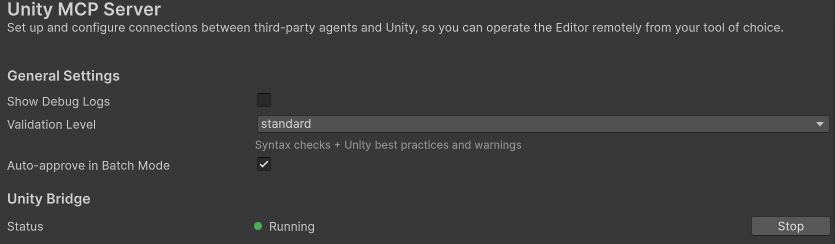
Şekil 2. Unity Bridge durumunun Çalışıyor olduğundan emin olun. Araçlar'a gidin ve iş akışınız için ihtiyacınız olan araçları seçin.
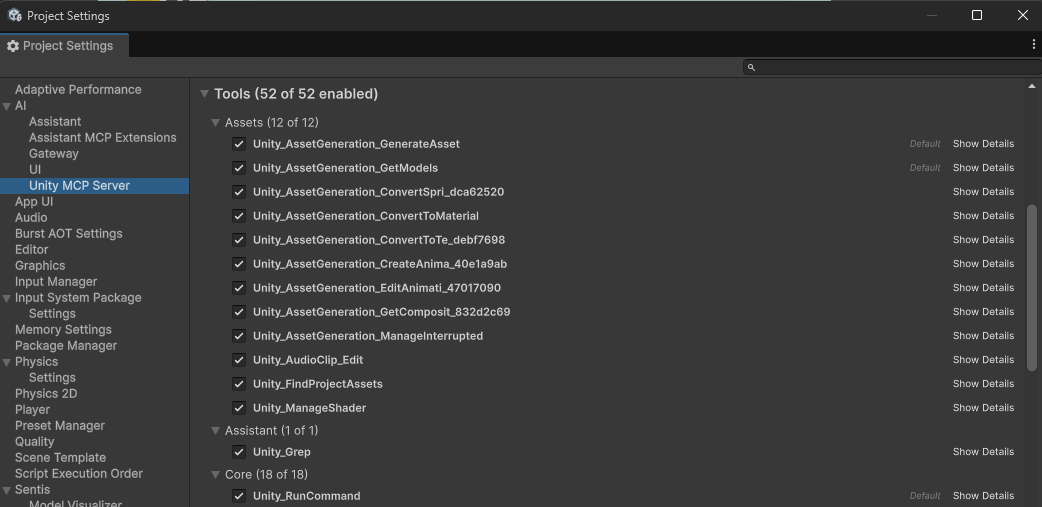
Şekil 3. Unity MCP sunucusu için etkinleştirilecek araçları seçme. Entegrasyonlar'a gidin ve Örnek Yapılandırma bölümünde kopyala düğmesini tıklayarak yapılandırma metnini kopyalayın.
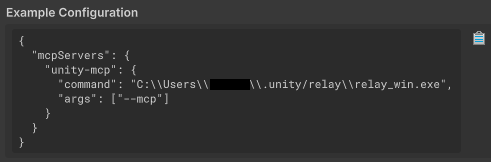
Şekil 4. Unity'nin MCP ayarlarından örnek yapılandırmayı kopyalama. Hedef klasörü açmak için Entegrasyonlar > Gemini > Bul'a gidin, ardından önceki adımda kopyalanan yapılandırmayı
settings.jsoniçine yapıştırın ve dosyayı kaydedin.Antigravity IDE'yi açın, Agent (Aracı) penceresine gidin, üç noktalı menüyü tıklayın, MCP Servers > Manage MCP Servers (MCP Sunucuları > MCP Sunucularını Yönet) seçeneğini belirleyin, Manage MCPs (MCP'leri Yönet) sekmesini açın, Refresh (Yenile) seçeneğini tıklayın ve unity-mcp'nin yapılandırıldığını onaylayın.
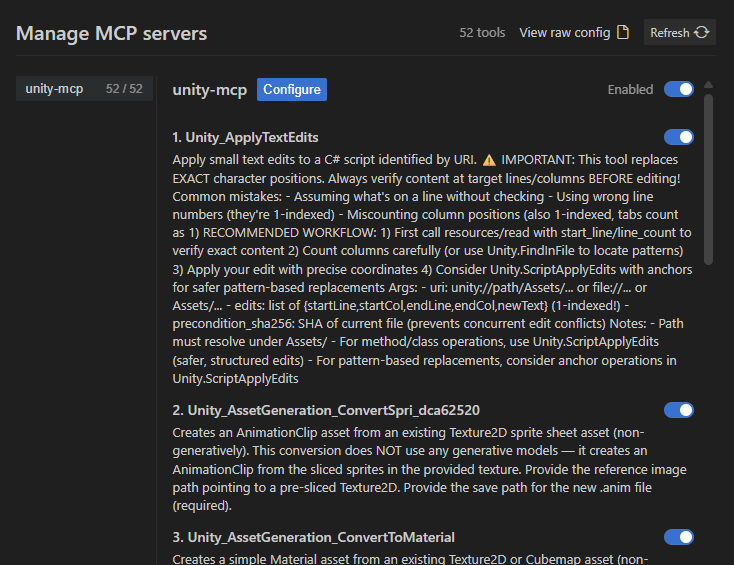
Şekil 5. Antigravity IDE Manage MCPs penceresinde unity-mcp'nin yapılandırıldığını doğrulayın.
Örnek Kullanım
Aşağıda, Antigravity IDE'de Gemini'ı kullanarak bir Unity sahnesini oynatma ve görselleriyle ilgili geri bildirim alma örneği verilmiştir.
Antigravity IDE'de Agent (Ajan) penceresini açın ve sahnenizin görselleriyle ilgili geri bildirim isteğinde bulunmak için bir istem girin.
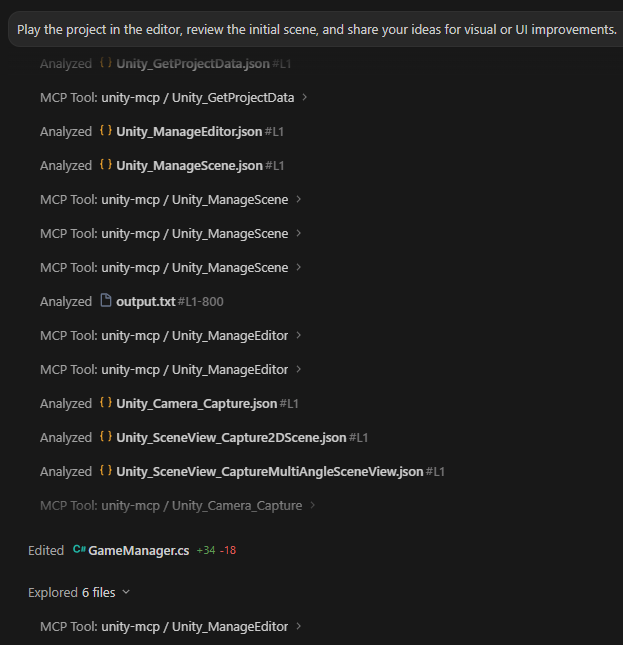
Şekil 6. Etkin Unity sahnesiyle ilgili geri bildirim istemek için yapay zeka aracısına sorgu gönderme. Yapay zeka aracısı, sahneyi yakalamak, grafikleri analiz etmek ve raporu oluşturmak için araçları yürütür.
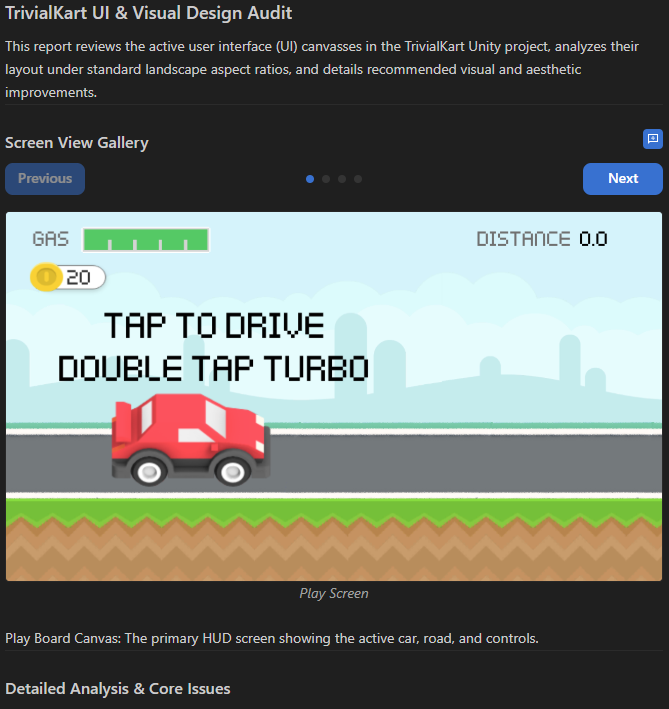
Şekil 7. Ajan tarafından sahnenin görsellerine göre oluşturulan görsel denetleme raporu.