

實作遊戲手把支援時,請考量下列基本需求,協助玩家享受流暢不中斷的遊戲體驗。
讓 Play 商店使用者知道您的遊戲支援控制器
在 Android 資訊清單中宣告遊戲手把功能,Google Play 就會顯示遊戲手把支援圖示和標記。完成這項聲明,有助於更多使用者發現並暢玩您的遊戲。如需詳細設定操作說明和資訊清單範例,請參閱「Play 商店瀏覽權限」和「遊戲手把硬體功能」。
讓玩家在輸入裝置之間流暢切換
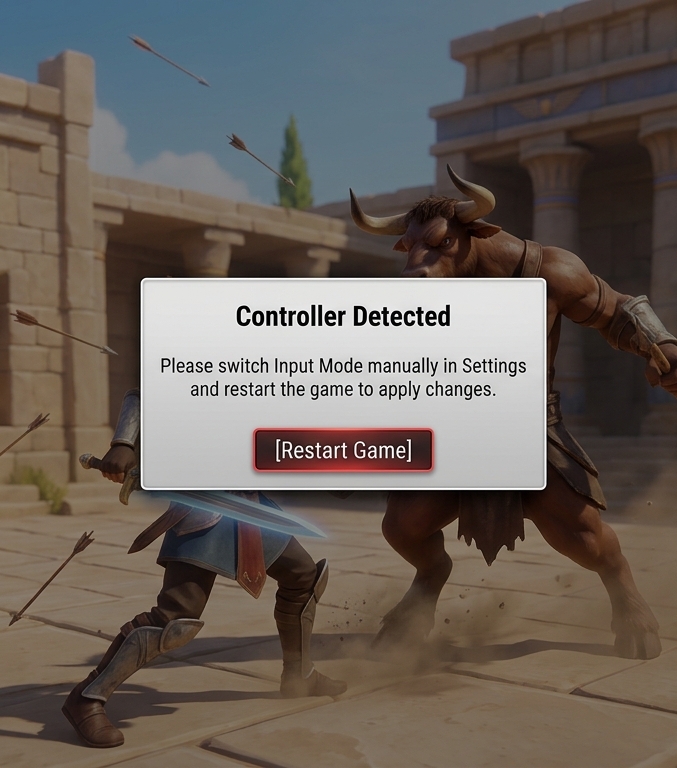
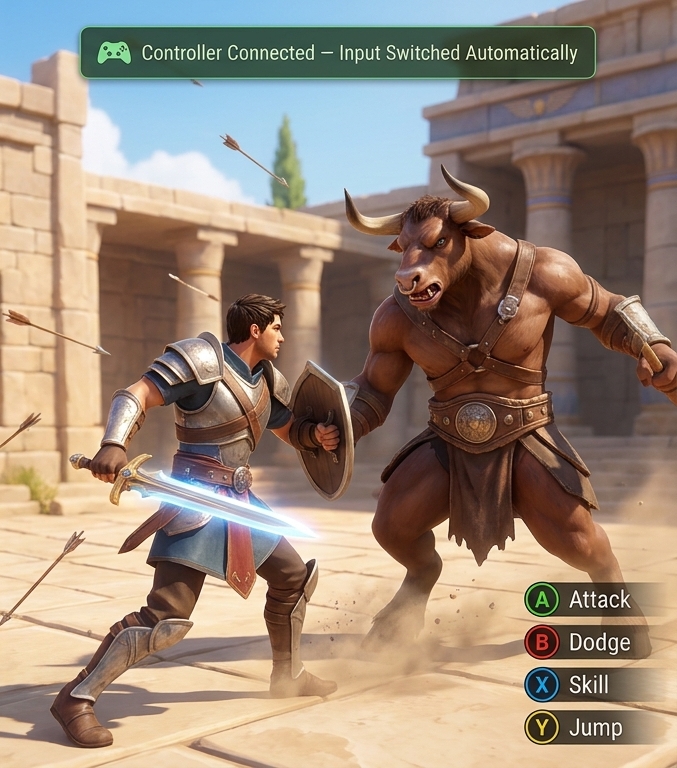
玩家切換輸入裝置時,應確保過程順暢。避免要求玩家在設定選單中手動切換輸入法,或重新啟動遊戲。
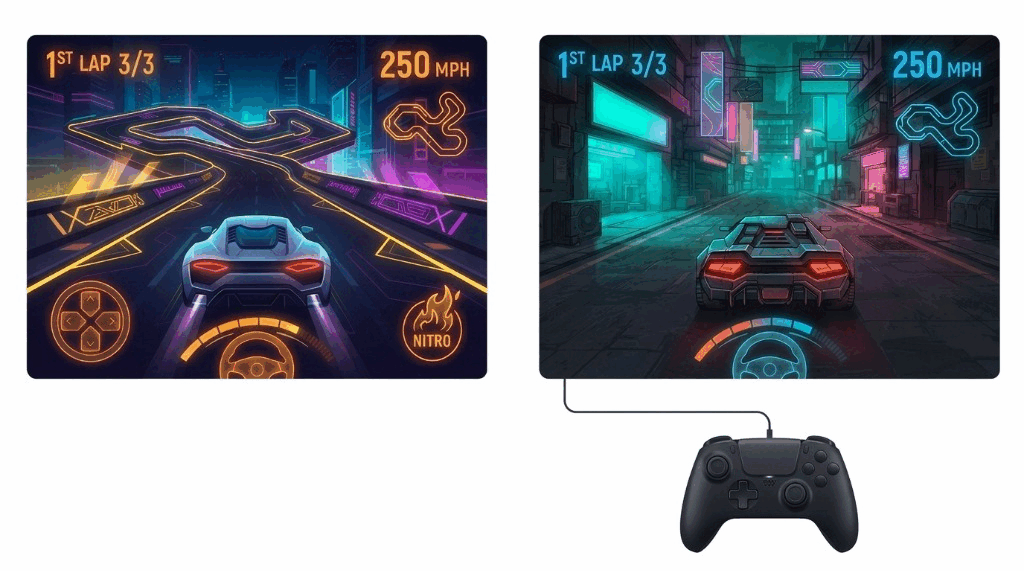
自動切換並支援熱插拔
請同時啟用所有支援的輸入裝置,讓玩家能即時切換。在執行階段監聽輸入裝置變更,讓遊戲手把在連線後立即運作,不必重新啟動應用程式,並在遊戲期間主動控制器中斷連線時,順暢轉換至其他可用的輸入法。如要偵測控制器連線和中斷連線,請參閱「確認遊戲控制器已連線」(Kotlin 或 Java) 或「註冊或移除控制器狀態回呼」(C++ 遊戲控制器程式庫)。在 Android 16 (API 級別 36) 以下版本中,也請在資訊清單中宣告 android:configChanges="keyboard|keyboardHidden|navigation",這樣連接或中斷連線控制器時,就不會重新啟動活動 (請參閱「處理設定變更」)。
| 不建議採用 | 建議 |
|---|---|
|
|
更新按鈕圖示和文字指南,以符合使用中的裝置
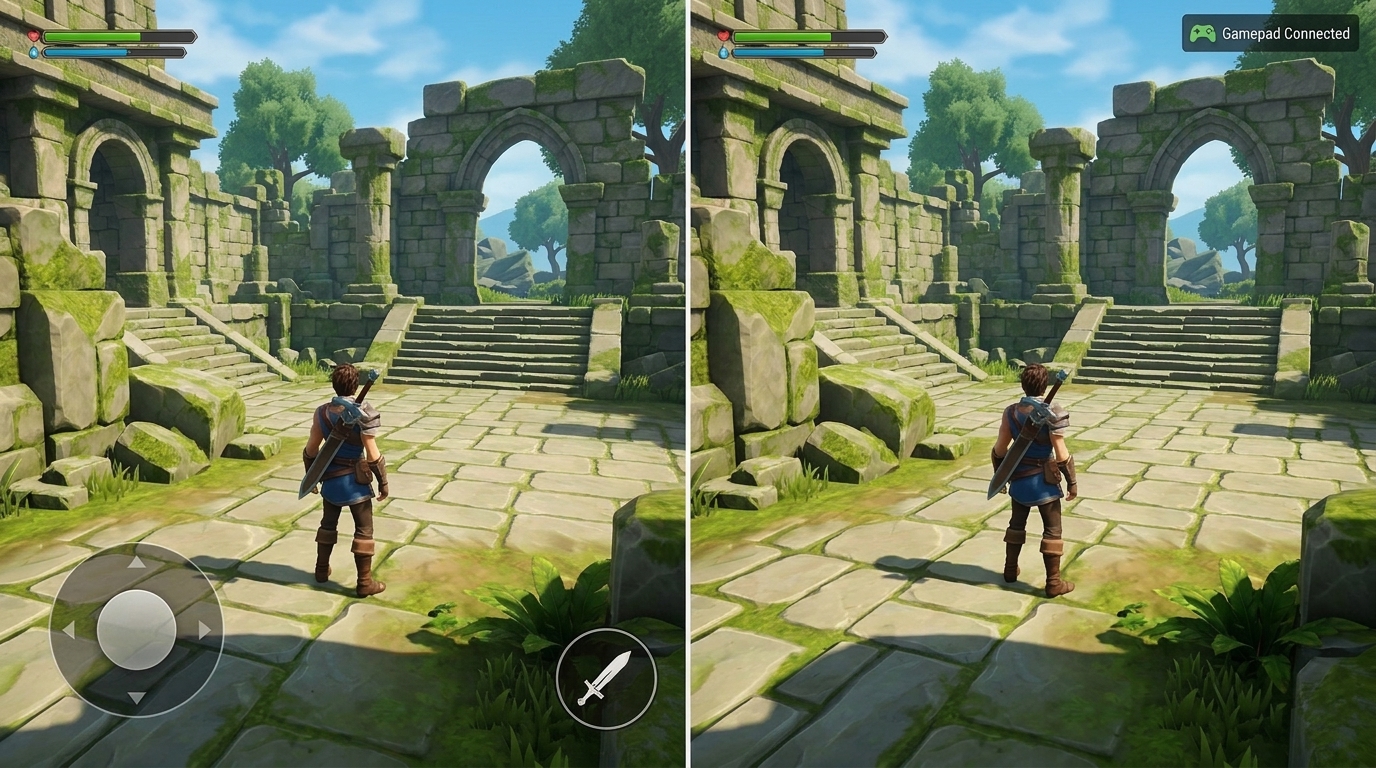
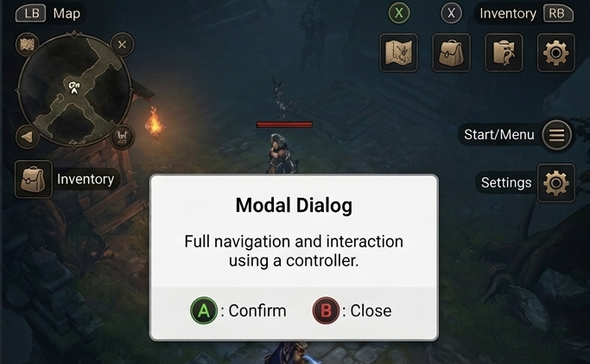
根據使用中的輸入裝置,動態切換畫面上的按鈕圖示和文字指南。舉例來說,當遊戲偵測到遊戲手把輸入時,請將「輕觸即可跳躍」等觸控操作指南轉換為「按下 B 即可跳躍」(或平台對應按鈕)。
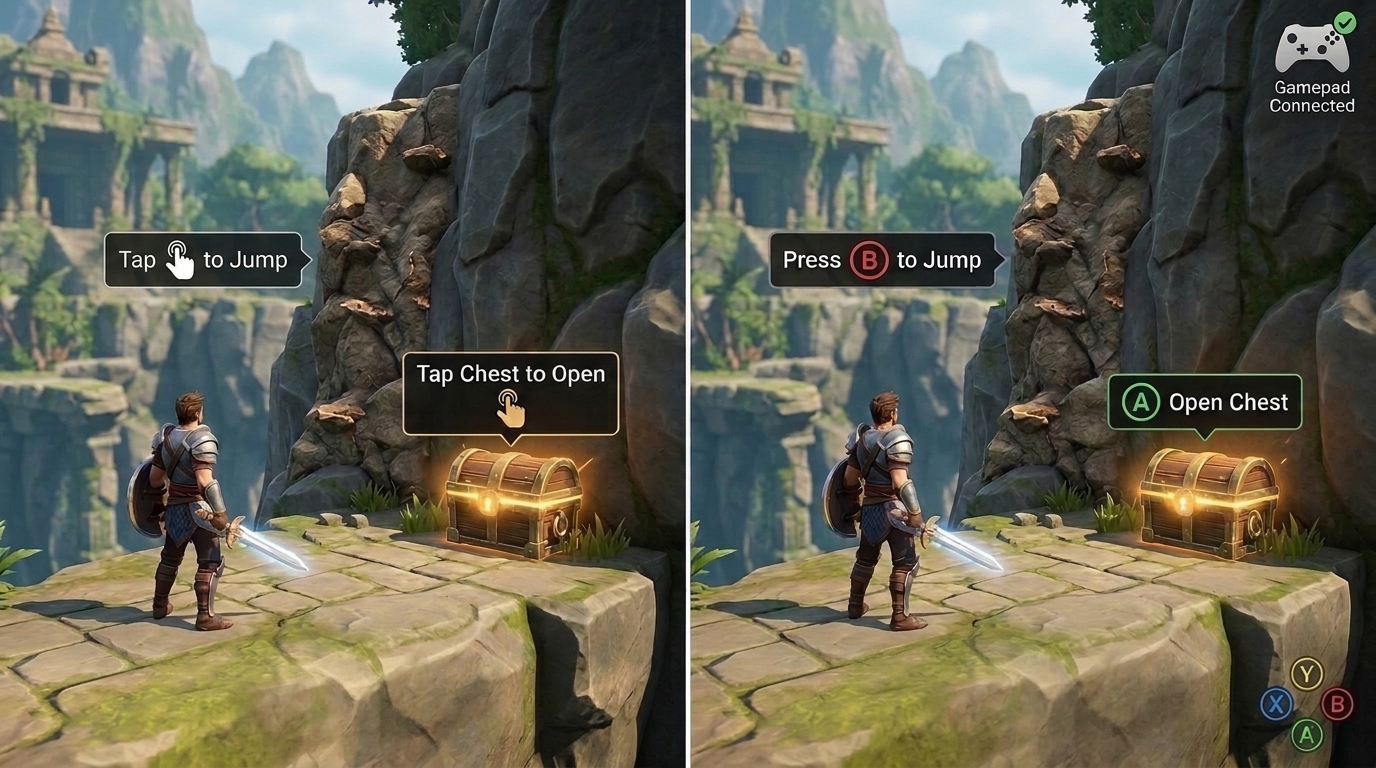
啟用遊戲手把時隱藏虛擬觸控手勢
為避免畫面雜亂和玩家混淆,請在遊戲手把啟用時隱藏所有虛擬觸控 UI 元素,例如虛擬搖桿和螢幕按鈕。如果玩家輕觸螢幕,請立即還原觸控 UI。
為所有遊戲內邏輯提供完整的遊戲手把支援
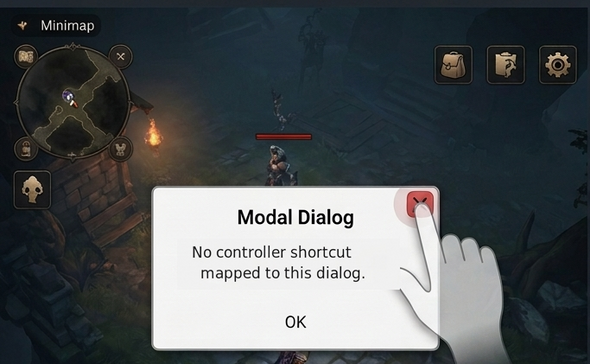
避免將觸控做為備用機制。如果玩家必須透過觸控操作退出選單或執行特定遊戲內容,可能會破壞沉浸感。實作所有遊戲內互動,讓玩家能完全使用遊戲手把執行這些互動。
將所有 HUD 元素和對話方塊對應至控制器輸入
讓玩家使用控制器,透過專屬快速鍵、緩衝鍵或方向鍵 (D-pad) 導覽,開啟、互動及關閉所有螢幕上的抬頭顯示器 (HUD) 元素、選單和對話方塊,不必觸控螢幕。
| 不建議採用 | 建議 |
|---|---|
|
|
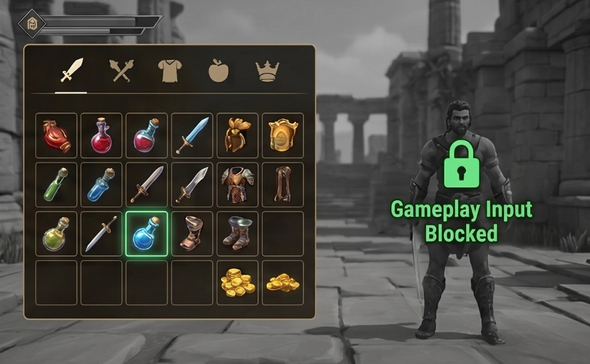
區分遊戲玩法和 UI 輸入情境
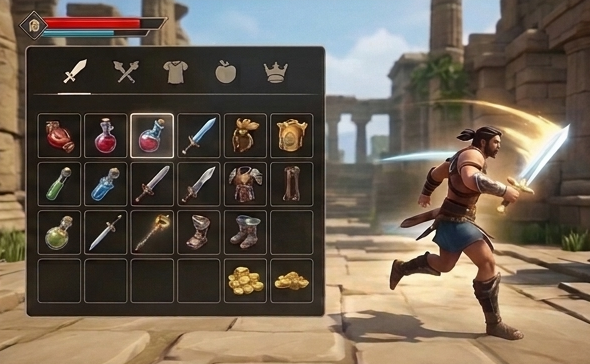
當選單或對話方塊在遊戲畫面上開啟時,請切換情境或封鎖背景控制項,讓遊戲手把只與使用中的 UI 互動。這種區隔方式可避免選單中的方向導覽或按鈕按下動作,意外觸發背景中的角色移動或動作。
| 不建議採用 | 建議 |
|---|---|
|
|
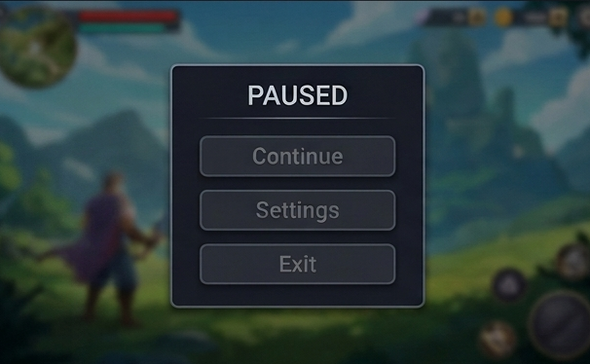
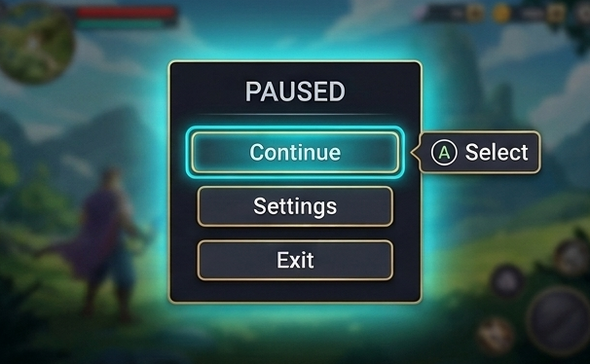
在畫面開啟時立即指派初始焦點
與玩家直接輕觸按鈕的觸控輸入不同,遊戲手把導覽會從目前聚焦的元素移至相鄰元素。如果開啟新選單或對話方塊時沒有初始焦點目標,D-pad 和確認輸入內容可能無法回應,或停留在背景元素上。畫面開啟後,立即將初始焦點指派給預設按鈕。
| 不建議採用 | 建議 |
|---|---|
|
|