

Podczas wdrażania obsługi pada do gier weź pod uwagę te podstawowe wymagania, aby zapewnić graczom płynną i nieprzerwaną rozgrywkę.
Poinformuj użytkowników Sklepu Play, że Twoja gra obsługuje kontrolery
Zadeklarowanie funkcji pada do gier w pliku manifestu Androida powoduje wyświetlenie w Google Play ikony i tagu obsługi pada do gier. Użyj tej deklaracji, aby pomóc większej liczbie użytkowników odkryć Twoją grę i w nią zagrać. Szczegółowe instrukcje konfiguracji i przykłady plików manifestu znajdziesz w artykułach Widoczność w Sklepie Play i Funkcje sprzętowe pada do gier.
Umożliwianie graczom płynnego przełączania się między urządzeniami wejściowymi
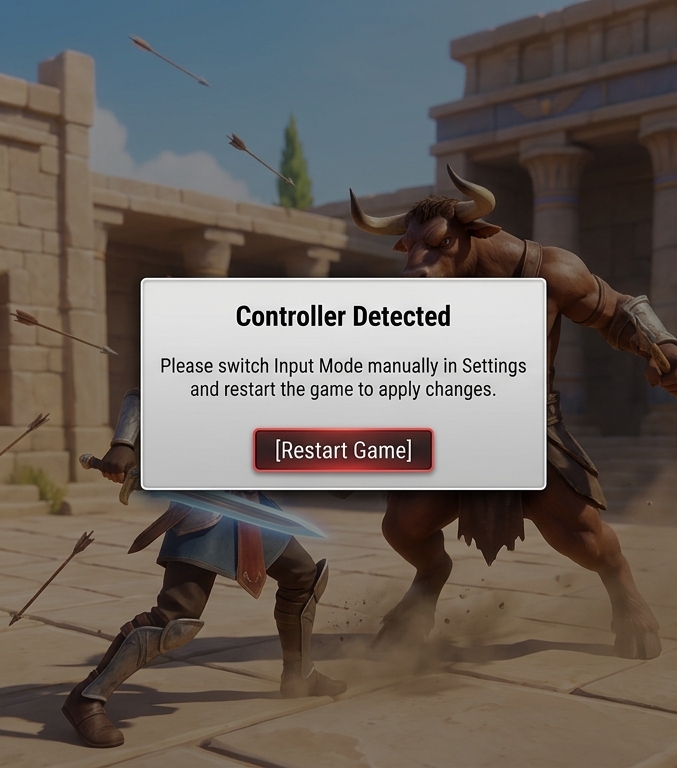
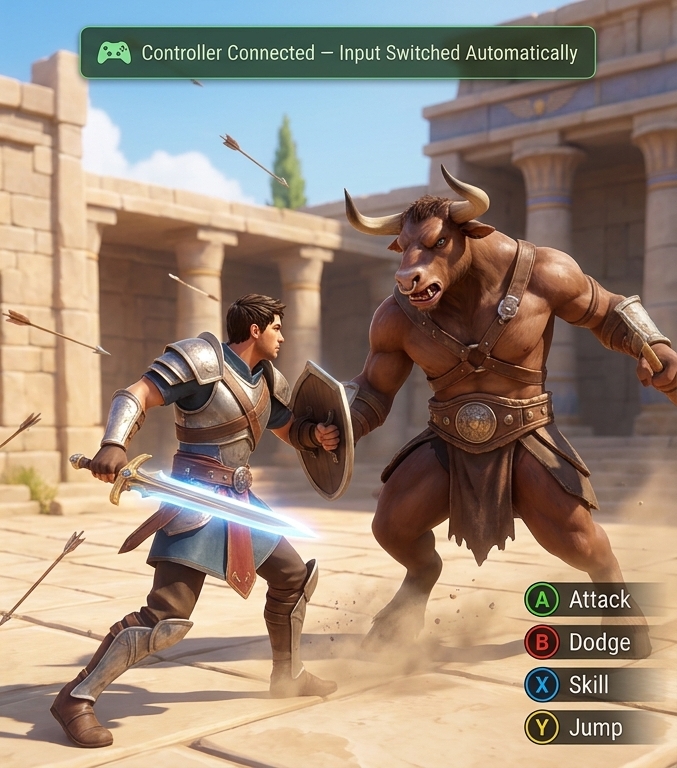
Gdy gracze przełączają się między urządzeniami wejściowymi, zadbaj o to, aby odbywało się to płynnie. Unikaj wymagania od graczy ręcznego przełączania metody wprowadzania w menu ustawień lub ponownego uruchamiania gry.
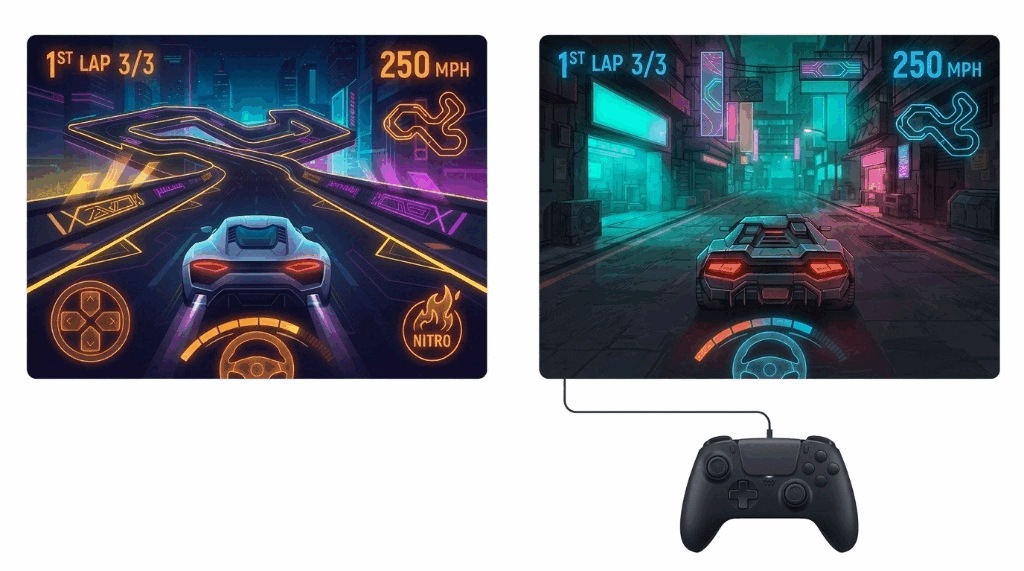
Automatyczne przełączanie i obsługa podłączania podczas pracy
Utrzymuj wszystkie obsługiwane urządzenia wejściowe aktywne jednocześnie, aby gracze mogli przełączać się między nimi na bieżąco. Nasłuchuj zmian urządzeń wejściowych w czasie działania, aby pady do gier działały natychmiast po połączeniu bez konieczności ponownego uruchamiania aplikacji i płynnie przechodziły na inne dostępne metody wprowadzania, jeśli aktywny kontroler rozłączy się podczas rozgrywki. Aby dowiedzieć się, jak wykrywać podłączanie i odłączanie kontrolera, przeczytaj artykuł Verify a game controller is connected (Kotlin lub Java) lub Register or remove a controller status callback (biblioteka kontrolera do gier w C++). Na Androidzie 16 (interfejs API na poziomie 36) i starszych zadeklaruj też android:configChanges="keyboard|keyboardHidden|navigation" w pliku manifestu, aby podłączenie lub odłączenie kontrolera nie powodowało ponownego uruchomienia aktywności (patrz Obsługa zmian konfiguracji).
| Niezalecane | Zalecane |
|---|---|
|
|
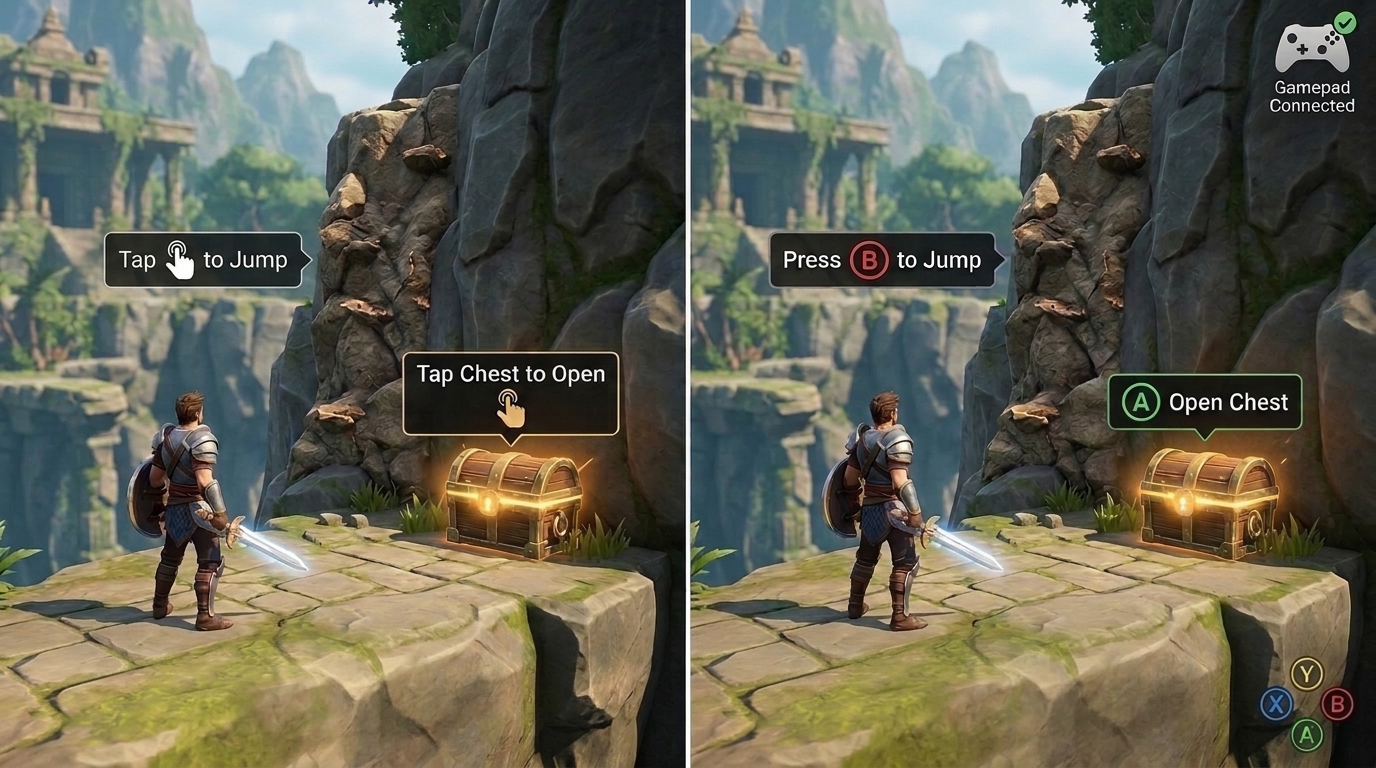
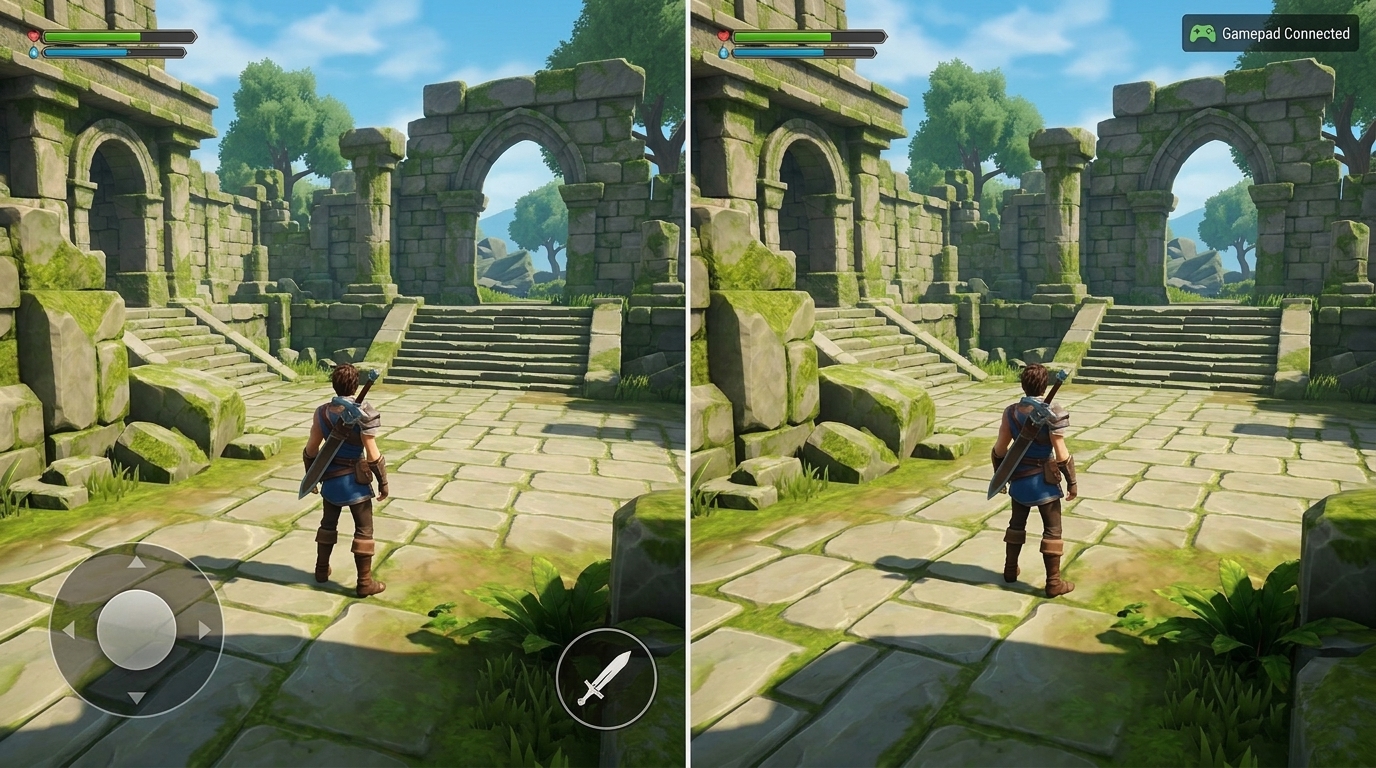
Zaktualizuj ikony przycisków i tekst przewodników, aby pasowały do aktywnego urządzenia.
Dynamicznie przełączaj ikony przycisków na ekranie i tekstowe wskazówki na podstawie aktywnego urządzenia wejściowego. Na przykład gdy gra wykryje dane wejściowe z pada do gier, zmień instrukcję sterowania dotykowego, np. „Kliknij, aby skoczyć”, na „Naciśnij B, aby skoczyć” (lub odpowiedni przycisk na danej platformie).
Ukrywanie wirtualnych elementów sterowania dotykowego, gdy pad do gier jest aktywny
Aby uniknąć bałaganu na ekranie i dezorientacji gracza, ukryj wszystkie wirtualne elementy interfejsu dotykowego, takie jak wirtualne joysticki i przyciski ekranowe, gdy pad do gier jest aktywny. Jeśli gracz dotknie ekranu, natychmiast przywróć interfejs dotykowy.
Zapewnij pełną obsługę pada do gier we wszystkich elementach logiki gry
Unikaj polegania na dotyku jako mechanizmie zastępczym. Używanie dotyku do wychodzenia z menu lub wykonywania określonych czynności w grze może zakłócać rozgrywkę. Zaimplementuj wszystkie interakcje w grze, aby gracze mogli je wykonywać wyłącznie za pomocą pada do gier.
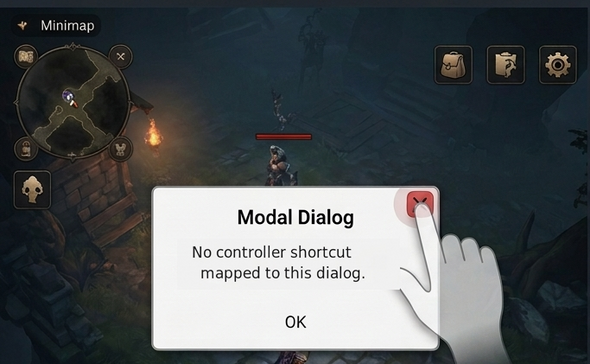
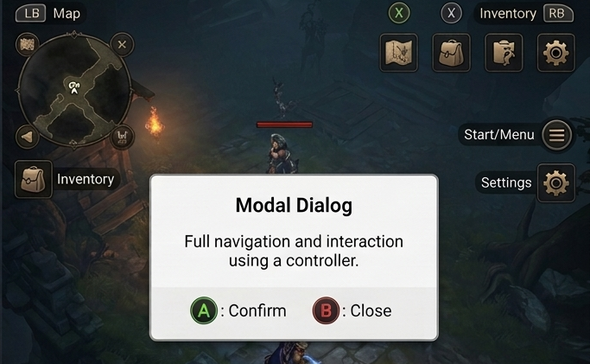
Zmapuj wszystkie elementy HUD i okna dialogowe na przyciski kontrolera.
Umożliwiaj graczom otwieranie, interakcję i zamykanie wszystkich elementów wyświetlacza HUD, menu i okien dialogowych na ekranie za pomocą kontrolera, używając dedykowanych przycisków skrótów, bumperów lub pada kierunkowego, aby nie musieli dotykać ekranu.
| Niezalecane | Zalecane |
|---|---|
|
|
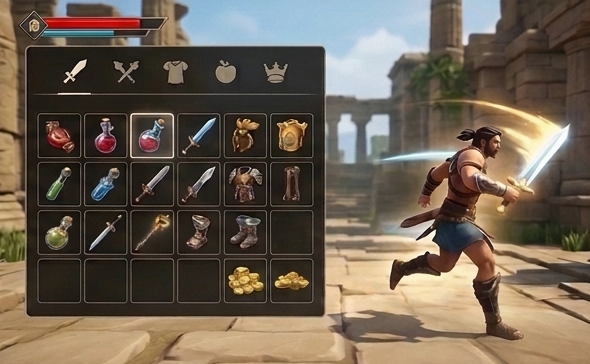
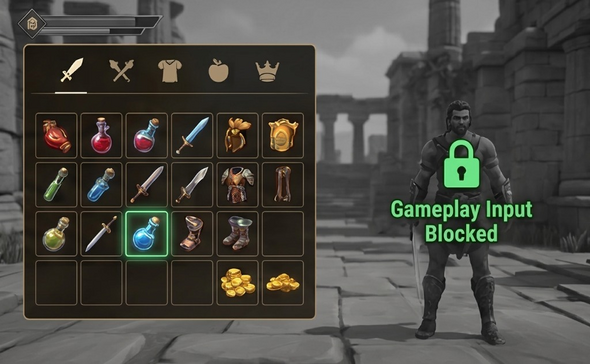
Oddzielne konteksty wprowadzania danych w rozgrywce i interfejsie
Gdy nad rozgrywką otworzy się menu lub okno, przełącz kontekst lub zablokuj elementy sterujące w tle, aby pad do gier wchodził w interakcję tylko z aktywnym interfejsem. Dzięki temu nawigacja kierunkowa lub naciskanie przycisków w menu nie spowoduje przypadkowego ruchu postaci ani działań w tle.
| Niezalecane | Zalecane |
|---|---|
|
|
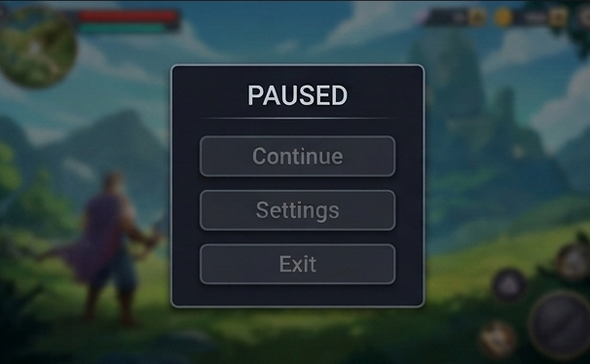
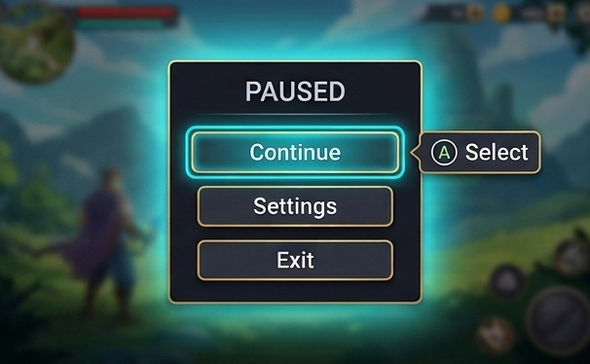
Natychmiastowe przypisywanie początkowego zaznaczenia po otwarciu ekranu
W przypadku dotykowego wprowadzania danych gracze klikają przyciski bezpośrednio, natomiast nawigacja za pomocą pada do gier polega na przechodzeniu od aktualnie zaznaczonego elementu do sąsiedniego. Jeśli nowe menu lub okno otworzy się bez początkowego celu zaznaczenia, pad kierunkowy i potwierdzenie mogą nie reagować lub pozostać zablokowane na elementach tła. Przypisz początkowy fokus do przycisku domyślnego, gdy tylko otworzy się ekran.
| Niezalecane | Zalecane |
|---|---|
|
|