

请遵循这些推荐做法,在菜单和游戏过程中打造舒适、直观且响应迅速的游戏手柄控制体验。
针对玩家工效学进行设计
精心设计的输入模式会让人感觉自然且易于使用,有助于您的游戏触达更广泛的受众,让每个人都能舒适地畅玩。
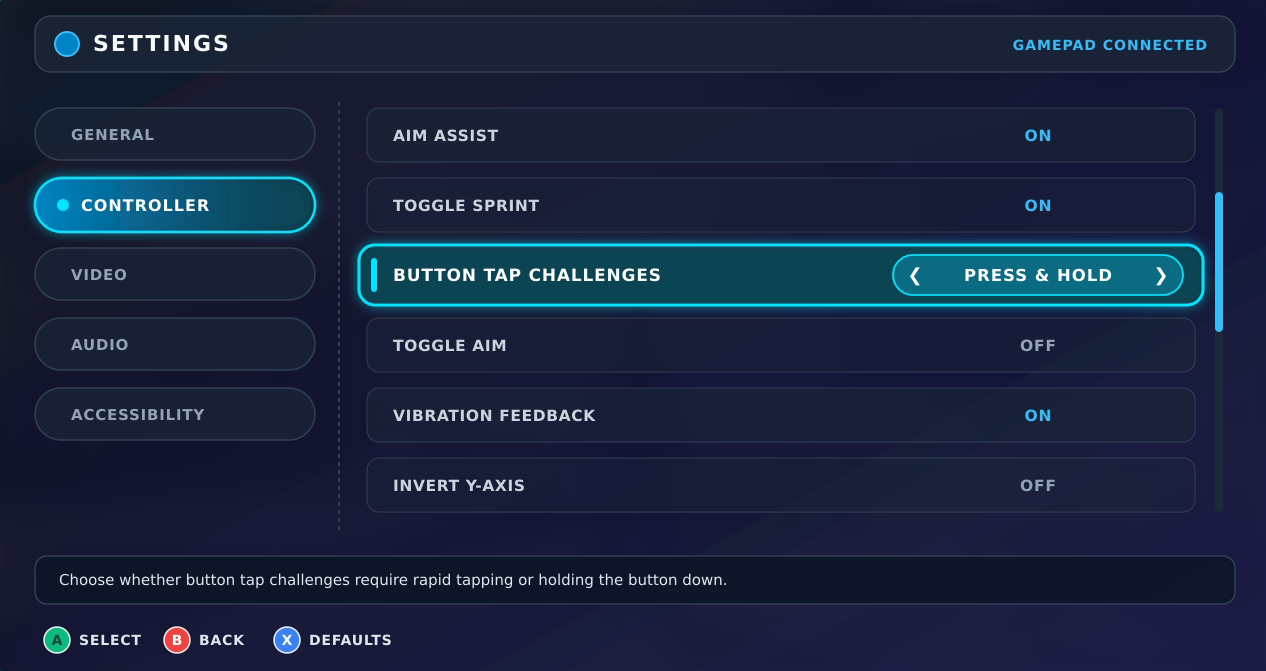
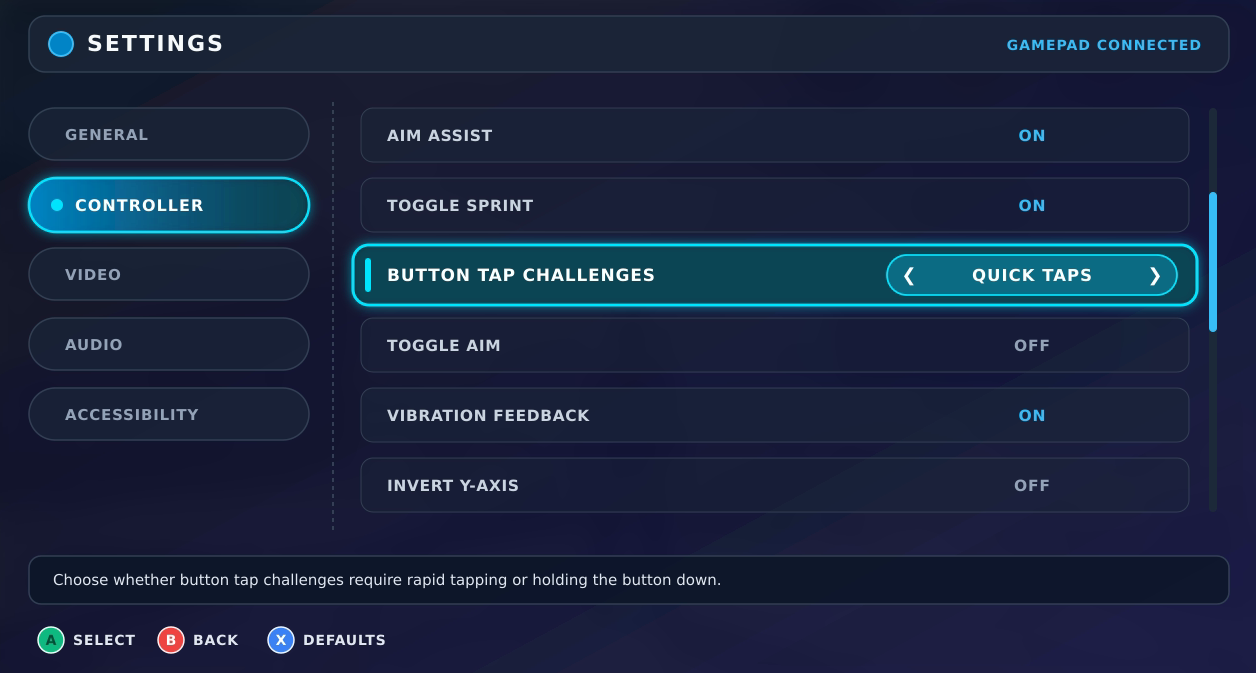
提供灵活的点按和按住输入选项
虽然快速、重复按压或持续按住可以是核心游戏玩法中引人入胜的部分,但玩家有不同的身体偏好和无障碍需求。提供可自定义的控制设置,以减轻身体负担。例如,将快速点按或按住互动转换为单次按压,提供切换模式(按一次开始操作,按第二次停止操作),或让玩家简化或完全绕过密集的输入序列。
| 按住和开关选项 | “快速点按”选项 |
|---|---|
|
|
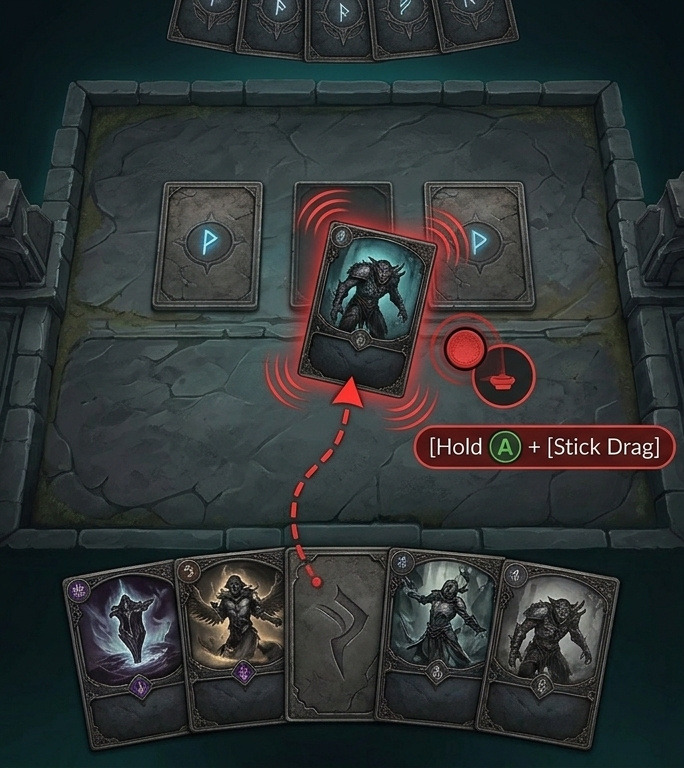
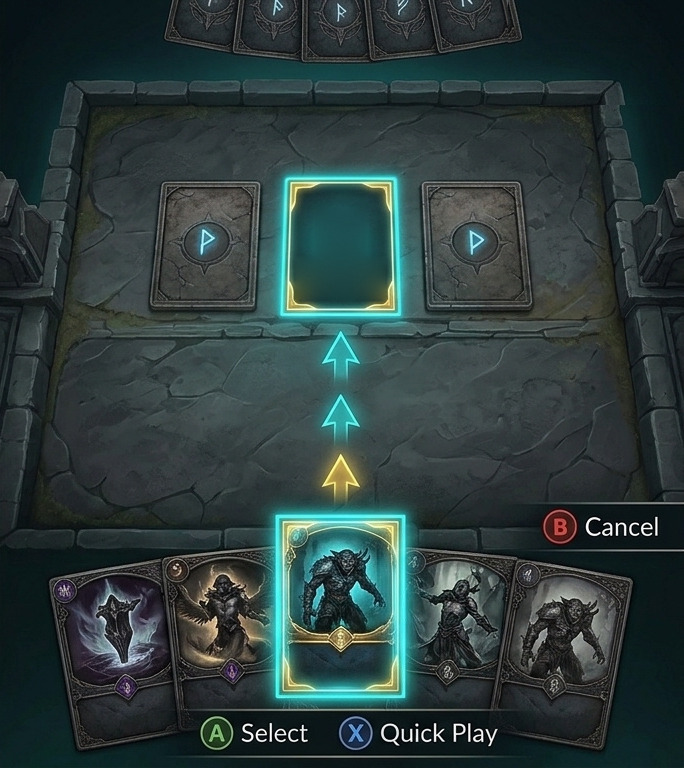
使用两步选择或快捷键,而不是拖放
如果您将按住并拖动手势替换为离散步骤,那么在游戏手柄上移动屏幕上的内容会更快、更精确。让玩家能够使用确认按钮拾取物品,使用方向键 (D-pad) 或摇杆导航到目标槽位,然后再次按下确认按钮来放置或交换所选物品。对于具有固定目标的频繁操作(例如装备道具、存放战利品或出牌),您可以通过为焦点元素分配直接快捷键来进一步简化流程。
| 不推荐 | 推荐 |
|---|---|
|
|
提供游戏内按钮重新映射功能
按钮重新映射功能让玩家可以调整关键操作,以适应其控制器外形规格、握持方式以及在其他平台上的肌肉记忆。从 Android 17(API 级别 37)开始,用户可以直接在系统设置中重新映射按钮、摇杆和扳机键。为了将这种灵活性扩展到所有 Android 版本中的更多玩家,我们建议您还提供游戏内重新映射功能,并及时更新屏幕上的指南图标,使其与重新分配的输入相匹配。如需了解实现详情,请参阅处理控制器输入(Kotlin 或 Java)和使用自定义控制器设备映射(C++ 游戏控制器库)。
使用分层结构映射按钮
在菜单和游戏过程中,将导航组织成多层级结构,让玩家无需过多按键即可访问复杂界面和大量技能。
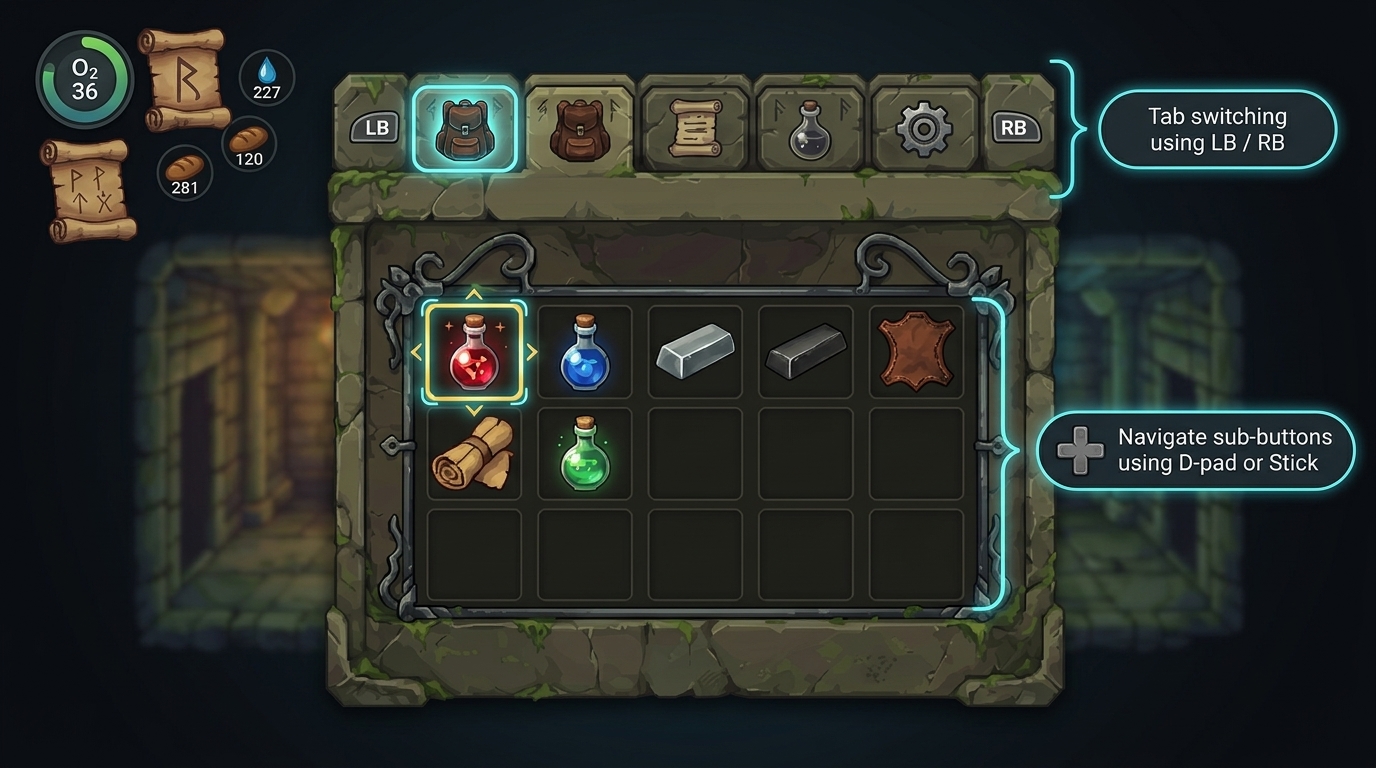
使用标签页切换功能
将肩键分配给顶级菜单,并使用方向键或摇杆浏览子菜单。这种两级方法无需使用方向输入逐步浏览每个界面元素,从而大大加快了导航速度。
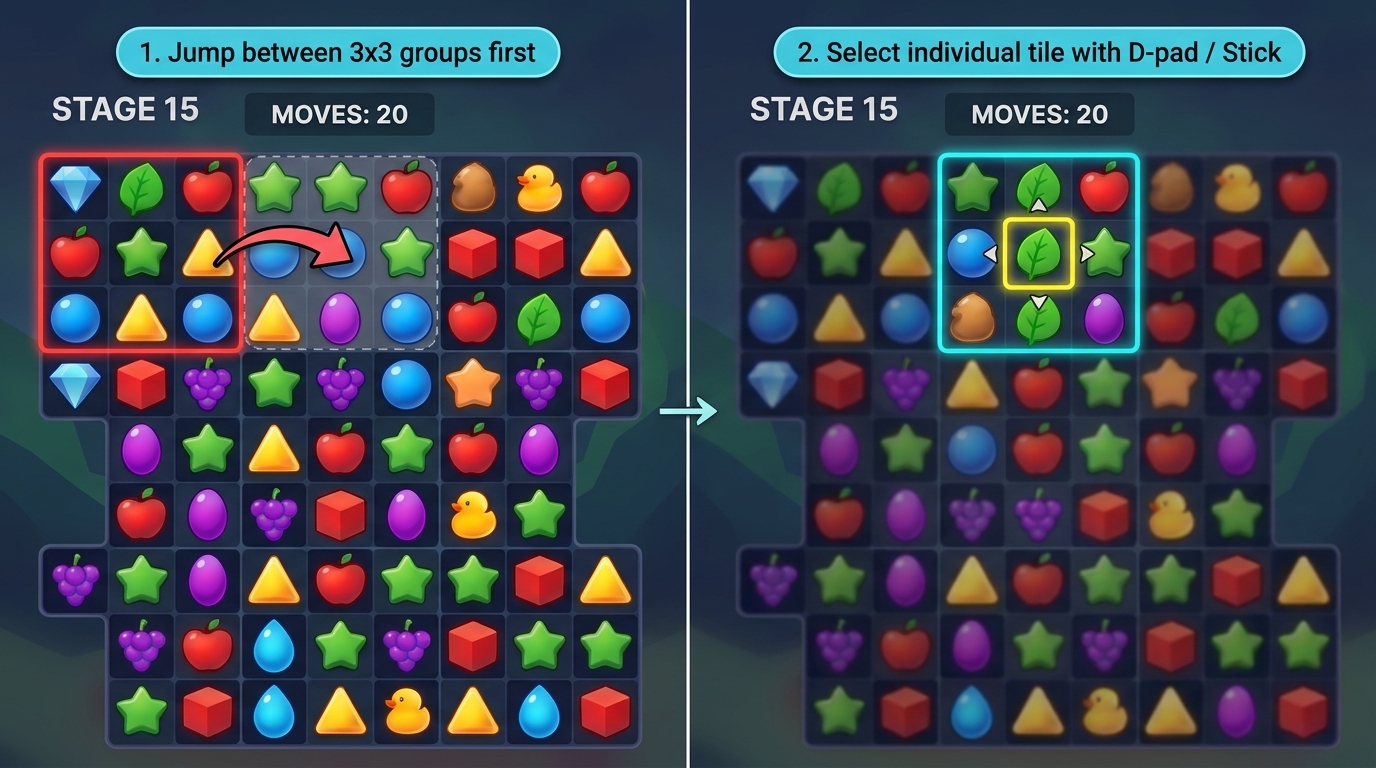
群组界面元素
在复杂的界面或基于网格的游戏内容(例如拼图板和策略地图)中,将多个小元素分组到较大的部分中。让玩家先在主要区域之间跳转,然后使用方向键或摇杆在焦点组中进行精确选择。
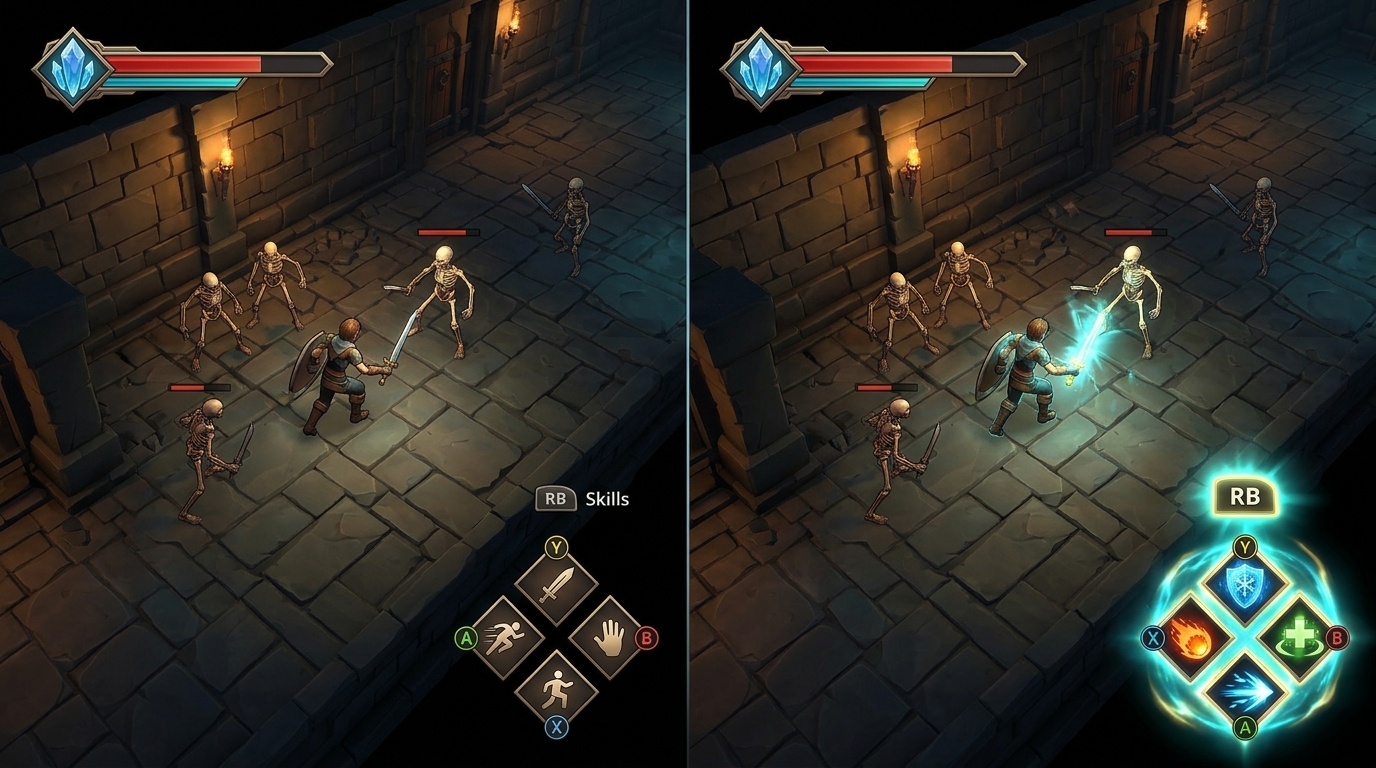
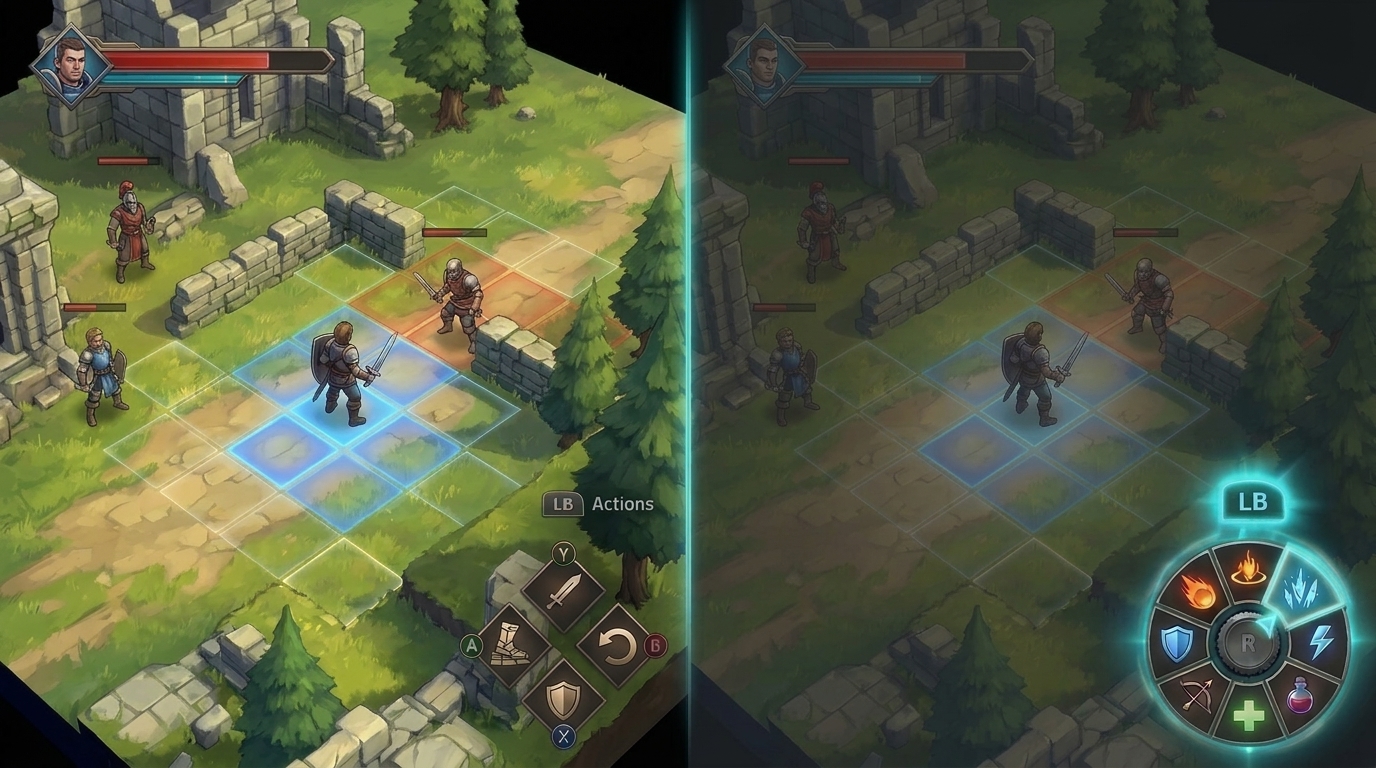
展开游戏内操作集
根据游戏内容上下文,将游戏内操作整理成两级层次结构。对于实时操作,请将主要动作映射到正面按钮,并使用肩部缓冲键将其切换到次要技能组。对于游戏暂停或减速的战术情况,请考虑提供径向菜单(例如技能轮盘),让玩家倾斜摇杆即可从更多选项中进行选择。
提供清晰的视觉反馈
显示清晰的屏幕提示词和焦点指示器,让玩家始终知道哪些控制器输入可用,以及哪个界面元素处于活动状态。
显示按钮操作指南
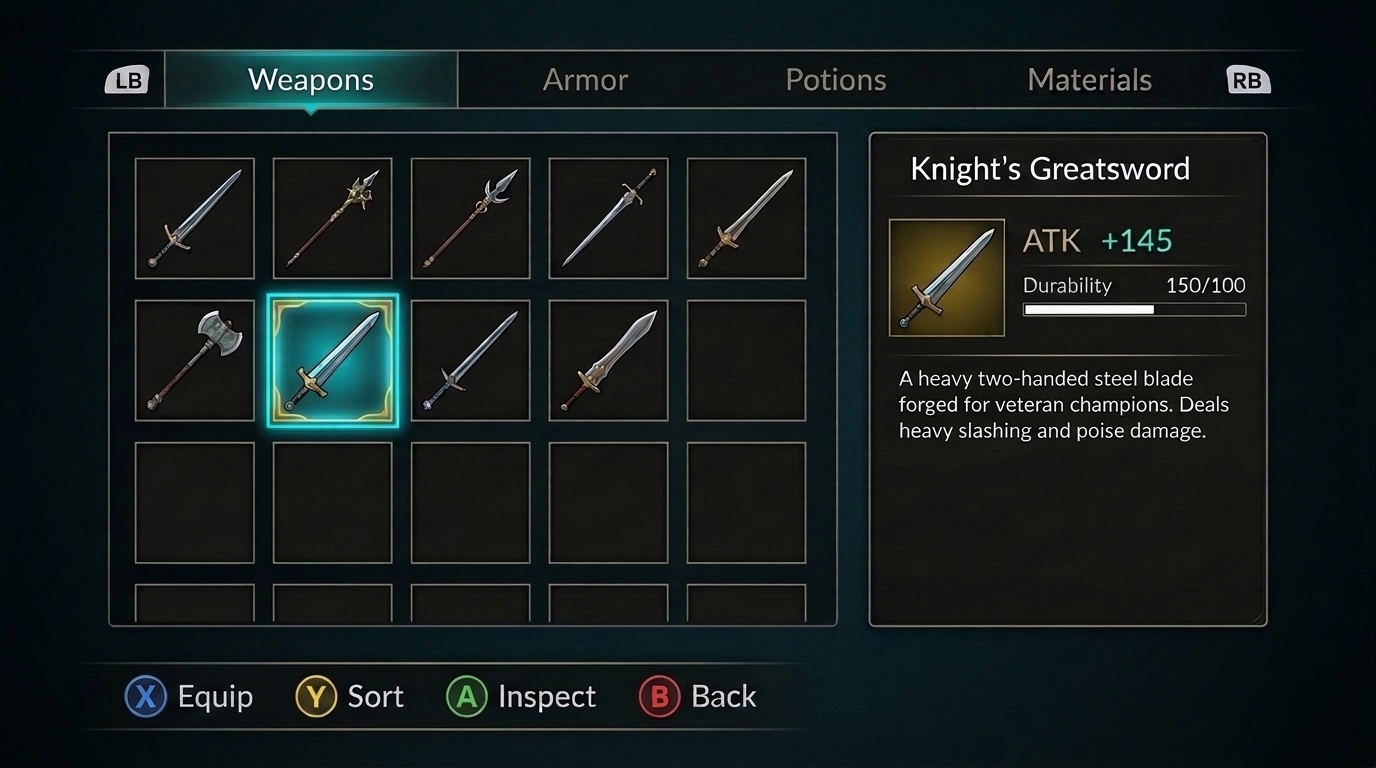
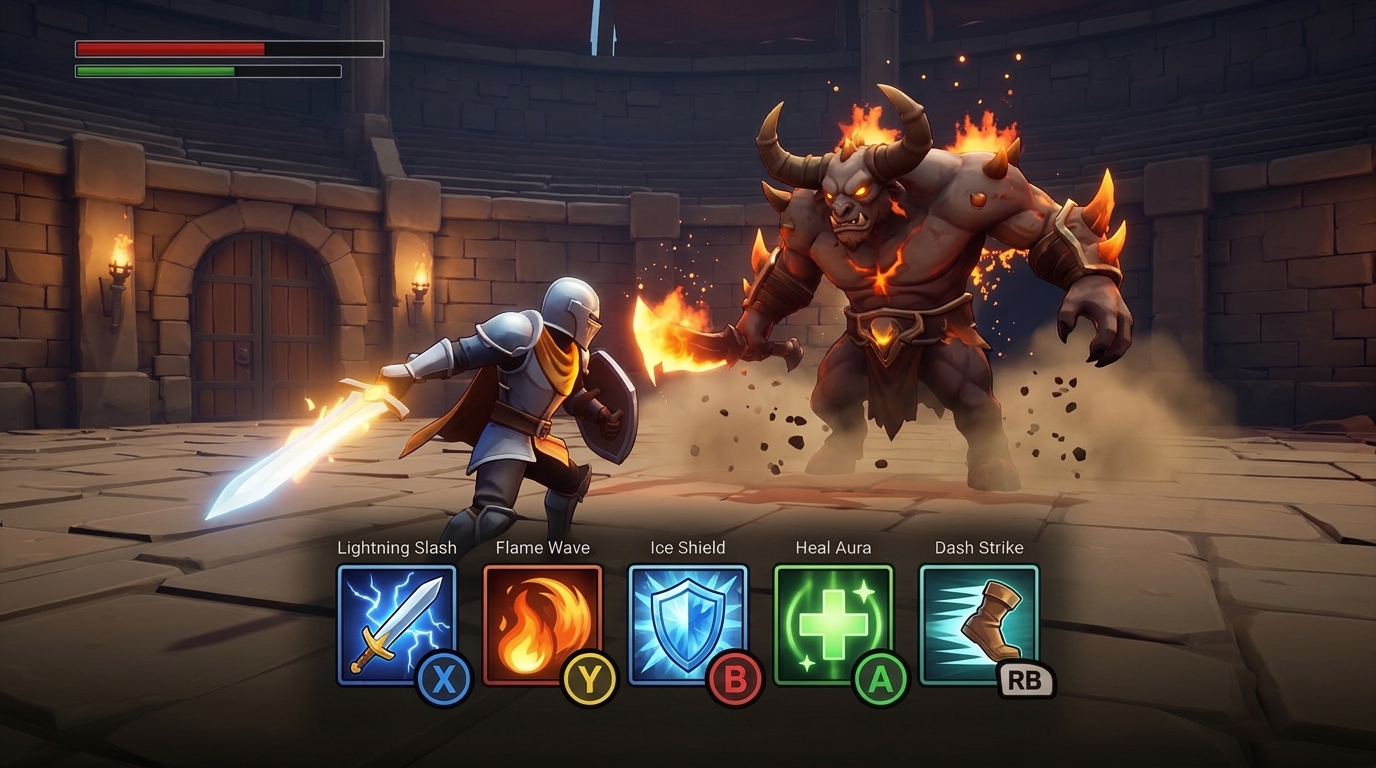
在交互式界面元素旁边清晰显示相应的游戏手柄按钮图标,让玩家一眼就能看出该按哪个按钮。此外,还要识别控制器类型,以便为其特定布局显示匹配的图标和标签。如需了解实现详情,请参阅常见控制器类型(Kotlin 或 Java)和控制器设备信息(C++ 游戏控制器库)。
| 场景 | 指南 | 示例 |
|---|---|---|
| 复杂的菜单互动 | 在屏幕底部提供一个专用的按钮提示栏,显示哪些正面按钮可装备或排序物品,以及哪些肩部缓冲键可切换标签页,并根据所选物品动态更新。 |
|
| 战斗技能平视显示 (HUD) | 将小型游戏手柄标记直接附加到 HUD 技能槽或技能栏上,让玩家能够通过瞬间反应触发技能。 |
|
突出显示有效的焦点状态
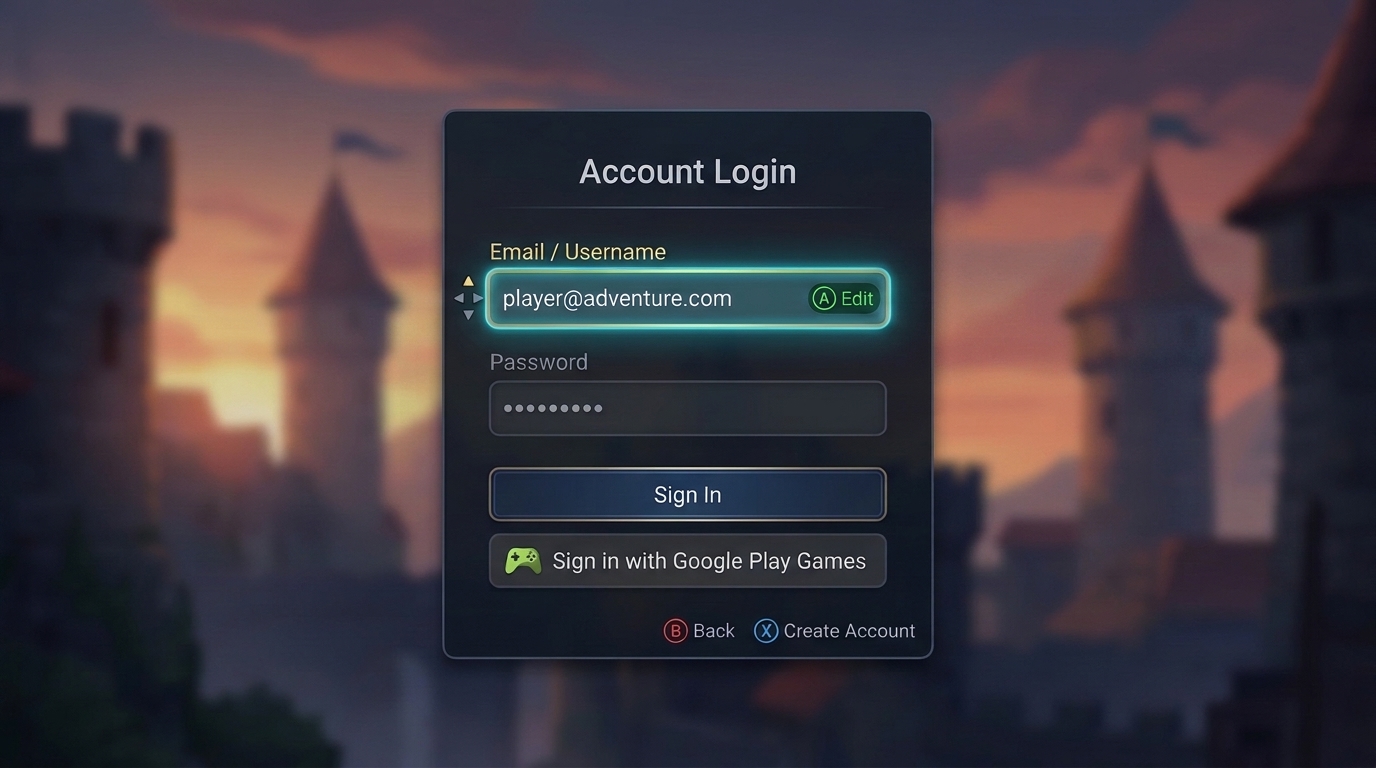
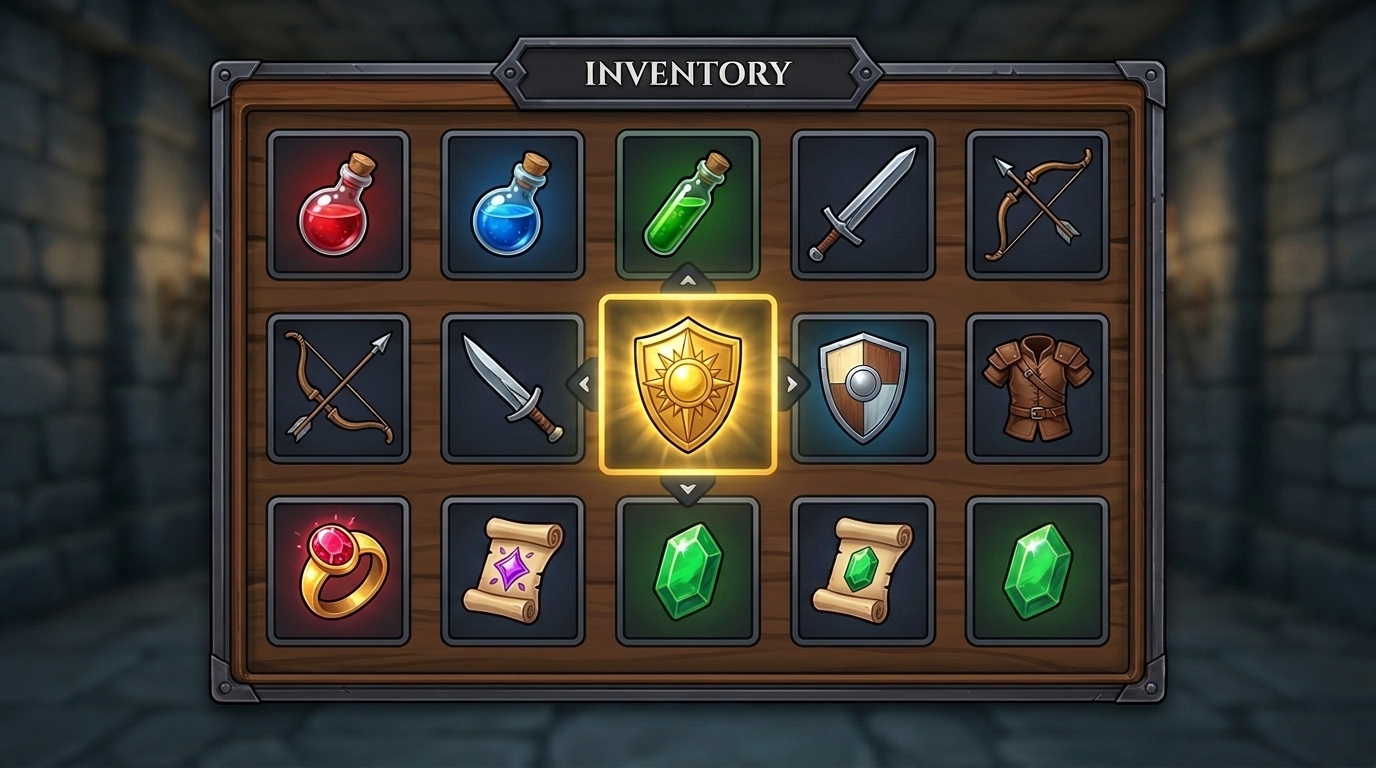
使用明显的视觉提示(例如突出显示的背景颜色、边框或缩放效果)来清楚地指示哪个界面元素或按钮当前具有控制器焦点。
| 场景 | 指南 | 示例 |
|---|---|---|
| 账号登录入口 | 清晰突出显示当前选定的输入字段、登录选项或操作按钮,以便玩家在打开屏幕键盘之前知道自己正在修改或提交哪个字段。 |
|
| 物品清单和网格菜单 | 在当前所选槽位周围显示明亮的边框或框架,以清楚地指示当前所选内容。 |
|
| HUD | 当玩家浏览屏幕上的 HUD 元素时,请清晰地突出显示当前 HUD 元素,使其醒目。 |
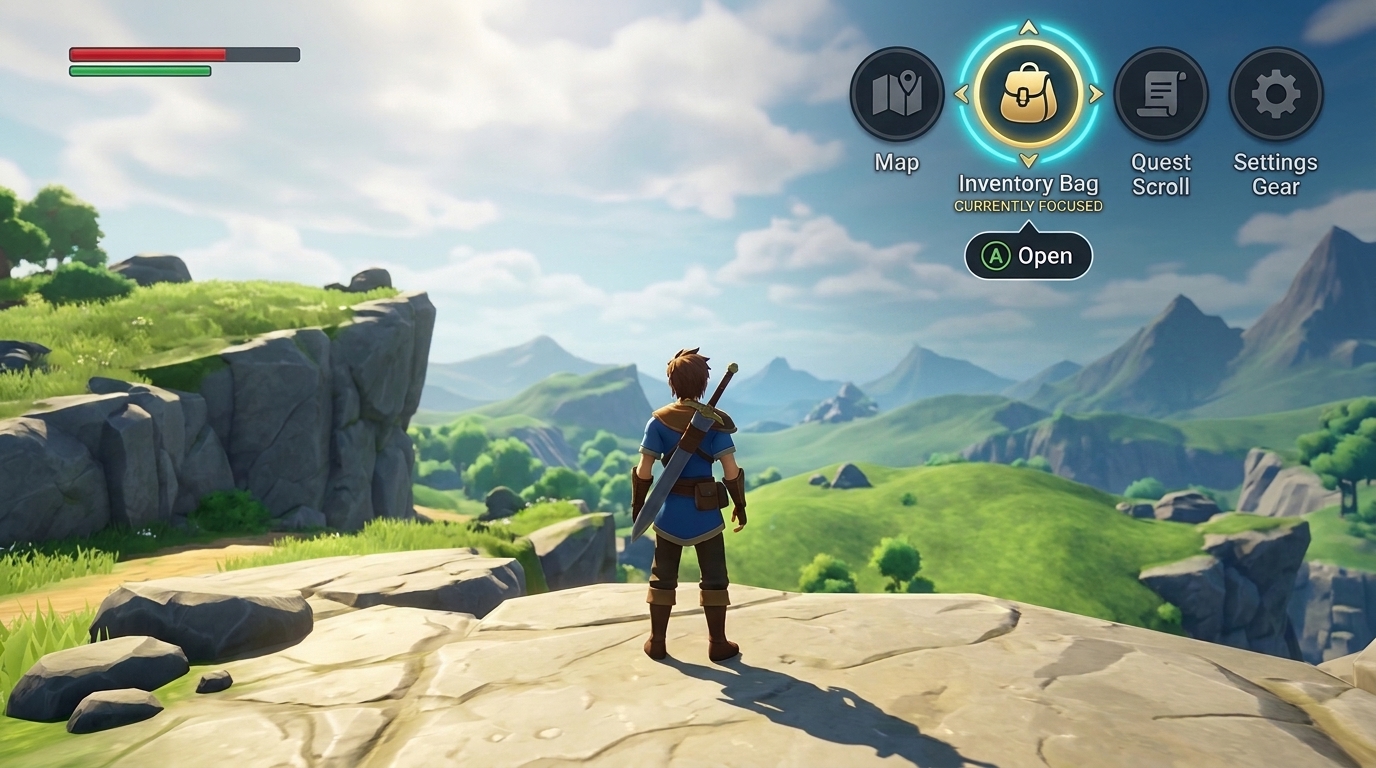
|
| 主动游戏 | 在战斗或探索过程中,指示当前选定的技能、活跃武器槽或锁定的敌人目标,以便玩家能够快速做出决策,而不会忘记自己的选择。 |
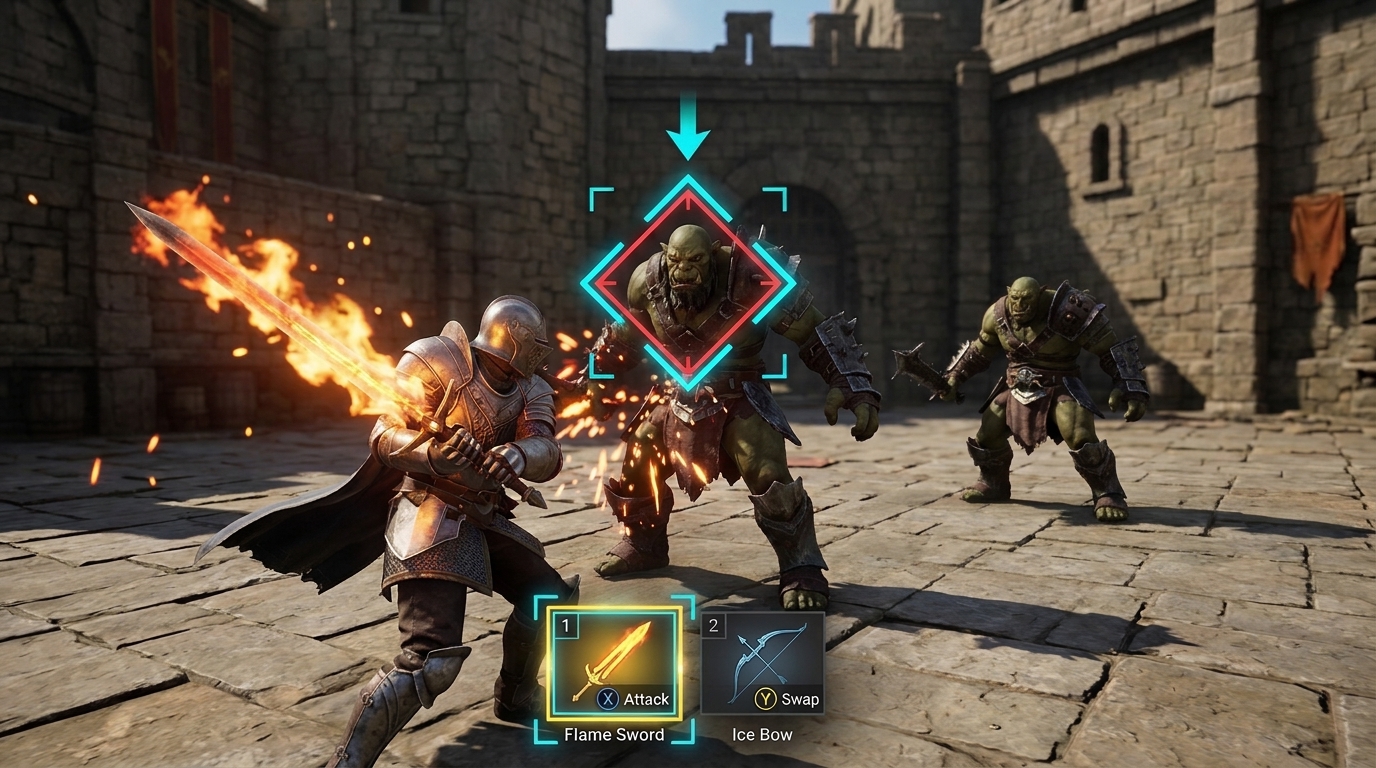
|
关于使用虚拟鼠标的推荐做法
操作虚拟鼠标需要精细的光标控制和精确的调整。在结构化菜单、设置列表和基于网格的广告资源中,离散方向键或摇杆导航速度更快、更可靠。不过,在非网格场景中,方向键控制可能会让人感到受限,此时可选的虚拟鼠标光标会很有用:
| 场景 | 指南 | 示例 |
|---|---|---|
| 世界地图 | 选择地图上不规则分布的位置,或在没有按钮的空白处放置自定义图钉。 |
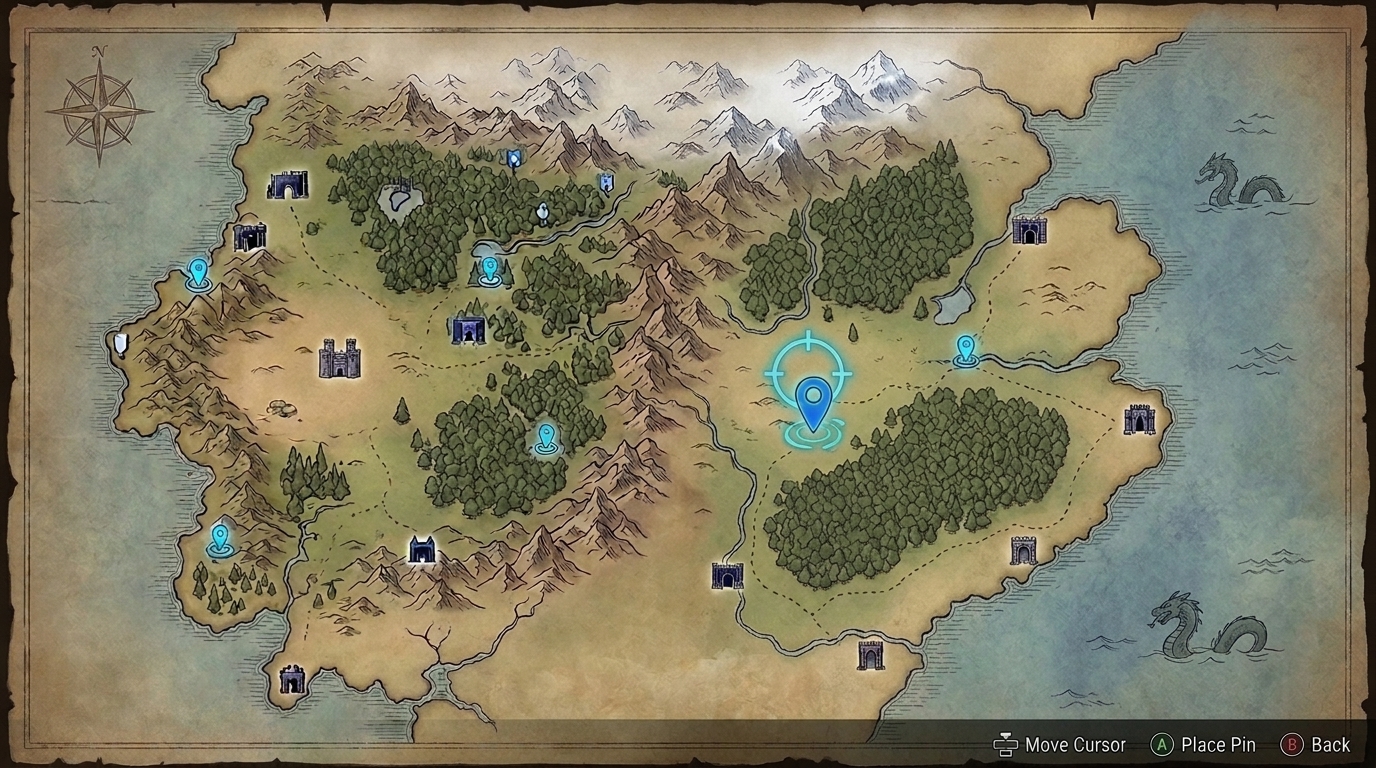
|
| 非线性技能树 | 探索网状或放射状的进度树,其中节点以不规则的对角线角度分支。 |
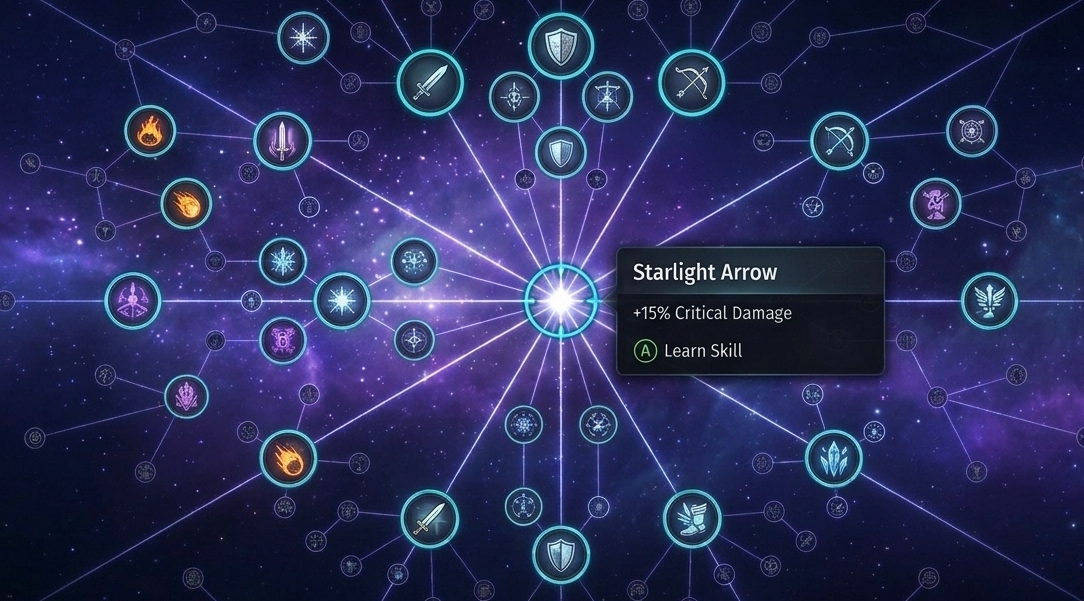
|
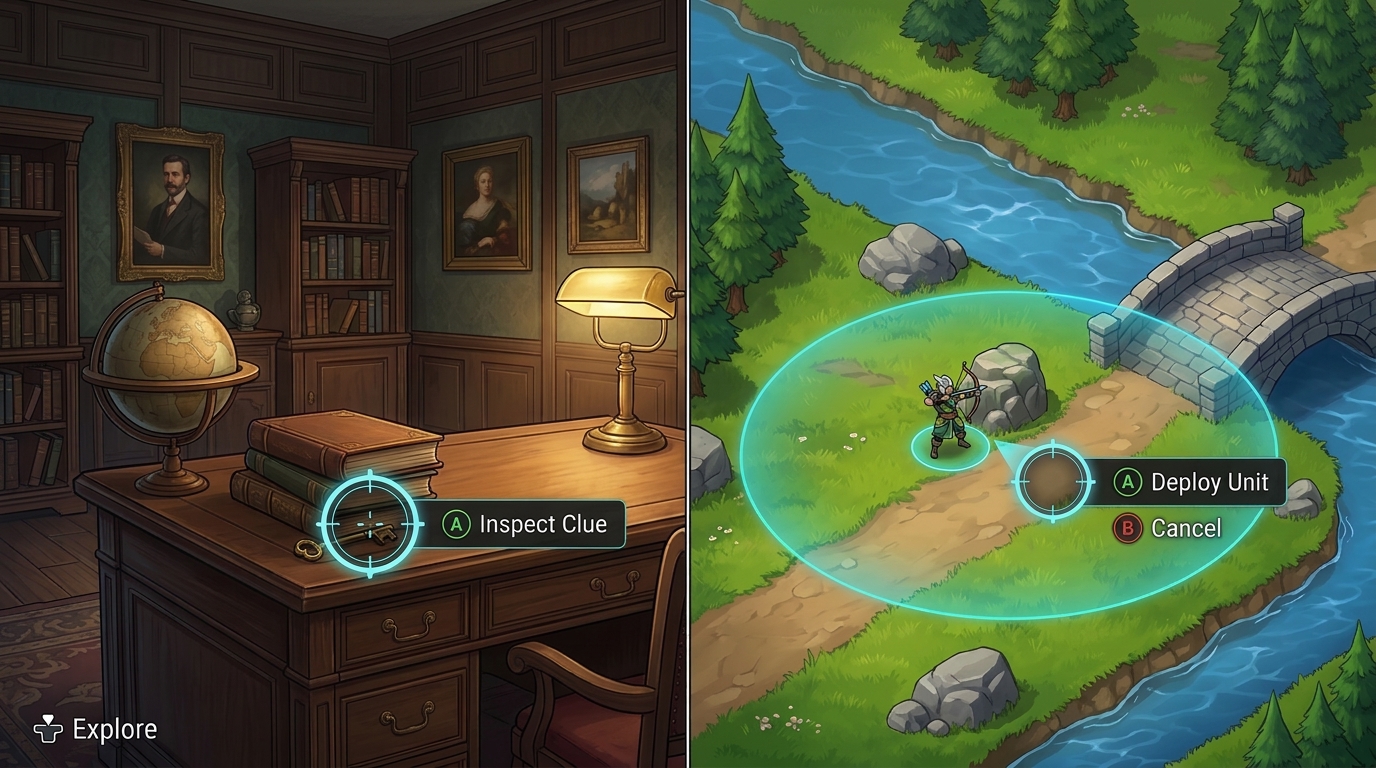
| 检查和自由形式放置 | 在冒险游戏中,自动对焦高亮功能可助你探查隐藏物品,同时避免剧透线索;你还可以在非网格战场上自由部署单位。 |
|
实现虚拟鼠标时,请遵循以下准则。如果您在 Unity 中进行开发,请参阅在 Unity 中使用游戏控制器控制虚拟鼠标,了解引擎设置详情。
放大按钮触摸目标
如果按钮或互动区域太小,则很难将虚拟鼠标定位到这些区域。充分缩放界面元素,以便于瞄准。
| 不推荐 | 推荐 |
|---|---|
|
|
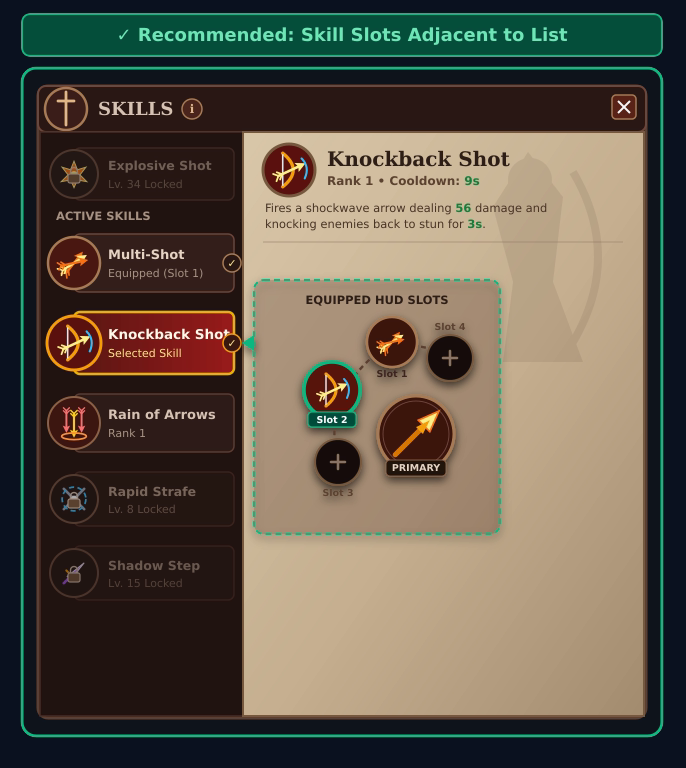
在按钮之间保持适当的间距
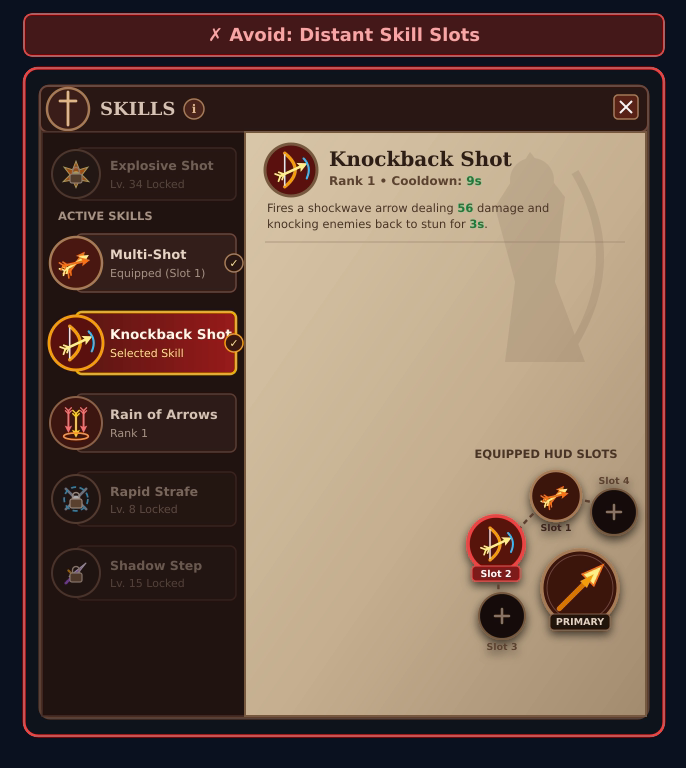
如果互动元素相距较远,在屏幕上移动虚拟鼠标会减慢导航速度。将相关的控件组合在一起,例如将顺序选择和确认按钮集中在同一区域,或者在所选槽位旁边(而不是在屏幕的固定角落)直接打开用于装备、升级或丢弃物品的操作菜单。
| 不推荐 | 推荐 |
|---|---|
|
|
提供智能定位协助
为了更轻松地进行定位,当虚拟鼠标光标根据屏幕上的内容接近互动元素时,请提供辅助:
| 场景 | 指南 | 示例 |
|---|---|---|
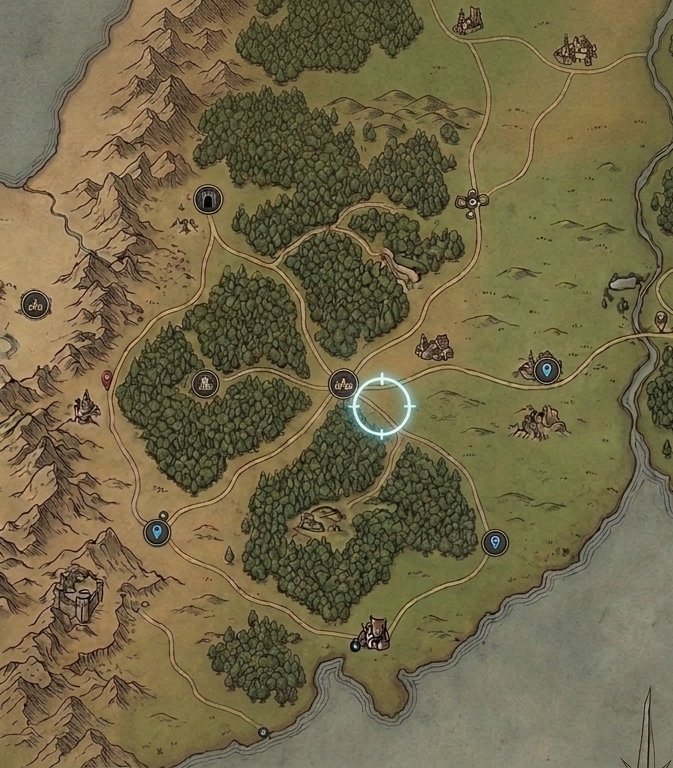
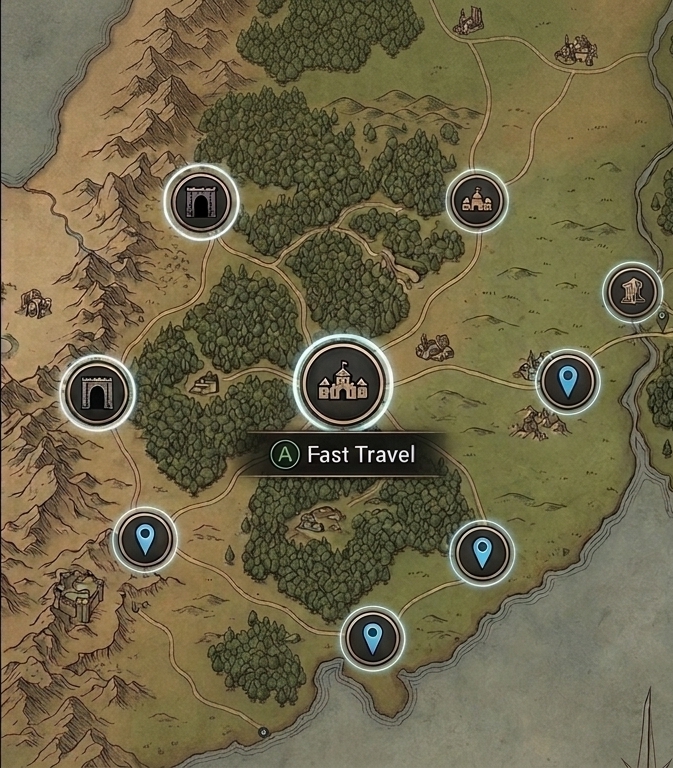
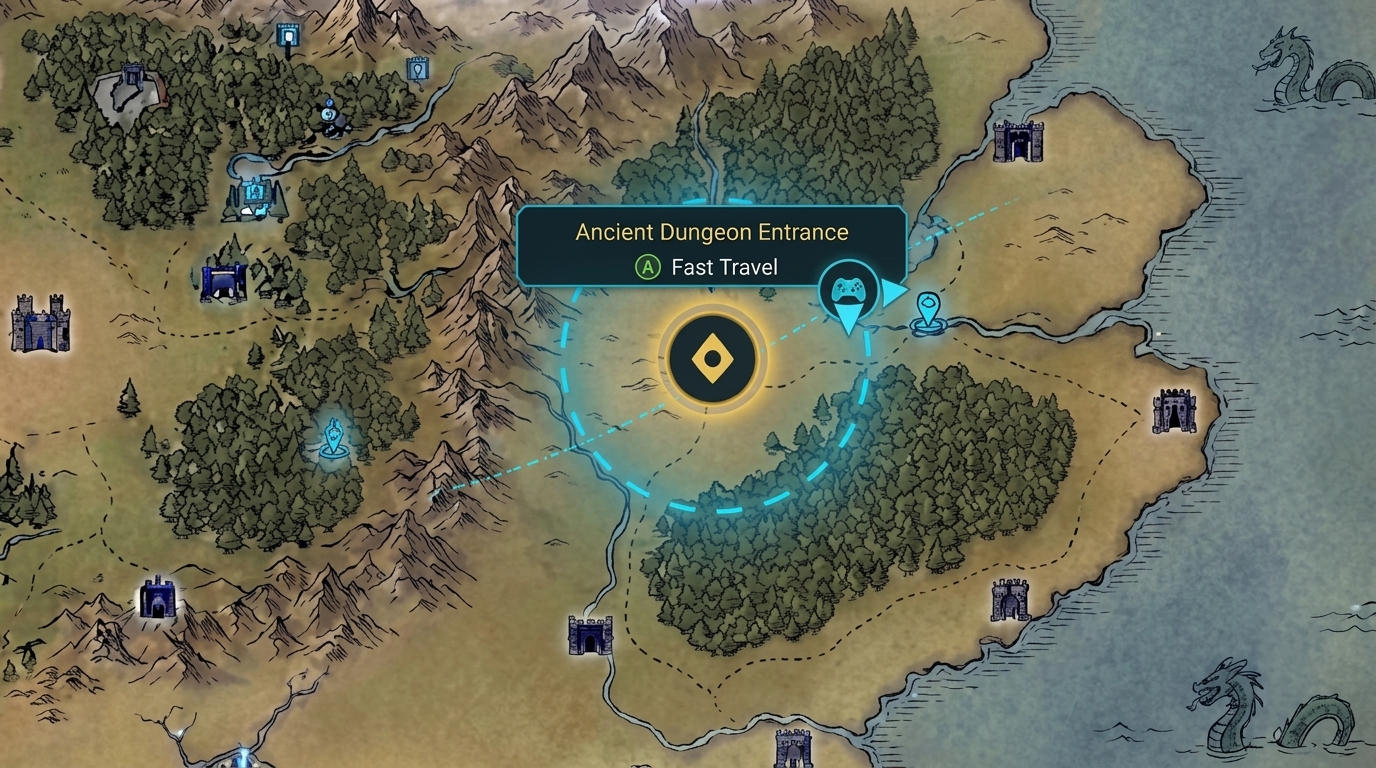
| 更宽的选择半径 | 在包含多个标记的地图上平移时,请保持光标移动自由流畅。在任务标记、快速旅行点或地牢入口周围定义一个更宽的隐形选择半径,以便在光标靠近时自动突出显示并可供选择。 |
|
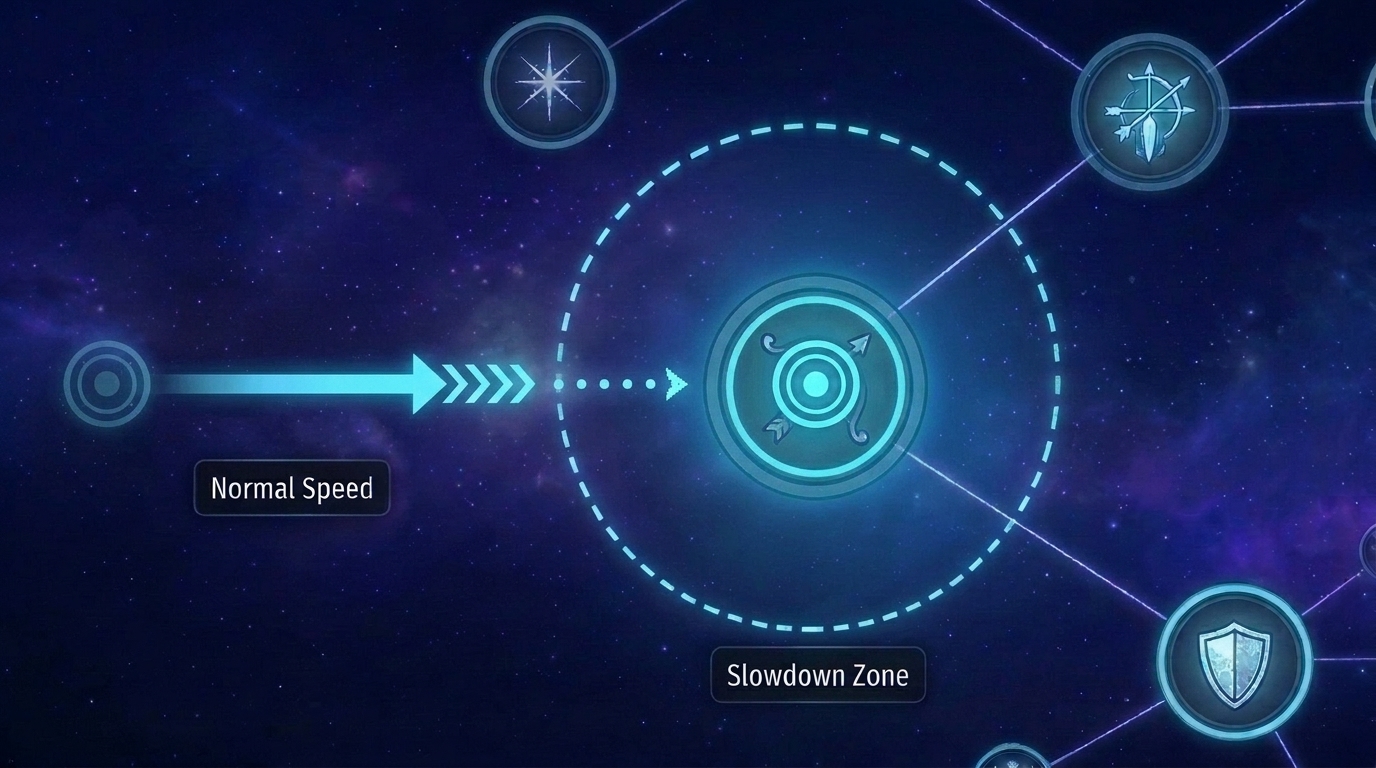
| 光标悬停时减速 | 在经过可交互的技能节点时,略微降低光标速度,以免玩家错过小目标,并能轻松停在目标节点上。 |
|
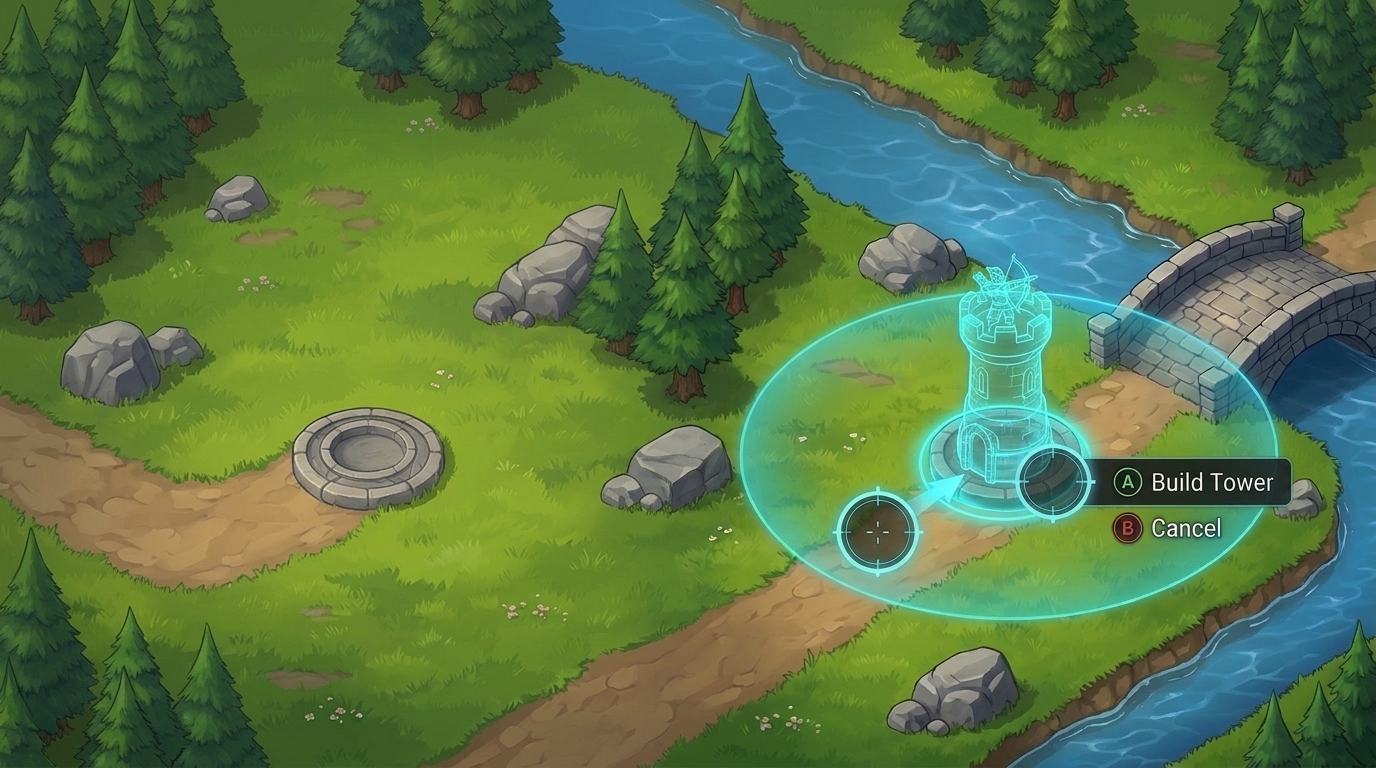
| 放置吸附 | 在将建筑、单位或物品放置到有效的网格空间或插槽中时(例如在策略游戏中建造防御塔),当光标靠近时,应将放置预览吸附到相应位置,这样玩家就不必逐像素对齐。 |
|