

Zastosuj te sprawdzone metody, aby stworzyć wygodne, intuicyjne i responsywne sterowanie padem do gier w menu i podczas rozgrywki.
Ergonomia dla graczy
Dobrze zaprojektowane wzorce wprowadzania danych są naturalne i dostępne, dzięki czemu gra może dotrzeć do szerszego grona odbiorców i zapewnić wszystkim wygodną rozgrywkę.
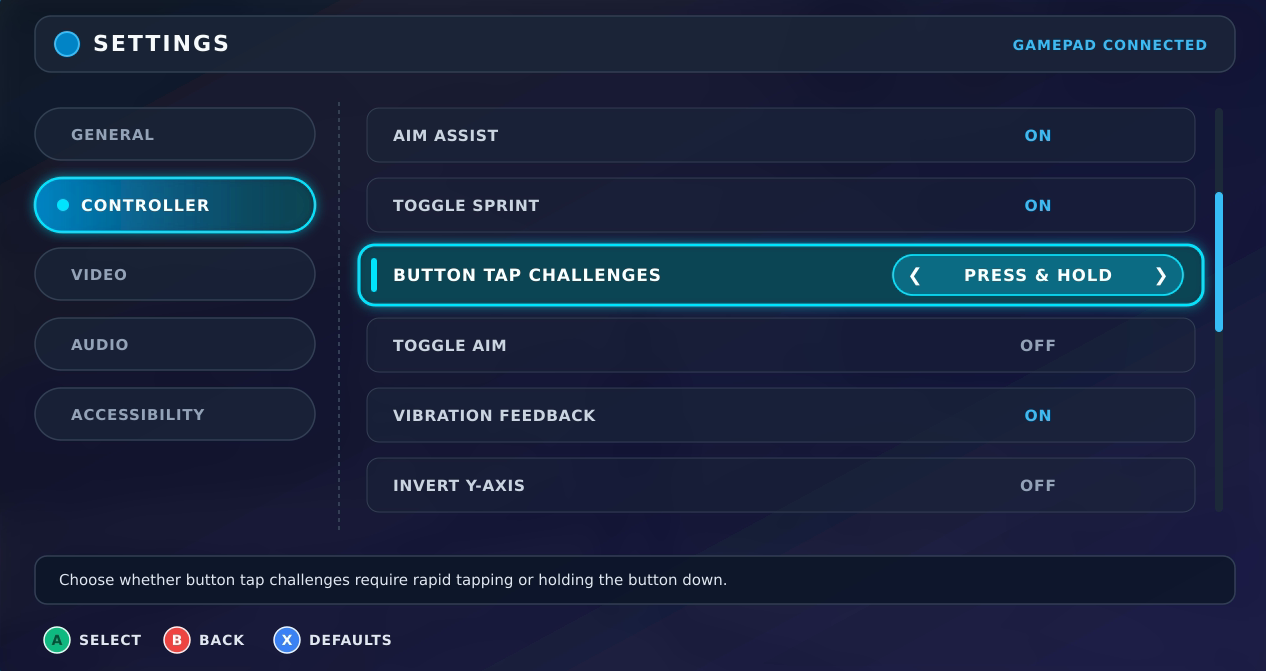
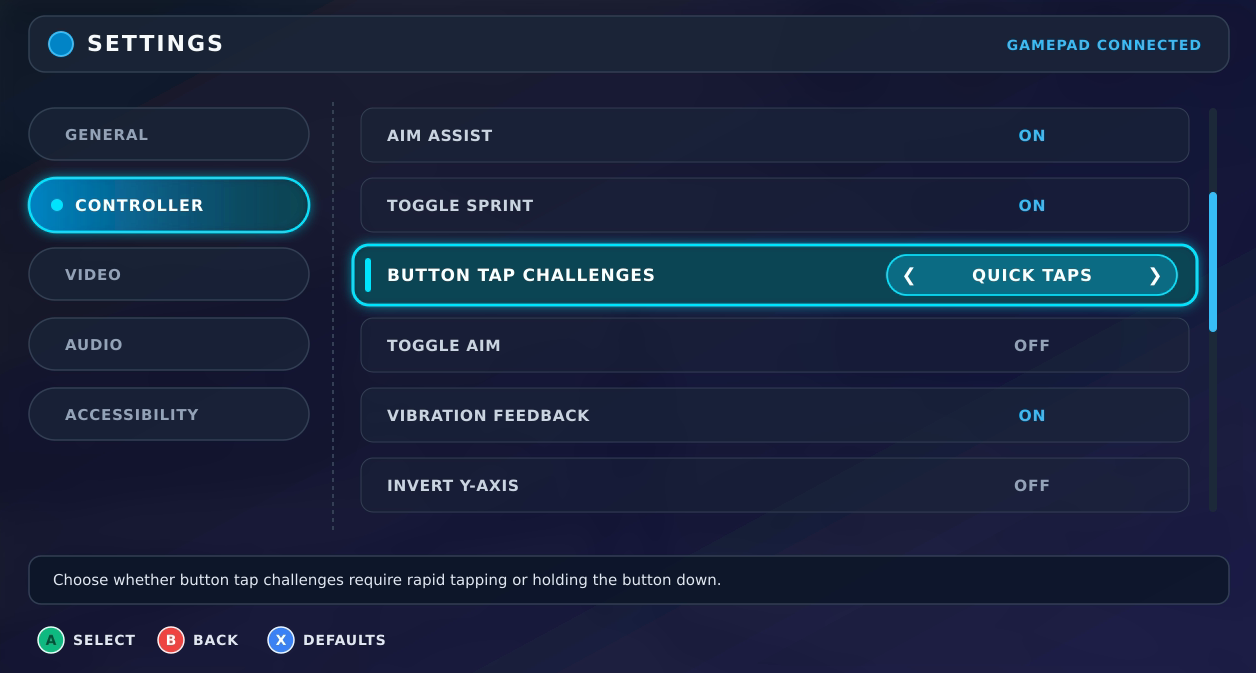
Zapewnij elastyczne opcje wprowadzania danych za pomocą naciśnięcia i przytrzymania
Chociaż szybkie, powtarzające się naciskanie lub ciągłe przytrzymywanie może być angażującą częścią rozgrywki, gracze mają różne preferencje fizyczne i potrzeby związane z ułatwieniami dostępu. Zapewnij możliwość dostosowania ustawień sterowania, aby zmniejszyć obciążenie fizyczne. Możesz na przykład przekształcić szybkie kliknięcia lub naciśnięcia i przytrzymania w pojedyncze naciśnięcie, udostępnić tryb przełączania, w którym jedno naciśnięcie rozpoczyna działanie, a drugie je zatrzymuje, lub pozwolić graczom na uproszczenie lub całkowite pominięcie intensywnych sekwencji wprowadzania danych.
| Opcje naciśnięcia i przytrzymania oraz przełączniki | Opcja dwukrotnego dotknięcia |
|---|---|
|
|
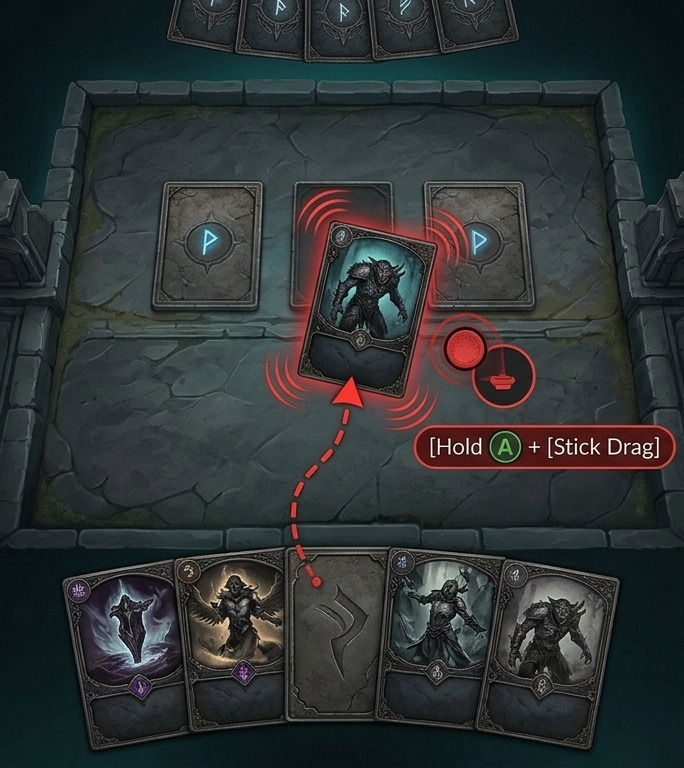
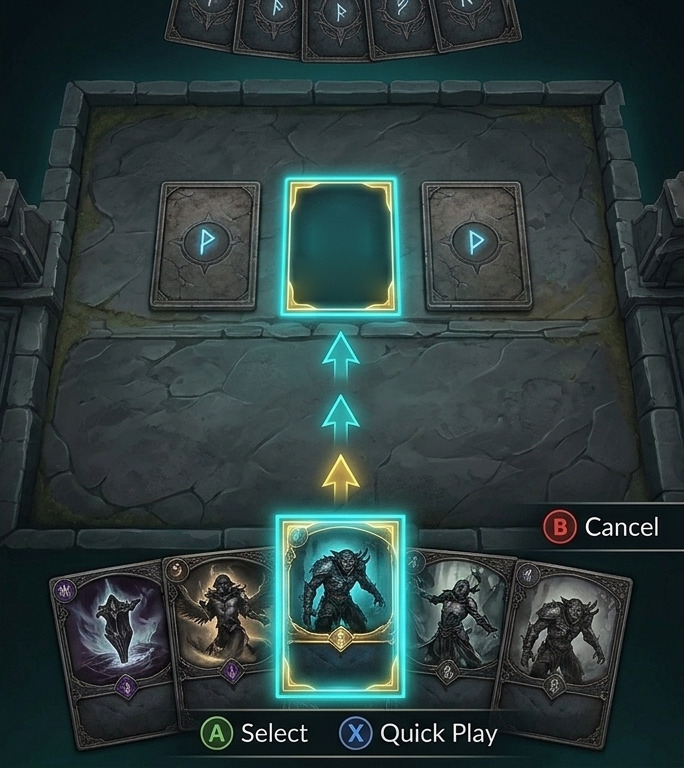
Zamiast przeciągania i upuszczania używaj zaznaczania dwuetapowego lub skrótów
Przenoszenie elementów po ekranie jest znacznie szybsze i bardziej precyzyjne na padzie do gier, gdy gesty przytrzymania i przeciągnięcia zastąpisz oddzielnymi krokami. Pozwól graczom podnosić przedmioty za pomocą przycisku potwierdzenia, przechodzić do docelowego miejsca za pomocą pada kierunkowego lub drążka i naciskać go ponownie, aby umieścić lub zamienić zaznaczenie. W przypadku częstych działań ze stałym miejscem docelowym, takich jak zakładanie wyposażenia, przechowywanie łupów czy zagrywanie karty, możesz jeszcze bardziej usprawnić proces, przypisując bezpośrednie skróty klawiszowe do elementu, na którym jest ustawiony fokus.
| Niezalecane | Zalecane |
|---|---|
|
|
umożliwić zmianę mapowania przycisków w grze;
Zmiana mapowania przycisków pozwala graczom dostosować kluczowe działania do formy kontrolera, stylu chwytu i pamięci mięśniowej z innych platform. Od Androida 17 (poziom API 37) użytkownicy mogą zmieniać mapowanie przycisków, drążków i spustów bezpośrednio w ustawieniach systemu. Aby zapewnić tę elastyczność większej liczbie graczy na wszystkich wersjach Androida, zalecamy również udostępnienie możliwości zmiany mapowania w grze i aktualizowanie ikon przewodnika na ekranie, aby odpowiadały przypisanym ponownie danym wejściowym. Szczegółowe informacje o implementacji znajdziesz w artykule Przetwarzanie danych wejściowych z kontrolera (Kotlin lub Java) i Używanie niestandardowych mapowań urządzeń kontrolera (biblioteka kontrolera do gier w C++).
Mapowanie przycisków za pomocą struktury hierarchicznej
Zorganizuj nawigację w menu i podczas rozgrywki na różnych poziomach, aby gracze mogli korzystać ze złożonych interfejsów i dużych zestawów umiejętności bez konieczności wielokrotnego naciskania przycisków.
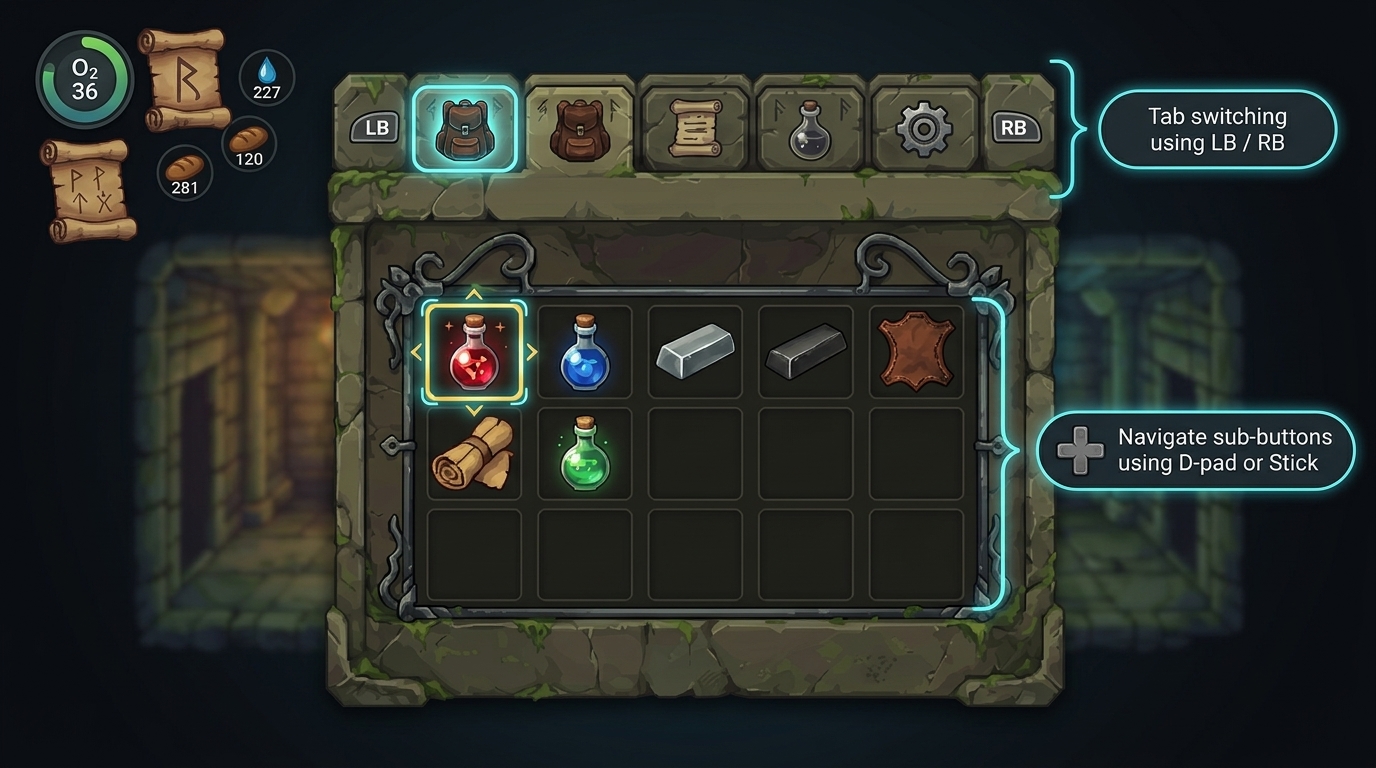
Używanie przełączania kart
Przypisz przyciski naramienne do menu najwyższego poziomu i poruszaj się po podmenu za pomocą pada kierunkowego lub drążków analogowych. To dwupoziomowe podejście znacznie przyspiesza nawigację, ponieważ eliminuje konieczność przechodzenia przez każdy element interfejsu za pomocą przycisków kierunkowych.
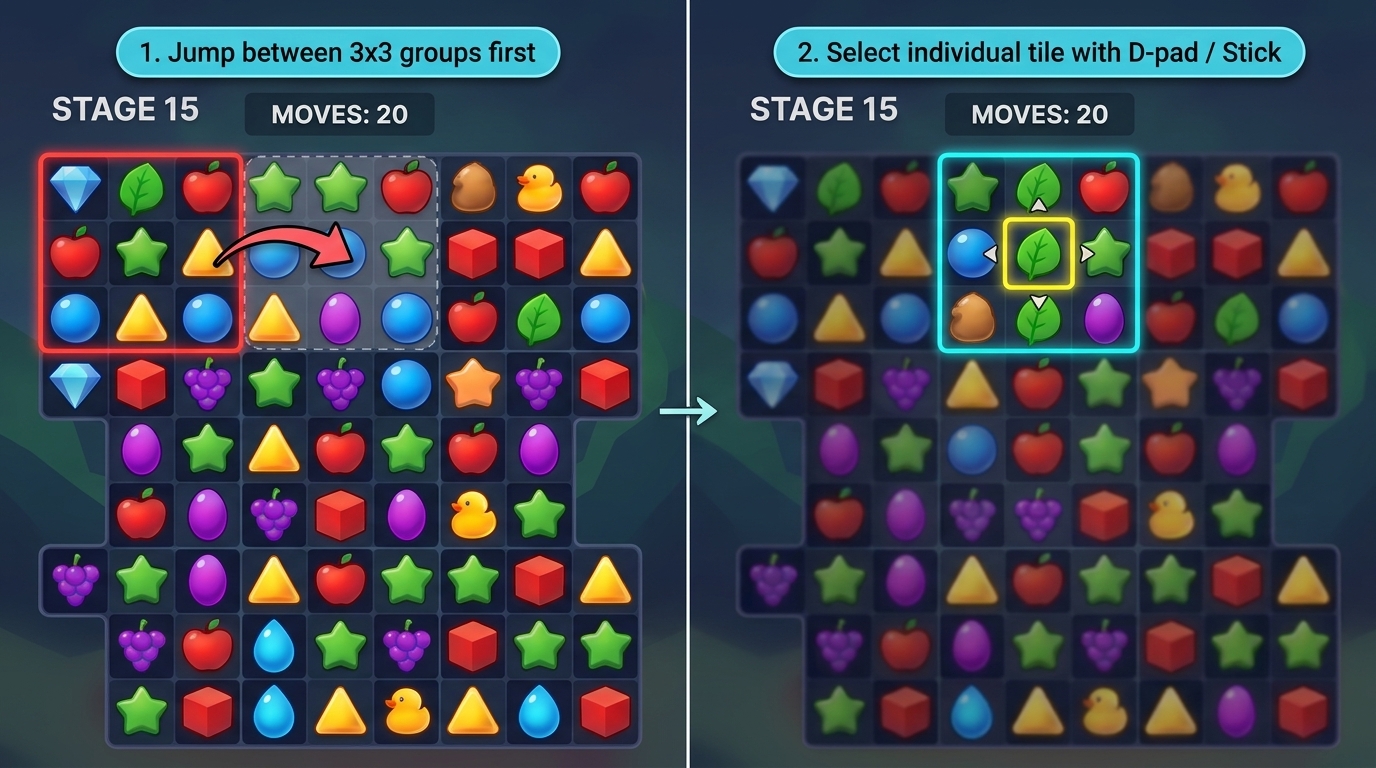
Grupowanie elementów interfejsu
W skomplikowanych interfejsach lub rozgrywce opartej na siatce, np. w planszach z łamigłówkami i mapach strategicznych, grupuj wiele małych elementów w większe sekcje. Pozwól graczom najpierw przechodzić między głównymi regionami, a następnie używać pada kierunkowego lub drążków analogowych do precyzyjnego wybierania elementów w grupie, na której się skupiają.
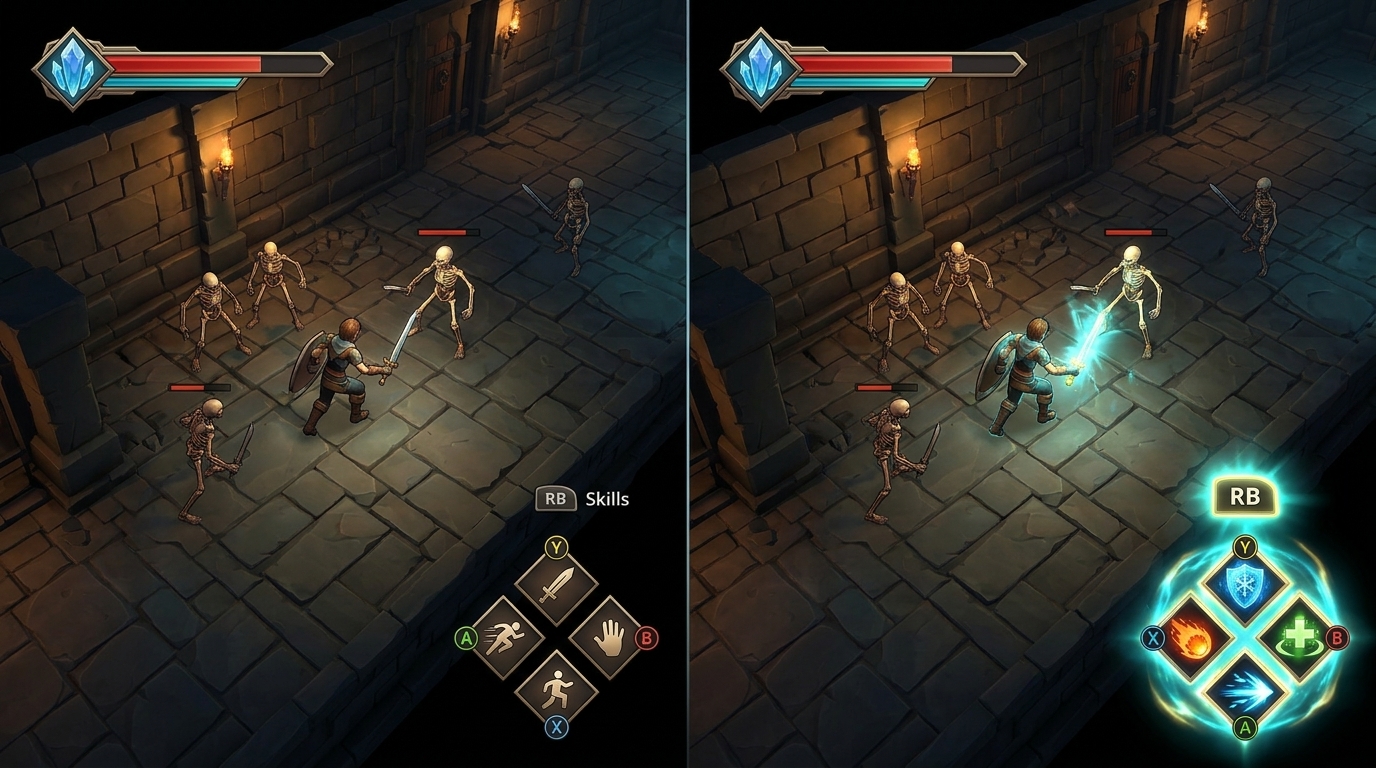
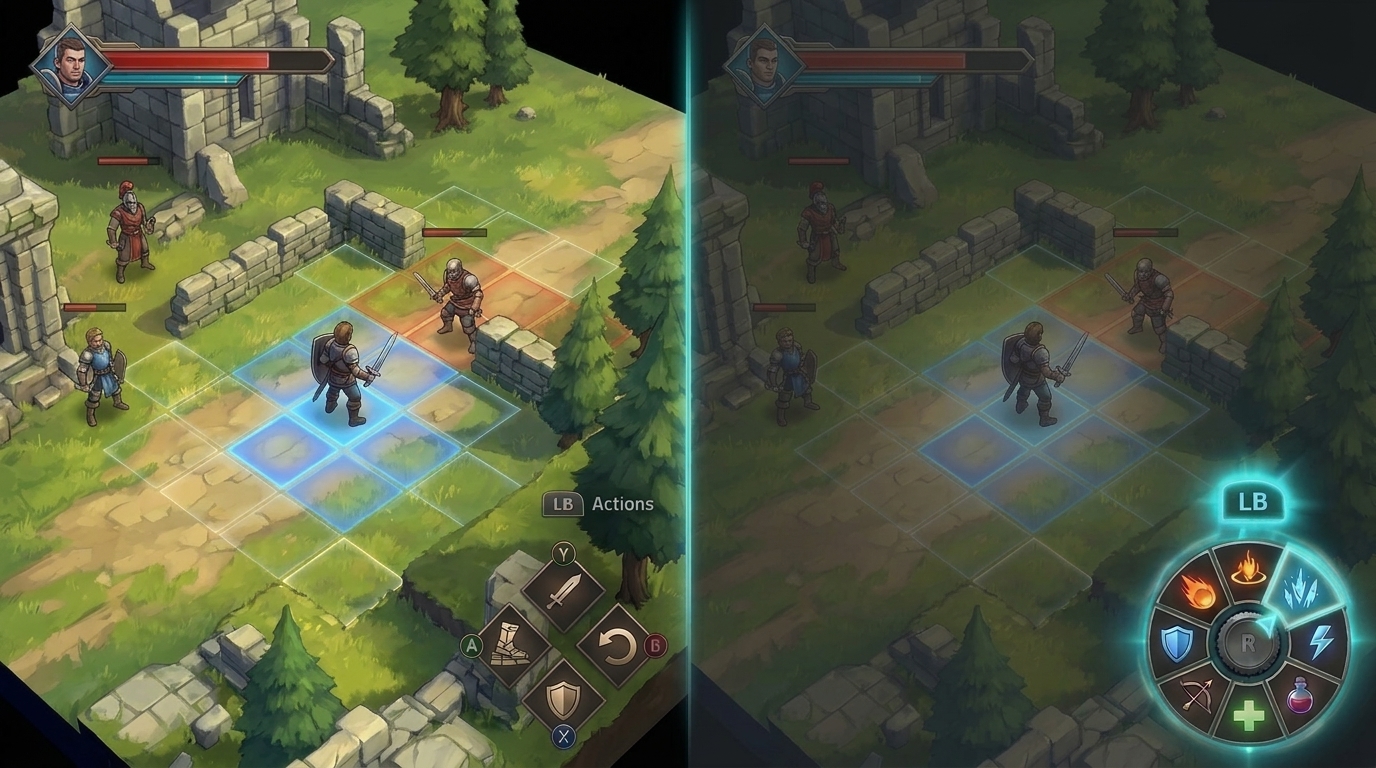
Rozwijanie zestawów działań w grze
Uporządkuj działania w grze w dwupoziomową hierarchię na podstawie kontekstu rozgrywki. W przypadku działań w czasie rzeczywistym przypisz główne ruchy do przycisków na przednim panelu i użyj przycisku bocznego, aby przełączyć je na dodatkowy zestaw umiejętności. W sytuacjach taktycznych, gdy rozgrywka jest wstrzymana lub spowolniona, rozważ zaoferowanie menu kołowego, np. koła umiejętności, w którym gracze przechylają drążek, aby wybrać jedną z opcji.
Przekazuj jasne informacje wizualne
Wyświetlaj wyraźne instrukcje na ekranie i wskaźniki zaznaczenia, aby gracze zawsze wiedzieli, które przyciski kontrolera są dostępne i który element interfejsu jest aktywny.
Wyświetlanie przewodników po działaniach przycisków
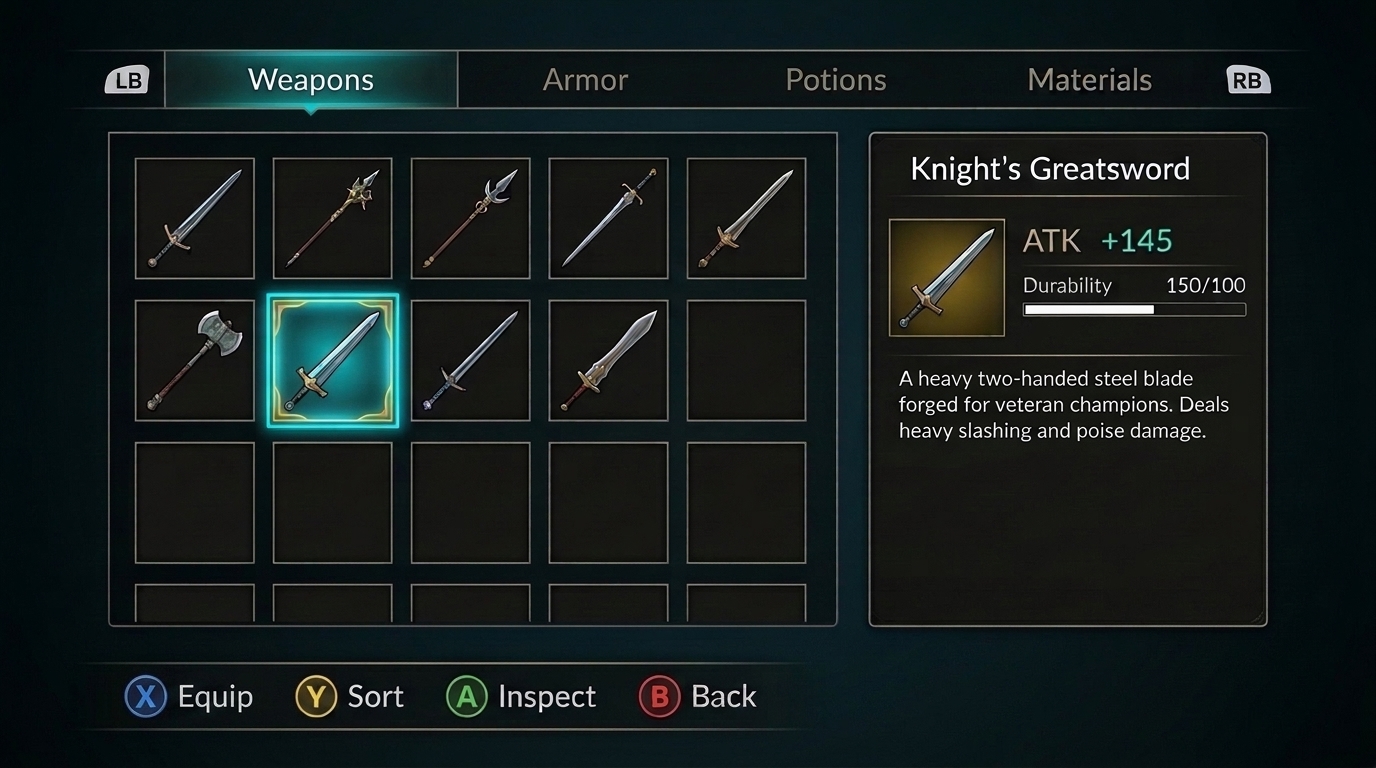
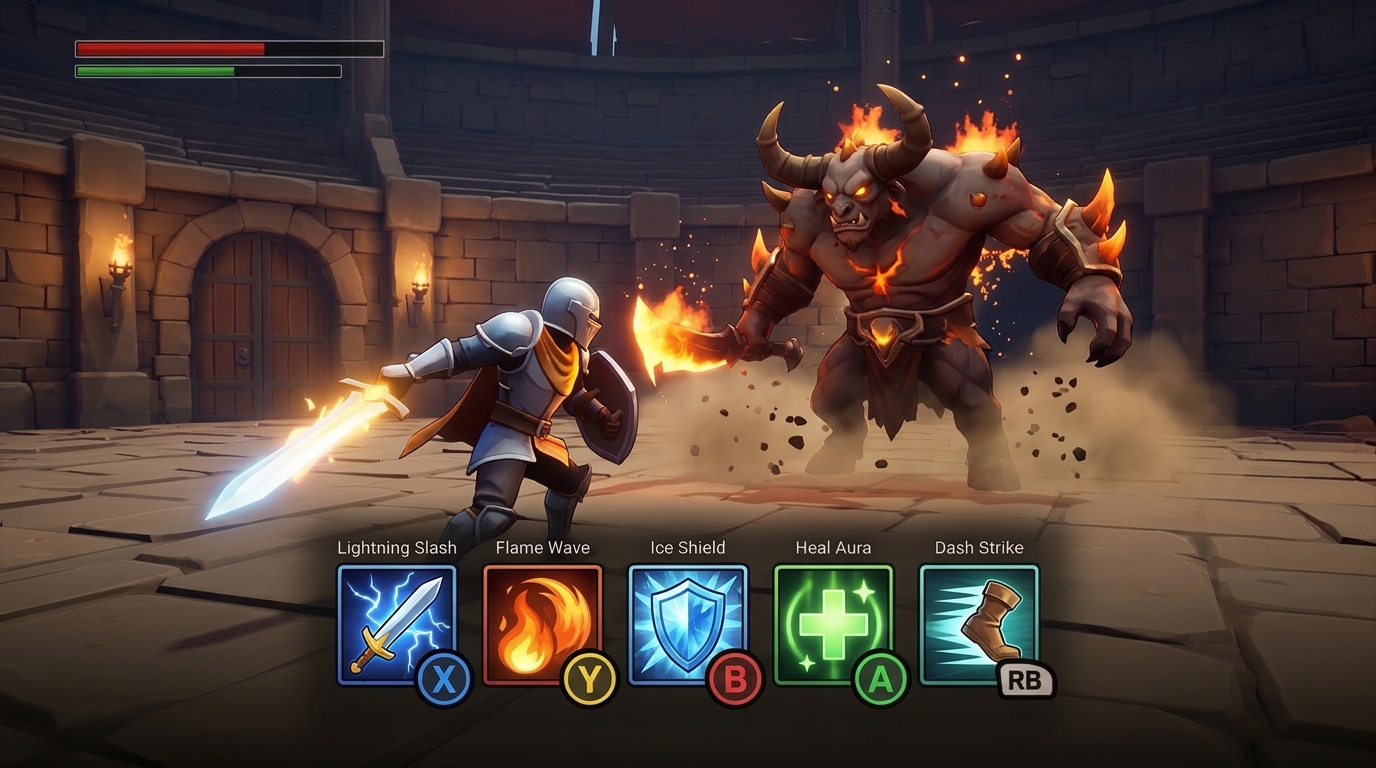
Wyświetlaj wyraźnie ikony przycisków pada obok interaktywnych elementów interfejsu, aby gracze od razu wiedzieli, który przycisk nacisnąć. Dodatkowo rozpoznaje typ kontrolera, aby wyświetlać pasujące ikony i etykiety dla jego konkretnego układu. Szczegółowe informacje o implementacji znajdziesz w sekcjach Typowe rodzaje kontrolerów (Kotlin lub Java) i Informacje o kontrolerze (biblioteka kontrolera do gier w C++).
| Scenariusz | Wytyczna | Przykład |
|---|---|---|
| Złożone interakcje z menu | Wyświetlaj u dołu ekranu specjalny pasek prompta, który pokazuje, które przyciski na kontrolerze służą do wyposażania lub sortowania przedmiotów, a które przyciski boczne przełączają karty. Pasek powinien aktualizować się dynamicznie na podstawie wybranego elementu. |
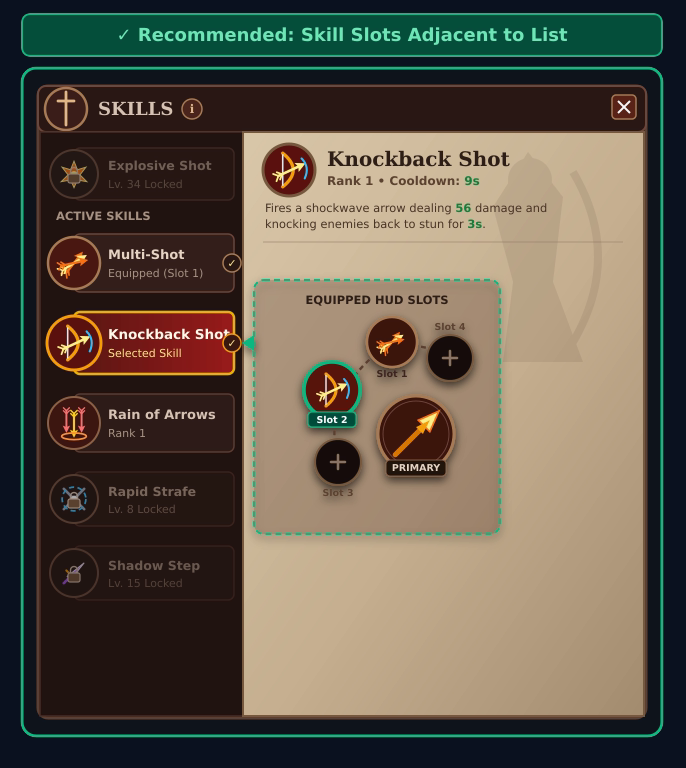
|
| Wyświetlacz HUD z umiejętnościami bojowymi | Dołącz małe plakietki pada do gier bezpośrednio do gniazd lub pasków umiejętności w HUD, aby gracze mogli aktywować umiejętności za pomocą natychmiastowych odruchów. |
|
Wyróżnij aktywne stany zaznaczenia
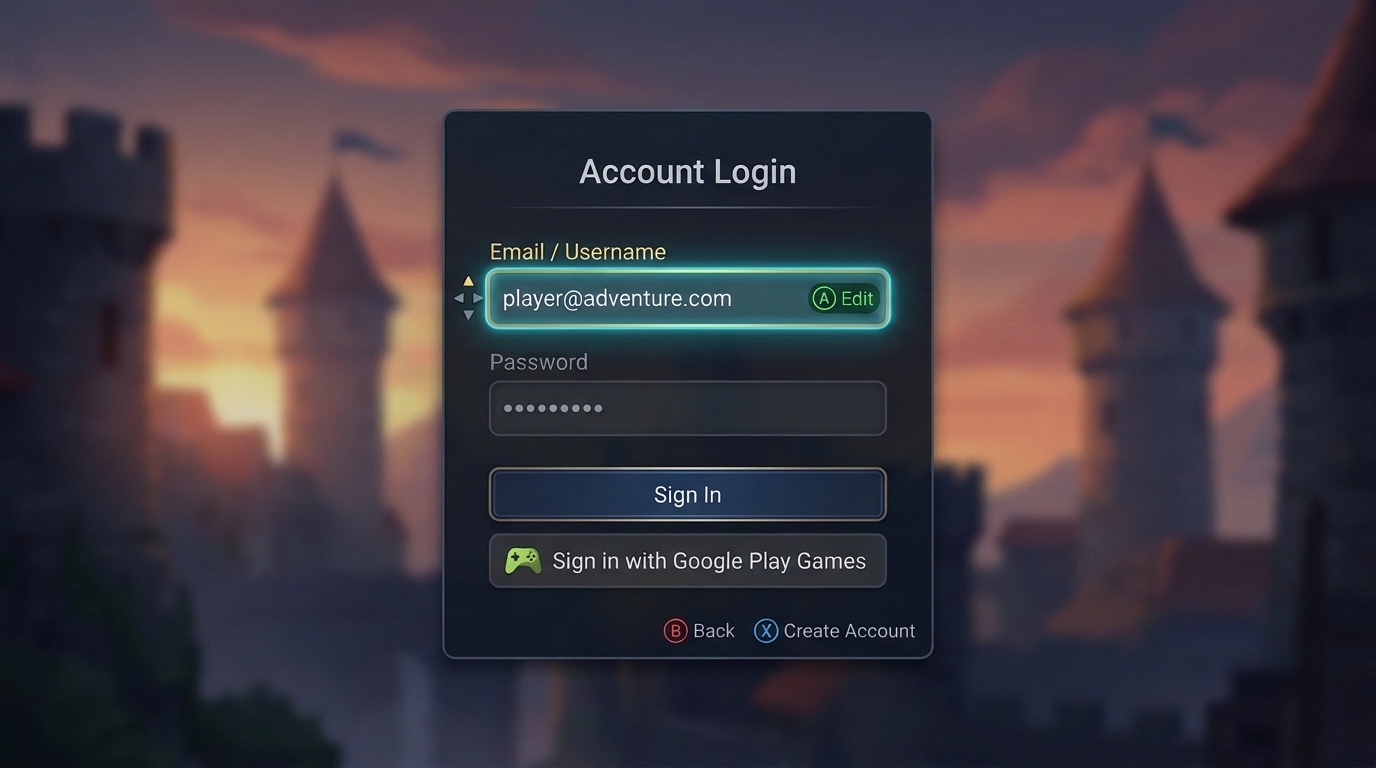
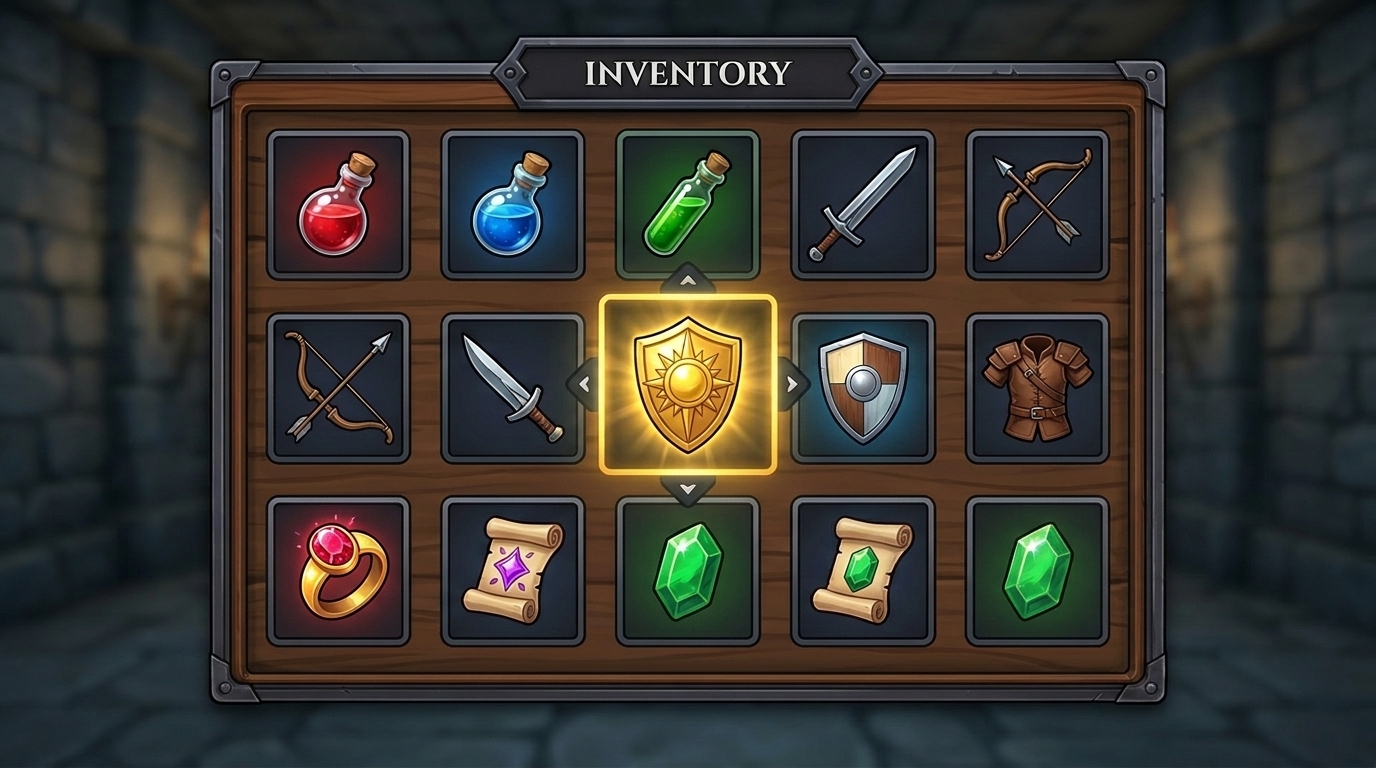
Używaj wyraźnych wskazówek wizualnych, takich jak wyróżniony kolor tła, obramowanie lub efekty skalowania, aby wyraźnie wskazać, który element interfejsu lub przycisk jest obecnie zaznaczony przez kontroler.
| Scenariusz | Wytyczna | Przykład |
|---|---|---|
| Wpis logowania na konto | Wyraźnie zaznacz aktualnie wybrane pole do wprowadzania danych, opcję logowania lub przycisk polecenia, aby gracze wiedzieli, które pole edytują lub przesyłają, zanim otworzą klawiaturę ekranową. |
|
| Menu zasobów reklamowych i siatki | Wyświetlaj jasne obramowanie lub ramkę wokół aktualnie wybranego boksu, aby wyraźnie wskazać bieżący wybór. |
|
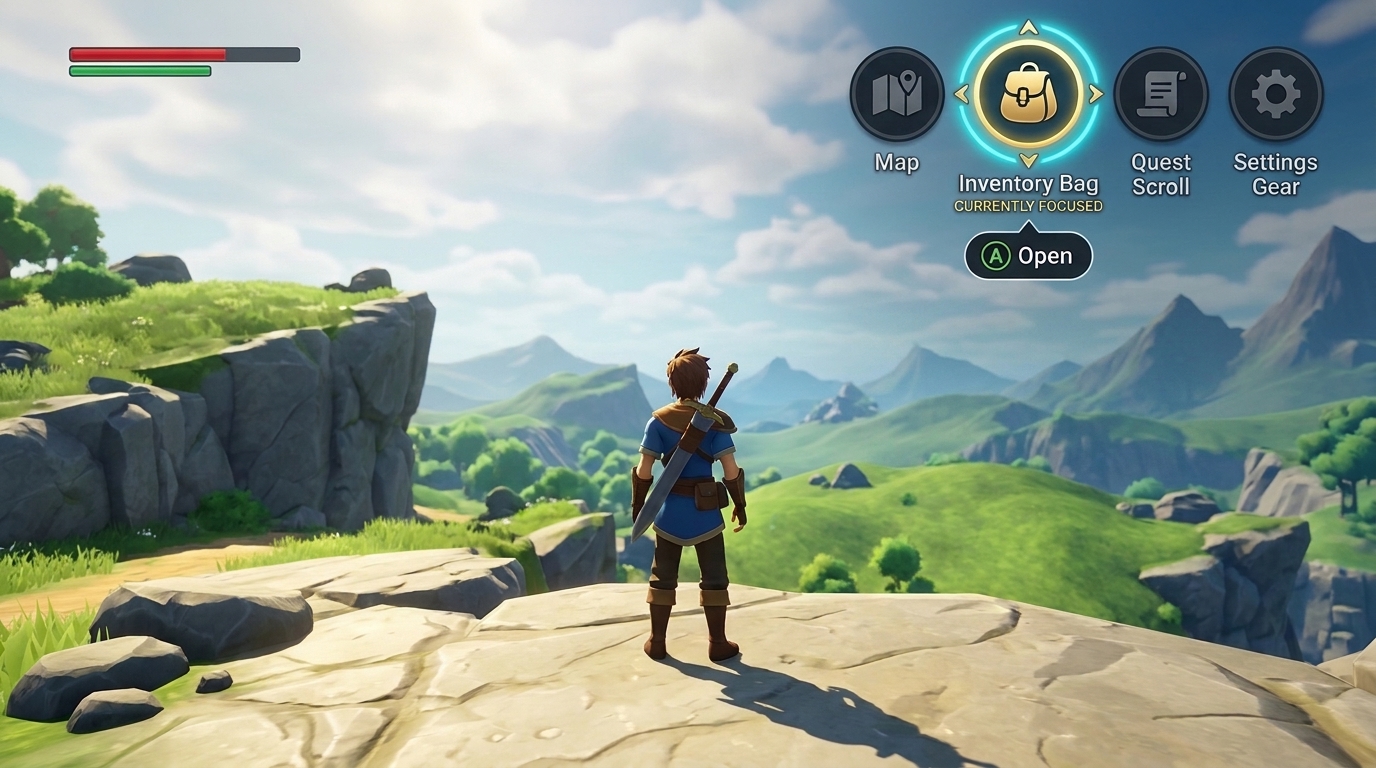
| HUD | Gdy gracze przechodzą do elementów HUD na ekranie, wyraźnie wyróżnij aktywny element HUD, aby się wyróżniał. |
|
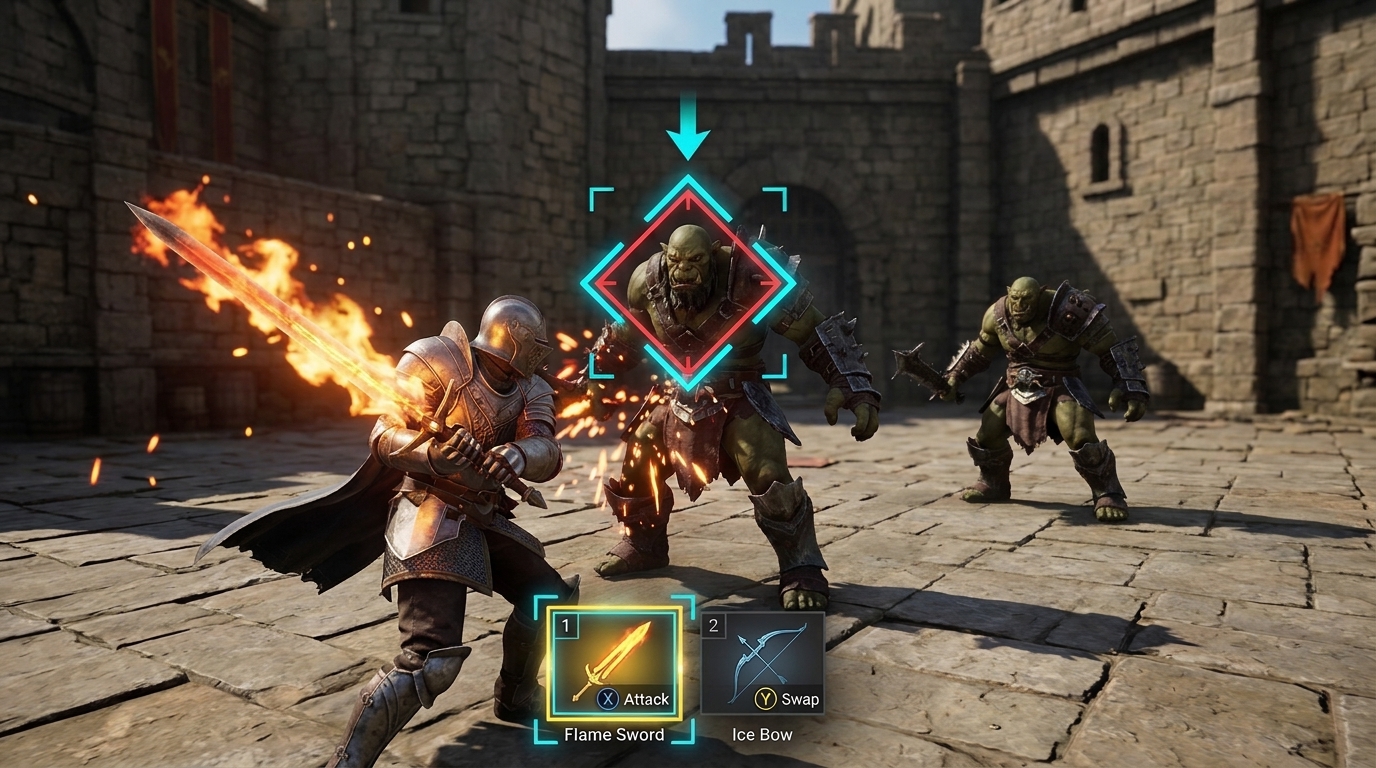
| Aktywna rozgrywka | Podczas walki lub eksploracji wskazuj aktualnie wybraną umiejętność, aktywne miejsce na broń lub namierzony cel, aby gracze mogli szybko podejmować decyzje bez utraty orientacji. |
|
Zalecane metody korzystania z myszy wirtualnej
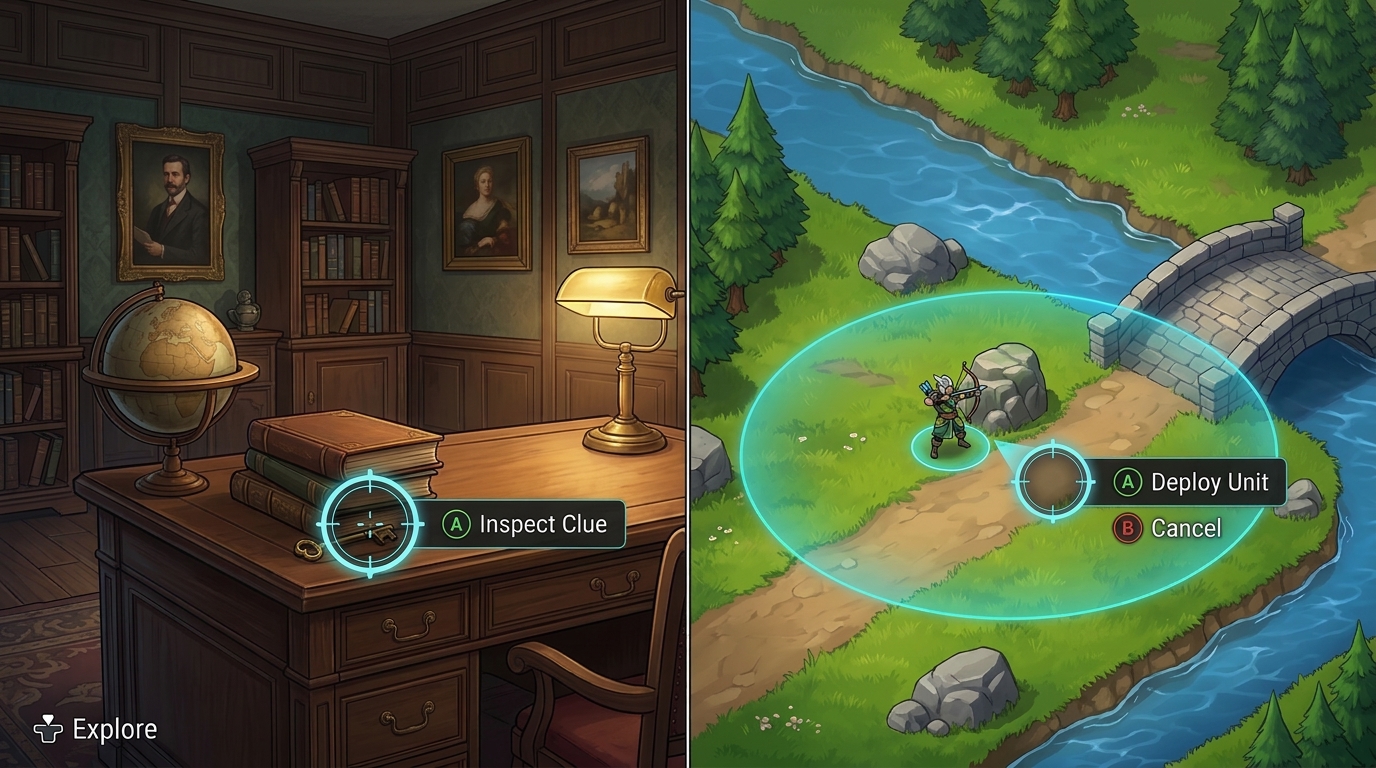
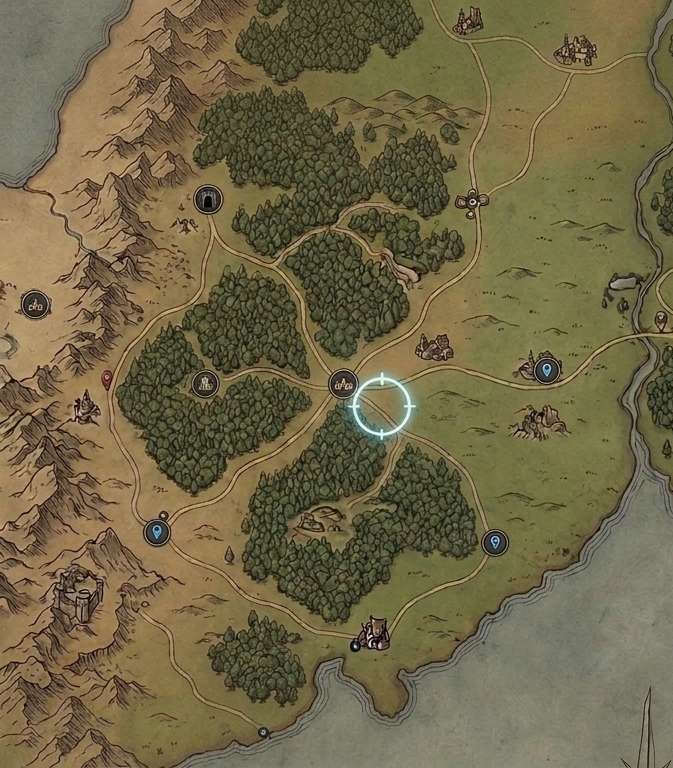
Obsługa wirtualnej myszy wymaga precyzyjnego sterowania kursorem i dokładnych regulacji. W uporządkowanych menu, listach ustawień i zasobach opartych na siatce nawigacja za pomocą pada kierunkowego lub drążka jest szybsza i bardziej niezawodna. Jednak opcjonalny wirtualny kursor myszy jest przydatny w scenariuszach bez siatki, w których poruszanie się w określonych kierunkach jest ograniczone:
| Scenariusz | Wytyczna | Przykład |
|---|---|---|
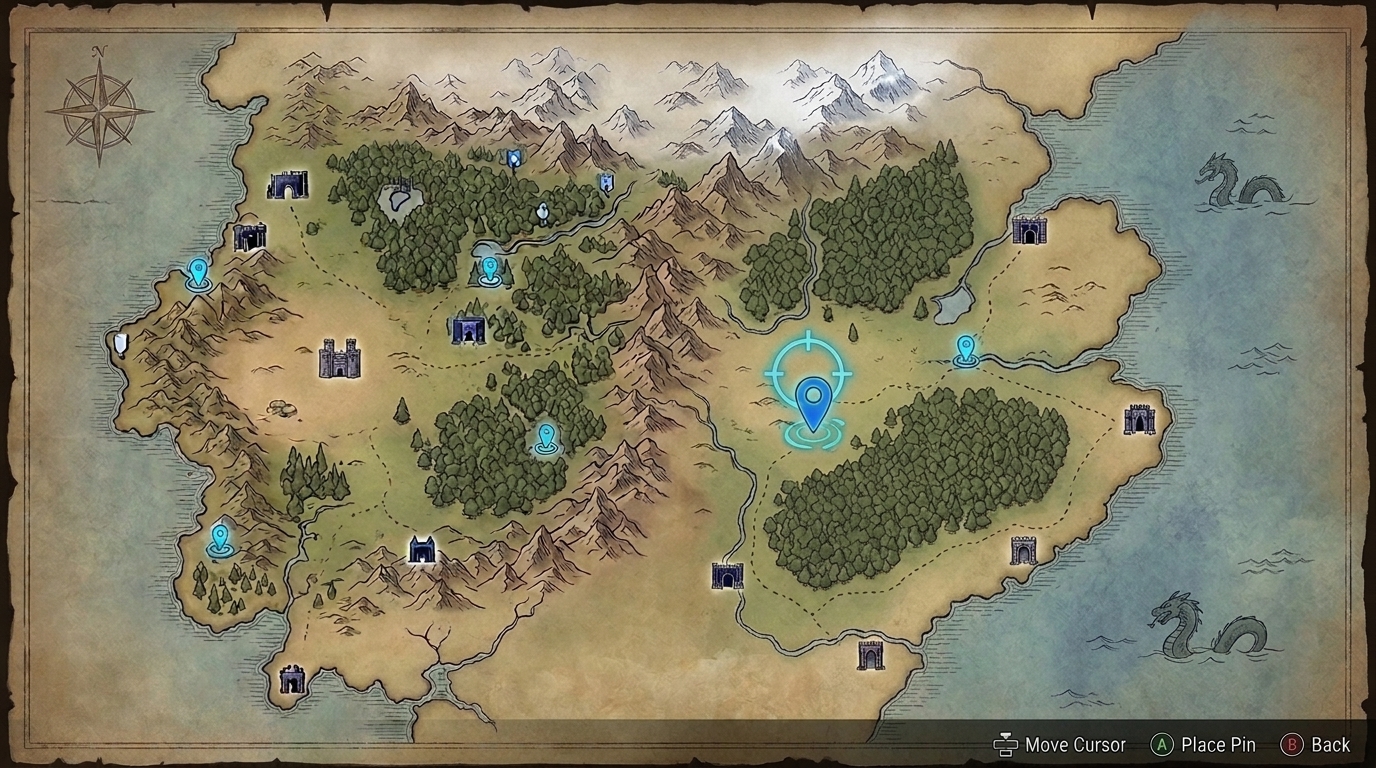
| Mapy świata | Wybierz lokalizacje, które są nieregularnie rozmieszczone na mapie, lub umieść niestandardową pinezkę w pustym miejscu, w którym nie ma przycisku. |
|
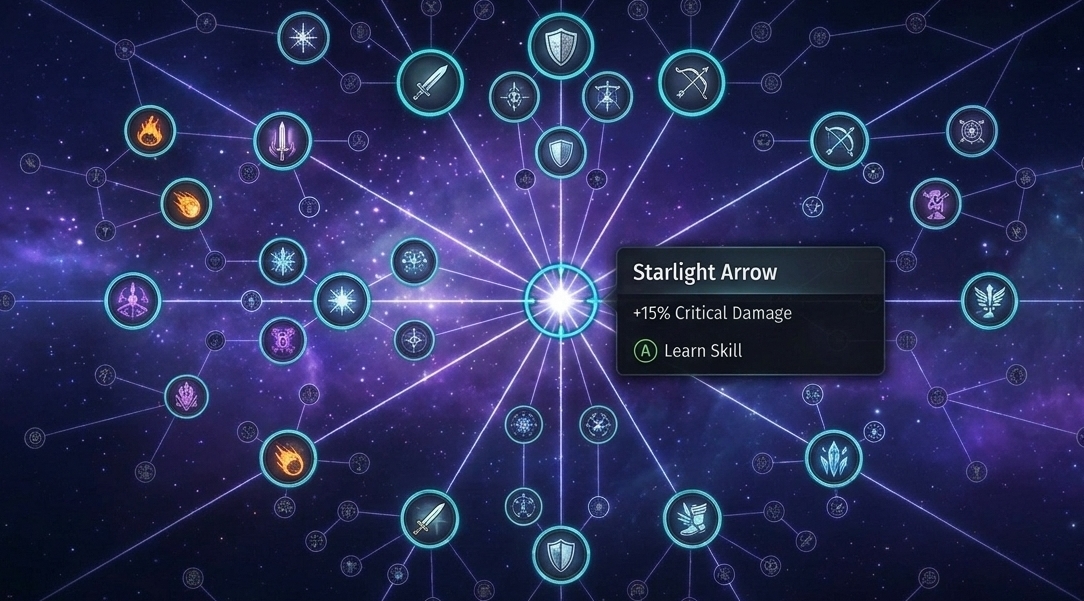
| Nieliniowe drzewa umiejętności | Poruszaj się po drzewach postępu przypominających sieć lub promienistych, w których węzły rozgałęziają się pod nieregularnymi kątami po przekątnej. |
|
| Inspekcja i umieszczanie w dowolnym miejscu | Szukaj ukrytych obiektów w grach przygodowych bez psucia sobie zabawy przez automatyczne podświetlanie wskazówek lub swobodnie rozmieszczaj jednostki na polu bitwy bez siatki. |
|
Podczas implementowania wirtualnej myszy postępuj zgodnie z tymi wytycznymi. Jeśli tworzysz gry w Unity, zapoznaj się z artykułem Sterowanie wirtualną myszą za pomocą kontrolera do gier w Unity, aby dowiedzieć się, jak skonfigurować silnik.
Powiększanie docelowych elementów dotykowych przycisków
Jeśli przyciski lub obszary interaktywne są zbyt małe, najechanie na nie wirtualną myszą staje się trudne. Odpowiednio skaluj elementy interfejsu, aby ułatwić ich wybieranie.
| Niezalecane | Zalecane |
|---|---|
|
|
Zachowaj odpowiednie odstępy między przyciskami.
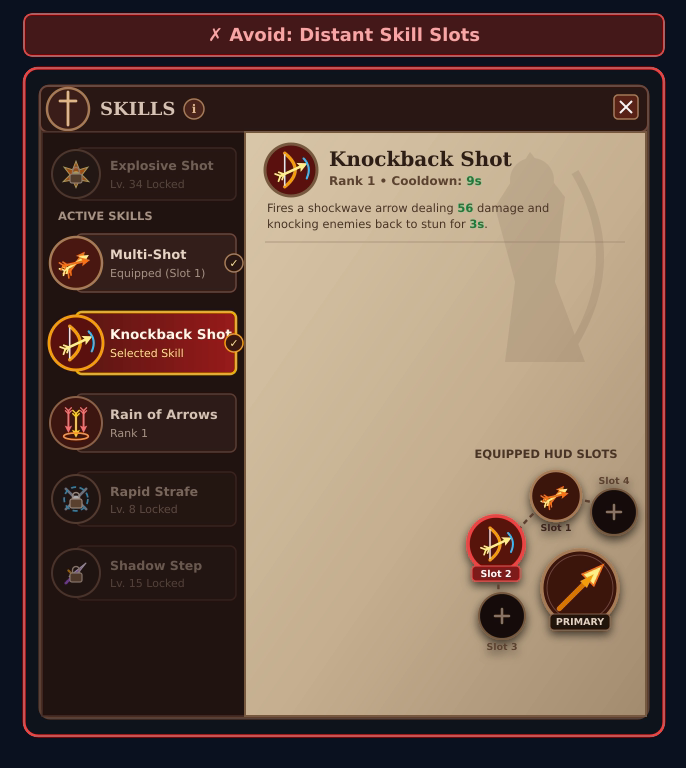
Gdy elementy interaktywne są rozmieszczone daleko od siebie, przesuwanie wirtualnej myszy po ekranie spowalnia nawigację. Grupuj powiązane elementy sterujące blisko siebie, gromadząc przyciski sekwencyjnego wyboru i potwierdzenia w tym samym obszarze lub otwierając menu czynności do wyposażania, ulepszania lub odrzucania elementów bezpośrednio obok wybranego miejsca, a nie w stałym rogu ekranu.
| Niezalecane | Zalecane |
|---|---|
|
|
pomagać w inteligentnym kierowaniu,
Aby ułatwić celowanie, wspomagaj wirtualny kursor myszy, gdy zbliża się do elementów interaktywnych, na podstawie kontekstu z ekranu:
| Scenariusz | Wytyczna | Przykład |
|---|---|---|
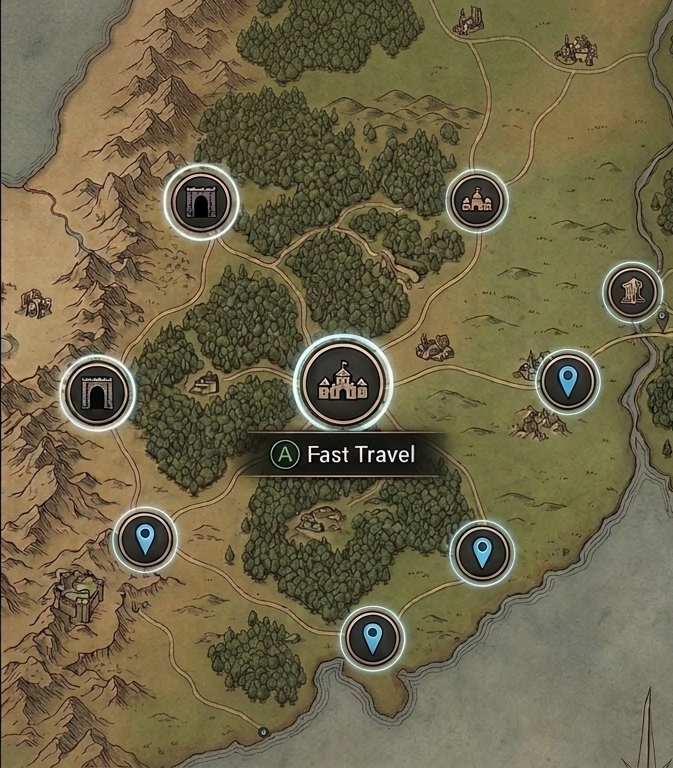
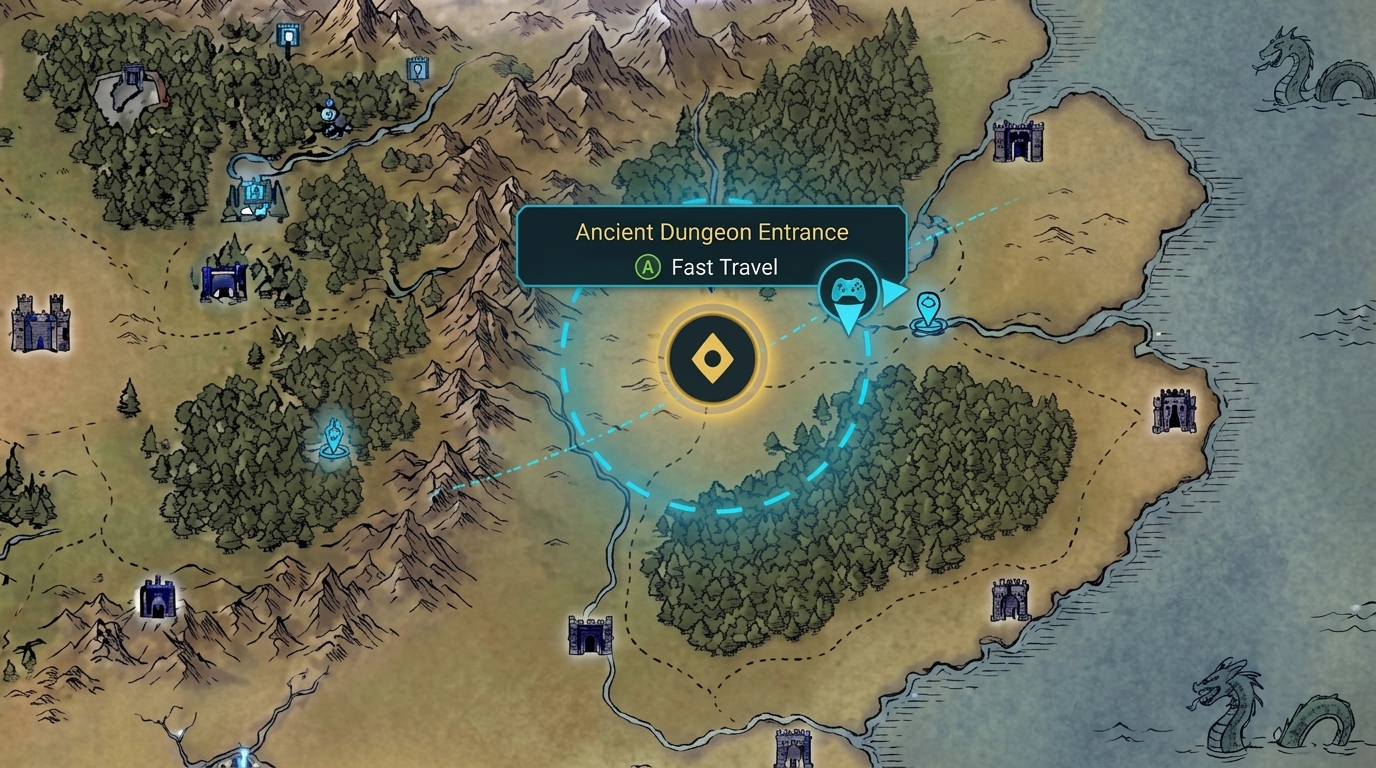
| Szerszy promień wyboru | Podczas przesuwania mapy z wieloma znacznikami ruch kursora powinien być swobodny i płynny. Zdefiniuj szerszy, niewidoczny promień wyboru wokół znaczników zadań, punktów szybkiej podróży lub wejść do lochów, aby automatycznie podświetlały się i stawały się możliwe do wybrania, gdy kursor się do nich zbliży. |
|
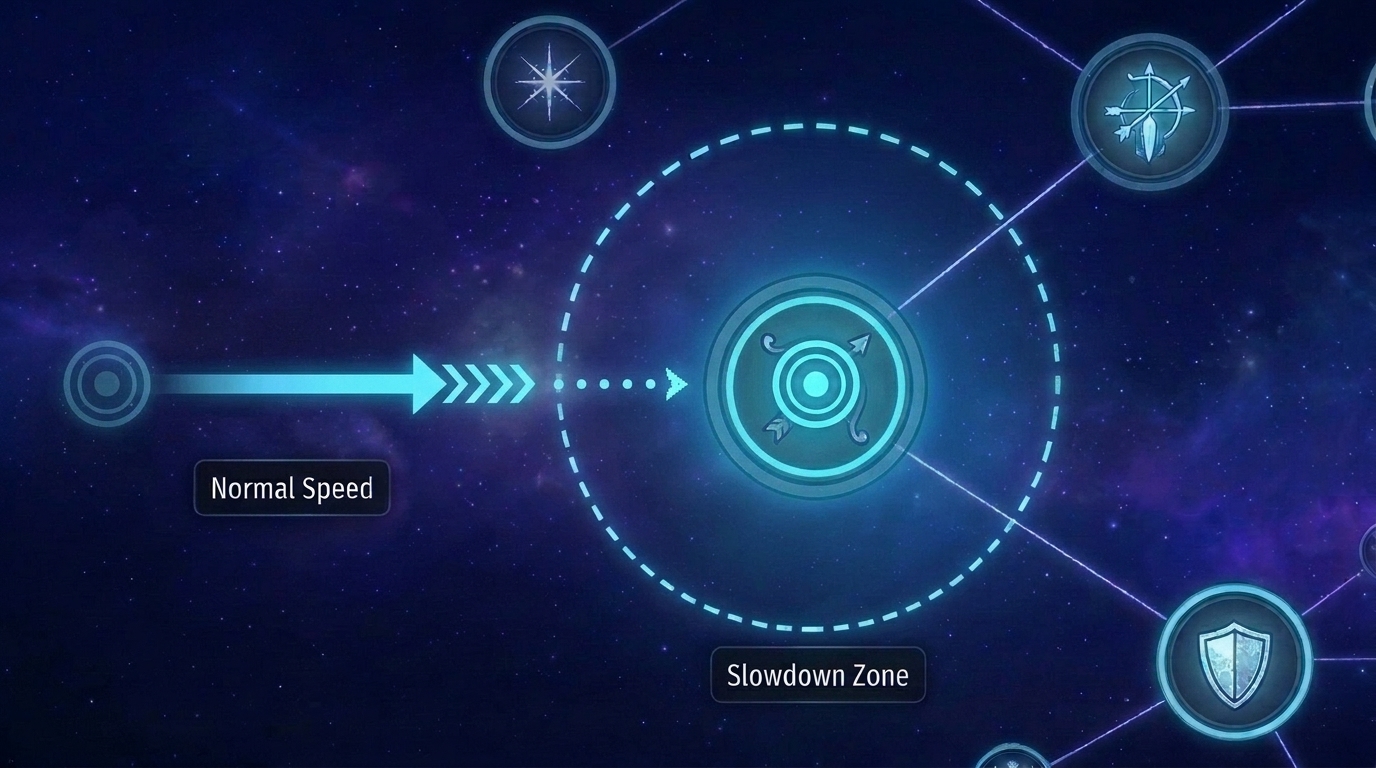
| Zwolnienie kursora po najechaniu | Nieznacznie zmniejsz prędkość kursora podczas przechodzenia nad interaktywnymi węzłami umiejętności, aby gracze nie przekraczali małych celów i mogli wygodnie zatrzymać się na węźle docelowym. |
|
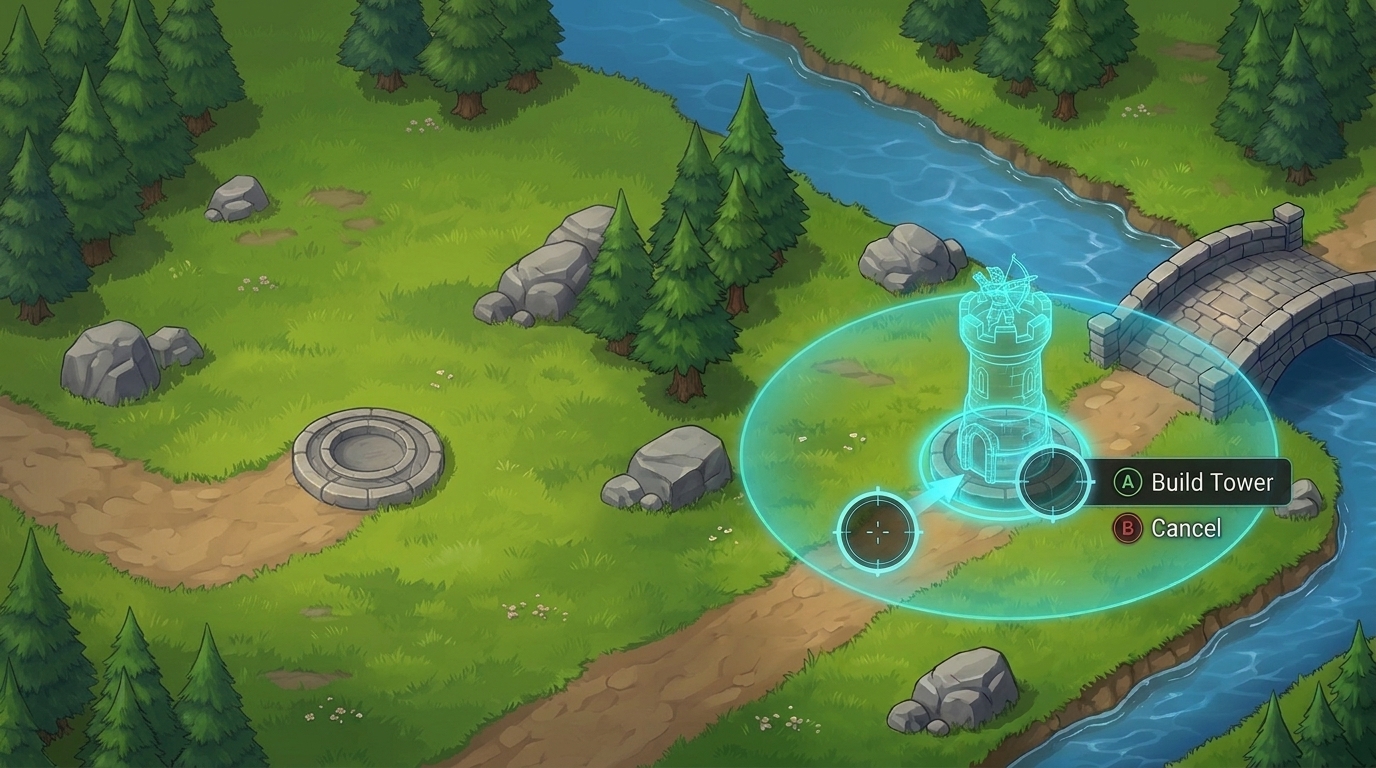
| Przyciąganie do miejsca docelowego | Podczas umieszczania struktur, jednostek lub przedmiotów w odpowiednich miejscach na siatce lub w gniazdach, np. budowania wież w grze strategicznej, przyciągaj podgląd umieszczenia do pozycji, gdy kursor się zbliży, aby gracze nie musieli wyrównywać go piksel po pikselu. |
|