

Appliquez ces pratiques recommandées pour créer des commandes de manette de jeu confortables, intuitives et réactives dans les menus et le gameplay actif.
Concevoir des jeux ergonomiques
Des modèles de saisie bien conçus sont naturels et accessibles, ce qui permet à votre jeu de toucher un public plus large et à chacun de jouer confortablement.
Proposer des options de saisie flexibles pour les appuis prolongés
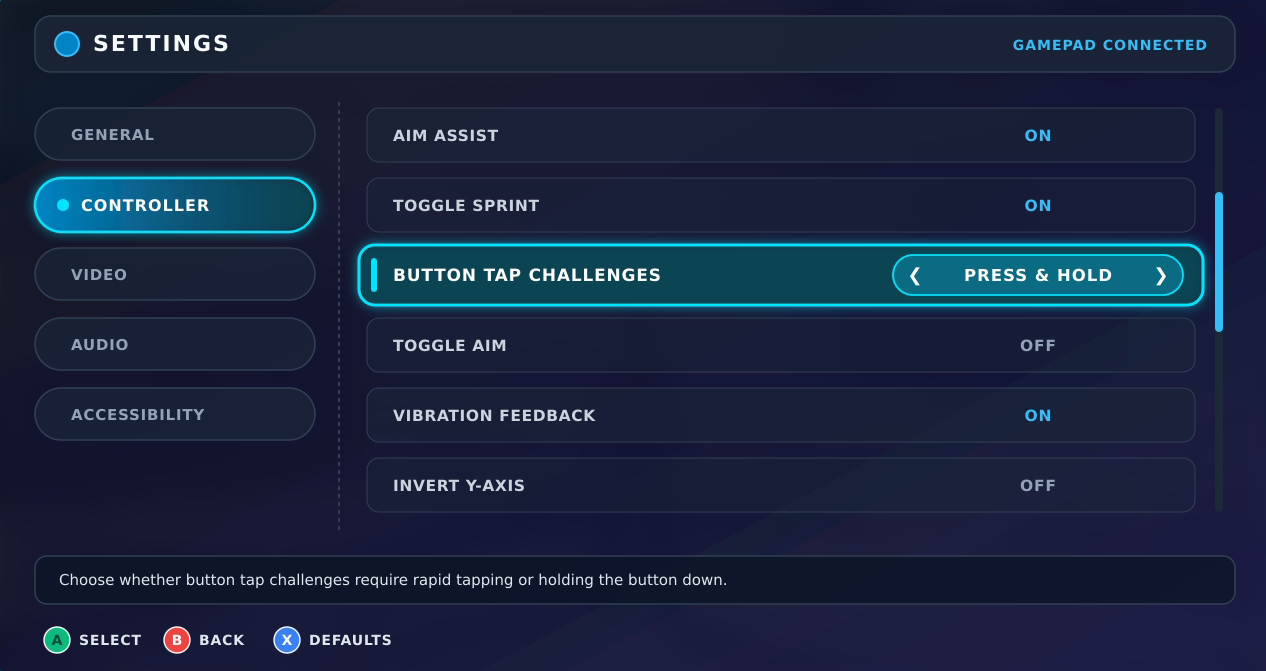
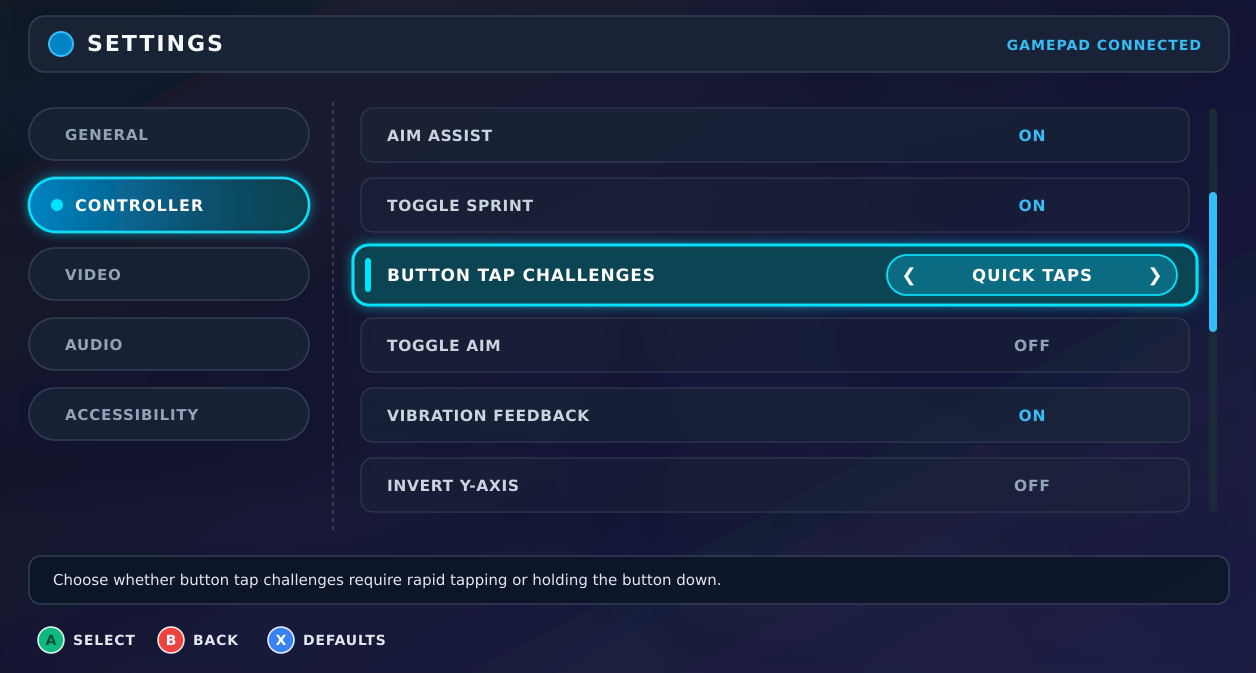
Bien que des pressions rapides et répétées ou un appui continu puissent être un élément intéressant du gameplay de base, les joueurs ont des préférences physiques et des besoins d'accessibilité différents. Proposez des paramètres de commande personnalisables pour réduire l'effort physique. Par exemple, convertissez les interactions de type "appuyer rapidement" ou "appuyer de manière prolongée" en un seul appui, proposez un mode d'activation/désactivation où un appui démarre une action et un second l'arrête, ou permettez aux joueurs de simplifier ou de contourner complètement les séquences de saisie intensives.
| Options d'appui prolongé et d'activation/désactivation | Option de double-clic |
|---|---|
|
|
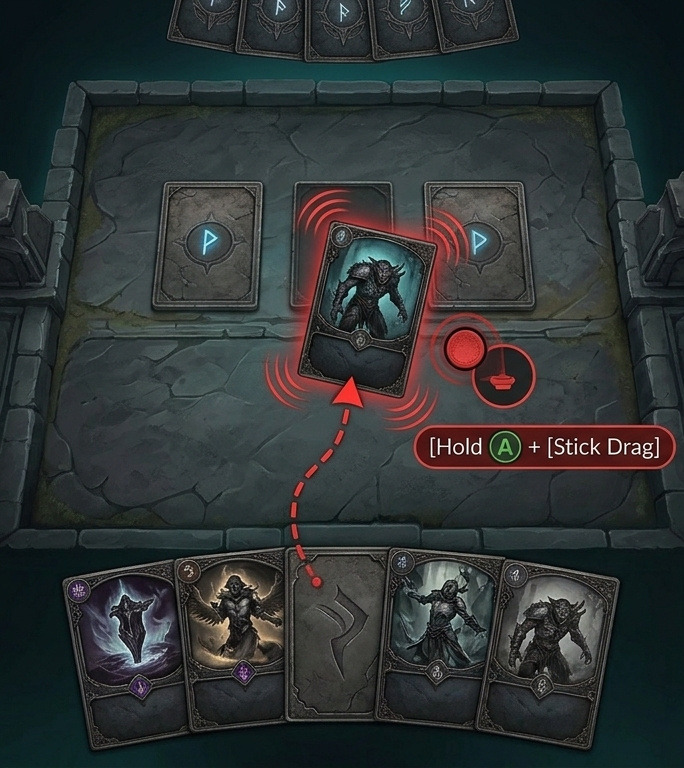
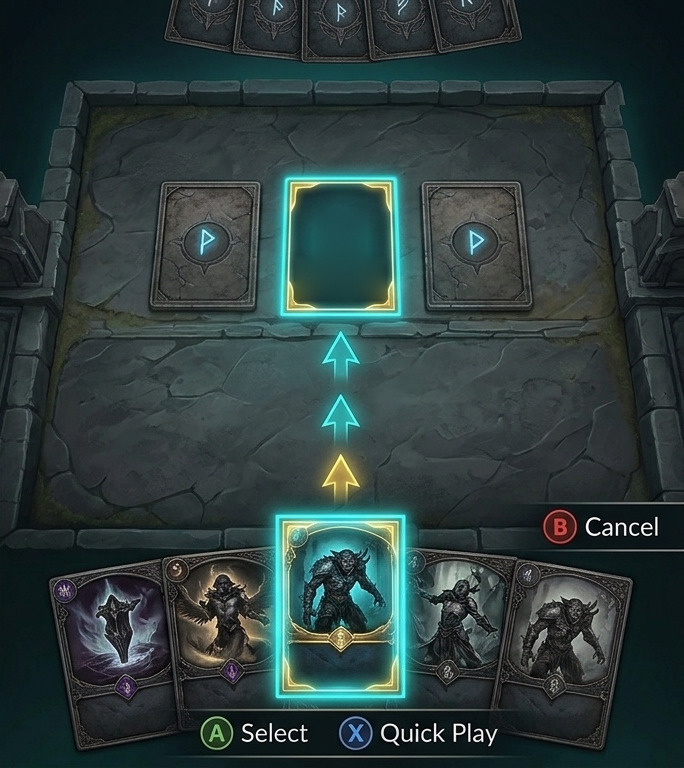
Utiliser la sélection en deux étapes ou des raccourcis au lieu du glisser-déposer
Le déplacement d'éléments sur l'écran est beaucoup plus rapide et précis sur une manette de jeu lorsque vous remplacez les gestes de maintien et de déplacement par des étapes distinctes. Permettez aux joueurs de sélectionner un élément avec le bouton de confirmation, d'accéder à l'emplacement cible à l'aide du pavé directionnel ou du stick, puis d'appuyer à nouveau sur le bouton pour placer ou échanger la sélection. Pour les actions fréquentes avec une destination fixe, comme équiper un personnage, stocker du butin ou jouer une carte, vous pouvez simplifier encore plus le flux en attribuant des touches de raccourci directes à l'élément sélectionné.
| Non recommandé | Recommandé |
|---|---|
|
|
Proposer la réattribution des boutons dans le jeu
Le remappage des boutons permet aux joueurs d'ajuster les actions clés en fonction du format de leur manette, de leur style de prise en main et de leur mémoire musculaire sur d'autres plates-formes. À partir d'Android 17 (niveau d'API 37), les utilisateurs peuvent remapper les boutons, les sticks et les gâchettes directement dans les paramètres système. Pour étendre cette flexibilité à davantage de joueurs sur toutes les versions d'Android, nous vous recommandons de proposer également un remappage dans le jeu et de maintenir à jour les icônes du guide à l'écran pour qu'elles correspondent aux entrées réattribuées. Pour en savoir plus sur l'implémentation, consultez Traiter les entrées de la manette de jeu (Kotlin ou Java) et Utiliser des mappages d'appareils de manette de jeu personnalisés (bibliothèque Game Controller C++).
Boutons de carte utilisant une structure hiérarchique
Organisez la navigation en niveaux hiérarchisés dans les menus et le gameplay actif afin que les joueurs puissent accéder à des interfaces complexes et à de grands ensembles de compétences sans avoir à appuyer de manière excessive sur les boutons.
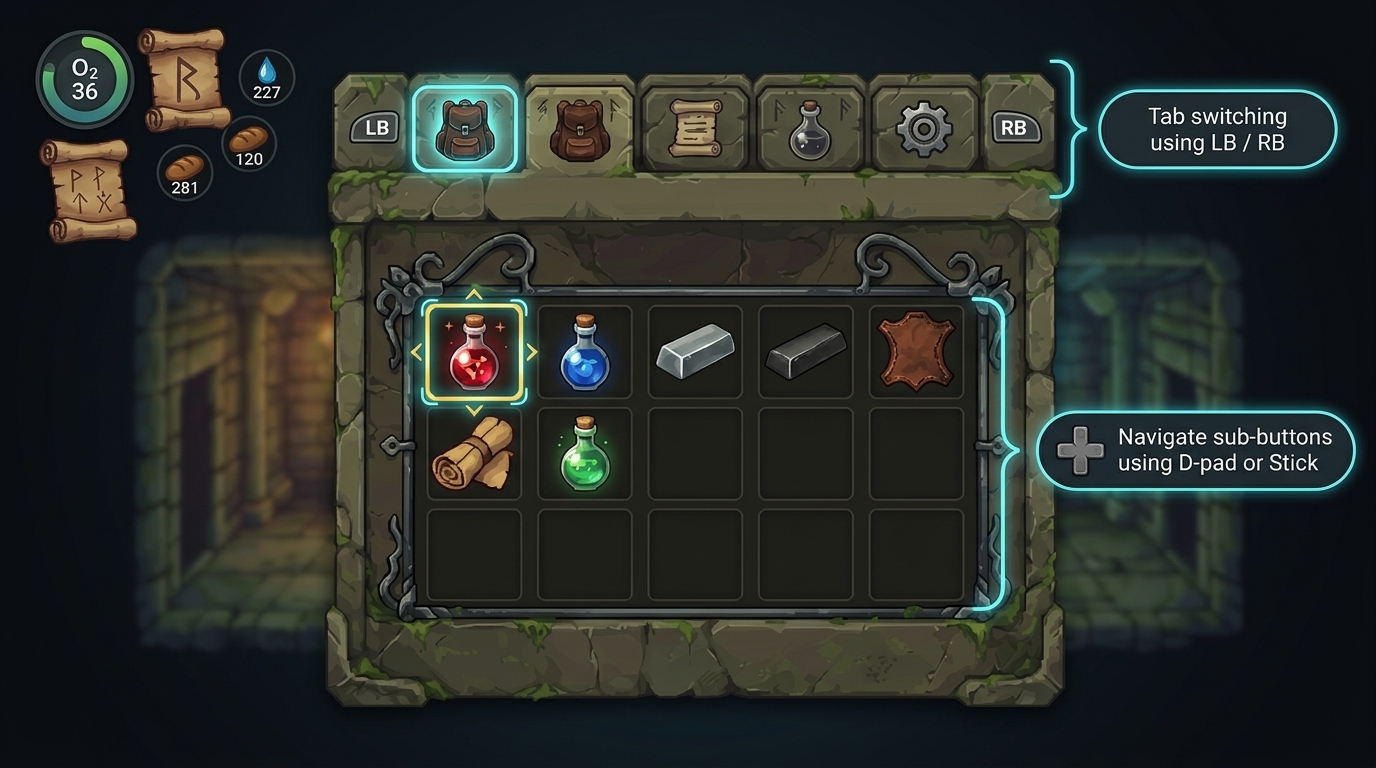
Utiliser le changement d'onglet
Attribuez les gâchettes hautes aux menus de premier niveau et parcourez les sous-menus à l'aide du pavé directionnel ou des sticks analogiques. Cette approche à deux niveaux accélère considérablement la navigation en éliminant la nécessité de parcourir chaque élément d'interface utilisateur à l'aide d'entrées directionnelles.
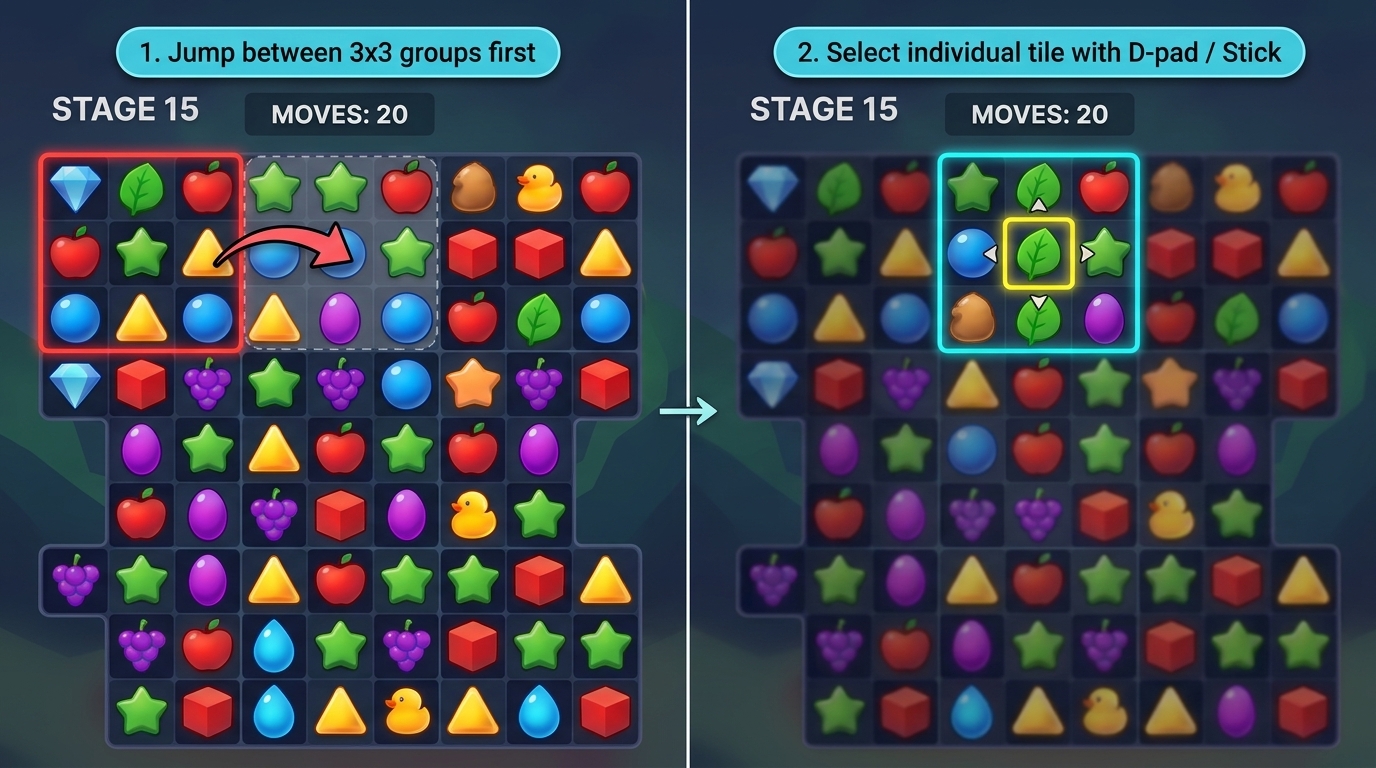
Éléments d'interface utilisateur de groupe
Dans les interfaces complexes ou les jeux basés sur une grille, comme les jeux de réflexion et les cartes stratégiques, regroupez plusieurs petits éléments dans des sections plus grandes. Permettez aux joueurs de passer d'une région principale à une autre, puis d'utiliser le pavé directionnel ou les sticks analogiques pour effectuer des sélections précises dans le groupe sélectionné.
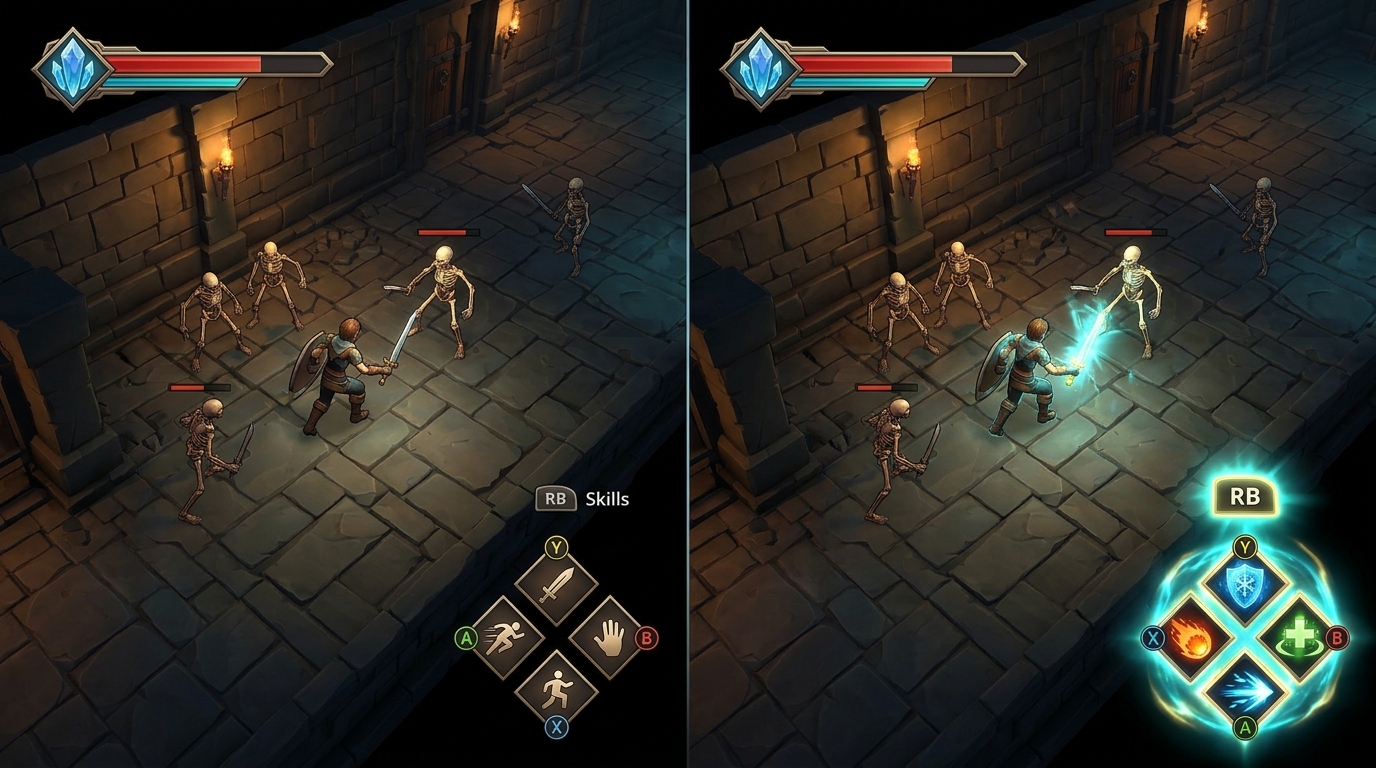
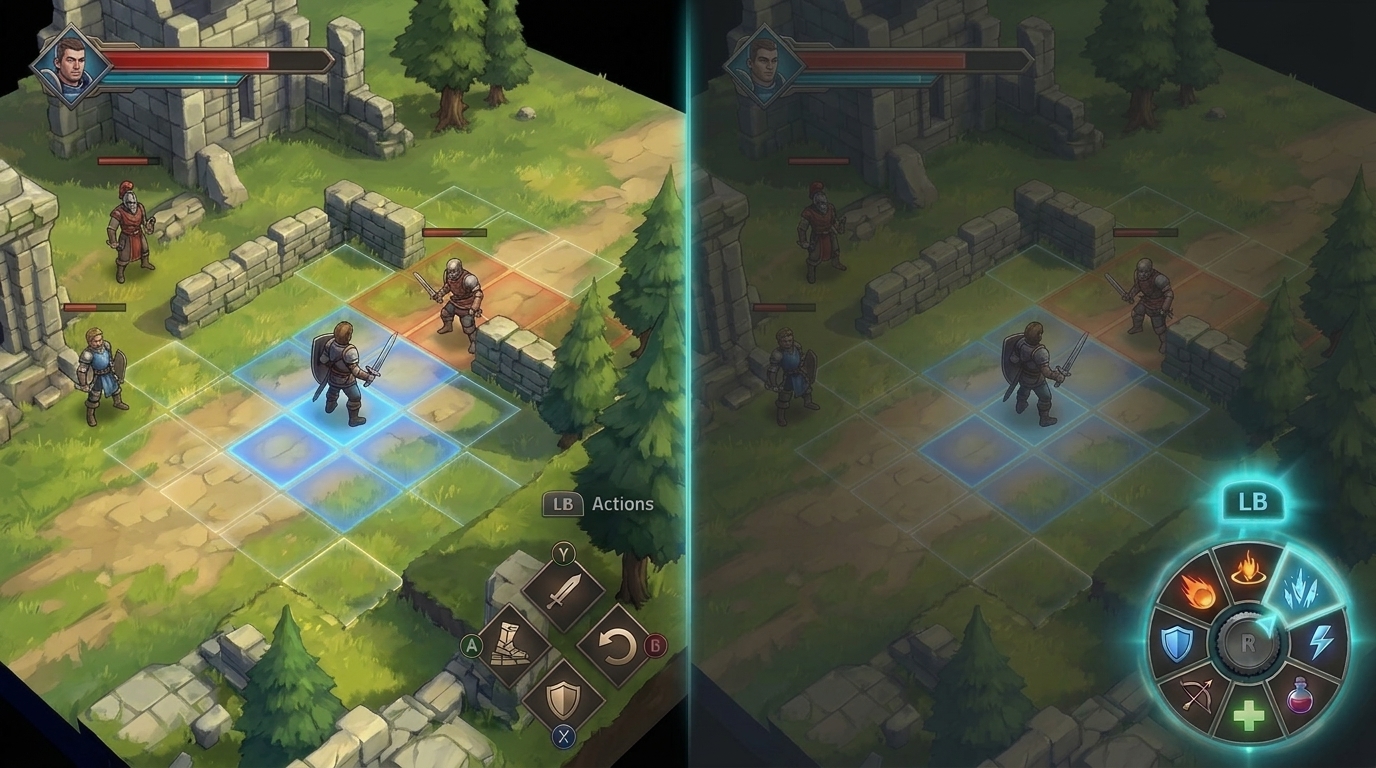
Développer les ensembles d'actions dans le jeu
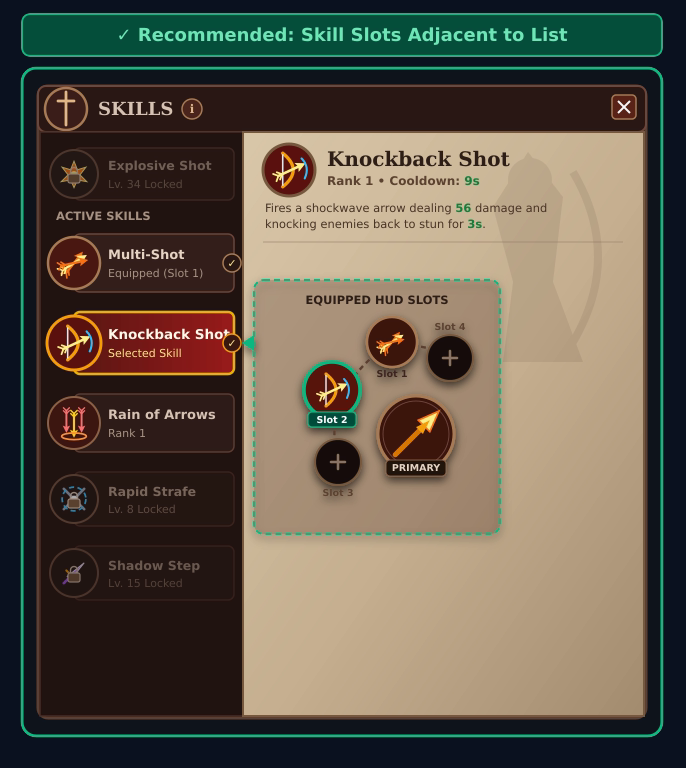
Organisez les actions dans le jeu selon une hiérarchie à deux niveaux en fonction du contexte de gameplay. Pour les actions en temps réel, mappez les mouvements principaux sur les boutons de la face avant et utilisez un bouton de tranche pour passer à un ensemble de compétences secondaires. Pour les situations tactiques où le jeu s'interrompt ou ralentit, envisagez de proposer un menu radial, comme une roue de compétences, où les joueurs inclinent le stick pour choisir parmi plus d'options.
Fournir des commentaires visuels clairs
Affichez des instructions à l'écran et des indicateurs de sélection clairs pour que les joueurs sachent toujours quelles entrées de manette sont disponibles et quel élément d'interface utilisateur est actif.
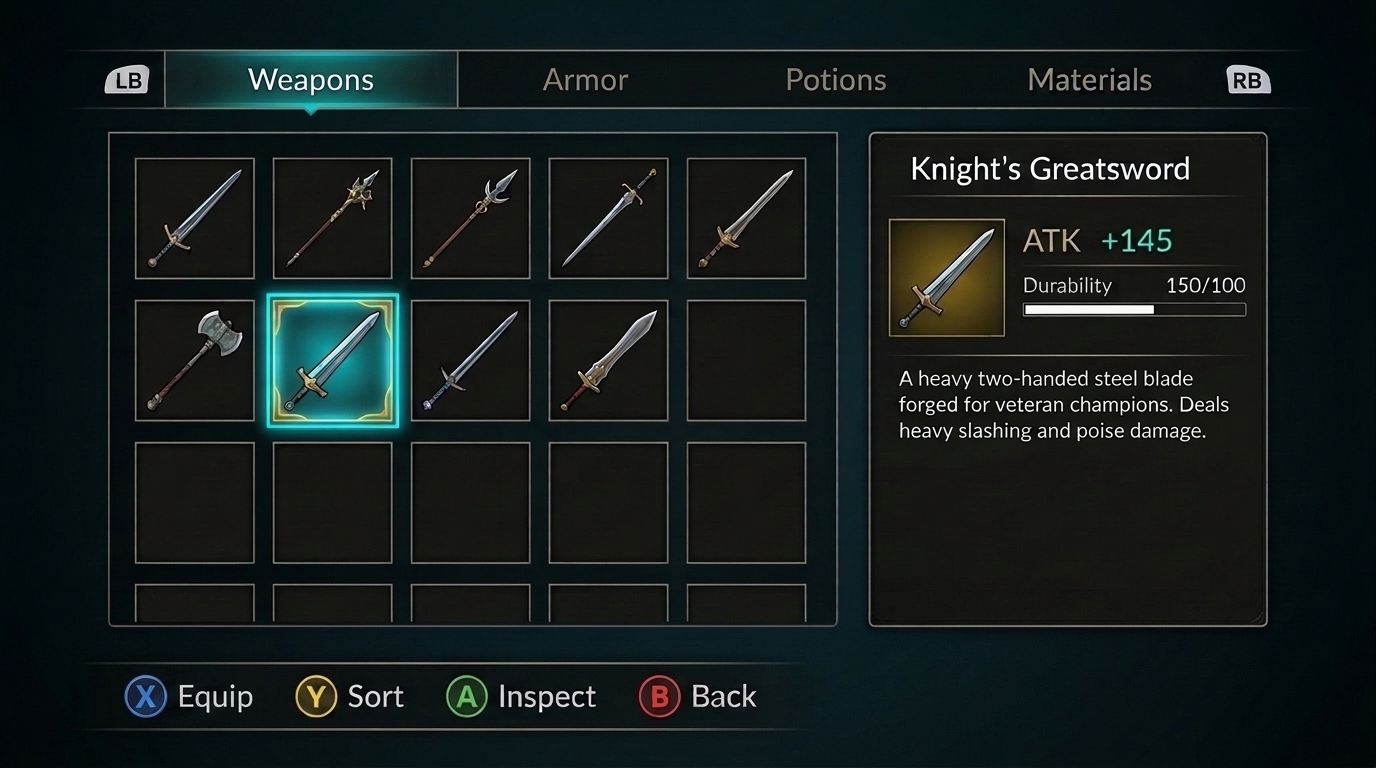
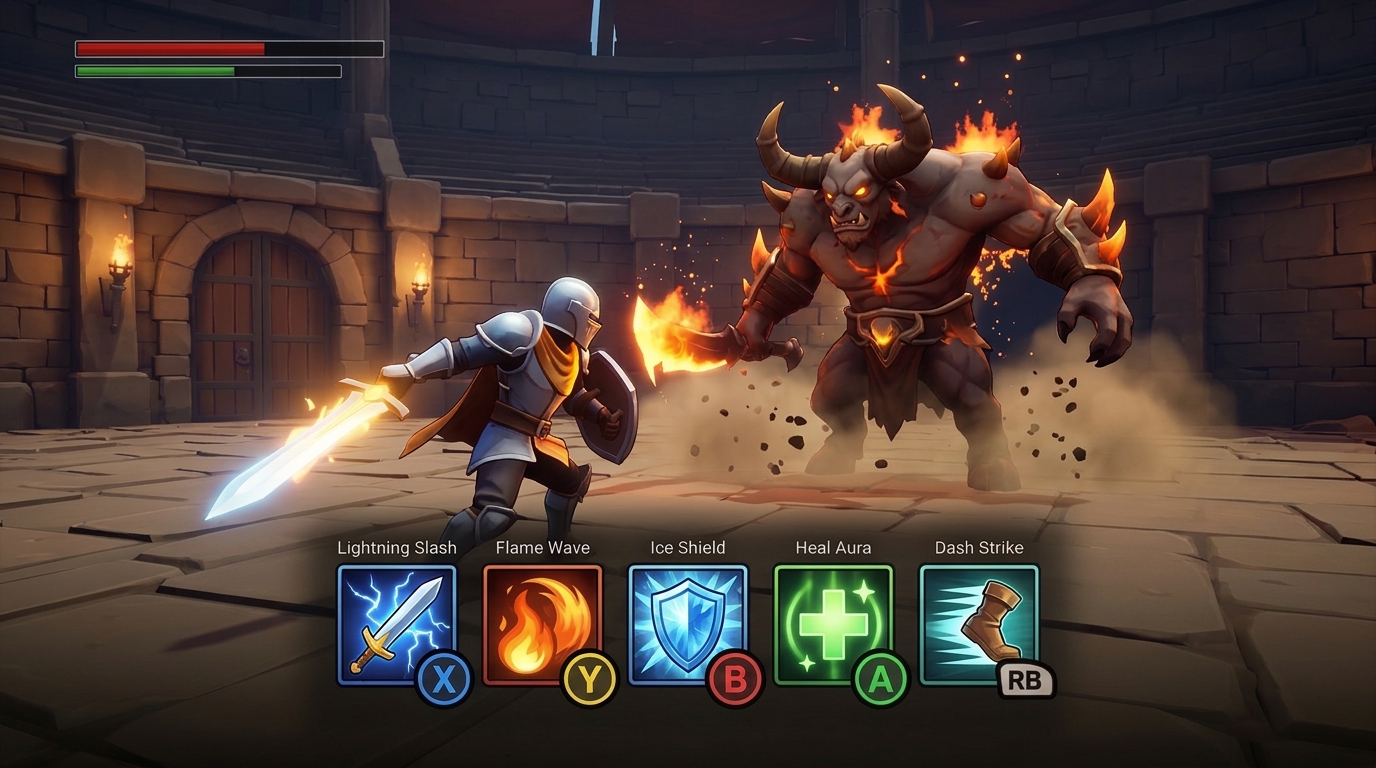
Afficher les guides d'action des boutons
Affichez clairement les icônes des boutons de la manette de jeu à côté des éléments d'interface utilisateur interactifs pour que les joueurs sachent instantanément sur quel bouton appuyer. En outre, reconnaissez le type de manette pour afficher l'iconographie et les libellés correspondants pour sa disposition spécifique. Pour en savoir plus sur l'implémentation, consultez Types de manettes de jeu courants (Kotlin ou Java) et Informations sur les manettes de jeu (bibliothèque Game Controller C++).
| Scénario | Consigne | Exemple |
|---|---|---|
| Interactions complexes avec les menus | Fournissez une barre de prompt dédiée en bas de l'écran, indiquant quels boutons d'action permettent d'équiper ou de trier les éléments, et quels boutons de tranche permettent de changer d'onglet. Cette barre doit se mettre à jour de manière dynamique en fonction de l'élément sélectionné. |
|
| Affichage tête haute (HUD) des compétences de combat | Ajoutez de petits badges de manette de jeu directement sur les emplacements ou les barres de compétences de l'ATH pour que les joueurs puissent déclencher des capacités par réflexe instantané. |
|
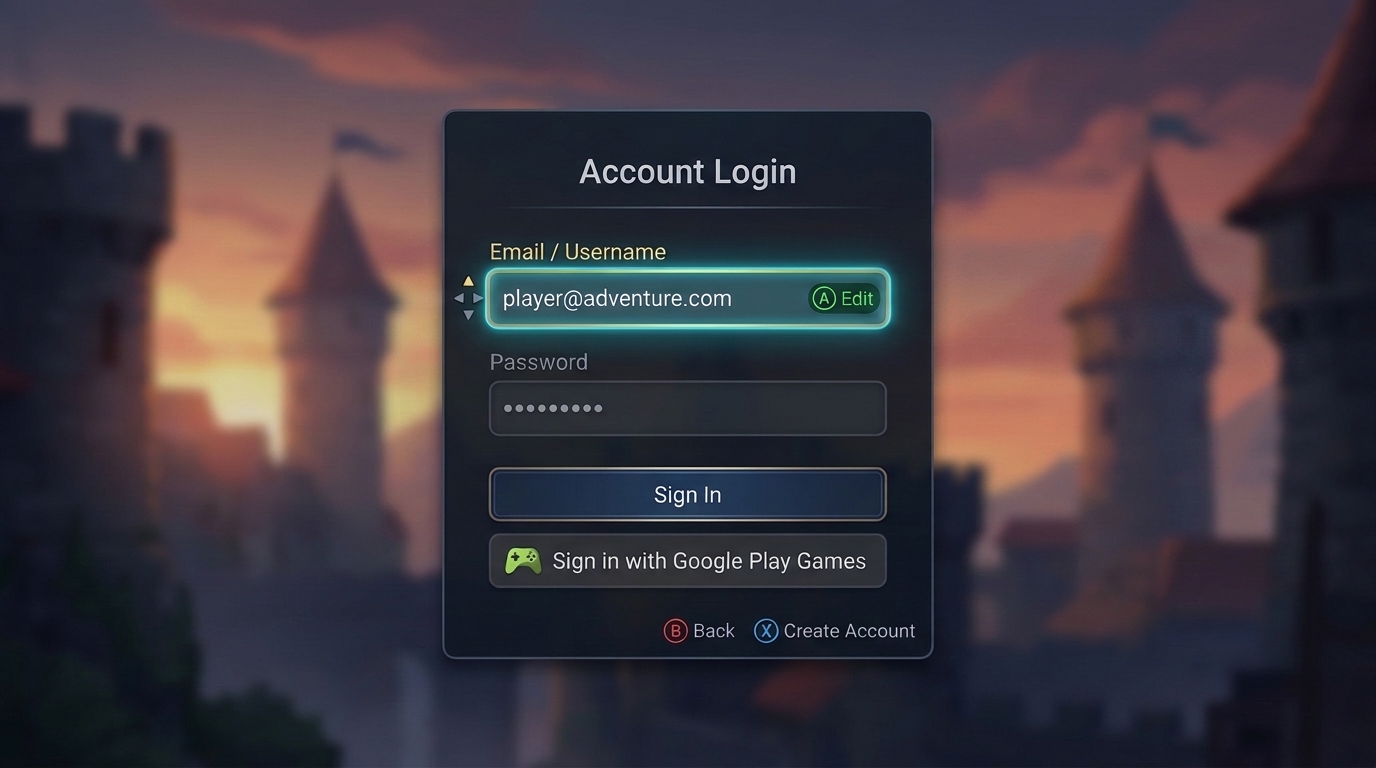
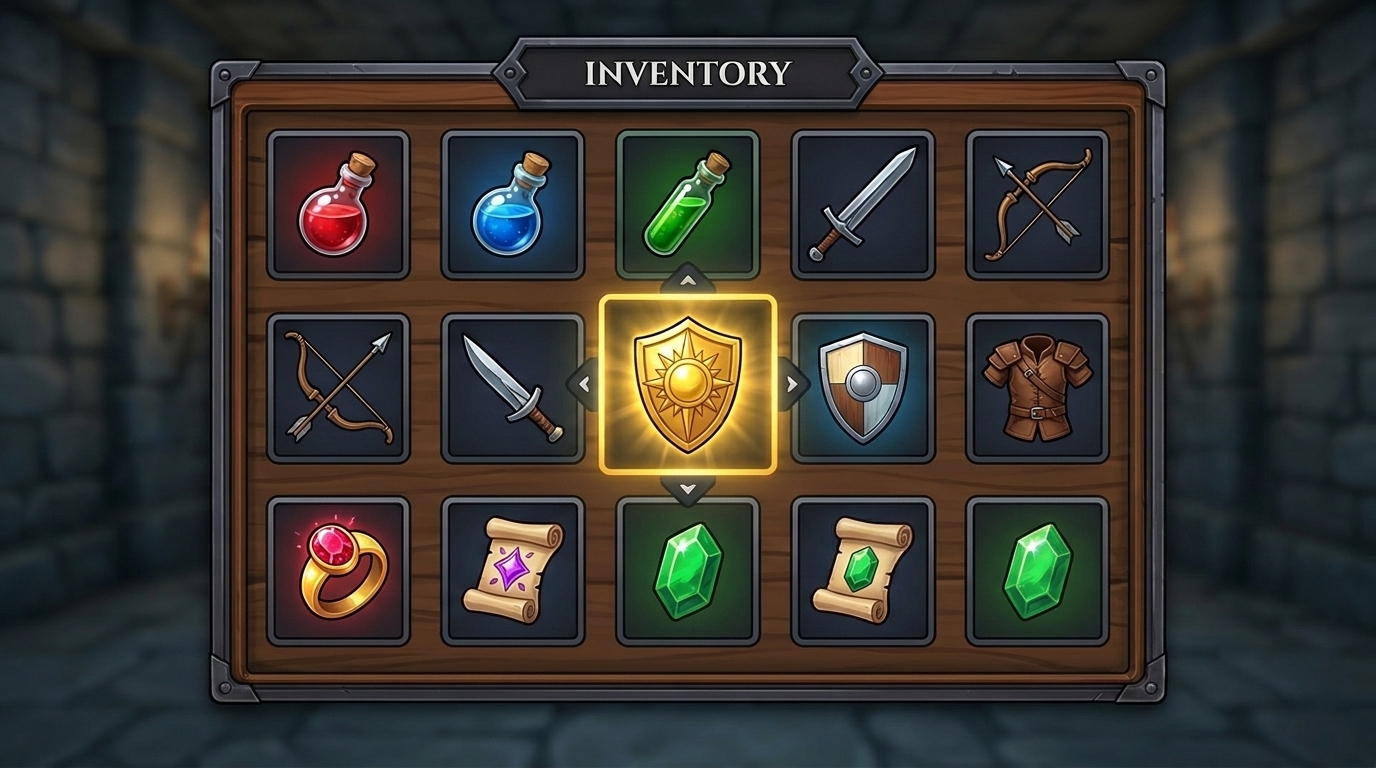
Mettre en évidence les états de sélection actifs
Utilisez des repères visuels distincts, tels qu'une couleur d'arrière-plan mise en surbrillance, des bordures ou des effets de mise à l'échelle, pour indiquer clairement quel élément d'interface utilisateur ou bouton est actuellement sélectionné par la manette.
| Scénario | Consigne | Exemple |
|---|---|---|
| Entrée de connexion au compte | Mettez clairement en évidence le champ de saisie, l'option de connexion ou le bouton d'action actuellement sélectionnés pour que les joueurs sachent quel champ ils modifient ou envoient avant d'ouvrir le clavier à l'écran. |
|
| Menus "Inventaire" et "Grille" | Affichez une bordure ou un cadre lumineux autour de l'emplacement actuellement sélectionné pour l'indiquer clairement. |
|
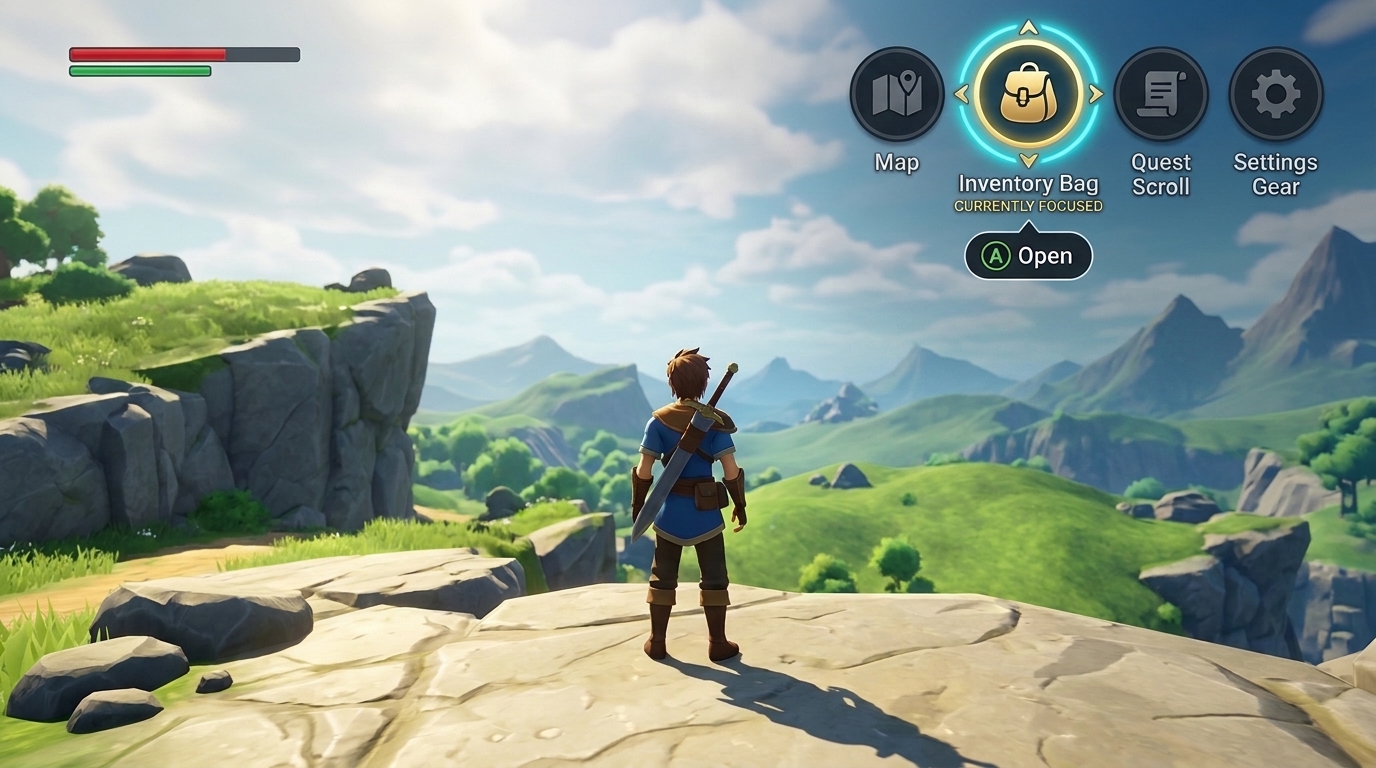
| HUD | Lorsque les joueurs accèdent aux éléments de l'affichage tête haute (HUD) à l'écran, mettez en évidence l'élément actif pour qu'il se démarque. |
|
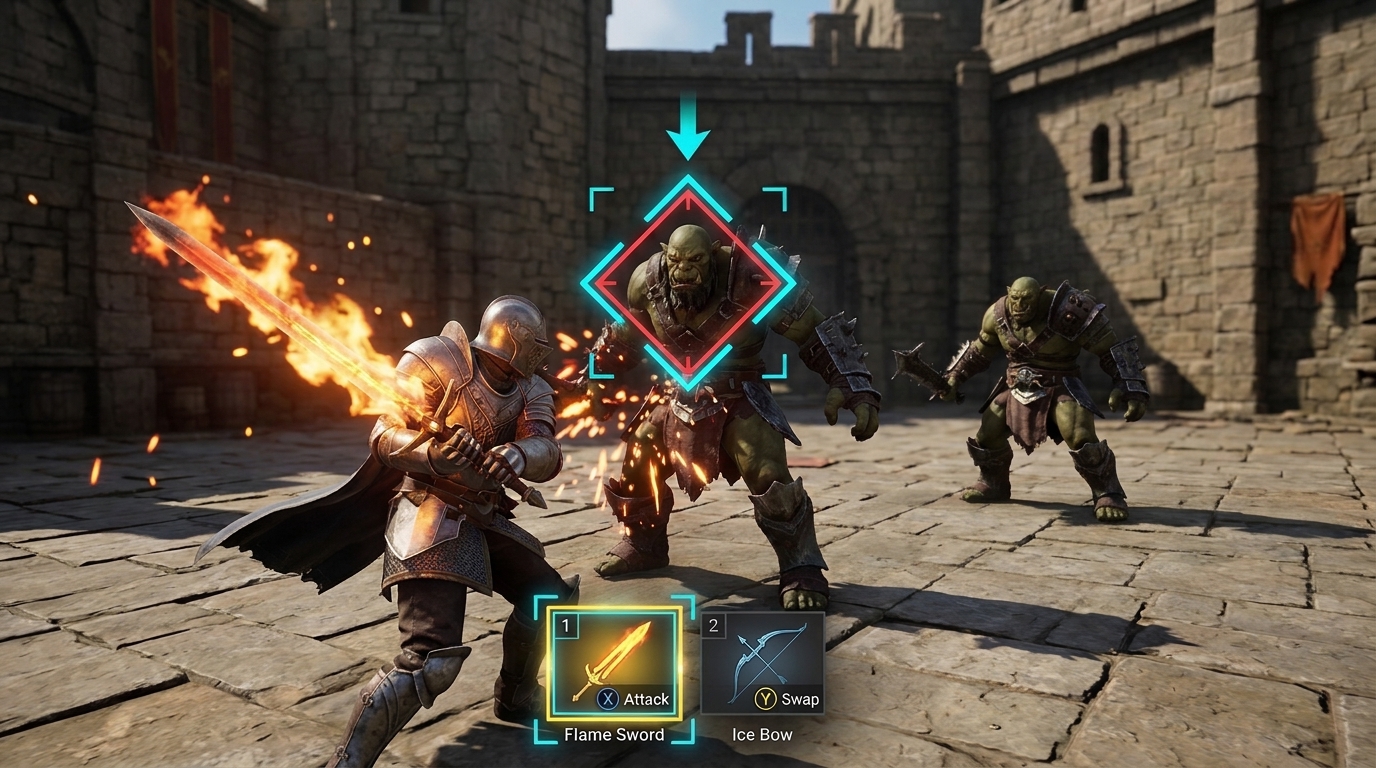
| Gameplay actif | Pendant un combat ou une exploration, indiquez la compétence actuellement sélectionnée, l'emplacement d'arme actif ou la cible ennemie verrouillée afin que les joueurs puissent prendre des décisions rapides sans perdre de vue leur sélection. |
|
Pratiques recommandées pour utiliser une souris virtuelle
L'utilisation d'une souris virtuelle nécessite un contrôle précis du curseur et des ajustements de précision. Dans les menus structurés, les listes de paramètres et les inventaires basés sur une grille, la navigation discrète à l'aide du pavé directionnel ou du stick est plus rapide et plus fiable. Toutefois, un curseur de souris virtuel facultatif est utile dans les scénarios sans grille où le déplacement directionnel semble restrictif :
| Scénario | Consigne | Exemple |
|---|---|---|
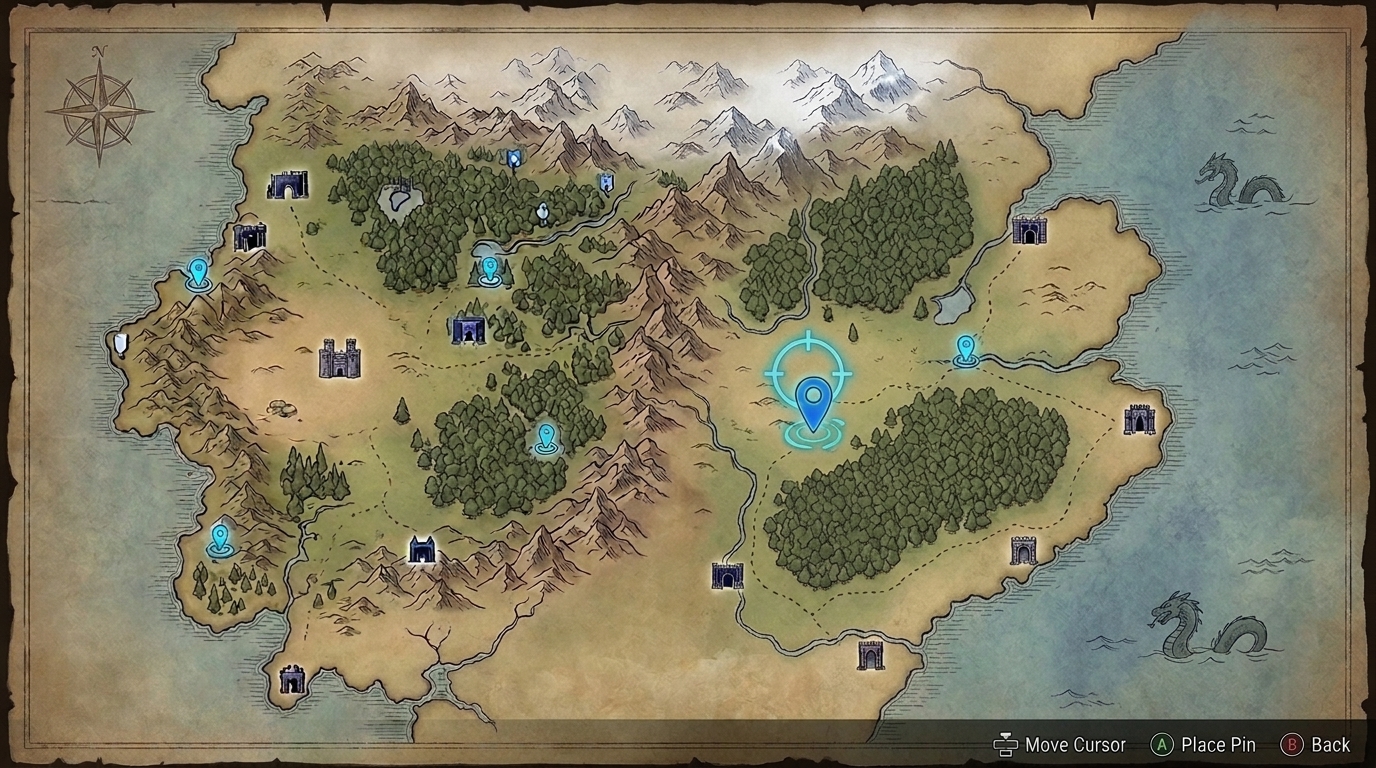
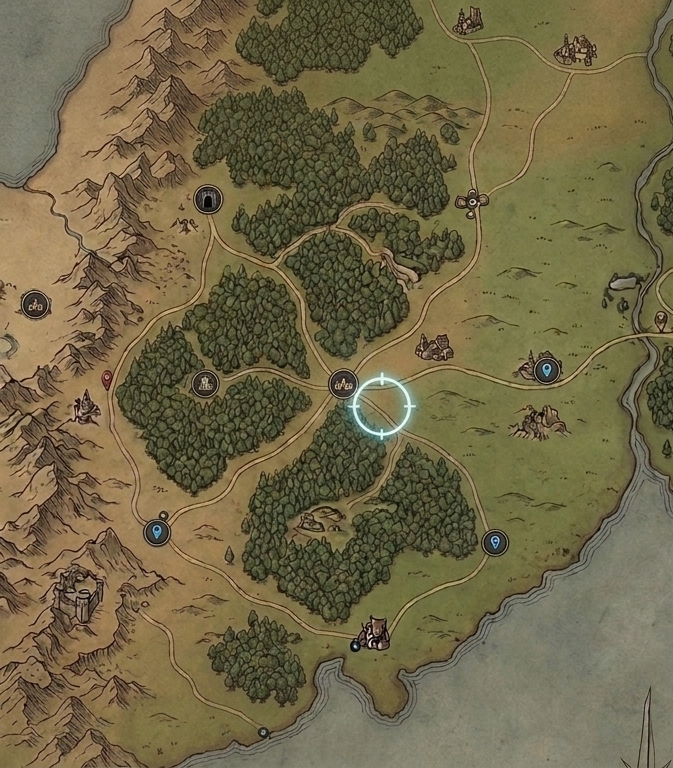
| Cartes du monde | Sélectionnez des lieux dispersés de manière irrégulière sur une carte ou placez un repère personnalisé sur un emplacement vide où il n'y a pas de bouton. |
|
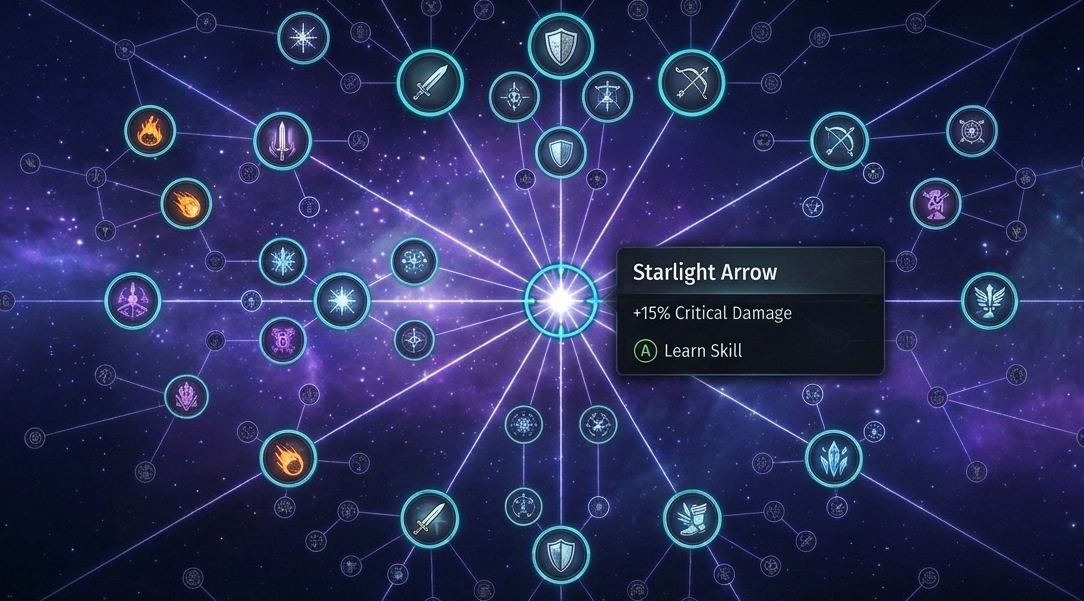
| Arbres de compétences non linéaires | Parcourez des arbres de progression radiaux ou en forme de toile, où les nœuds se ramifient selon des angles diagonaux irréguliers. |
|
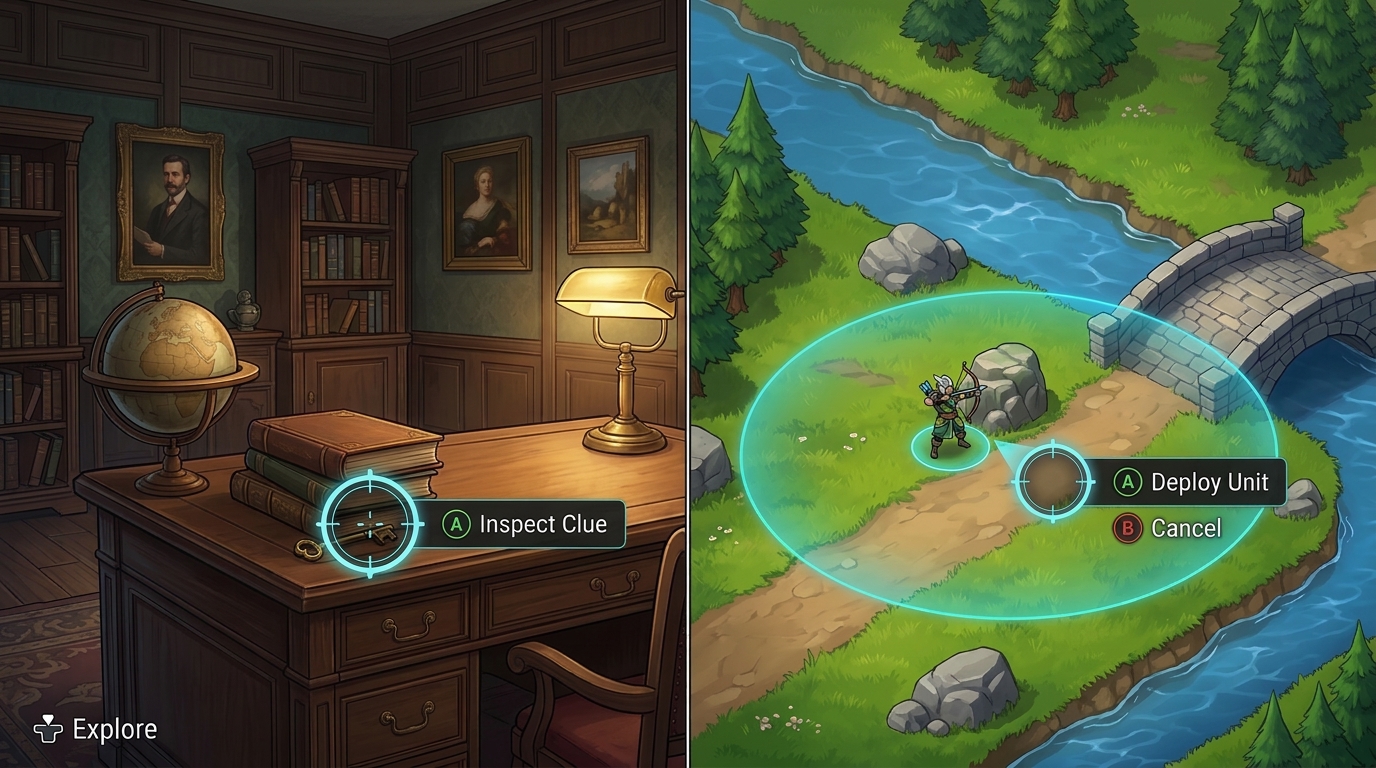
| Inspection et placement libre | Examinez des objets cachés dans des jeux d'aventure sans gâcher les indices grâce à la mise en surbrillance automatique de la mise au point, ou positionnez librement des unités sur un champ de bataille sans grille. |
|
Lorsque vous implémentez une souris virtuelle, suivez ces consignes. Si vous développez dans Unity, consultez Contrôler une souris virtuelle avec une manette de jeu dans Unity pour en savoir plus sur la configuration du moteur.
Agrandir les cibles tactiles des boutons
Si les boutons ou les zones interactives sont trop petits, il devient difficile de positionner une souris virtuelle dessus. Mettez à l'échelle les éléments d'interface utilisateur de manière adéquate pour un ciblage confortable.
| Non recommandé | Recommandé |
|---|---|
|
|
Maintenez un espacement approprié entre les boutons
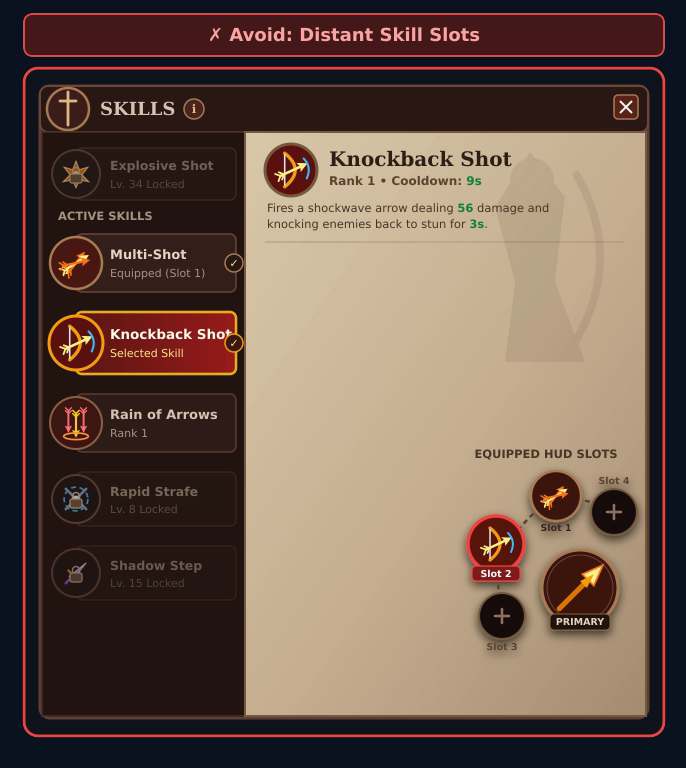
Lorsque les éléments interactifs sont éloignés les uns des autres, déplacer une souris virtuelle sur l'écran ralentit la navigation. Regroupez les commandes associées en regroupant les boutons de sélection et de confirmation séquentiels dans la même zone, ou en ouvrant des menus d'action pour équiper, améliorer ou supprimer des éléments directement à côté de l'emplacement sélectionné plutôt que dans un coin fixe de l'écran.
| Non recommandé | Recommandé |
|---|---|
|
|
Fournir une assistance pour le ciblage intelligent
Pour faciliter le ciblage, aidez le curseur de la souris virtuelle lorsqu'il s'approche d'éléments interactifs en fonction du contexte de l'écran :
| Scénario | Consigne | Exemple |
|---|---|---|
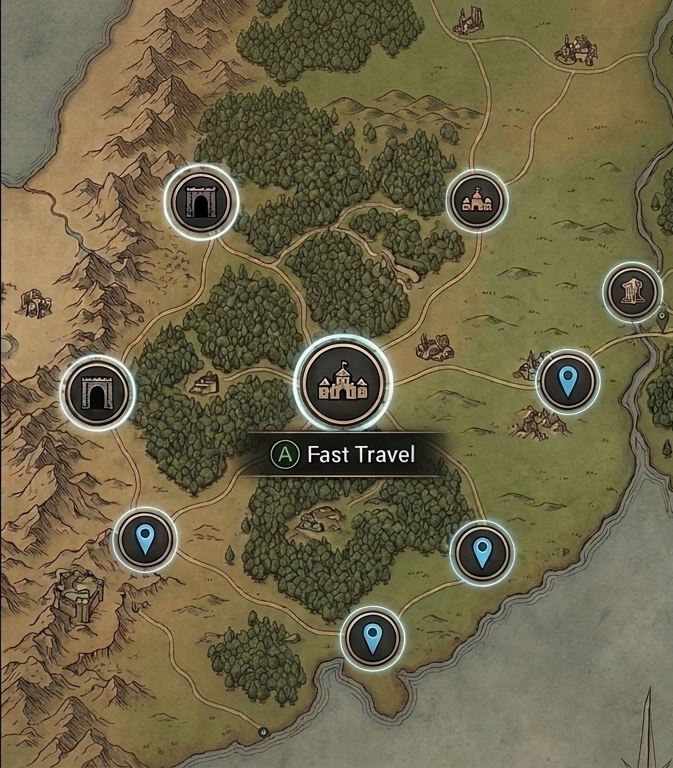
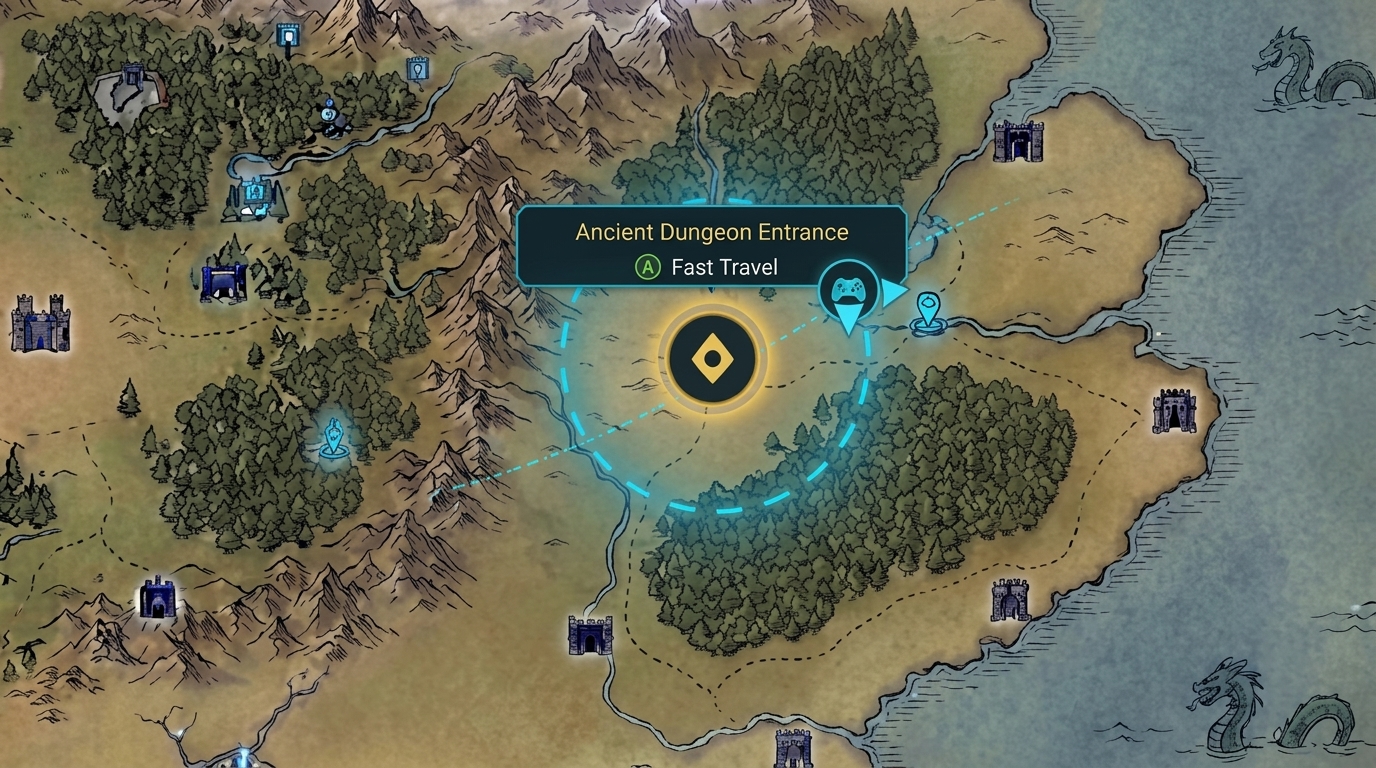
| Rayon de sélection plus large | Lorsque vous effectuez un panoramique sur une carte comportant plusieurs repères, le mouvement du curseur doit rester libre et fluide. Définissez un rayon de sélection invisible plus large autour des marqueurs de quête, des points de voyage rapide ou des entrées de donjon pour qu'ils soient automatiquement mis en surbrillance et sélectionnables lorsque le curseur s'en approche. |
|
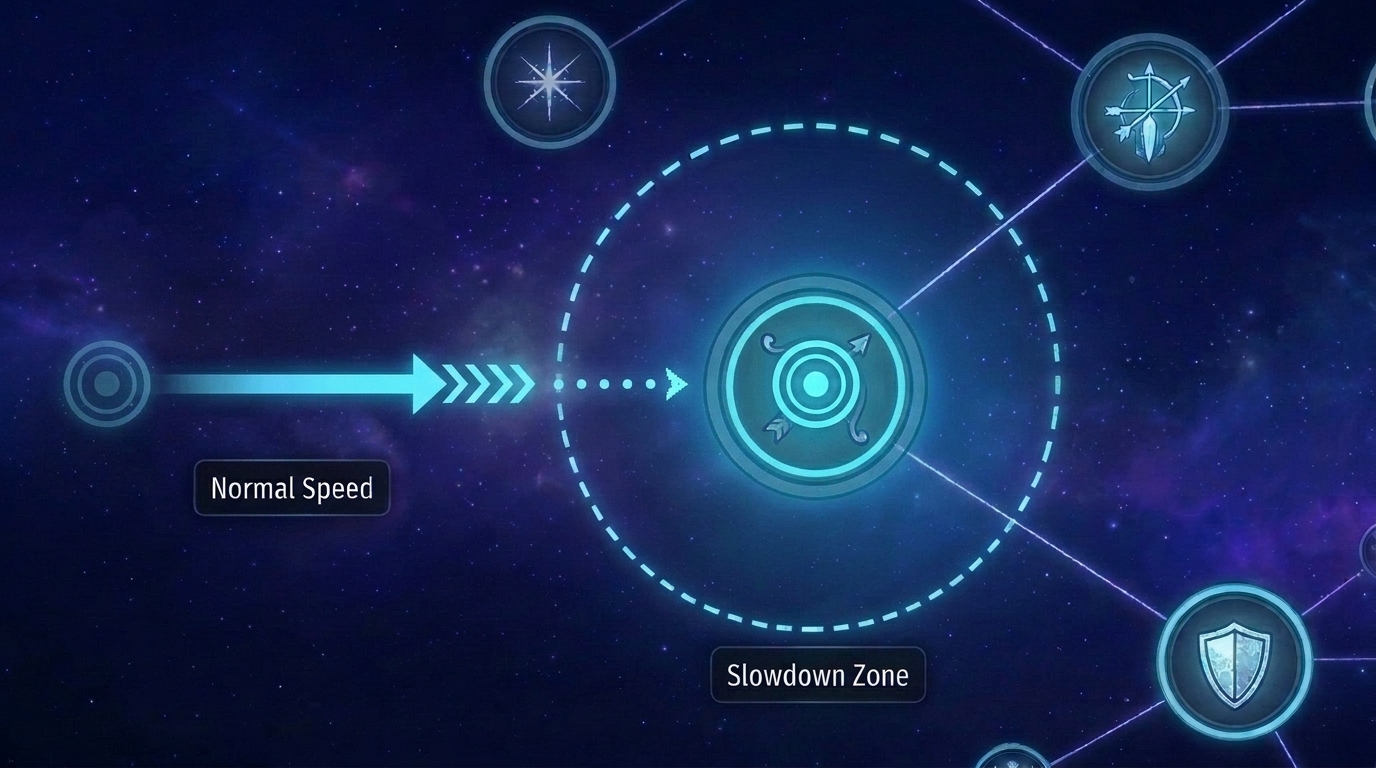
| Ralentissement du curseur au survol | Ralentissez légèrement la vitesse du curseur lorsqu'il passe sur des nœuds de compétence interactifs afin que les joueurs ne dépassent pas les petites cibles et puissent s'arrêter confortablement sur le nœud cible. |
|
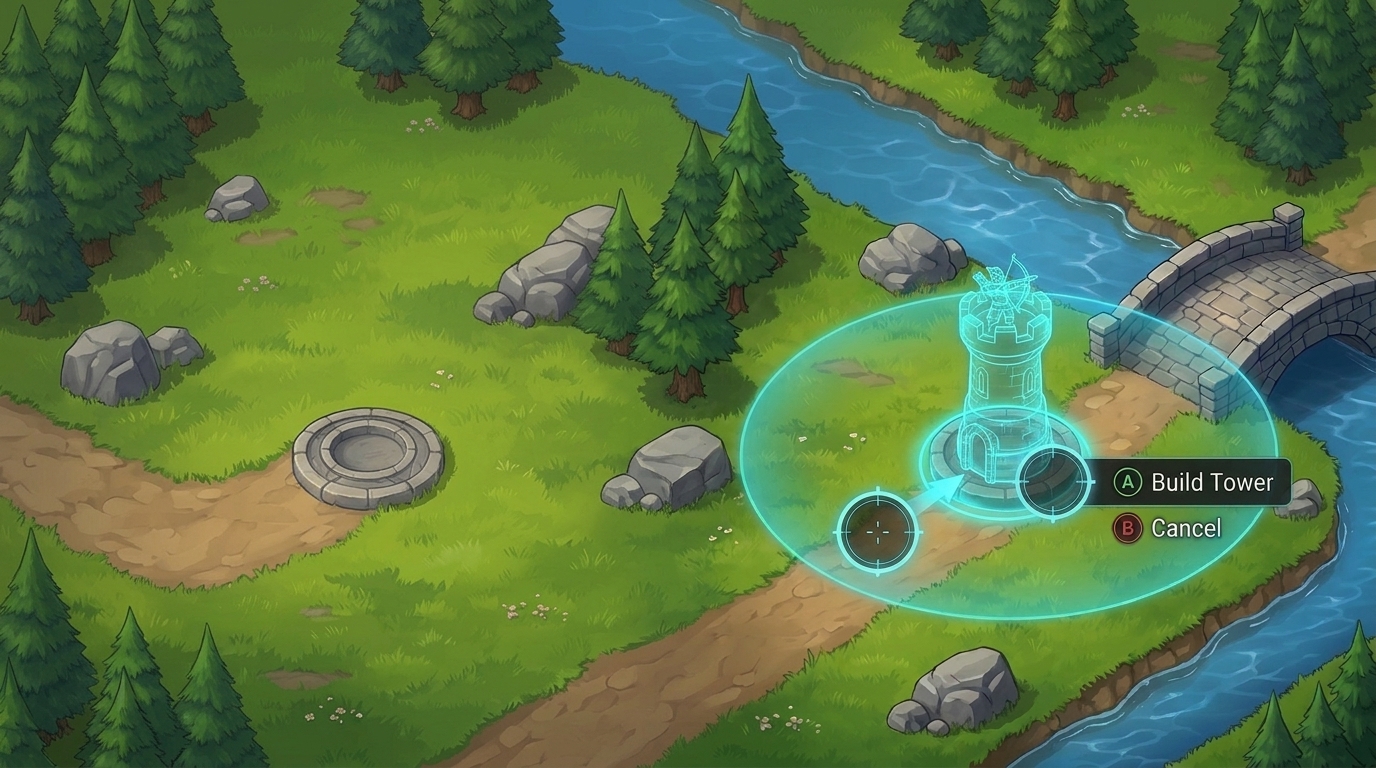
| Alignement des emplacements | Lorsque vous placez des structures, des unités ou des objets sur des espaces ou des emplacements de grille valides, comme des tours de construction dans un jeu de stratégie, alignez l'aperçu de l'emplacement lorsque le curseur s'en approche pour que les joueurs n'aient pas à l'aligner pixel par pixel. |
|