

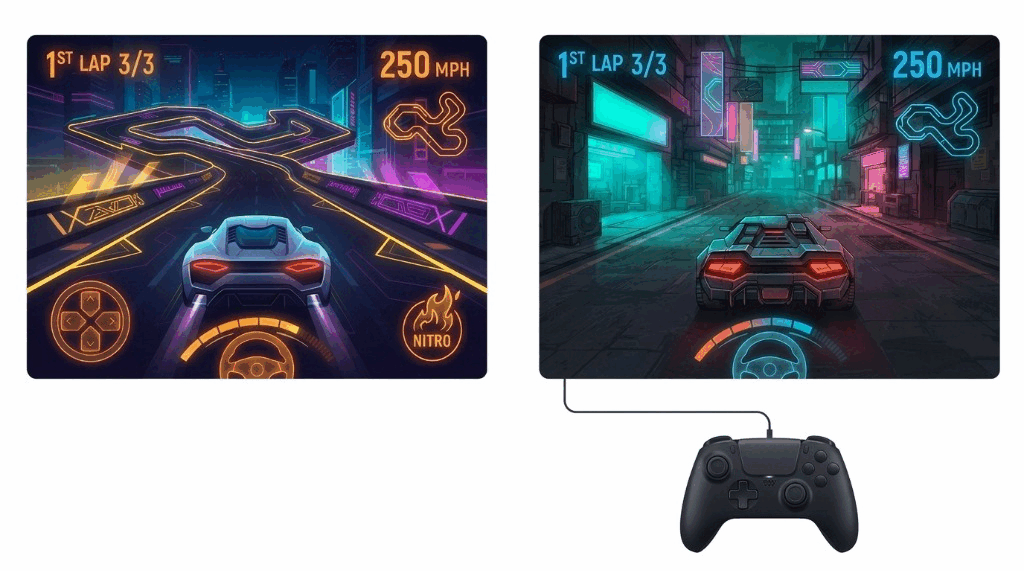
Lorsque vous implémentez la compatibilité avec les manettes de jeu, tenez compte des exigences essentielles suivantes pour aider les joueurs à profiter d'un gameplay fluide et sans interruption.
Indiquez aux utilisateurs du Play Store que votre jeu est compatible avec les manettes
La déclaration de la fonctionnalité de manette de jeu dans votre fichier manifeste Android affiche une icône et un tag de compatibilité avec les manettes de jeu sur Google Play. Utilisez cette déclaration pour aider davantage d'utilisateurs à découvrir votre jeu et à y jouer. Pour obtenir des instructions de configuration détaillées et des exemples de fichiers manifestes, consultez Visibilité sur le Play Store et Fonctionnalités matérielles de la manette de jeu.
Permettre aux joueurs de passer facilement d'un périphérique d'entrée à un autre
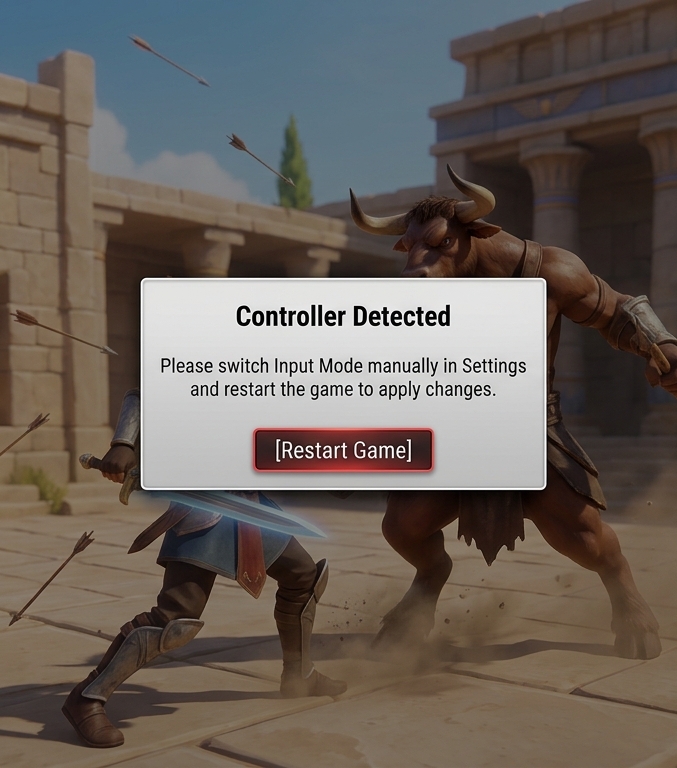
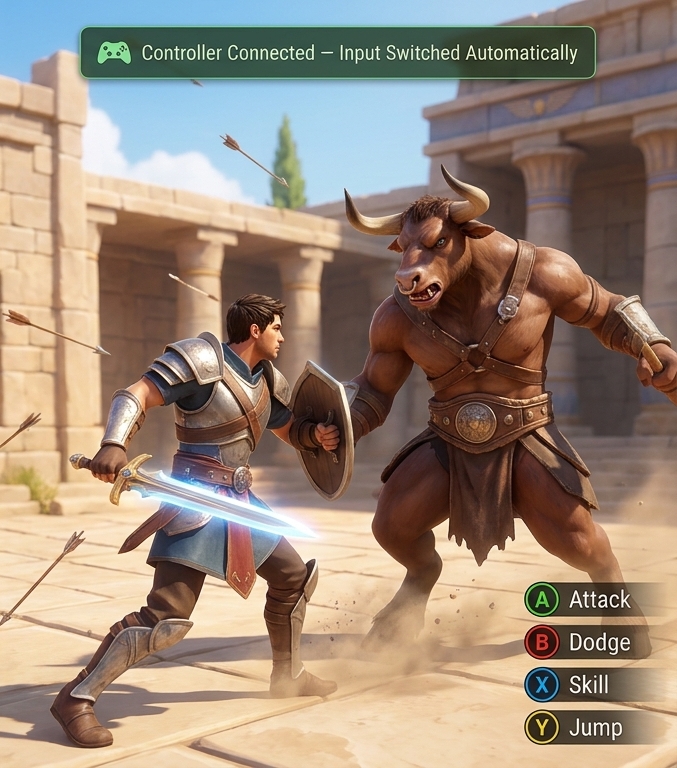
Lorsque les joueurs passent d'un périphérique d'entrée à un autre, assurez-vous que la transition se fait de manière fluide. Évitez d'obliger les joueurs à changer manuellement de mode de saisie dans un menu de paramètres ou à redémarrer le jeu.
Changement automatique et compatibilité avec le branchement à chaud
Gardez tous les périphériques d'entrée compatibles actifs simultanément afin que les joueurs puissent passer de l'un à l'autre à la volée. Écoutez les modifications apportées aux périphériques d'entrée au moment de l'exécution afin que les manettes fonctionnent immédiatement après la connexion sans redémarrer l'application, et passez facilement à d'autres méthodes de saisie disponibles si une manette active se déconnecte pendant le jeu. Pour détecter les connexions et les déconnexions de manettes, consultez Vérifier qu'une manette de jeu est connectée (Kotlin ou Java) ou Enregistrer ou supprimer un rappel d'état de la manette (bibliothèque Game Controller C++). Sur Android 16 (niveau d'API 36) et versions antérieures, déclarez également android:configChanges="keyboard|keyboardHidden|navigation" dans votre fichier manifeste afin que la connexion ou la déconnexion d'une manette ne redémarre pas votre activité (voir Gérer les modifications de configuration).
| Non recommandé | Recommandé |
|---|---|
|
|
Mettre à jour l'iconographie des boutons et les guides textuels pour qu'ils correspondent à l'appareil actif
Changez dynamiquement les icônes des boutons à l'écran et les guides textuels en fonction du périphérique d'entrée actif. Par exemple, remplacez un guide de commandes tactiles tel que "Appuyez pour sauter" par "Appuyez sur B pour sauter" (ou le bouton équivalent de la plate-forme) lorsque votre jeu détecte une entrée de manette.
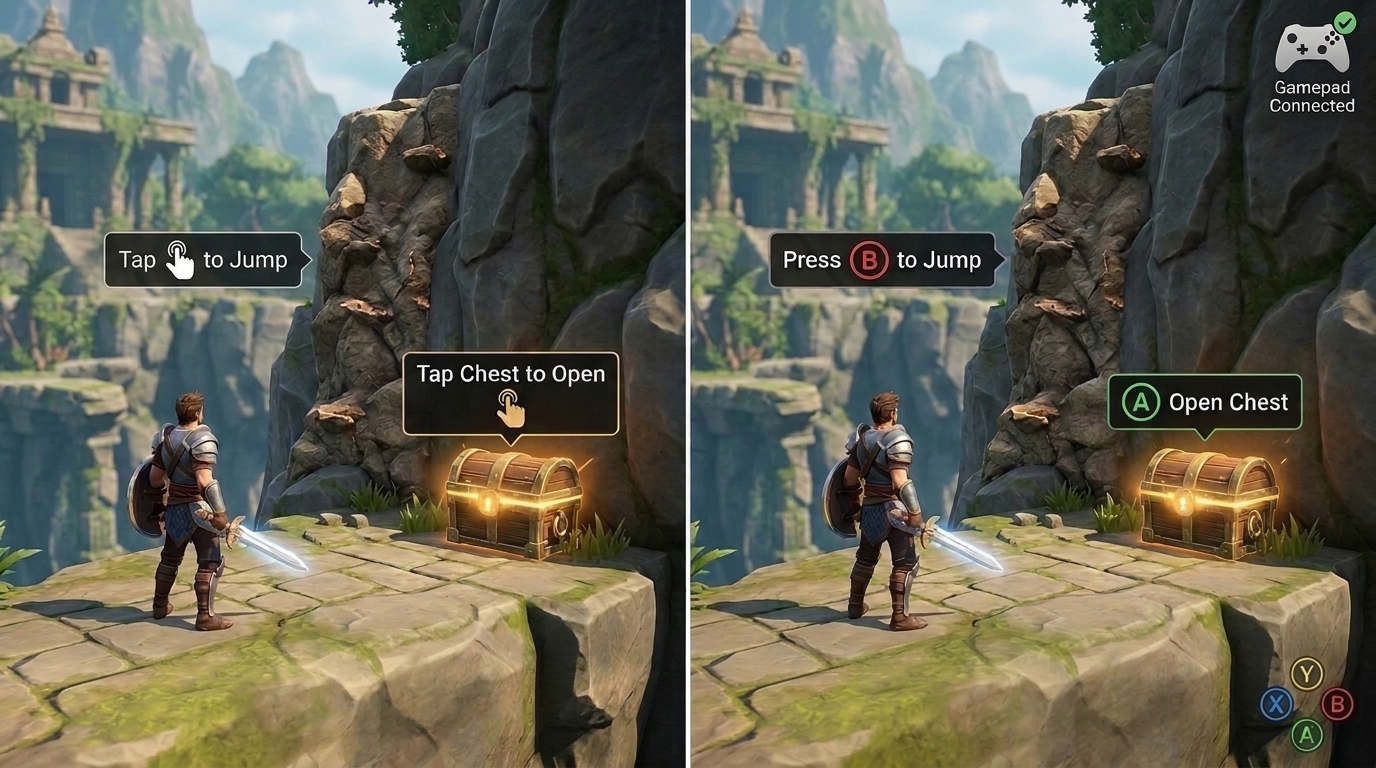
Masquer les commandes tactiles virtuelles lorsqu'une manette est active
Pour éviter d'encombrer l'écran et de perturber le joueur, masquez tous les éléments d'interface utilisateur tactiles virtuels, tels que les joysticks virtuels et les boutons à l'écran, lorsqu'une manette de jeu est active. Restaurez l'UI tactile immédiatement si le joueur touche l'écran.
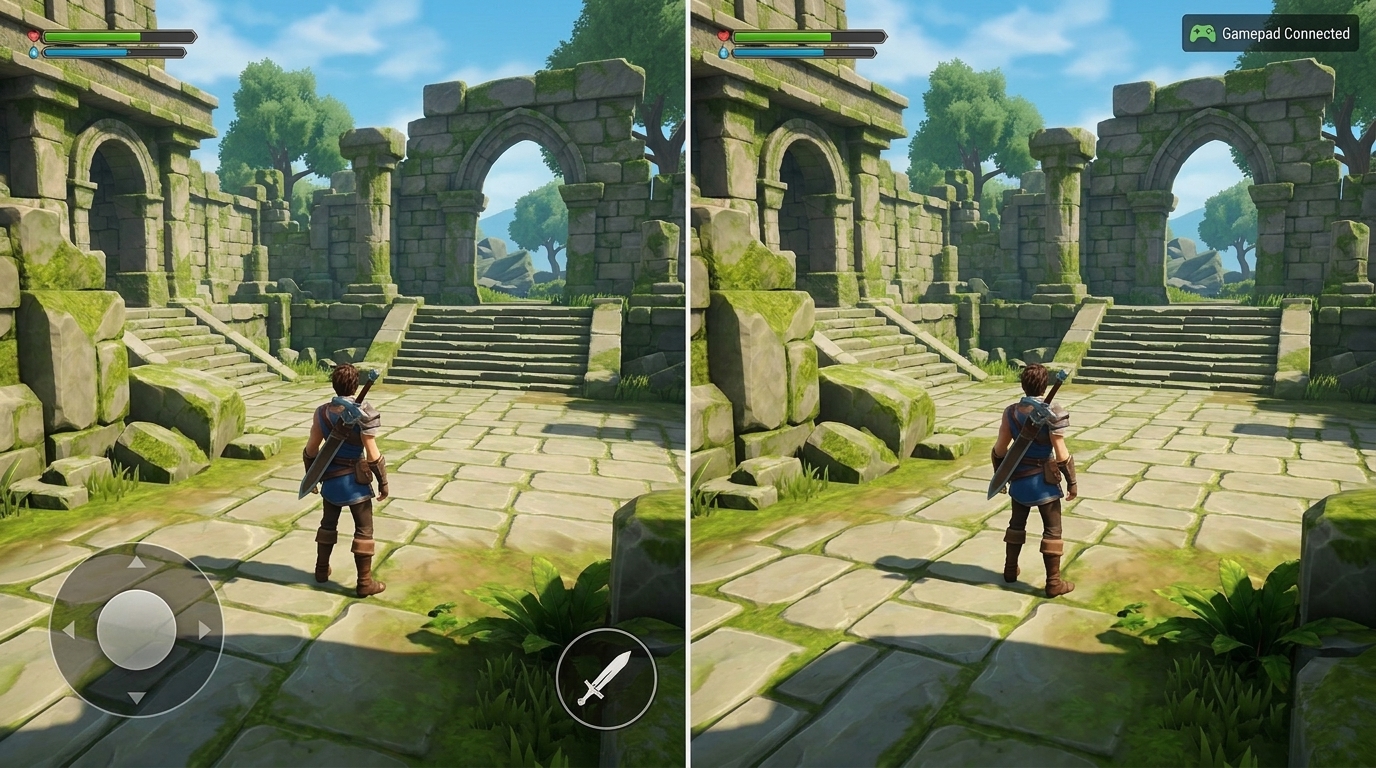
Assurez une compatibilité totale avec les manettes de jeu pour toute la logique du jeu.
Évitez de vous appuyer sur le toucher comme mécanisme de remplacement. Utiliser l'écran tactile pour quitter les menus ou effectuer certaines actions dans le jeu peut nuire à l'immersion. Implémentez toutes les interactions dans le jeu afin que les joueurs puissent les effectuer entièrement à l'aide d'une manette de jeu.
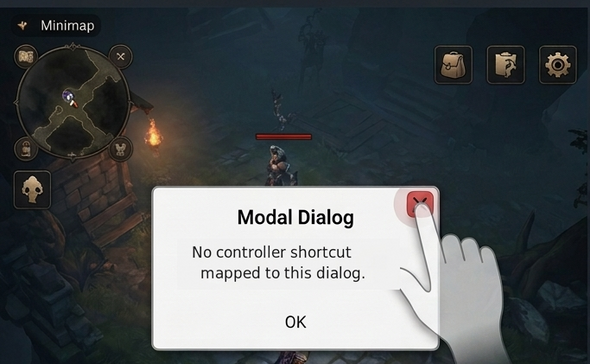
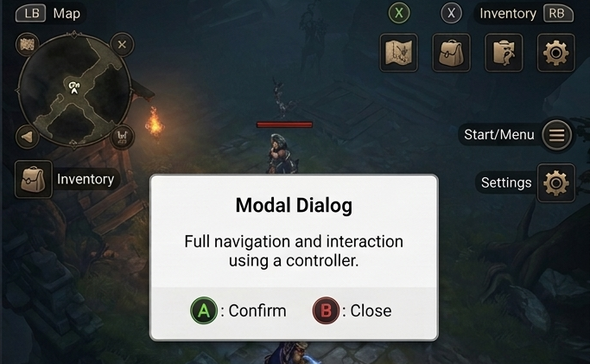
Mappez tous les éléments de l'affichage tête haute et les boîtes de dialogue aux entrées de la manette.
Permettez aux joueurs d'ouvrir, d'interagir avec et de fermer tous les éléments d'affichage tête haute (HUD), les menus et les boîtes de dialogue à l'écran à l'aide de la manette, via des boutons de raccourci dédiés, des gâchettes ou la navigation par pavé directionnel, afin qu'ils n'aient pas à toucher l'écran.
| Non recommandé | Recommandé |
|---|---|
|
|
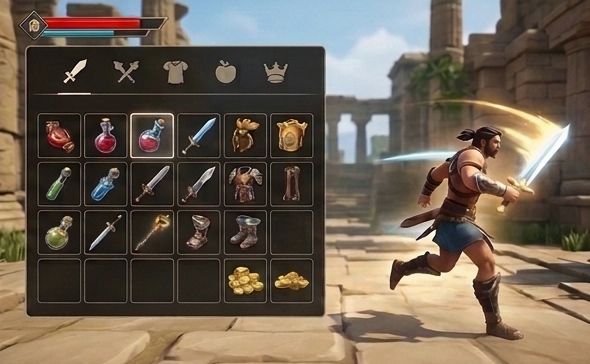
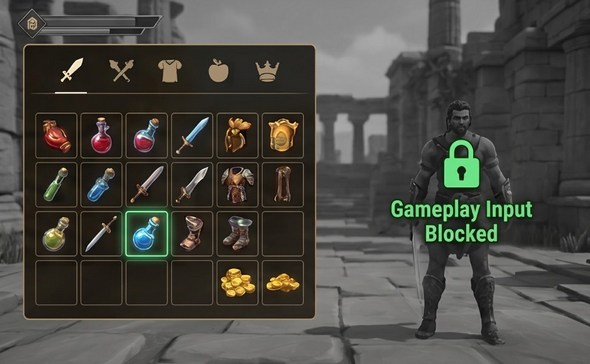
Séparer les contextes d'entrée du gameplay et de l'UI
Lorsqu'un menu ou une boîte de dialogue s'ouvre pendant le jeu, changez de contexte ou bloquez les commandes en arrière-plan afin que la manette de jeu n'interagisse qu'avec l'UI active. Cette séparation empêche la navigation directionnelle ou l'appui sur un bouton dans un menu de déclencher accidentellement un mouvement ou une action du personnage en arrière-plan.
| Non recommandé | Recommandé |
|---|---|
|
|
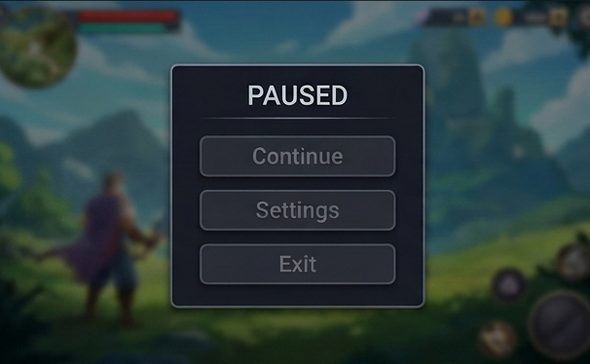
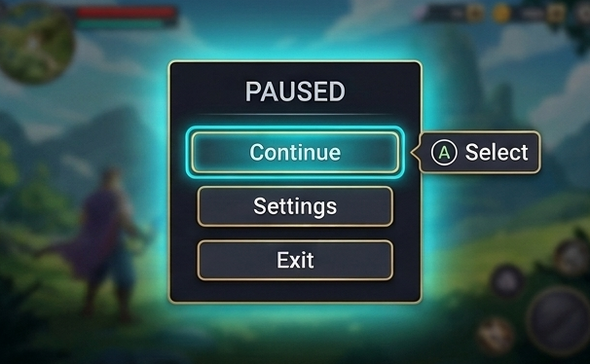
Attribuer le premier focus dès qu'un écran s'ouvre
Contrairement à la saisie tactile, où les joueurs appuient directement sur les boutons, la navigation à la manette de jeu passe de l'élément actuellement sélectionné à un élément adjacent. Si un nouveau menu ou une nouvelle boîte de dialogue s'ouvre sans cible de sélection initiale, il est possible que les entrées du pavé directionnel et de confirmation ne répondent pas ou restent bloquées sur les éléments d'arrière-plan. Attribuez le curseur initial à un bouton par défaut dès qu'un écran s'ouvre.
| Non recommandé | Recommandé |
|---|---|
|
|