

遊戲控制器具備額外功能,可大幅提升玩家的互動和沉浸感。Android 遊戲控制器的觸覺回饋、動作感應器和燈光功能,特別有助於加深及豐富遊戲體驗。每項功能都會以獨特方式刺激玩家的感官,在遊戲中提供更有意義且直覺的互動體驗。
觸覺回饋
Android 遊戲控制器的觸覺技術是一項重要技術,可在遊戲過程中提供真實的觸覺回饋。
觸覺回饋技術會透過震動或動作,為使用者提供實體感受。舉例來說,當遊戲中發生爆炸時,控制器會震動,讓玩家真實感受到衝擊。此外,微弱的震動可與角色走路或跑步的聲音同步,提供更逼真的體驗。這類觸覺回饋可讓玩家實際感受遊戲中發生的各種事件。
這項技術可讓玩家更投入遊戲、放大情緒反應,並豐富遊戲動態。Android 遊戲控制器中的觸覺回饋設定不僅能擴展遊戲開發人員的創作可能性,還能為玩家提供前所未有的逼真遊戲體驗。
Kotlin
fun triggerVibrationMultiChannel(
  deviceId: Int, leftIntensity: Int, leftDuration: Int,
  rightIntensity: Int, rightDuration: Int) {
  val inputDevice = InputDevice.getDevice(deviceId)
  val vibratorManager = inputDevice!!.vibratorManager
  if (vibratorManager != null) {
    val vibratorIds = vibratorManager.vibratorIds
    val vibratorCount = vibratorIds.size
    if (vibratorCount > 0) {
      // We have an assumption that game controllers have two vibrators
      // corresponding to a left motor and a right motor, and the left
      // motor will be first.
      updateVibrator(vibratorManager.getVibrator(vibratorIds  [0]), leftIntensity, leftDuration)
      if (vibratorCount > 1) {
        updateVibrator(vibratorManager.getVibrator(vibratorIds[1]), rightIntensity, rightDuration)
      }
    }
  }
}

fun updateVibrator(vibrator: Vibrator?, intensity: Int, duration: Int) {
  if (vibrator != null) {
    if (intensity == 0) {
      vibrator.cancel()
    } else if (duration > 0) {
      vibrator.vibrate(VibrationEffect.createOneShot(duration.toLong(), intensity))
    }
  }
}
Java
public void triggerVibrationMultiChannel(
    int deviceId, int leftIntensity, int leftDuration,
    int rightIntensity, int rightDuration) {

    InputDevice inputDevice = InputDevice.getDevice(deviceId);

    // Check if device exists to avoid NullPointerException
    if (inputDevice == null) {
      return;
    }

    VibratorManager vibratorManager = inputDevice.getVibratorManager();
    if (vibratorManager != null) {
        int[] vibratorIds = vibratorManager.getVibratorIds();
        int vibratorCount = vibratorIds.length;

        if (vibratorCount > 0) {
            // We have an assumption that game controllers have two vibrators
            // corresponding to a left motor and a right motor, and the left
            // motor will be first.
            updateVibrator(vibratorManager.getVibrator(vibratorIds[0]), leftIntensity, leftDuration);

            if (vibratorCount > 1) {
                updateVibrator(vibratorManager.getVibrator(vibratorIds[1]), rightIntensity, rightDuration);
            }
        }
    }
}

public void updateVibrator(Vibrator vibrator, int intensity, int duration) {
    if (vibrator != null) {
        if (intensity == 0) {
            vibrator.cancel();
        } else if (duration > 0) {
            vibrator.vibrate(VibrationEffect.createOneShot. ((long) duration, intensity));
        }
    }
}
如要使用震動功能,請設定功能和權限。
<application ...>
  ...
  <uses-feature android:name="android.hardware.gamepad" android:required="true"/>
  <uses-permission android:name="android.permission.VIBRATE"/>
  ...
</application>
如要進一步瞭解 VibratorManager 和應用程式資訊清單,
動作感應器
其中一項最創新的技術就是配備動作感應器的 Android 遊戲控制器,可提升遊戲體驗。這項技術可精確偵測使用者的肢體動作,並將資料轉換為遊戲中的動作,提供更直覺且身歷其境的遊戲體驗。在本簡介中,我們將探討 Android 遊戲控制器的動作感應器功能運作方式。
動作感應器通常會結合陀螺儀和加速計,偵測使用者的動作和方向。
這需要實作加速度和陀螺儀事件監聽器類別,並向控制器的感應器管理員註冊這些監聽器。
Kotlin
fun setIntegratedAccelerometerActive(deviceId: Int) {
  val device = InputDevice.getDevice(deviceId)
  val sensorManager = device?.sensorManager
  val accelerometer = sensorManager.getDefaultSensor(Sensor.TYPE_ACCELEROMETER)
  if (accelerometer != null) {
    val accelerometerListener =
      GameControllerAccelerometerListener(accelerometer)
    sensorManager.registerListener(
      accelerometerListener, accelerometer,
      SensorManager.SENSOR_DELAY_GAME
    )
  }
}

fun setIntegratedGyroscopeActive(deviceId: Int) {
  val device = InputDevice.getDevice(deviceId)
  val sensorManager = device?.sensorManager
  val gyroscope = sensorManager?.getDefaultSensor(Sensor.TYPE_GYROSCOPE)
  if (gyroscope != null) {
    val gyroscopeListener = GameControllerGyroscopeListener(gyroscope)
    sensorManager.registerListener(
      gyroscopeListener, gyroscope,
      SensorManager.SENSOR_DELAY_GAME
    )
  }
}

class GameControllerAccelerometerListener(private val listenerAccelerometer: Sensor?) :
  SensorEventListener {
  override fun onSensorChanged(event: SensorEvent) {
    if (listenerAccelerometer != null) {
      synchronized(listenerAccelerometer) {
        if (event.sensor == listenerAccelerometer) {
          Log.d("Accelerometer",
            "onSensorChanged " + event.values[0] + ", "
            + event.values[1] + ", " + event.values[2])
        }
      }
    }
  }

  override fun onAccuracyChanged(sensor: Sensor, accuracy: Int) {
  }
}

class GameControllerGyroscopeListener(private val listenerGyroscope: Sensor?) :
  SensorEventListener {
  override fun onSensorChanged(event: SensorEvent) {
    if (listenerGyroscope != null) {
      synchronized(listenerGyroscope) {
        if (event.sensor == listenerGyroscope) {
          Log.d("Gyroscope",
            "onSensorChanged " + event.values[0] + ", " +
            event.values[1] + ", " + event.values[2])
        }
      }
    }
 }

  override fun onAccuracyChanged(sensor: Sensor, accuracy: Int) {
  }
}
Java
public void setIntegratedAccelerometerActive(int deviceId) {
    InputDevice device = InputDevice.getDevice(deviceId);
    // Safe handling for null device or sensor manager
    if (device == null) {
      return;
    }
    SensorManager sensorManager = device.getSensorManager();
    if (sensorManager == null) {
      return;
    }

    Sensor accelerometer = sensorManager.getDefaultSensor(Sensor.TYPE_ACCELEROMETER);
    if (accelerometer != null) {
      GameControllerAccelerometerListener   accelerometerListener =
          new GameControllerAccelerometerListener(accelerometer);
        sensorManager.registerListener(
          accelerometerListener, accelerometer,
          SensorManager.SENSOR_DELAY_GAME
        );
    }
}

public void setIntegratedGyroscopeActive(int deviceId) {
    InputDevice device = InputDevice.getDevice(deviceId);
    if (device == null) {
        return;
    }
    SensorManager sensorManager = device.getSensorManager();
    if (sensorManager == null) {
        return;
    }
    Sensor gyroscope = sensorManager.getDefaultSensor(Sensor.TYPE_GYROSCOPE);
    if (gyroscope != null) {
        GameControllerGyroscopeListener gyroscopeListener =
          new GameControllerGyroscopeListener(gyroscope);
        sensorManager.registerListener(
          gyroscopeListener, gyroscope,
          SensorManager.SENSOR_DELAY_GAME
        );
    }
}

public static class GameControllerAccelerometerListener implements SensorEventListener {
    private final Sensor listenerAccelerometer;
    public GameControllerAccelerometerListener(Sensor   listenerAccelerometer) {
        this.listenerAccelerometer = listenerAccelerometer;
    }
    @Override
    public void onSensorChanged(SensorEvent event) {
        if (listenerAccelerometer != null) {
            synchronized (listenerAccelerometer) {
                if (event.sensor == listenerAccelerometer) {
                    Log.d("Accelerometer",
                      "onSensorChanged " + event.values[0] + ", "
                      + event.values[1] + ", " + event.values[2]);
                }
            }
        }
    }
    @Override
    public void onAccuracyChanged(Sensor sensor, int accuracy) {
    }
}

public static class GameControllerGyroscopeListener implements SensorEventListener {
    private final Sensor listenerGyroscope;

    public GameControllerGyroscopeListener(Sensor listenerGyroscope) {
        this.listenerGyroscope = listenerGyroscope;
    }
    @Override
    public void onSensorChanged(SensorEvent event) {
        if (listenerGyroscope != null) {
            synchronized (listenerGyroscope) {
                if (event.sensor == listenerGyroscope) {
                    Log.d("Gyroscope",
                      "onSensorChanged " + event.values[0] +  ", " +
                        event.values[1] + ", " + event.values  [2]);
                }
            }
        }
    }
    @Override
    public void onAccuracyChanged(Sensor sensor, int accuracy) {
    }
}
如要進一步瞭解動作感應器和SensorEventListener。
燈光
Android 遊戲控制器上的燈光顏色設定,可透過視覺元素為遊戲體驗增添全新層次的沉浸感。
控制器內建 LED 燈,可顯示各種顏色,並根據不同遊戲情境動態變化。舉例來說,當玩家的生命值危急時,燈光可能會閃爍紅色;完成特定任務時,燈光可能會發出綠光,根據遊戲內事件提供視覺回饋。這些淺色設定可加深使用者參與度、提高遊戲的懸疑感和樂趣,並協助玩家更投入遊戲世界。
Android 遊戲控制器上的燈光顏色不僅僅是裝飾,還能營造遊戲氛圍,提升使用者體驗。
Kotin
fun changeControllerLightColor(deviceId: Int, color: Int) {
  val device = InputDevice.getDevice(deviceId)
  device?.let {
    if (it.sources and InputDevice.SOURCE_JOYSTICK == InputDevice.SOURCE_JOYSTICK) {
      val lightsManager = device.lightsManager
      lightsManager?.let { manager ->
        manager.lights.forEach { light ->
          val stateBuilder = LightState.Builder()
          stateBuilder.setColor(color)
          val requestBuilder = LightsRequest.Builder()
          requestBuilder.addLight(light, stateBuilder.build())
          val lightsSession = lightsManager.openSession()
          lightsSession.requestLights(requestBuilder.build())
        }
      }
    }
  }
}
Java
public void changeControllerLightColor(int deviceId, int  color) {
    InputDevice device = InputDevice.getDevice(deviceId);

    if (device != null) {
      // Check if the device is a joystick.
      // Note: Parentheses are required around the bitwise AND operation in Java
      // because == has higher precedence than &.
        if ((device.getSources() & InputDevice.  SOURCE_JOYSTICK) == InputDevice.SOURCE_JOYSTICK) {
            LightsManager lightsManager = device.getLightsManager();

            if (lightsManager != null) {
                for (Light light : lightsManager.getLights()) {
                    LightState.Builder stateBuilder = new   LightState.Builder();
                    stateBuilder.setColor(color);

                    LightsRequest.Builder requestBuilder = new LightsRequest.Builder();
                    requestBuilder.addLight(light, stateBuilder.build());

                    LightsManager.Session lightsSession =   lightsManager.openSession();
                    lightsSession.requestLights(requestBuilder.build());
                }
            }
        }
    }
}
如要使用震動功能,請設定功能和權限。
<application ...>
  ...
  <uses-feature android:name="android.hardware.gamepad" android:required="true"/>
  <uses-permission android:name="android.permission.LIGHTS" />
  ...
</application>
如要進一步瞭解 LightsManager 和應用程式資訊清單,
控制器觸控板
部分遊戲控制器內建觸控板,可用於執行各種遊戲內動作,例如瀏覽選單或以更直覺的方式操控遊戲角色。
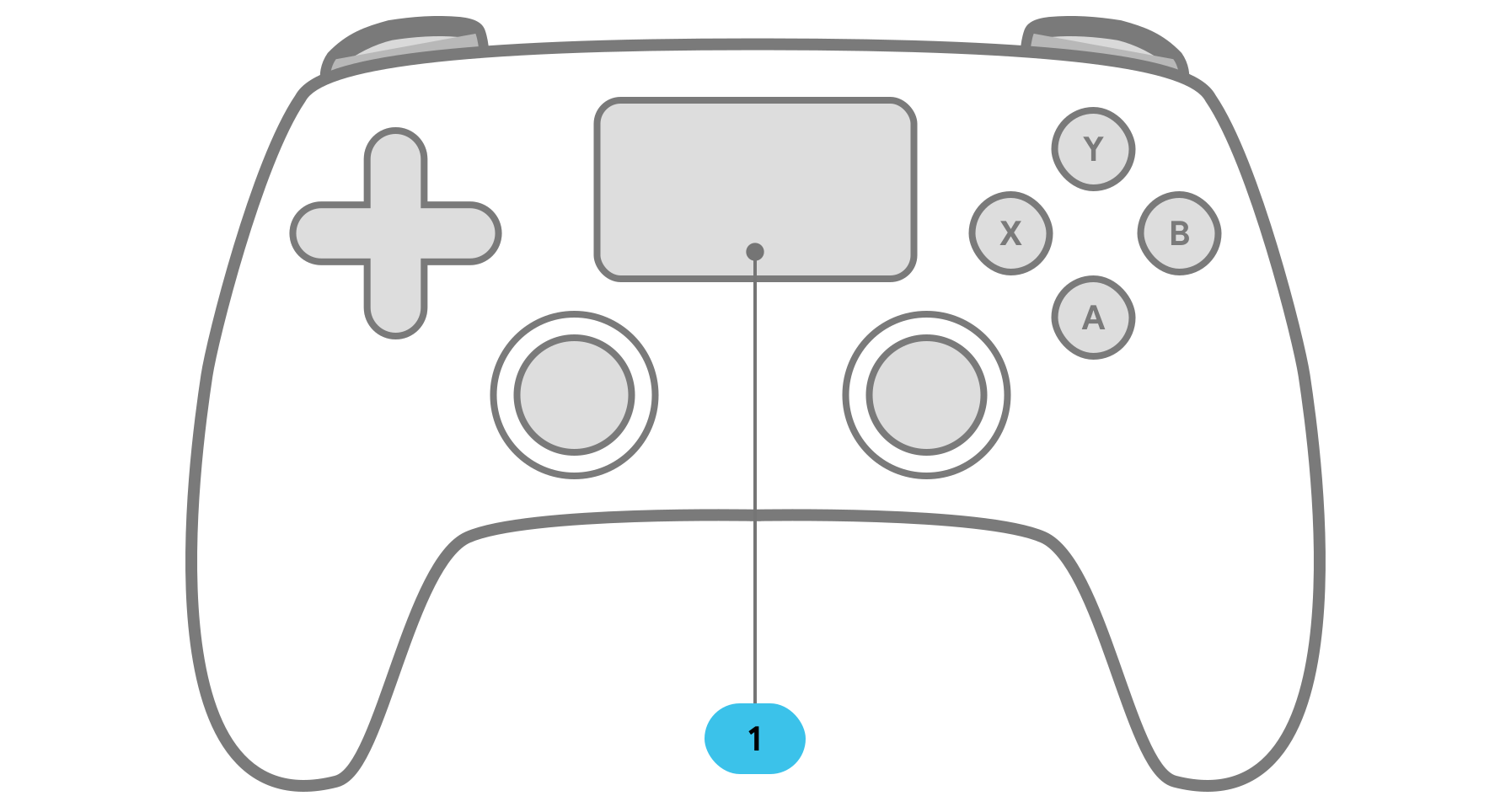
如果遊戲控制器內建觸控板,即可直接控制 Android 裝置。觸控板會產生螢幕上的滑鼠游標,方便您以直覺式方式瀏覽,就像使用滑鼠一樣。