

Les manettes de jeu sont équipées de fonctionnalités supplémentaires qui améliorent considérablement l'interaction et l'immersion des joueurs. Les technologies haptiques, les capteurs de mouvement et les fonctionnalités lumineuses des manettes de jeu Android sont particulièrement utiles pour approfondir et enrichir l'expérience de jeu. Chaque fonctionnalité stimule les sens du joueur de manière unique, ce qui favorise des interactions plus significatives et intuitives dans le jeu.
Technologie tactile
La fonctionnalité haptique des manettes de jeu Android est une technologie essentielle qui fournit un retour tactile réaliste pendant le gameplay.
La technologie haptique transmet des sensations physiques à l'utilisateur par le biais de vibrations ou de mouvements. Par exemple, lorsqu'une explosion se produit dans le jeu, la manette vibre, ce qui permet au joueur de ressentir l'impact de manière réaliste. De plus, de subtiles vibrations peuvent être synchronisées avec le son d'un personnage qui marche ou court, offrant une expérience plus réaliste. Ce type de retour haptique permet aux joueurs de ressentir physiquement différents événements qui se produisent dans le jeu.
Cette technologie maximise l'immersion du joueur, amplifie ses réactions émotionnelles et enrichit la dynamique du jeu. Les paramètres haptiques des manettes de jeu Android élargissent non seulement les possibilités créatives des développeurs de jeux, mais offrent également aux joueurs une expérience de jeu plus réaliste que jamais.
Kotlin
fun triggerVibrationMultiChannel(
  deviceId: Int, leftIntensity: Int, leftDuration: Int,
  rightIntensity: Int, rightDuration: Int) {
  val inputDevice = InputDevice.getDevice(deviceId)
  val vibratorManager = inputDevice!!.vibratorManager
  if (vibratorManager != null) {
    val vibratorIds = vibratorManager.vibratorIds
    val vibratorCount = vibratorIds.size
    if (vibratorCount > 0) {
      // We have an assumption that game controllers have two vibrators
      // corresponding to a left motor and a right motor, and the left
      // motor will be first.
      updateVibrator(vibratorManager.getVibrator(vibratorIds  [0]), leftIntensity, leftDuration)
      if (vibratorCount > 1) {
        updateVibrator(vibratorManager.getVibrator(vibratorIds[1]), rightIntensity, rightDuration)
      }
    }
  }
}

fun updateVibrator(vibrator: Vibrator?, intensity: Int, duration: Int) {
  if (vibrator != null) {
    if (intensity == 0) {
      vibrator.cancel()
    } else if (duration > 0) {
      vibrator.vibrate(VibrationEffect.createOneShot(duration.toLong(), intensity))
    }
  }
}
Java
public void triggerVibrationMultiChannel(
    int deviceId, int leftIntensity, int leftDuration,
    int rightIntensity, int rightDuration) {

    InputDevice inputDevice = InputDevice.getDevice(deviceId);

    // Check if device exists to avoid NullPointerException
    if (inputDevice == null) {
      return;
    }

    VibratorManager vibratorManager = inputDevice.getVibratorManager();
    if (vibratorManager != null) {
        int[] vibratorIds = vibratorManager.getVibratorIds();
        int vibratorCount = vibratorIds.length;

        if (vibratorCount > 0) {
            // We have an assumption that game controllers have two vibrators
            // corresponding to a left motor and a right motor, and the left
            // motor will be first.
            updateVibrator(vibratorManager.getVibrator(vibratorIds[0]), leftIntensity, leftDuration);

            if (vibratorCount > 1) {
                updateVibrator(vibratorManager.getVibrator(vibratorIds[1]), rightIntensity, rightDuration);
            }
        }
    }
}

public void updateVibrator(Vibrator vibrator, int intensity, int duration) {
    if (vibrator != null) {
        if (intensity == 0) {
            vibrator.cancel();
        } else if (duration > 0) {
            vibrator.vibrate(VibrationEffect.createOneShot. ((long) duration, intensity));
        }
    }
}
Pour utiliser le mode vibreur, il définit une fonctionnalité et une autorisation.
<application ...>
  ...
  <uses-feature android:name="android.hardware.gamepad" android:required="true"/>
  <uses-permission android:name="android.permission.VIBRATE"/>
  ...
</application>
Pour en savoir plus sur VibratorManager et le fichier manifeste d'application.
Capteurs de mouvement
L'une des technologies les plus innovantes qui améliorent l'expérience de jeu est la manette de jeu Android équipée d'un capteur de mouvement. Cette technologie détecte précisément les mouvements physiques des utilisateurs et traduit ces données en actions dans le jeu, offrant une expérience de jeu plus intuitive et immersive. Dans cette introduction, nous allons découvrir le fonctionnement des fonctionnalités du capteur de mouvement dans les manettes de jeu Android.
Les capteurs de mouvement intègrent généralement des gyroscopes et des accéléromètres pour détecter les mouvements et les orientations des utilisateurs.
Il doit implémenter les classes d'écouteurs d'accélération et de gyroscope, et enregistrer ces écouteurs auprès du gestionnaire de capteurs du contrôleur.
Kotlin
fun setIntegratedAccelerometerActive(deviceId: Int) {
  val device = InputDevice.getDevice(deviceId)
  val sensorManager = device?.sensorManager
  val accelerometer = sensorManager.getDefaultSensor(Sensor.TYPE_ACCELEROMETER)
  if (accelerometer != null) {
    val accelerometerListener =
      GameControllerAccelerometerListener(accelerometer)
    sensorManager.registerListener(
      accelerometerListener, accelerometer,
      SensorManager.SENSOR_DELAY_GAME
    )
  }
}

fun setIntegratedGyroscopeActive(deviceId: Int) {
  val device = InputDevice.getDevice(deviceId)
  val sensorManager = device?.sensorManager
  val gyroscope = sensorManager?.getDefaultSensor(Sensor.TYPE_GYROSCOPE)
  if (gyroscope != null) {
    val gyroscopeListener = GameControllerGyroscopeListener(gyroscope)
    sensorManager.registerListener(
      gyroscopeListener, gyroscope,
      SensorManager.SENSOR_DELAY_GAME
    )
  }
}

class GameControllerAccelerometerListener(private val listenerAccelerometer: Sensor?) :
  SensorEventListener {
  override fun onSensorChanged(event: SensorEvent) {
    if (listenerAccelerometer != null) {
      synchronized(listenerAccelerometer) {
        if (event.sensor == listenerAccelerometer) {
          Log.d("Accelerometer",
            "onSensorChanged " + event.values[0] + ", "
            + event.values[1] + ", " + event.values[2])
        }
      }
    }
  }

  override fun onAccuracyChanged(sensor: Sensor, accuracy: Int) {
  }
}

class GameControllerGyroscopeListener(private val listenerGyroscope: Sensor?) :
  SensorEventListener {
  override fun onSensorChanged(event: SensorEvent) {
    if (listenerGyroscope != null) {
      synchronized(listenerGyroscope) {
        if (event.sensor == listenerGyroscope) {
          Log.d("Gyroscope",
            "onSensorChanged " + event.values[0] + ", " +
            event.values[1] + ", " + event.values[2])
        }
      }
    }
 }

  override fun onAccuracyChanged(sensor: Sensor, accuracy: Int) {
  }
}
Java
public void setIntegratedAccelerometerActive(int deviceId) {
    InputDevice device = InputDevice.getDevice(deviceId);
    // Safe handling for null device or sensor manager
    if (device == null) {
      return;
    }
    SensorManager sensorManager = device.getSensorManager();
    if (sensorManager == null) {
      return;
    }

    Sensor accelerometer = sensorManager.getDefaultSensor(Sensor.TYPE_ACCELEROMETER);
    if (accelerometer != null) {
      GameControllerAccelerometerListener   accelerometerListener =
          new GameControllerAccelerometerListener(accelerometer);
        sensorManager.registerListener(
          accelerometerListener, accelerometer,
          SensorManager.SENSOR_DELAY_GAME
        );
    }
}

public void setIntegratedGyroscopeActive(int deviceId) {
    InputDevice device = InputDevice.getDevice(deviceId);
    if (device == null) {
        return;
    }
    SensorManager sensorManager = device.getSensorManager();
    if (sensorManager == null) {
        return;
    }
    Sensor gyroscope = sensorManager.getDefaultSensor(Sensor.TYPE_GYROSCOPE);
    if (gyroscope != null) {
        GameControllerGyroscopeListener gyroscopeListener =
          new GameControllerGyroscopeListener(gyroscope);
        sensorManager.registerListener(
          gyroscopeListener, gyroscope,
          SensorManager.SENSOR_DELAY_GAME
        );
    }
}

public static class GameControllerAccelerometerListener implements SensorEventListener {
    private final Sensor listenerAccelerometer;
    public GameControllerAccelerometerListener(Sensor   listenerAccelerometer) {
        this.listenerAccelerometer = listenerAccelerometer;
    }
    @Override
    public void onSensorChanged(SensorEvent event) {
        if (listenerAccelerometer != null) {
            synchronized (listenerAccelerometer) {
                if (event.sensor == listenerAccelerometer) {
                    Log.d("Accelerometer",
                      "onSensorChanged " + event.values[0] + ", "
                      + event.values[1] + ", " + event.values[2]);
                }
            }
        }
    }
    @Override
    public void onAccuracyChanged(Sensor sensor, int accuracy) {
    }
}

public static class GameControllerGyroscopeListener implements SensorEventListener {
    private final Sensor listenerGyroscope;

    public GameControllerGyroscopeListener(Sensor listenerGyroscope) {
        this.listenerGyroscope = listenerGyroscope;
    }
    @Override
    public void onSensorChanged(SensorEvent event) {
        if (listenerGyroscope != null) {
            synchronized (listenerGyroscope) {
                if (event.sensor == listenerGyroscope) {
                    Log.d("Gyroscope",
                      "onSensorChanged " + event.values[0] +  ", " +
                        event.values[1] + ", " + event.values  [2]);
                }
            }
        }
    }
    @Override
    public void onAccuracyChanged(Sensor sensor, int accuracy) {
    }
}
Pour en savoir plus sur les capteurs de mouvement et SensorEventListener.
Lumières
Les paramètres de couleur des voyants sur les manettes de jeu Android ajoutent une nouvelle dimension d'immersion au gameplay grâce à des éléments visuels.
La fonctionnalité de couleur de la lumière utilise les voyants LED intégrés à la manette pour afficher différentes couleurs, qui réagissent de manière dynamique à différents scénarios de jeu. Par exemple, les lumières peuvent clignoter en rouge lorsque la santé du joueur est critique ou briller en vert à la fin d'une mission spécifique, fournissant ainsi un retour visuel basé sur les événements du jeu. Ces paramètres de couleur de la lumière renforcent l'engagement utilisateur, augmentent le suspense et le plaisir du jeu, et aident les joueurs à s'immerger davantage dans le monde du jeu.
Les couleurs claires des manettes de jeu Android ne sont pas qu'un simple élément décoratif. Elles jouent un rôle important dans l'ambiance du jeu et l'amélioration de l'expérience utilisateur.
Kotin
fun changeControllerLightColor(deviceId: Int, color: Int) {
  val device = InputDevice.getDevice(deviceId)
  device?.let {
    if (it.sources and InputDevice.SOURCE_JOYSTICK == InputDevice.SOURCE_JOYSTICK) {
      val lightsManager = device.lightsManager
      lightsManager?.let { manager ->
        manager.lights.forEach { light ->
          val stateBuilder = LightState.Builder()
          stateBuilder.setColor(color)
          val requestBuilder = LightsRequest.Builder()
          requestBuilder.addLight(light, stateBuilder.build())
          val lightsSession = lightsManager.openSession()
          lightsSession.requestLights(requestBuilder.build())
        }
      }
    }
  }
}
Java
public void changeControllerLightColor(int deviceId, int  color) {
    InputDevice device = InputDevice.getDevice(deviceId);

    if (device != null) {
      // Check if the device is a joystick.
      // Note: Parentheses are required around the bitwise AND operation in Java
      // because == has higher precedence than &.
        if ((device.getSources() & InputDevice.  SOURCE_JOYSTICK) == InputDevice.SOURCE_JOYSTICK) {
            LightsManager lightsManager = device.getLightsManager();

            if (lightsManager != null) {
                for (Light light : lightsManager.getLights()) {
                    LightState.Builder stateBuilder = new   LightState.Builder();
                    stateBuilder.setColor(color);

                    LightsRequest.Builder requestBuilder = new LightsRequest.Builder();
                    requestBuilder.addLight(light, stateBuilder.build());

                    LightsManager.Session lightsSession =   lightsManager.openSession();
                    lightsSession.requestLights(requestBuilder.build());
                }
            }
        }
    }
}
Pour utiliser le mode vibreur, il définit une fonctionnalité et une autorisation.
<application ...>
  ...
  <uses-feature android:name="android.hardware.gamepad" android:required="true"/>
  <uses-permission android:name="android.permission.LIGHTS" />
  ...
</application>
Pour en savoir plus sur LightsManager et le fichier manifeste d'application.
Pavé tactile de la manette
Certaines manettes de jeu incluent un pavé tactile qui peut être utilisé pour diverses actions dans le jeu, comme parcourir les menus ou contrôler les personnages de manière plus intuitive.
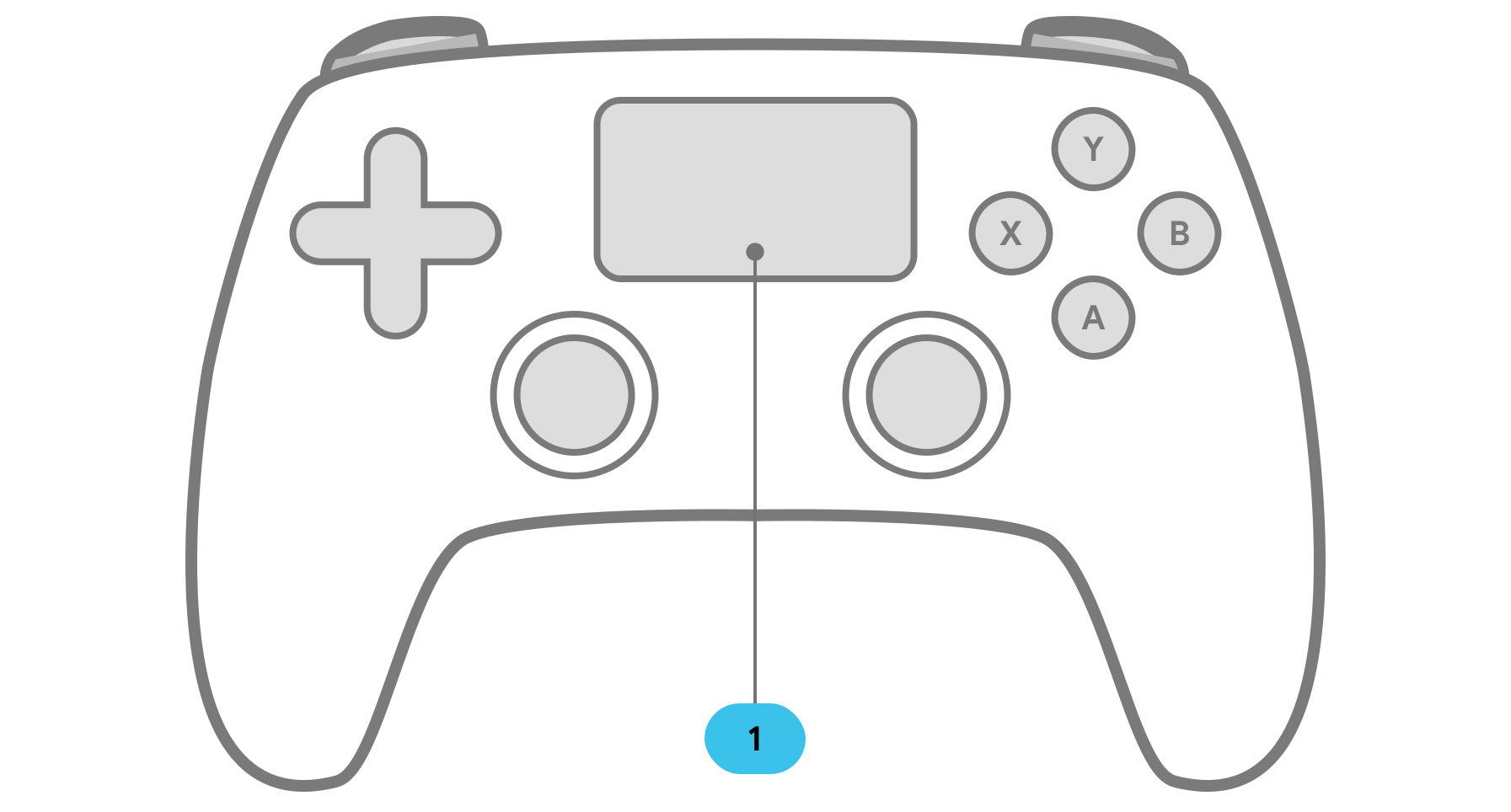
Les manettes de jeu avec pavé tactile intégré permettent de contrôler directement les appareils Android. Lorsque vous appuyez sur le pavé tactile, un pointeur de la souris s'affiche à l'écran, ce qui permet une navigation intuitive de type souris.