

Der erste Schritt bei der Einbindung Ihres Spiels in die Google Play Games-Dienste (PGS) ist die Implementierung der Plattformauthentifizierung. Dies ist erforderlich, um auf alle anderen Funktionen wie Erfolge, Bestenlisten und Ereignisse zuzugreifen.
Da das Play Games-Dienste SDK die Plattformauthentifizierung beim Start des Spiels automatisch durchführt, müssen Sie das PGS v2 SDK in Ihr Spiel einbinden und den empfohlenen Authentifizierungsablauf implementieren. So ist Ihr Spiel bereit, die Richtlinien für die Nutzerfreundlichkeit von Google Play Games Level Up zu implementieren und zu erfüllen.
Konzepte der Authentifizierung
In den Play Games-Diensten v2 ist das Konzept der Anmeldung in zwei verschiedene Ebenen unterteilt: Plattformauthentifizierung und Authentifizierung im Spiel.
Plattformauthentifizierung
Die Play-Spieldienste bieten eine Plattform-Interaktionsebene. Sie verwaltet die Beziehung des Spielers zum Google Play Games-Ökosystem über das Spielerprofil, um auf Funktionen wie Erfolge, Bestenlisten und Quests zuzugreifen. Die Plattformauthentifizierung hat die folgenden Hauptmerkmale:
- Lautlos und automatisch: Die Authentifizierung erfolgt automatisch im Hintergrund, wenn das Spiel gestartet wird. Für die Play Games-Dienste ist keine manuelle Anmeldung erforderlich.
- Spieler-ID: Nach erfolgreicher Plattformauthentifizierung stellen die Play Games-Dienste eine stabile Spieler-ID bereit. Diese ID ist für dasselbe Spiel auf allen Geräten gleich. Verwende diese ID hauptsächlich, um Plattformfunktionen wie den Fortschritt bei Erfolgen zu verfolgen.
- Entkoppelt: Du darfst die Play Games-Dienste nicht als primäres Identitätssystem deines Spiels verwenden, um das In-Game-Konto (IGA), den Spielfortschritt oder das Inventar deines Spielers zu verwalten. Play Games-Dienste dienen als persistente Plattform-ID.
Spieler-ID
Eine Spieler-ID ist eine Kennung für ein Play-Spieldienste-Konto. Ihr Spiel kann eine Spieler-ID für jeden Spieler abrufen, der sich über die Authentifizierung der Play Games-Dienste in Ihrem Spiel anmeldet. Ihre Spielclient-Integration, Spielserver-Integration und Ihr Cloud-Speicherdienst können die ID verwenden, um sicher auf Spielerdaten aus den Play Games-Diensten zuzugreifen.
Eine Spieler-ID bleibt für einen Nutzer gleich, wenn er Ihr Spiel auf mehreren Geräten spielt. Sie ist jedoch nicht immer konsistent zwischen Spielen. Weitere Informationen finden Sie unter Spieler-IDs der nächsten Generation.
Authentifizierung im Spiel
Sie verwalten das In-Game-Konto (IGA), das Identitätssystem, das den Spielfortschritt, das Inventar und die Währung in Ihrem Spiel bindet.
- Primäre Identität: Sie können Ihr eigenes Backend, „Über Google anmelden“ oder andere Anbieter als primäre Anmeldemethode verwenden.
- Unabhängigkeit: Spieler können sich in den Play Games-Diensten (Plattformidentität) anmelden, um Erfolge zu erzielen, während sie in einem bestimmten IGA angemeldet sind (z. B. in einem Gastkonto oder einem bestimmten SiWG-Konto).
- Verwaltung mehrerer IGAs: Die Play Games-Dienste übernehmen nur die Plattformauthentifizierung. Ihr Spiel verwaltet die primäre Authentifizierung von Spielern in ihren IGAs. Das bedeutet, dass sich an den bestehenden Abläufen in deinem Spiel für den Wechsel zwischen IGAs nichts ändert. Wenn Spieler das Konto wechseln, bleiben sie über die Play-Spieldienste bei der Play Spiele-Plattform authentifiziert. Sie senden weiterhin Daten zu Erfolgen und anderen Funktionen der Play-Spieldienste an die dauerhafte Spieler-ID.
Plattformübergreifende Kontinuität mit „Über Google anmelden“
Damit Spieler ihren Fortschritt auf Android, iOS und im Web mitnehmen können, solltest du Über Google anmelden als primäre Authentifizierungsmethode im Spiel verwenden. Beachten Sie dabei Folgendes:
- Button „Über Google anmelden“: In Version 1 der Google Play-Spieldienste wurde die Anmeldung sowohl bei der Plattform als auch beim Spiel oft über den Button Google Play abgewickelt. In v2 sind dies separate Prozesse. Implementiere einen standardmäßigen Button Über Google anmelden, damit sich Spieler authentifizieren und auf ihr IGA zugreifen können.
- Google Log-in SDKs:
- Verwenden Sie sowohl für Android als auch für iOS die standardmäßigen Google Log-in SDKs, um Spieler in ihren IGAs zu authentifizieren.
- Verwenden Sie Google OpenID als primäre Kennung für das In-Game-Konto eines Spielers.
- Verwenden Sie die Spieler-ID der Play Games-Dienste, um den Fortschritt eines Spielers bei Play Games-Funktionen wie Erfolgen zu melden.
Empfohlene Integration
So binden Sie Ihr Spiel in die Play Games-Dienste ein:
Initialisierung und Authentifizierung
Dieser Schritt ist erforderlich, um Ihr Spiel zu initialisieren und zu authentifizieren:
Implementieren Sie die Plattformauthentifizierung, indem Sie das Play Games-Dienste v2 SDK beim Start initialisieren. Weitere Informationen finden Sie unter Plattformauthentifizierung für Android-Spiele. Dieser Schritt ist erforderlich, um auf die Funktionen der Play Games-Dienste wie Erfolge und Bestenlisten zuzugreifen.
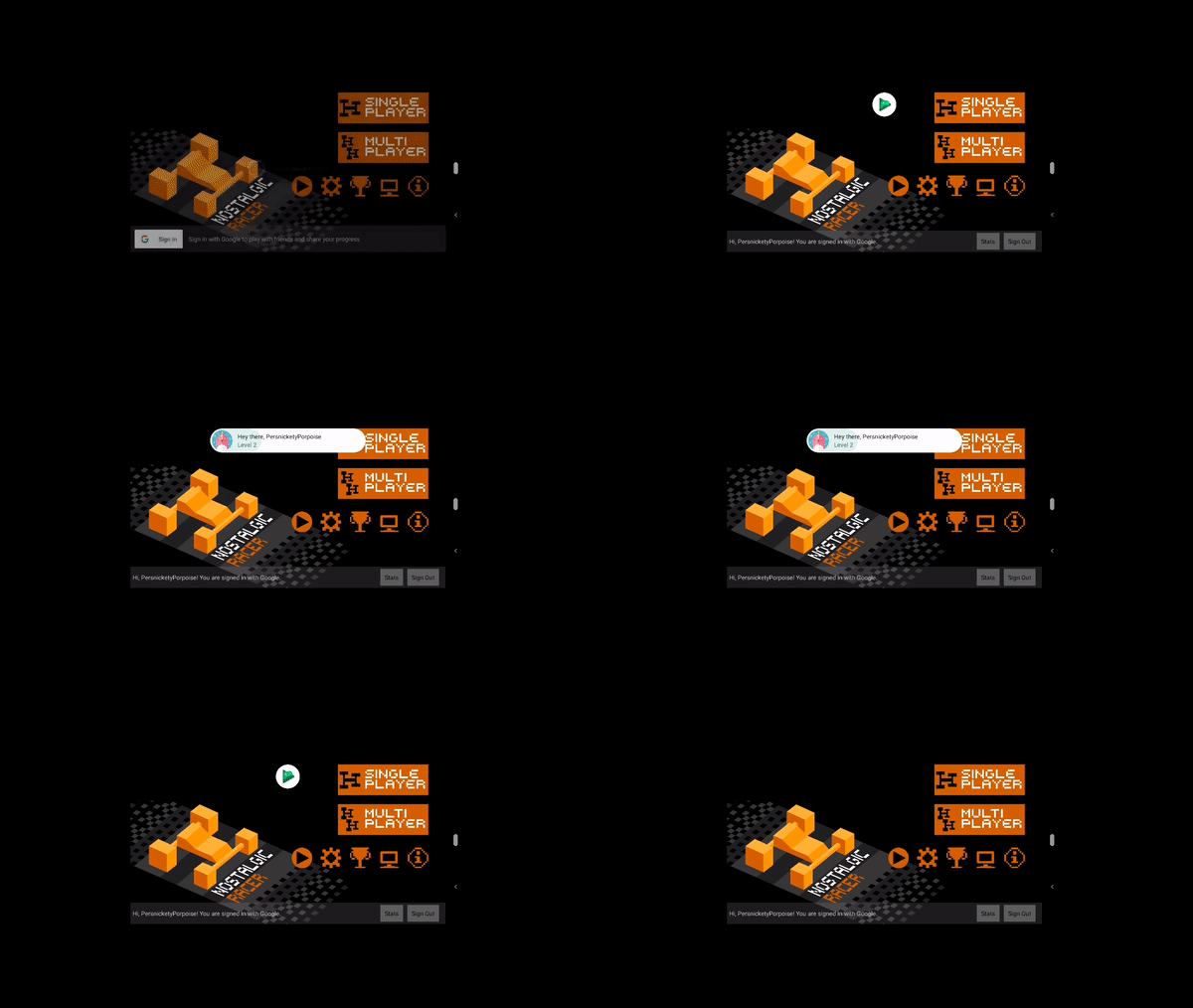
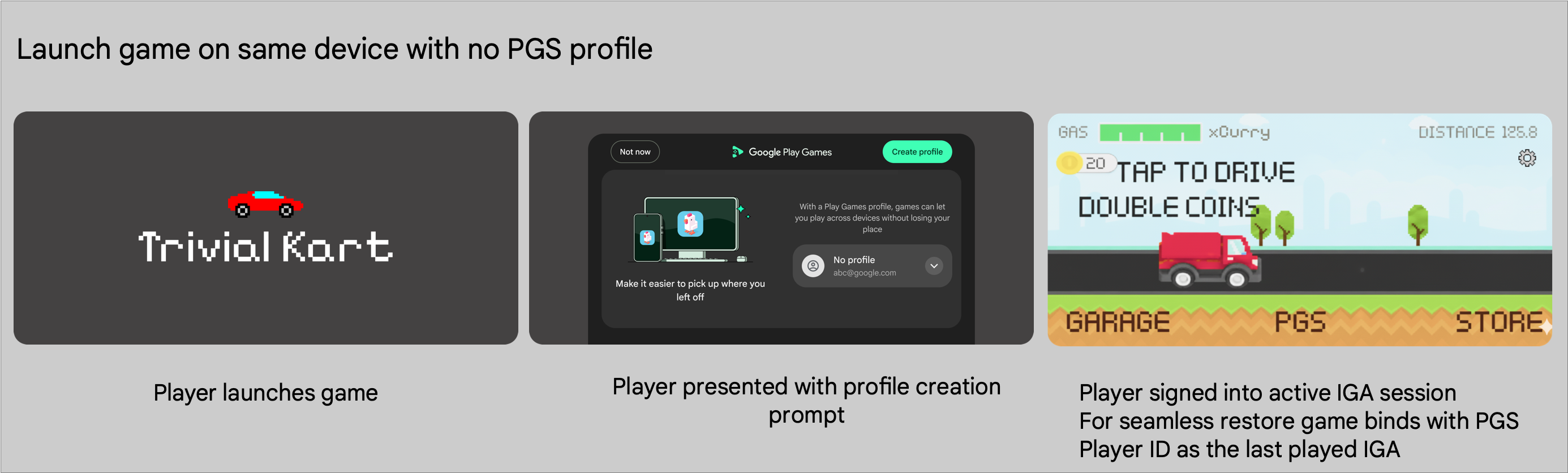
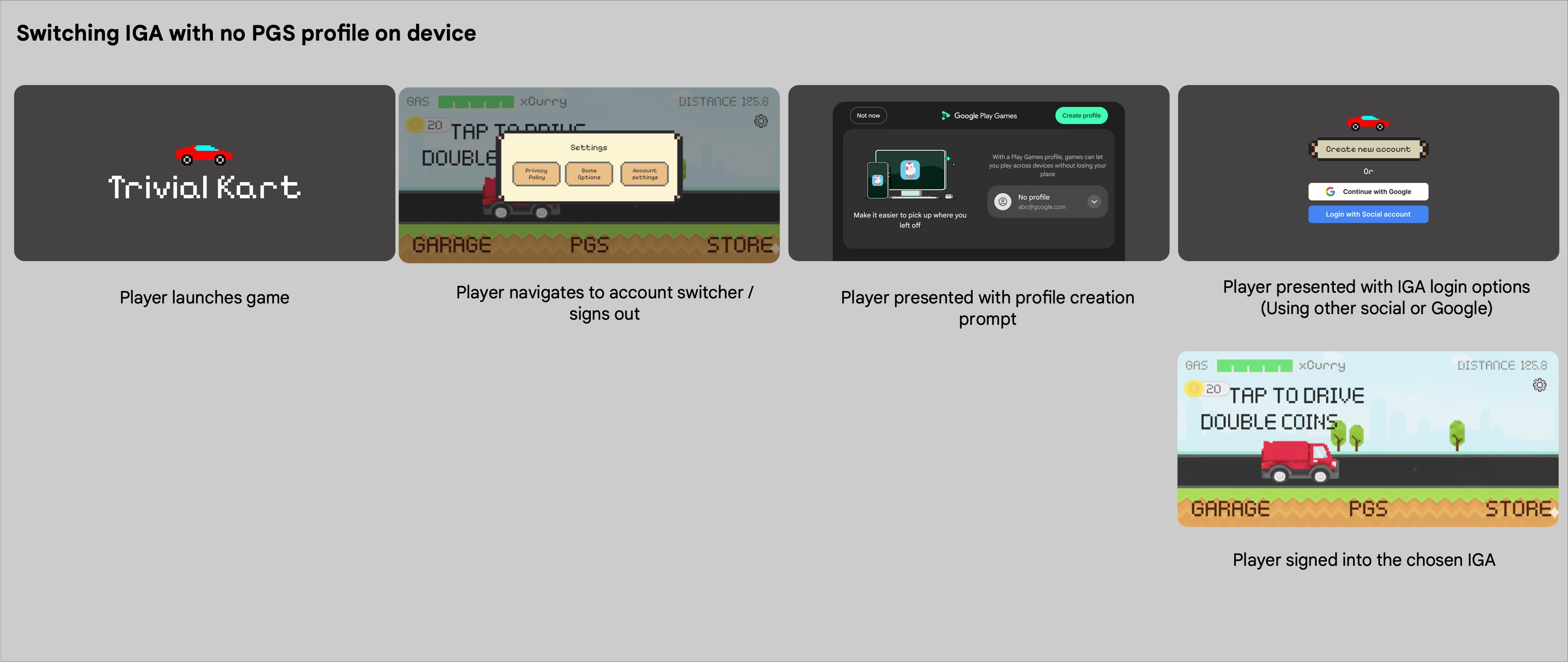
Die Authentifizierung wird beim Start des Spiels als Hintergrundprozess ausgeführt. Bestehende Nutzer der Play Games-Dienste sehen nach erfolgreicher Authentifizierung eine Willkommensnachricht. Nutzer, die kein Play Games-Dienste-Profil haben, werden während der SDK-Initialisierung aufgefordert, ein Profil zu erstellen.
Profilerstellung
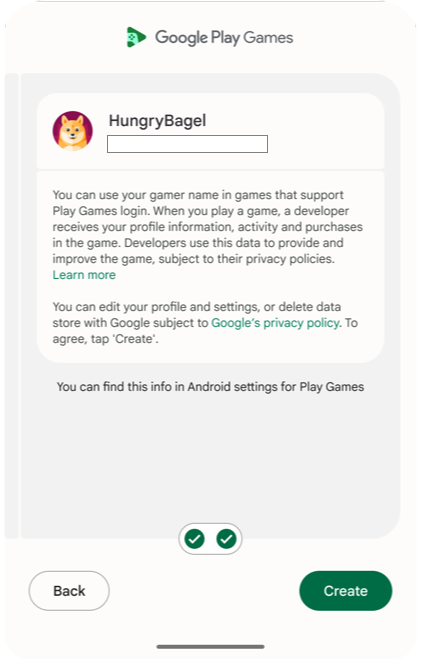
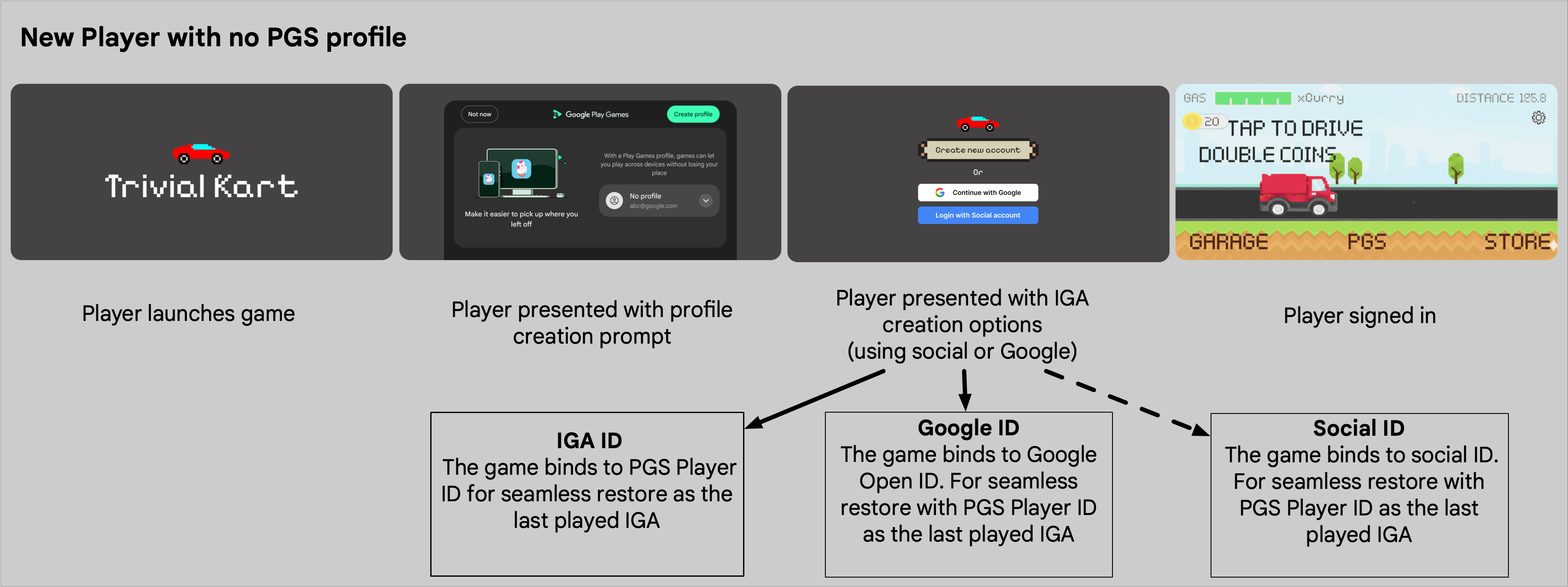
Spieler benötigen ein Play Games-Dienste-Profil, um die Plattform nutzen zu können. Einige Spieler haben möglicherweise kein Play-Spieldienste-Profil, wenn sie Ihr Spiel starten. Diese Spieler werden aufgefordert, eine zu erstellen. Sie können die richtige Option für Ihre Nutzer auswählen:
Automatisch ausgelöste Aufforderungen zur Profilerstellung
Wenn Sie ein Spiel ohne Profil für die Play Games-Dienste starten, werden standardmäßig automatisch Aufforderungen zur Profilerstellung angezeigt.
Aufforderungen zur automatischen Profilerstellung deaktivieren
Deaktivieren Sie Profilaufforderungen beim Start, indem Sie die Manifestdatei so konfigurieren, dass automatisch ausgelöste Aufforderungen verhindert werden. So können Nutzer ohne Play Games-Dienste-Profil das Spiel weiterhin laden, ohne aufgefordert zu werden, ein Play Games-Dienste-Profil zu erstellen.
Nutzer können sich zwar mit jedem Identitätsanbieter anmelden, du solltest ihnen jedoch eine Aufforderung zur Profilerstellung anzeigen, um sie zur Authentifizierung über die Play-Spieldienste zu ermutigen. Blende diese Aufforderung nach Bedarf ein, aber achte darauf, dass dies geschieht, bevor Nutzer erhebliche Fortschritte bei Funktionen wie Erfolgen und Bestenlisten erzielen.
Wir empfehlen, die Profilaufforderung in den folgenden Momenten auszulösen:
- Nach Abschluss eines Tutorials.
- Während eines Belohnungsmoments (z. B. wenn ein Spiel gewonnen, ein seltener Gegenstand gesammelt oder ein Meilenstein erreicht wird)
- Beim Starten einer zweiten Sitzung.
Weitere Informationen finden Sie unter Automatisch ausgelöste Profilerstellung verhindern (Java) und Automatisch ausgelöste Profilerstellung verhindern (Unity).
Authentifizierung im Spiel
Nachdem die Plattformauthentifizierung erfolgreich ausgeführt wurde, sollten Entwickler die folgenden Schritte implementieren, damit Spieler je nach aktuellem Spielstatus auf ihre IGAs zugreifen können:
- Wenn auf dem Gerät eine aktive Spielsitzung vorhanden ist, erlaube dem Spieler, die aktuelle Sitzung fortzusetzen.
- Wenn keine aktive Spielsitzung vorhanden ist:
- Bei einer nahtlosen Wiederherstellung, bei der ein zuletzt gespieltes IGA mit der PGS-Spieler-ID verknüpft ist, wird das verknüpfte IGA automatisch wiederhergestellt.
- Andernfalls zeige dem Spieler den Anmelde- oder Kontoerstellungsbildschirm deiner App. Spieler können dann ihre bevorzugte Authentifizierungsmethode auswählen, um ein neues IGA zu erstellen oder sich in einem vorhandenen IGA anzumelden.
OAuth-Bereiche
Play Games-Dienste nutzen das OAuth-System, damit Spieler Ihrem Spiel Zugriff auf ihr Konto gewähren können. Play Games-Dienste haben einen eindeutigen Bereich für Spiele (games-lite) und nutzen einen anderen Bereich (drive.appdata), wenn Ihr Spiel die Funktion „Gespeicherte Spiele“ verwendet. Die Funktion „Gespeicherte Spiele“ ermöglicht den Zugriff auf das Google Drive-Konto des Nutzers, in dem die Spieldaten gespeichert sind.
Wenn Sie das Play Games-Dienste v2 SDK verwenden, können Sie zusätzliche OAuth-Bereiche anfordern.
Wenn Sie zusätzliche OAuth-Bereiche benötigen, empfehlen wir, requestServerSideAccess aufzurufen.
Weitere Informationen finden Sie unter Server-Authentifizierungscode abrufen oder Server-Authentifizierungscodes abrufen.
Richtlinie für die Nutzerfreundlichkeit für einen idealen Authentifizierungsablauf
In den folgenden Richtlinien wird der empfohlene Authentifizierungsablauf bei der Einbindung von PGS v2 beschrieben. Sie decken Szenarien für neue, bestehende und wiederkehrende Nutzer sowie den Gastmodus ab.
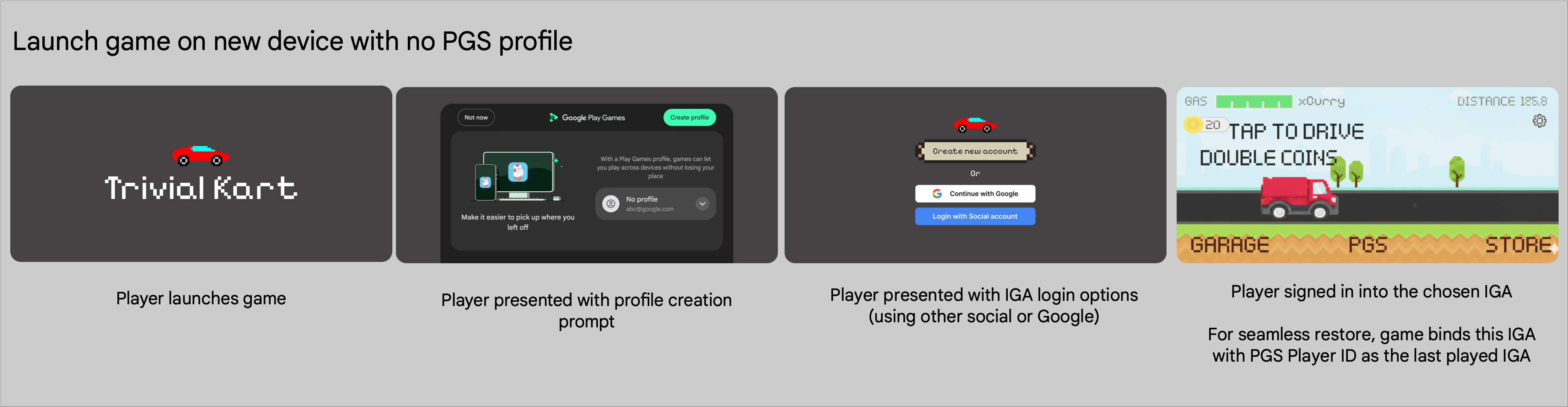
Neuer Spieler
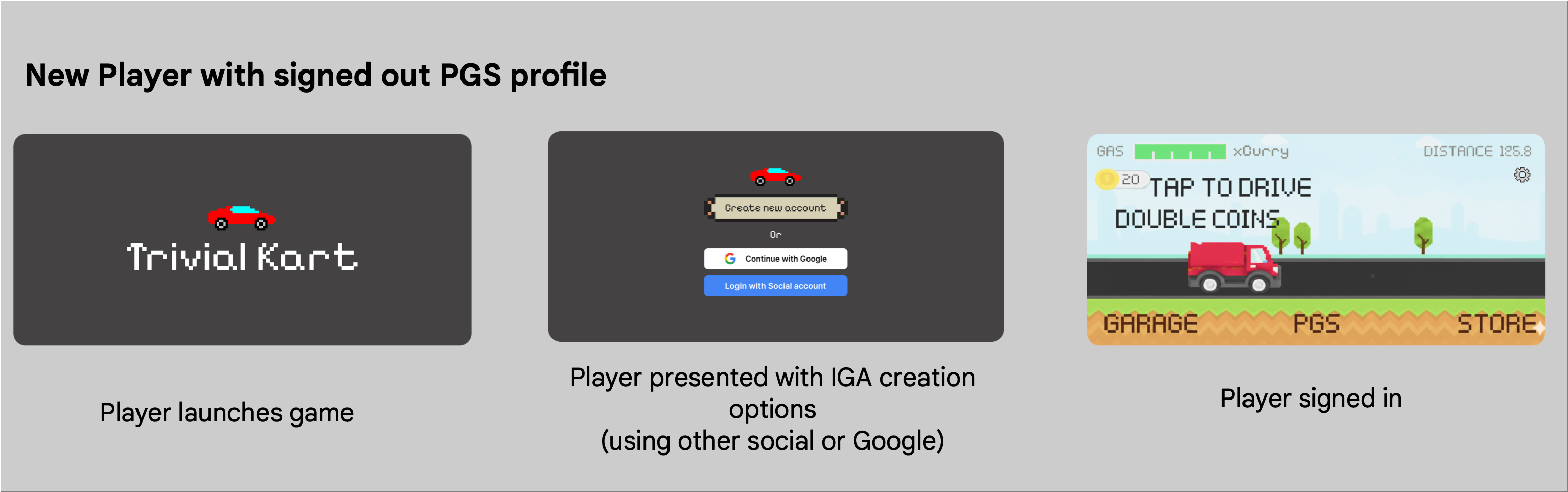
Dieser Ablauf gilt für Nutzer, die das Spiel zum ersten Mal auf einem Gerät starten, auf dem es noch keinen Spielverlauf gibt.
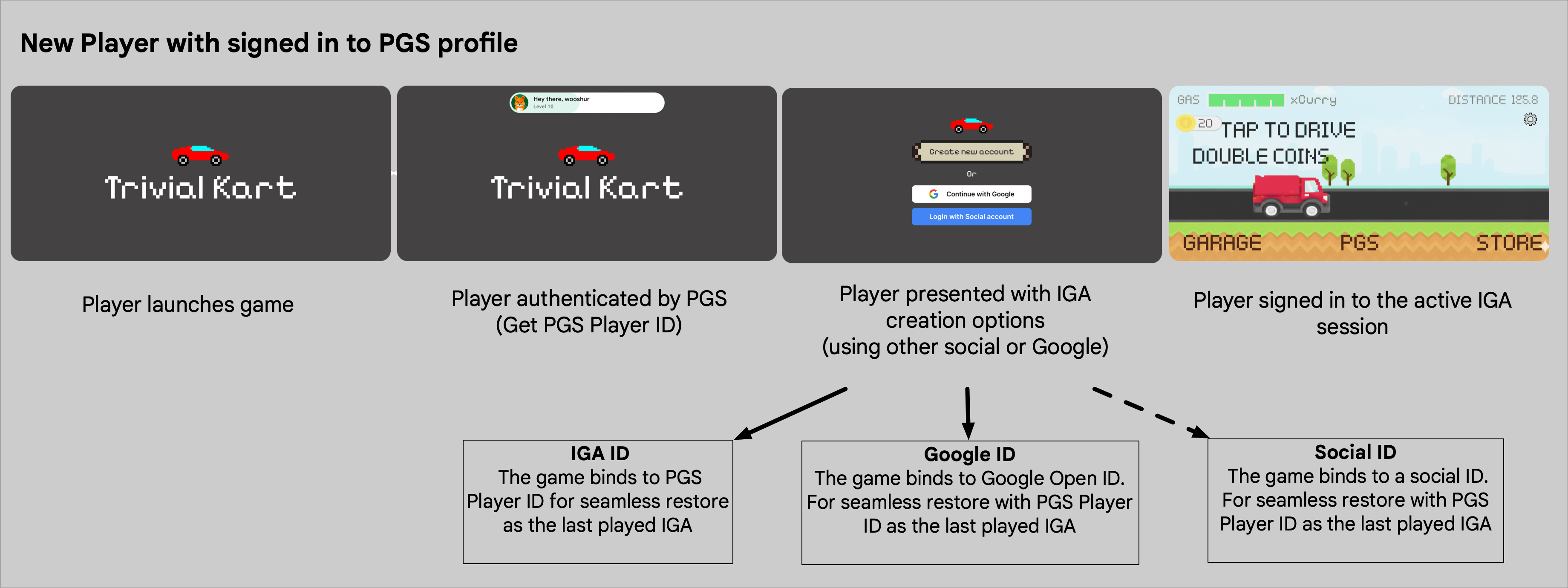
- Beim Start wird das PGS SDK initialisiert, um die Plattformidentität des Nutzers (PGS-Spieler-ID) zu authentifizieren.
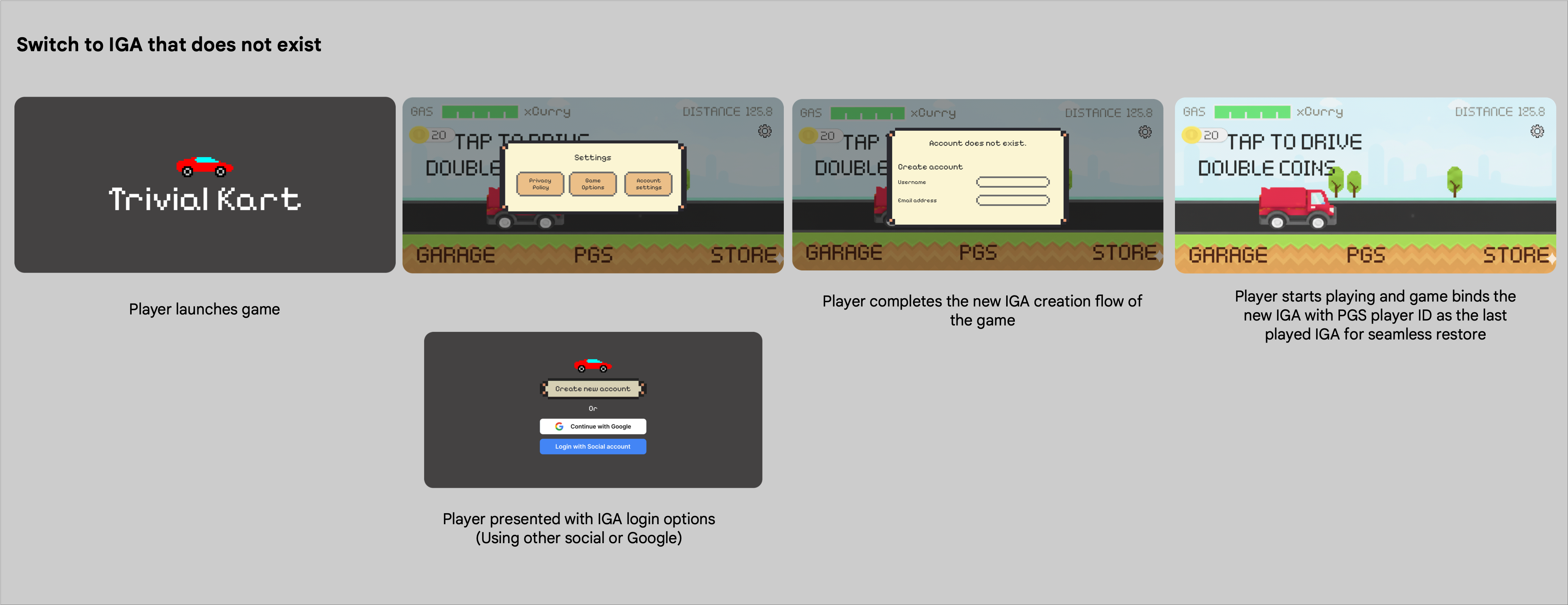
- Nach diesem Hintergrund-Handshake werden dem Spieler im Spiel Optionen zum Erstellen eines IGA angezeigt, z. B. Neues Konto erstellen, Über Google anmelden oder andere Log-in-Methoden über soziale Netzwerke.
- Sobald der Spieler ein IGA erstellt oder ausgewählt hat, verknüpft das Spiel dieses Konto im Backend mit der ausgewählten primären Kennung.
- Das Spiel verknüpft dieses ausgewählte IGA auch mit der PGS-Spieler-ID und markiert es als das zuletzt gespielte IGA für die nahtlose Wiederherstellung.
Spieler mit aktiven Sitzungen
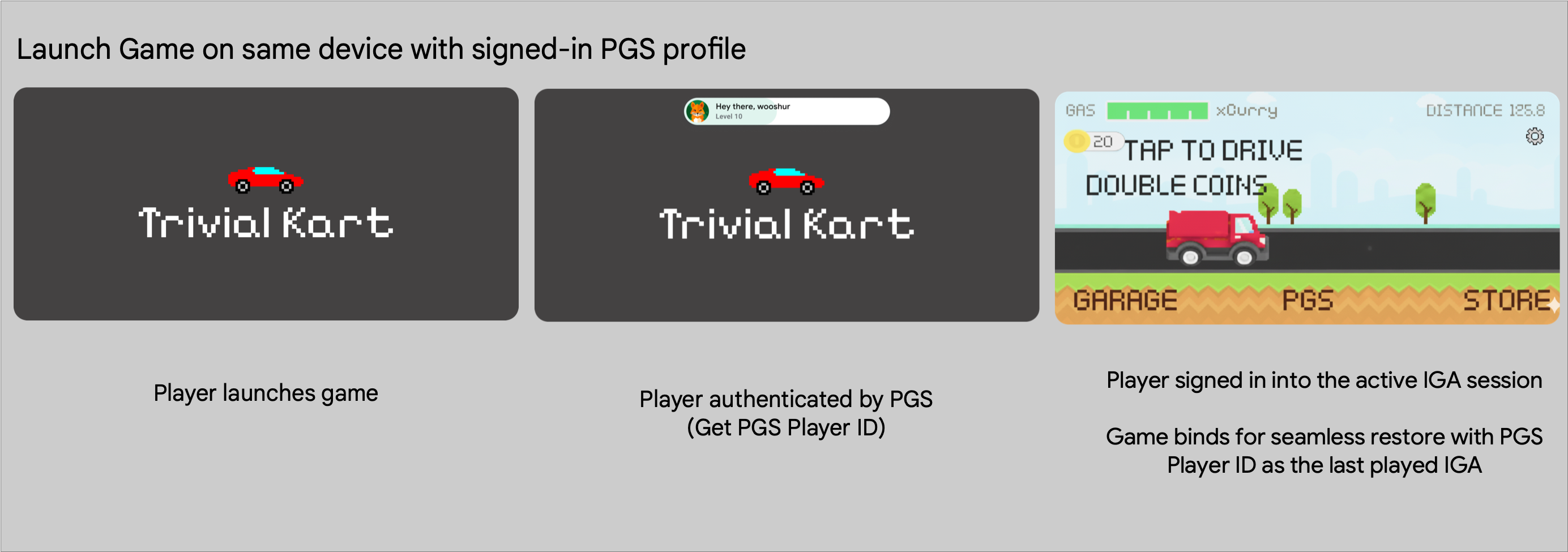
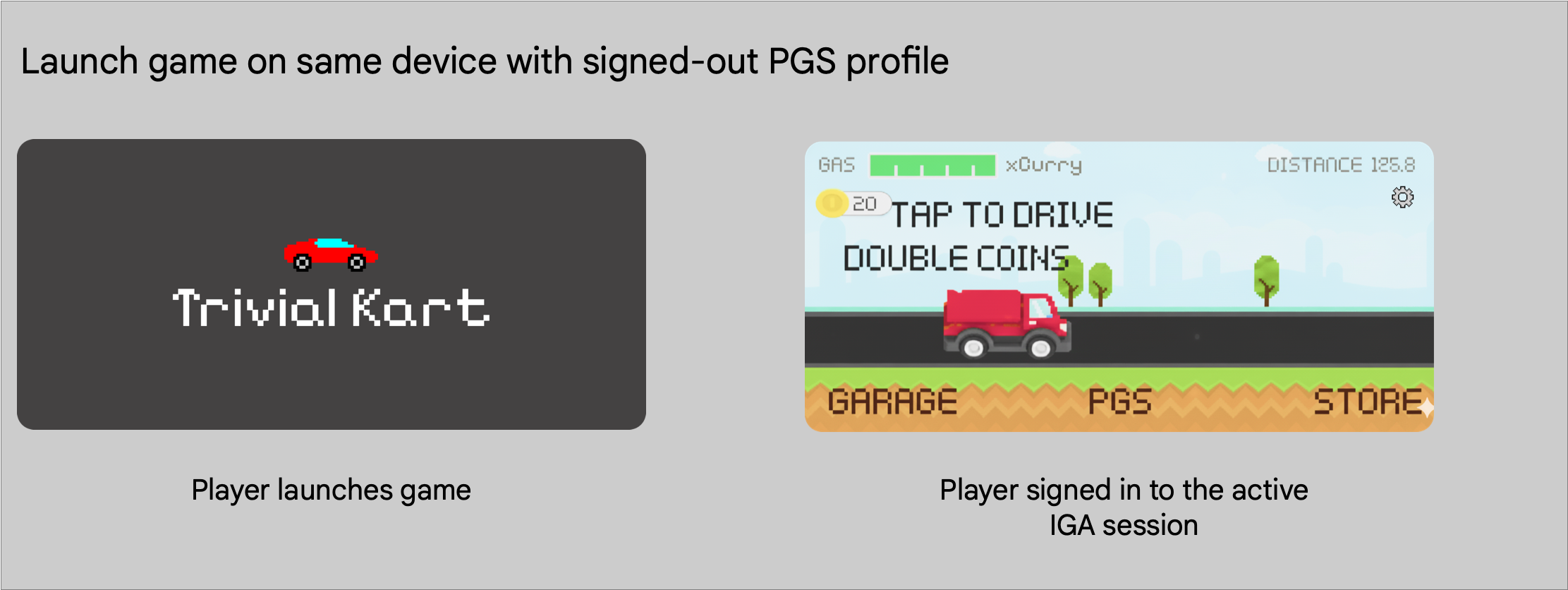
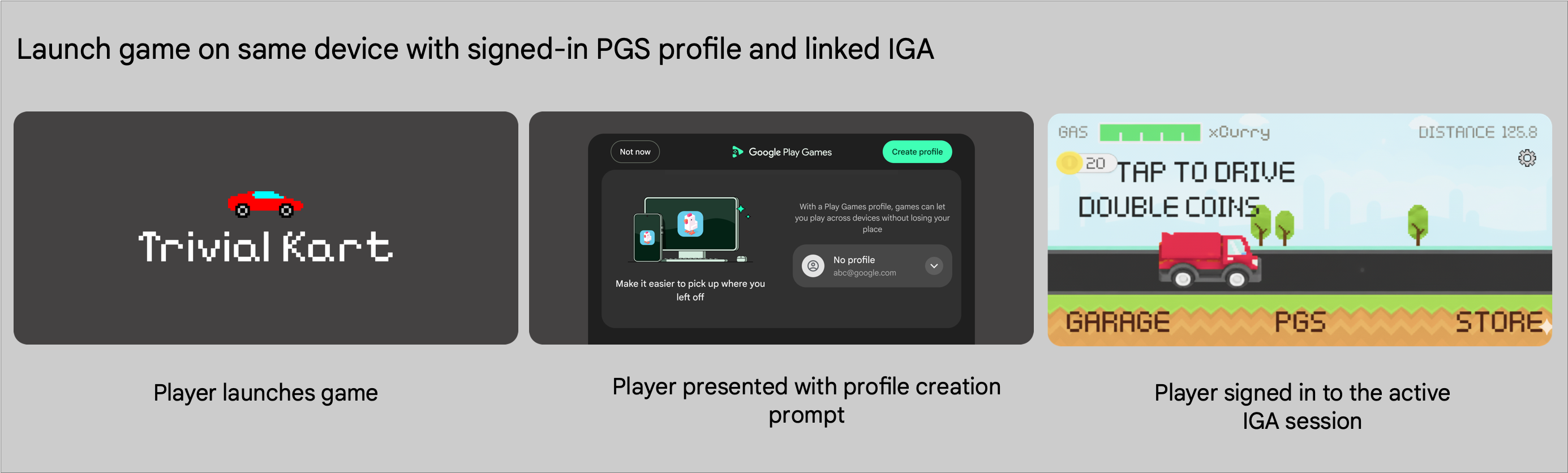
In diesem Szenario starten Spieler das Spiel auf einem Gerät, auf dem sie bereits eine aktive Sitzung haben. Ziel ist es, einen reibungslosen Einstieg zu ermöglichen.
- Wenn der Spieler die App startet, authentifizieren die PGS ihn im Hintergrund und stellen Ihnen eine Spieler-ID zur Verfügung, mit der Sie den Fortschritt bei Erfolgen und anderen Play Games-Funktionen verfolgen können.
- Gleichzeitig werden, sofern zutreffend, Anmeldebildschirme übersprungen und der Spieler wird sofort in seiner aktiven IGA-Sitzung oder der zuletzt gespielten IGA angemeldet, die mit seiner Spieler-ID verknüpft ist. So kann er das Spiel sofort fortsetzen.
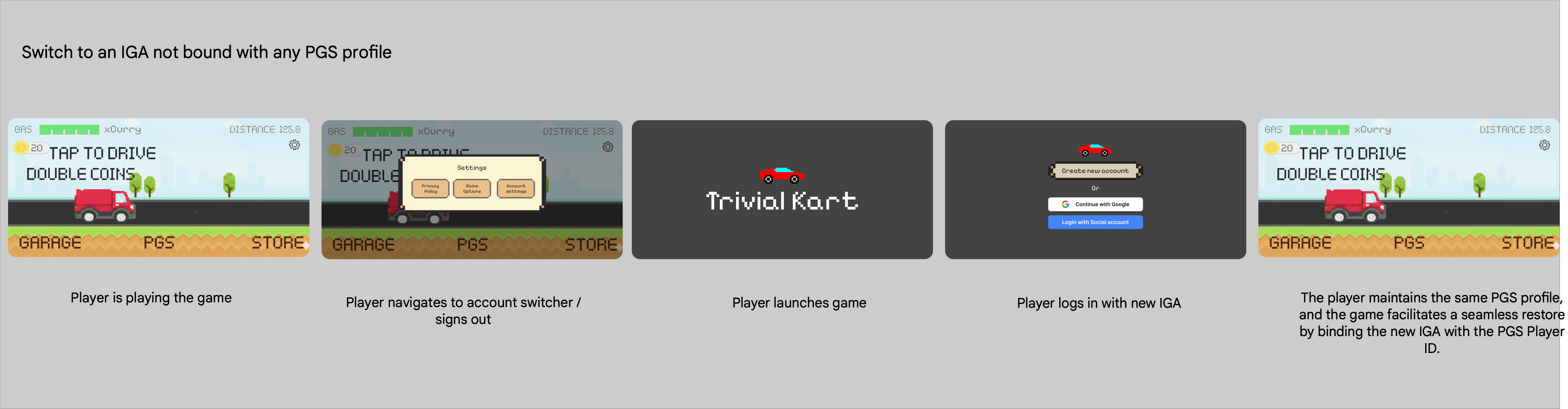
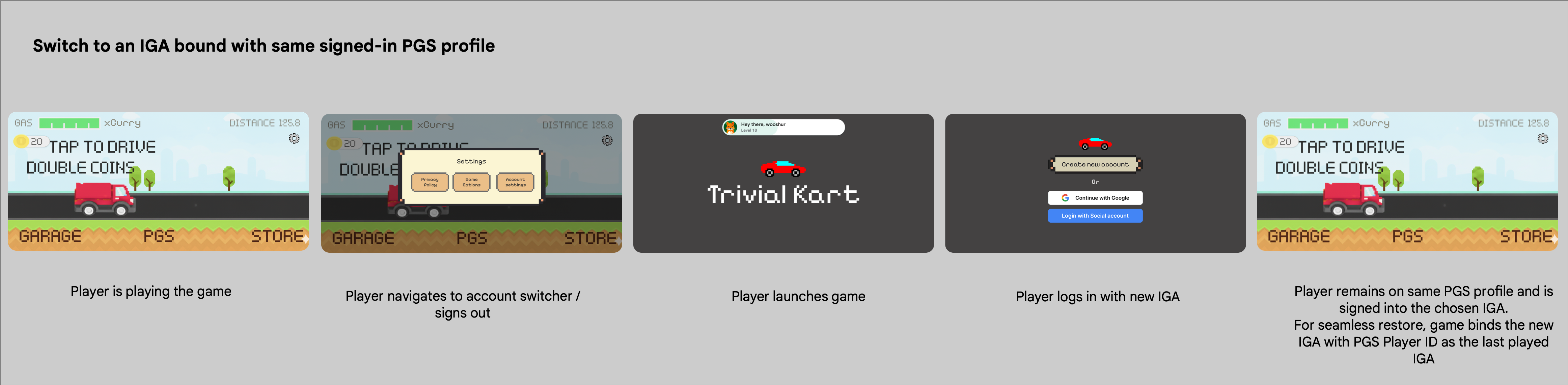
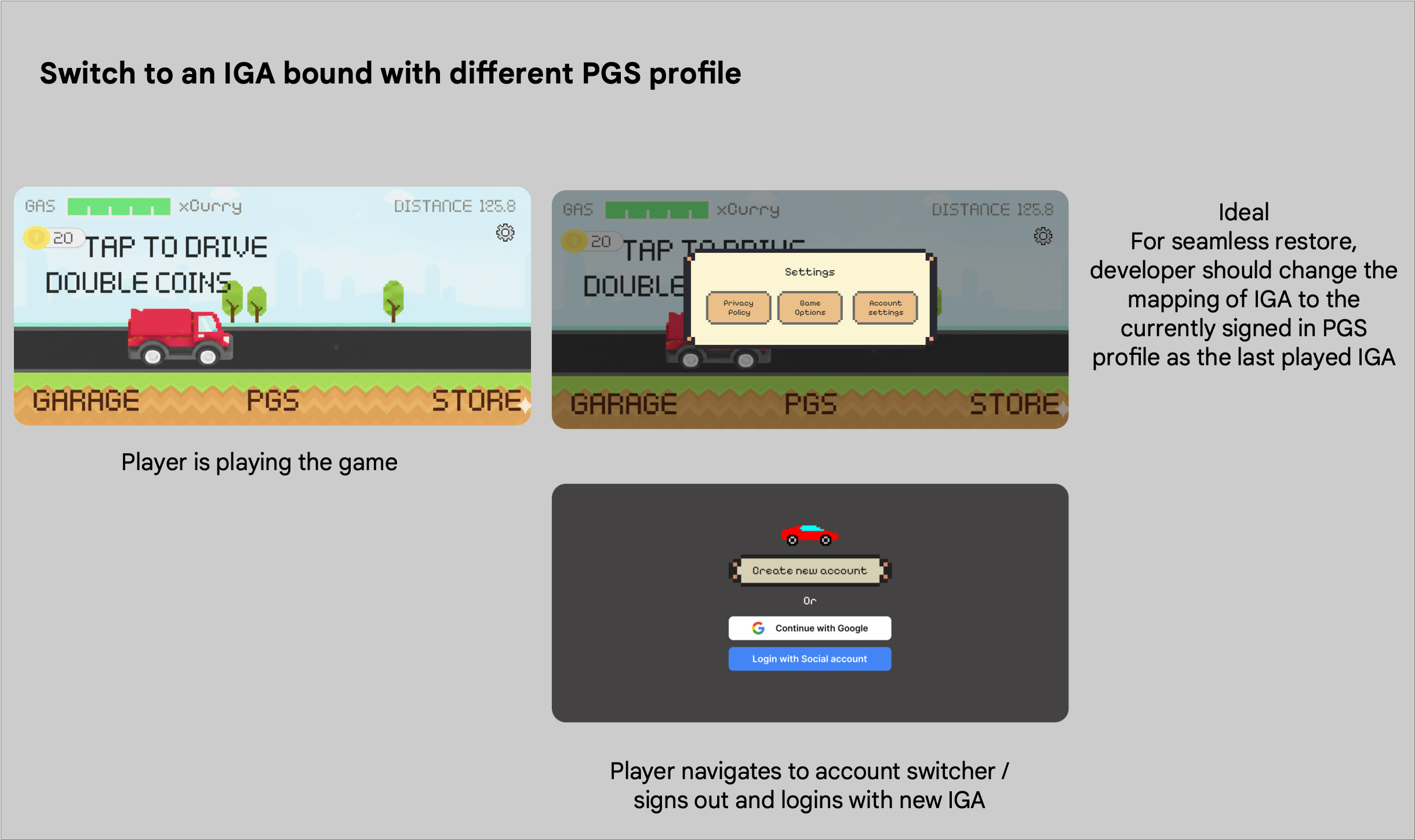
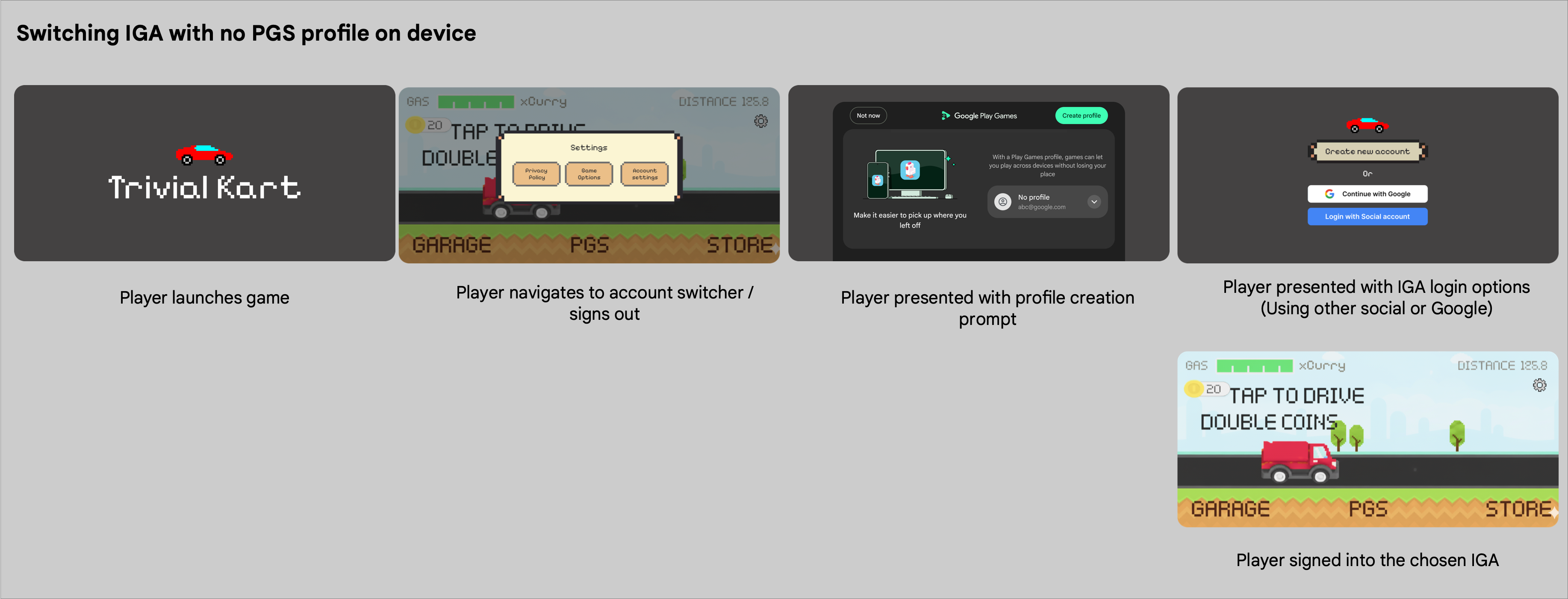
Spieler, die das Konto wechseln
Dieser Ablauf tritt auf, wenn ein Spieler mit einer aktiven Sitzung zu den Spieleinstellungen wechselt, um das Konto zu wechseln. Beispiel: Abmelden von einem Hauptkonto, um ein alternatives Konto zu verwenden.
- Der Spieler meldet sich vom aktuellen IGA ab, die Verbindung zur PGS-Plattform bleibt jedoch aktiv.
- Wenn sich der Spieler mit einem anderen IGA anmeldet, verknüpft das Spiel dieses neue Konto mit der aktuellen PGS-Spieler-ID als zuletzt gespieltes IGA, um eine nahtlose Wiederherstellung zu ermöglichen.
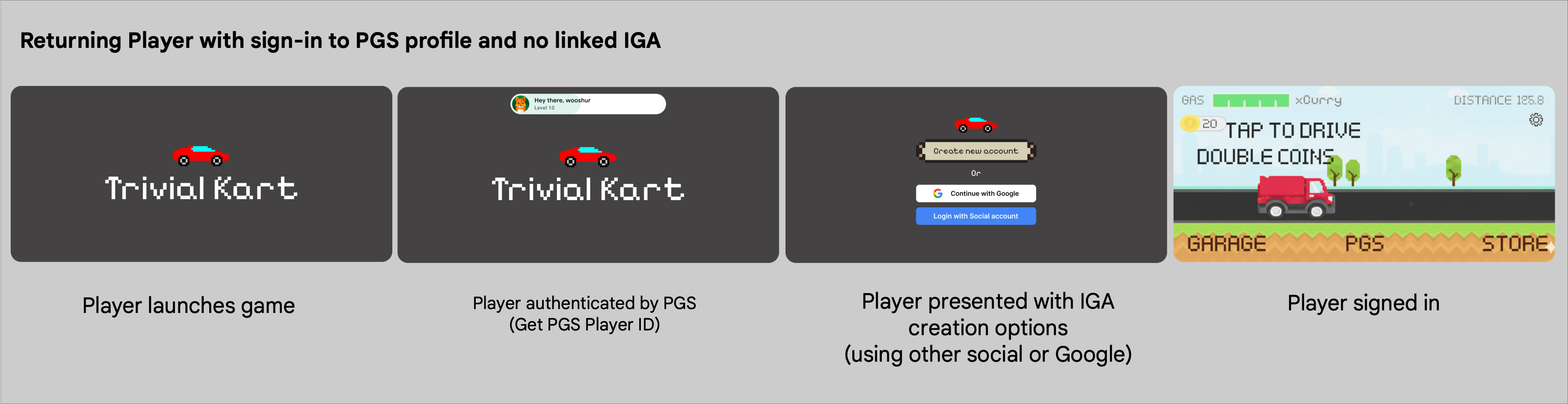
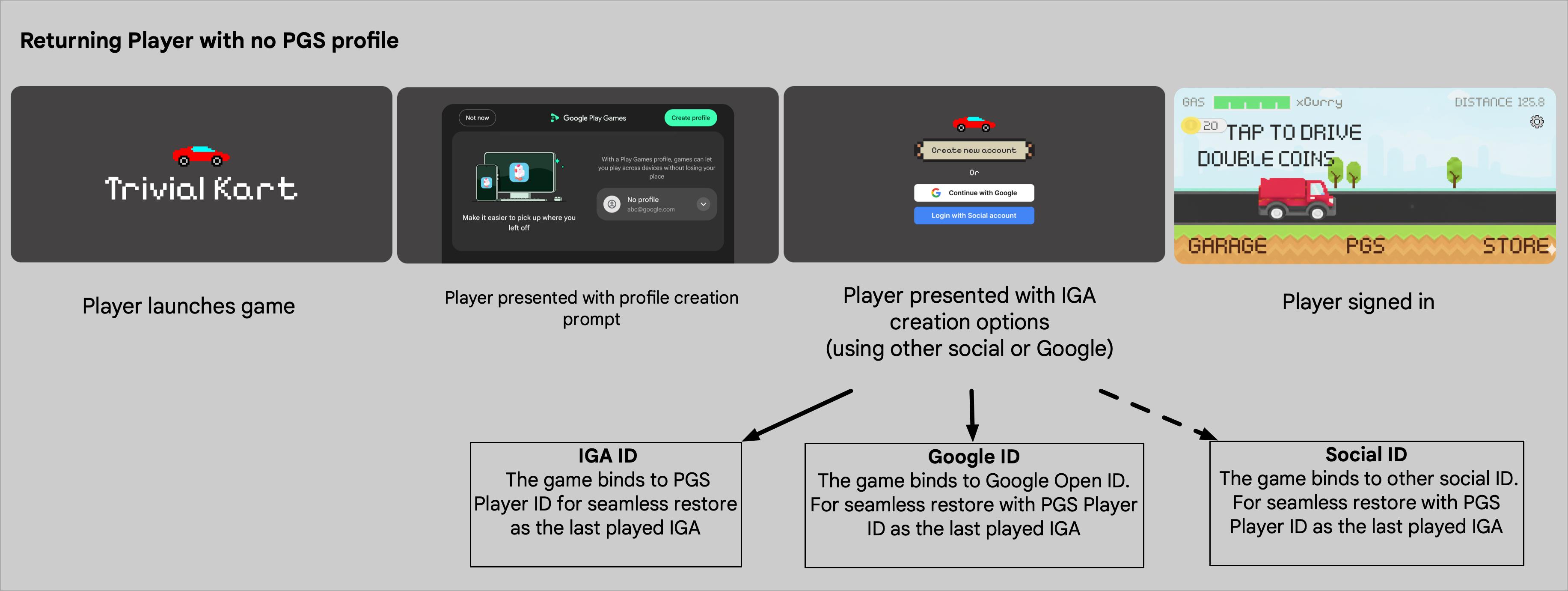
Nahtlose Wiederherstellung für zurückkehrende Spieler
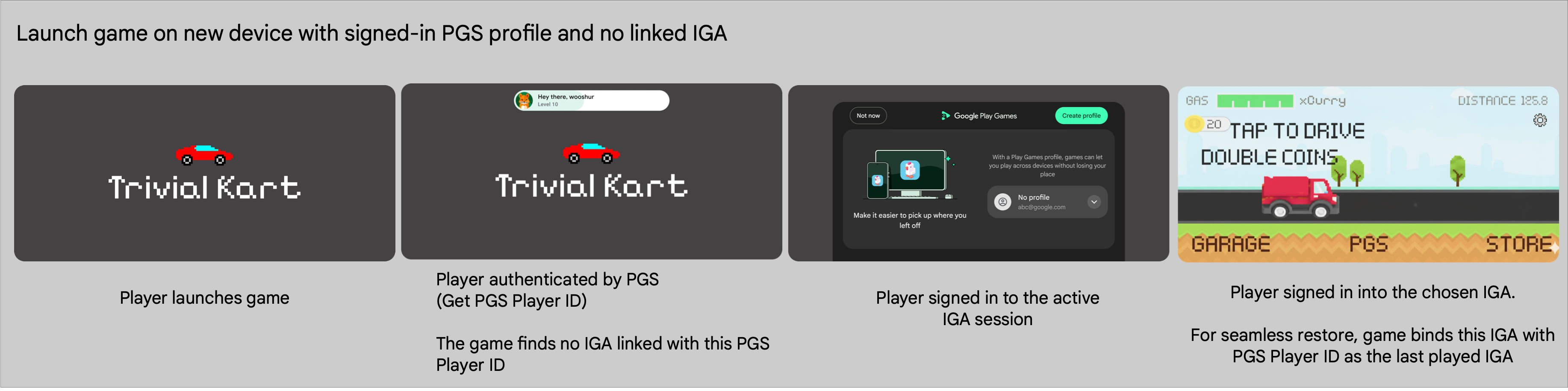
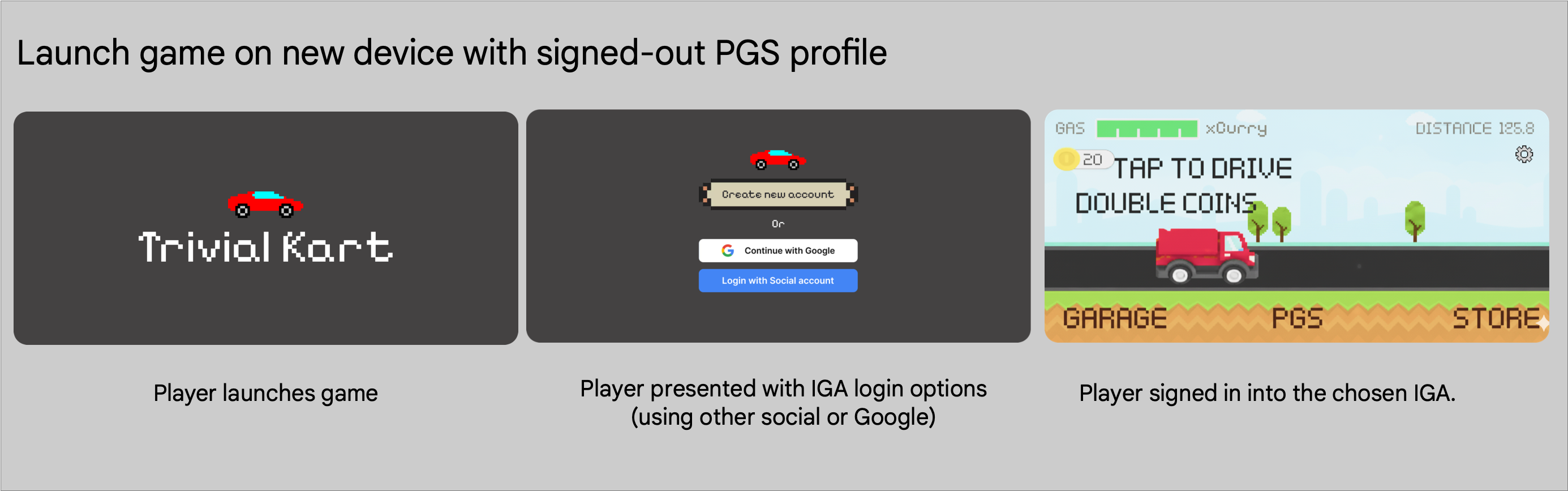
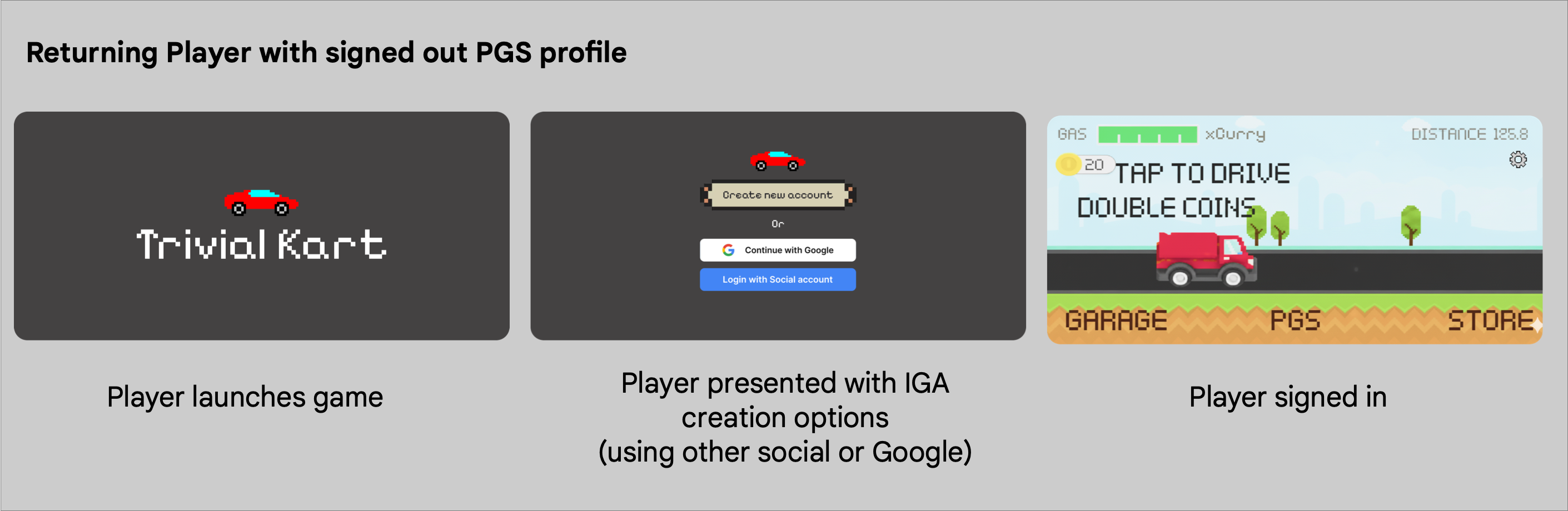
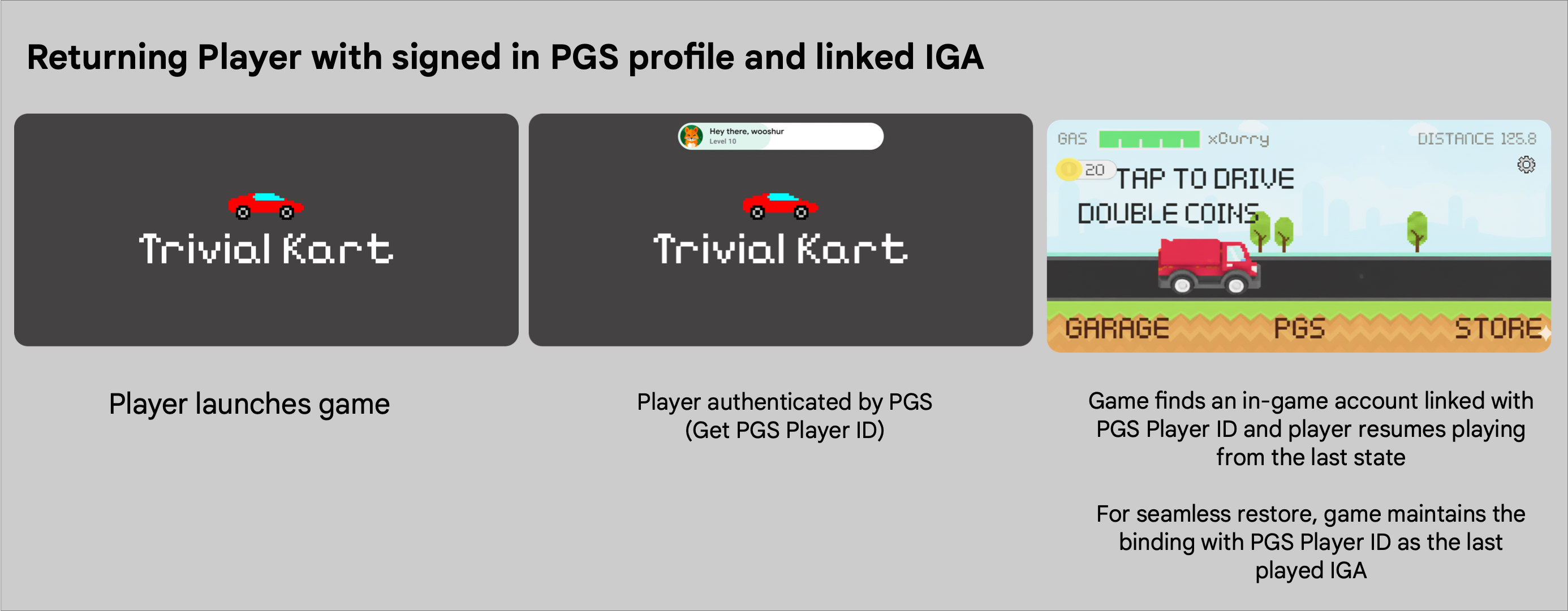
Dieses Szenario gilt, wenn ein Spieler das Spiel nach einer inaktiven Phase, einer Neuinstallation oder auf einem völlig neuen Gerät startet. Es wird empfohlen, die nahtlose Wiederherstellung zu implementieren.
- Beim Start authentifizieren die PGS den Nutzer und stellen dem Spiel die PGS-Spieler-ID zur Verfügung.
- Das Spiel prüft im Backend (oder im abgerufenen Recall-Token, wenn die Recall API verwendet wird), ob ein zuletzt gespieltes IGA bereits mit dieser PGS-ID verknüpft ist.
- Wenn eine Verknüpfung gefunden wird, stellt das Spiel automatisch den Fortschritt des Spielers wieder her und meldet ihn an. Der manuelle Anmeldebildschirm wird dabei vollständig übersprungen.
- Andernfalls wird dem Spieler der Anmeldebildschirm angezeigt.
- Der Spieler wählt dann eine Log-in-Methode aus und meldet sich bei einem IGA an.
- Das Spiel verknüpft dann dieses IGA mit der PGS-Spieler-ID als zuletzt gespieltes IGA, um eine nahtlose Wiederherstellung zu ermöglichen.
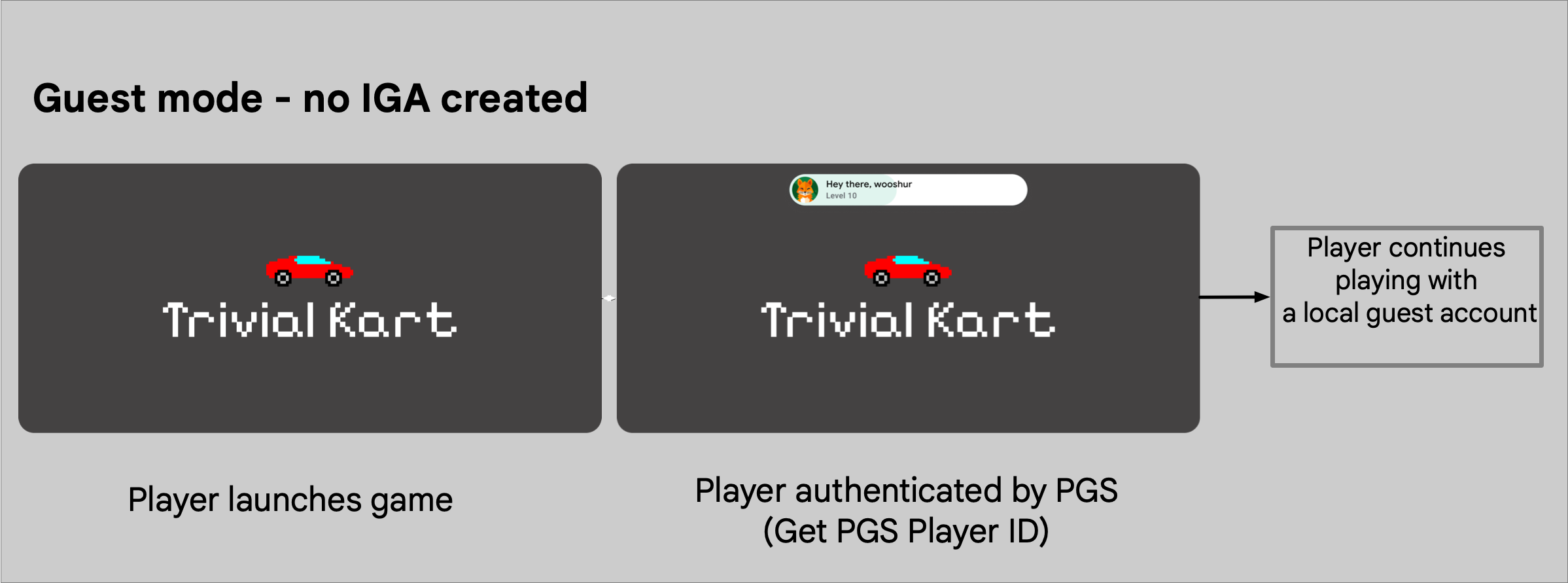
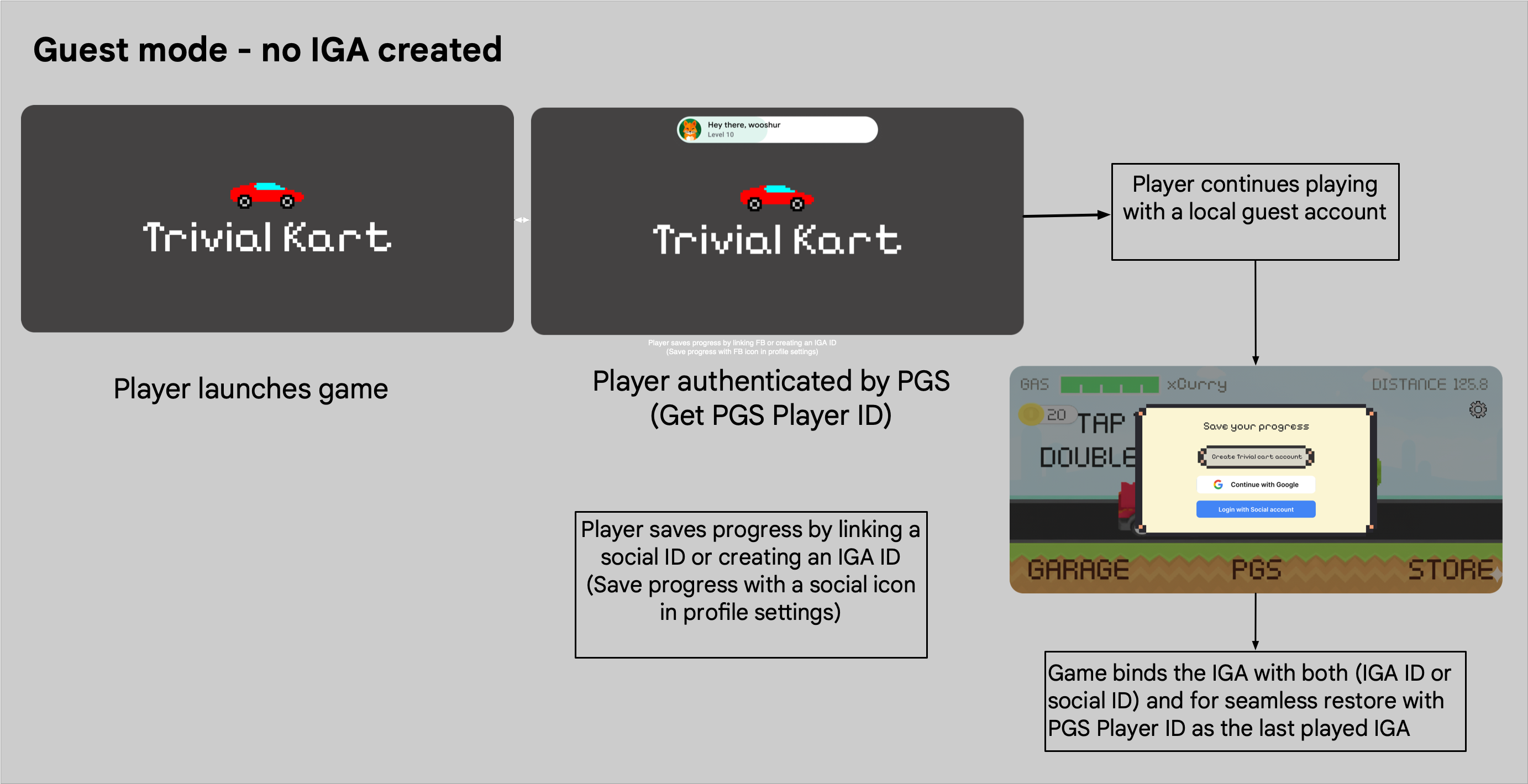
Gastmodus
Spieler können Ihr Spiel starten und mit einem lokalen Gastkonto spielen. Die Play Games-Dienste authentifizieren den Spieler weiterhin im Hintergrund. Wenn der Spieler Fortschritt speichern auswählt, wandelt das Spiel die Gastsitzung in ein dauerhaftes IGA um und verknüpft es mit der Spieler-ID. Weitere Informationen zur Konfliktlösung finden Sie unter Gastkonto.
Spiel testen
Testen Sie Ihr Spiel, um sicherzustellen, dass es wie vorgesehen funktioniert. Welche Tests Sie durchführen hängt von den Funktionen Ihres Spiels ab.
Im Folgenden finden Sie eine Liste mit häufig durchgeführten Tests.
Erfolgreiche Anmeldung.
Die automatische Anmeldung funktioniert. Der Nutzer sollte beim Starten des Spiels in den Play-Spieldiensten angemeldet werden.
Das Begrüßungs-Pop-up wird angezeigt.

Beispiel für ein Begrüßungs-Pop-up (zum Vergrößern anklicken) Meldungen über eine erfolgreiche Anmeldung werden angezeigt. Führen Sie im Terminal den folgenden Befehl aus:
adb logcat | grep com.google.android.
Das folgende Beispiel zeigt einen erfolgreichen Logeintrag:
[
Einheitliche UI-Komponenten:
Pop-ups, Bestenlisten und Erfolge werden auf verschiedenen Bildschirmgrößen und ‑ausrichtungen in der Benutzeroberfläche der Play Games-Dienste (UI) korrekt und einheitlich angezeigt.
Die Option zum Abmelden ist in der Benutzeroberfläche der Play Games-Dienste nicht sichtbar.
Prüfen Sie, ob Sie die Spieler-ID erfolgreich abrufen können und ob die serverseitigen Funktionen wie erwartet funktionieren.
Wenn das Spiel die serverseitige Authentifizierung verwendet, testen Sie den
requestServerSideAccess-Ablauf gründlich. Achten Sie darauf, dass der Server den Authentifizierungscode empfängt und ihn gegen ein Zugriffstoken eintauschen kann. Testen Sie sowohl Erfolgs- als auch Fehlerszenarien für Netzwerkfehler und ungültigeclient ID-Szenarien.
Wenn in Ihrem Spiel eine der folgenden Funktionen verwendet wurde, testen Sie sie, um sicherzustellen, dass sie wie vor der Migration funktionieren:
- Bestenlisten: Punktzahlen senden und Bestenlisten ansehen. Prüfen Sie, ob die Namen der Spieler, die Rangfolge und die Punkte richtig angezeigt werden.
- Erfolge: Schalten Sie Erfolge frei und prüfen Sie, ob sie korrekt aufgezeichnet und in der Play Spiele-Benutzeroberfläche angezeigt werden.
- Gespeicherte Spiele: Wenn das Spiel gespeicherte Spiele verwendet, muss das Speichern und Laden des Spielfortschritts einwandfrei funktionieren. Dies ist besonders wichtig, um Tests auf mehreren Geräten und nach App-Updates durchzuführen.