Auf dem heutigen wettbewerbsintensiven Gaming-Markt ist es wichtiger denn je, eine möglichst breite Zielgruppe zu erreichen. Wenn ihr Spiele für verschiedene Formfaktoren wie Smartphones, Tablets, faltbare Geräte und Desktop-Computer entwickelt, könnt ihr einen größeren Pool potenzieller Spieler erreichen und eure Erfolgschancen erhöhen.
Anpassbarkeit der Bildschirmgröße unterstützen
Damit Ihr Spiel verschiedene Formfaktoren unterstützt, muss die Größe anpassbar sein. Durch die Größenänderung kann dein Spiel Gerätekonfigurationen wie Hoch- und Querformat, den Mehrfenstermodus sowie den zu- und aufgeklappten Zustand von faltbaren Geräten unterstützen.
Wenn dein Spiel nicht alle Fenstergrößen und Ausrichtungskonfigurationen unterstützt, wird es von der Plattform im Kompatibilitätsmodus mit Letterbox-Effekt angezeigt. Falls erforderlich, wird der Spieler vor dem Wechsel zu einer nicht unterstützten Konfiguration aufgefordert, dies zu bestätigen.
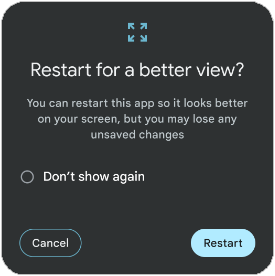
Weitere Informationen finden Sie unter Größenanpassung für große Bildschirme unterstützen.
Mehrfenstermodus
Im Mehrfenstermodus können mehrere Apps gleichzeitig denselben Bildschirm nutzen. Apps können nebeneinander oder übereinander (Splitscreen-Modus), eine App in einem kleinen Fenster über anderen Apps (Bild-im-Bild-Modus) oder einzelne Apps in separaten, verschiebbaren und in der Größe anpassbaren Fenstern (Freiform-Modus) angezeigt werden.
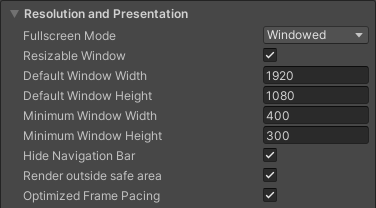
Wenn Sie verhindern möchten, dass Ihr Spiel im Kompatibilitätsmodus ausgeführt wird, wenn es im Mehrfenstermodus ausgeführt wird, deklarieren Sie, dass Ihr Spiel die Größenänderung unterstützt. Aktivieren Sie dazu die Option Resizable Window (Größenänderbares Fenster) in den Unity-Build-Einstellungen.
Display-Aussparungen
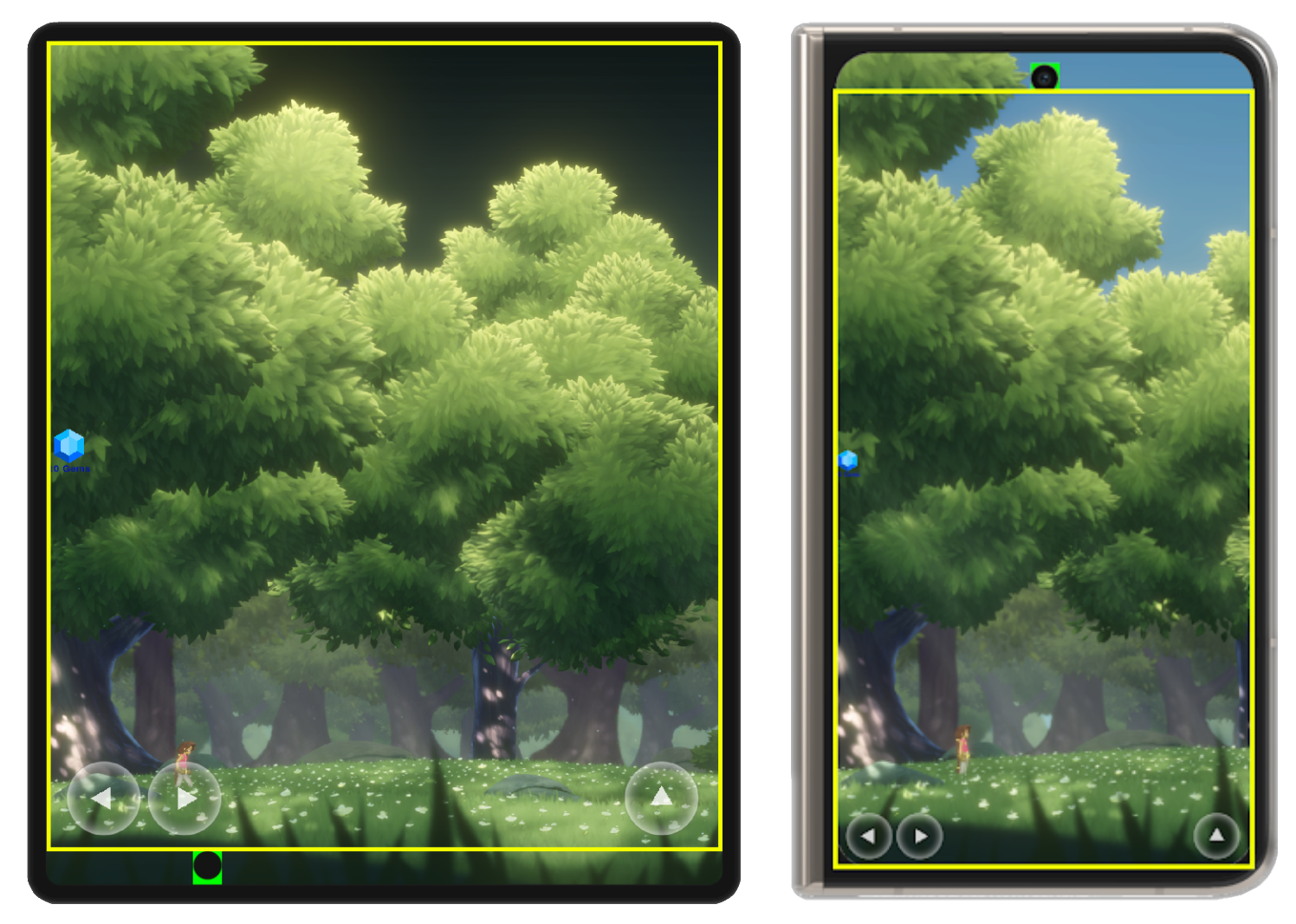
Eine Display-Aussparung ist ein Bereich auf einigen Geräten, der sich in die Displayoberfläche erstreckt. Aussparungen ermöglichen ein randloses Display und bieten gleichzeitig Platz für wichtige Sensoren auf der Vorderseite des Geräts.

Wenn Sie Ihr Spiel im randlosen Modus darstellen möchten, müssen Sie es so konfigurieren, dass es den Safe Frame berücksichtigt. Frage die safeArea API von Unity ab, um den sicheren Bereich des Bildschirms in Pixeln zu ermitteln, und passe die Benutzeroberfläche und die UX deines Spiels entsprechend an, insbesondere für die Elemente, mit denen Nutzer interagieren können.
Foldable-Status
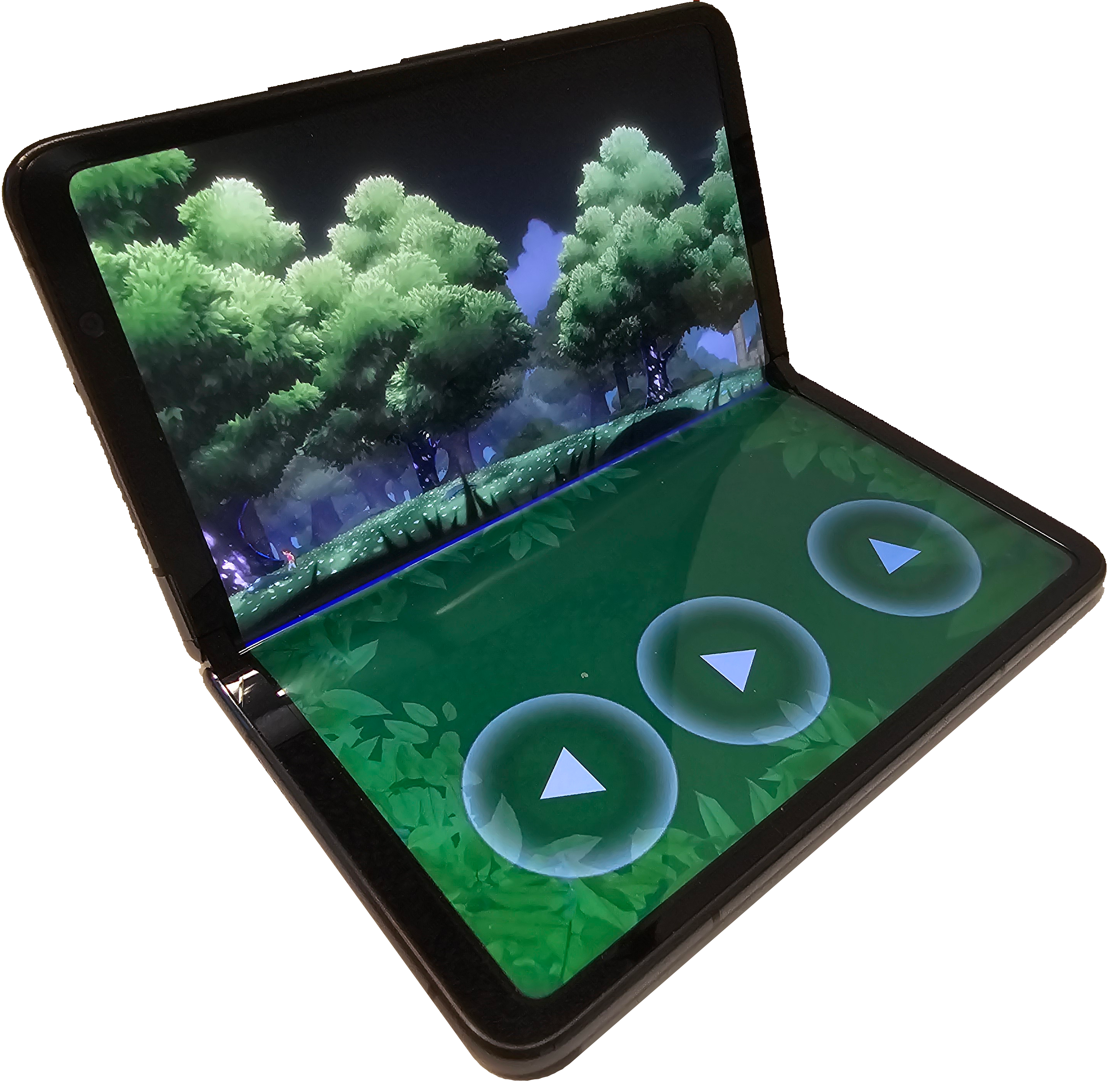
Faltbare Geräte können sich in verschiedenen Faltzuständen befinden, z. B. FLAT (vollständig geöffnet) oder HALF_OPENED (irgendwo zwischen vollständig geöffnet und vollständig geschlossen). Wenn sich ein Gerät im Status HALF_OPENED befindet, sind je nach Ausrichtung des Falzes zwei Positionen möglich: die Tischposition (horizontaler Falz) und die Buchposition (vertikaler Falz). Verwenden Sie die Tischhaltung, um die Immersion und das Engagement der Spieler zu erhöhen.
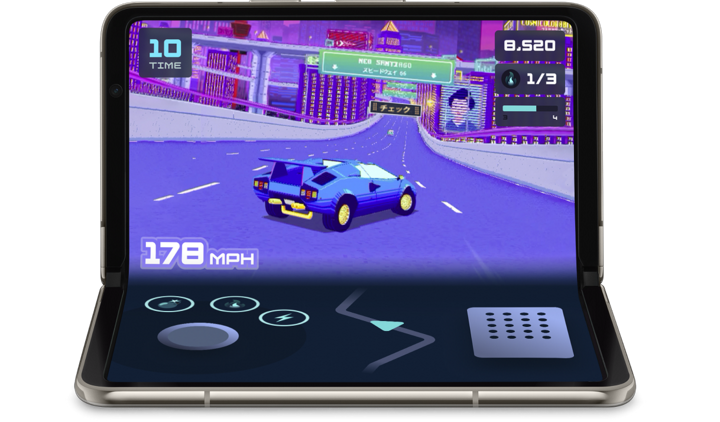
Wenn du den Tischmodus implementieren möchtest, erweitere die Standard-Unity-Aktivität und verwende dann die Jetpack WindowManager-Layoutbibliothek, um dein Spiel für faltbare Geräte zu optimieren.
Unity-Beispielprojekt
Das Unity-Beispielprojekt basiert auf dem Unity-2D-Demonstrationsprojekt Lost Crypt. Das Beispielprojekt zeigt, wie Sie die Größenänderung für große Bildschirme in Unity unterstützen. Die Unterstützung von Geräten mit großem Display und faltbaren Geräten erfordert eine Reihe von Änderungen an den Unity-Build-Optionen sowie Überlegungen zum Layout der Kamera und der UI-Canvas.
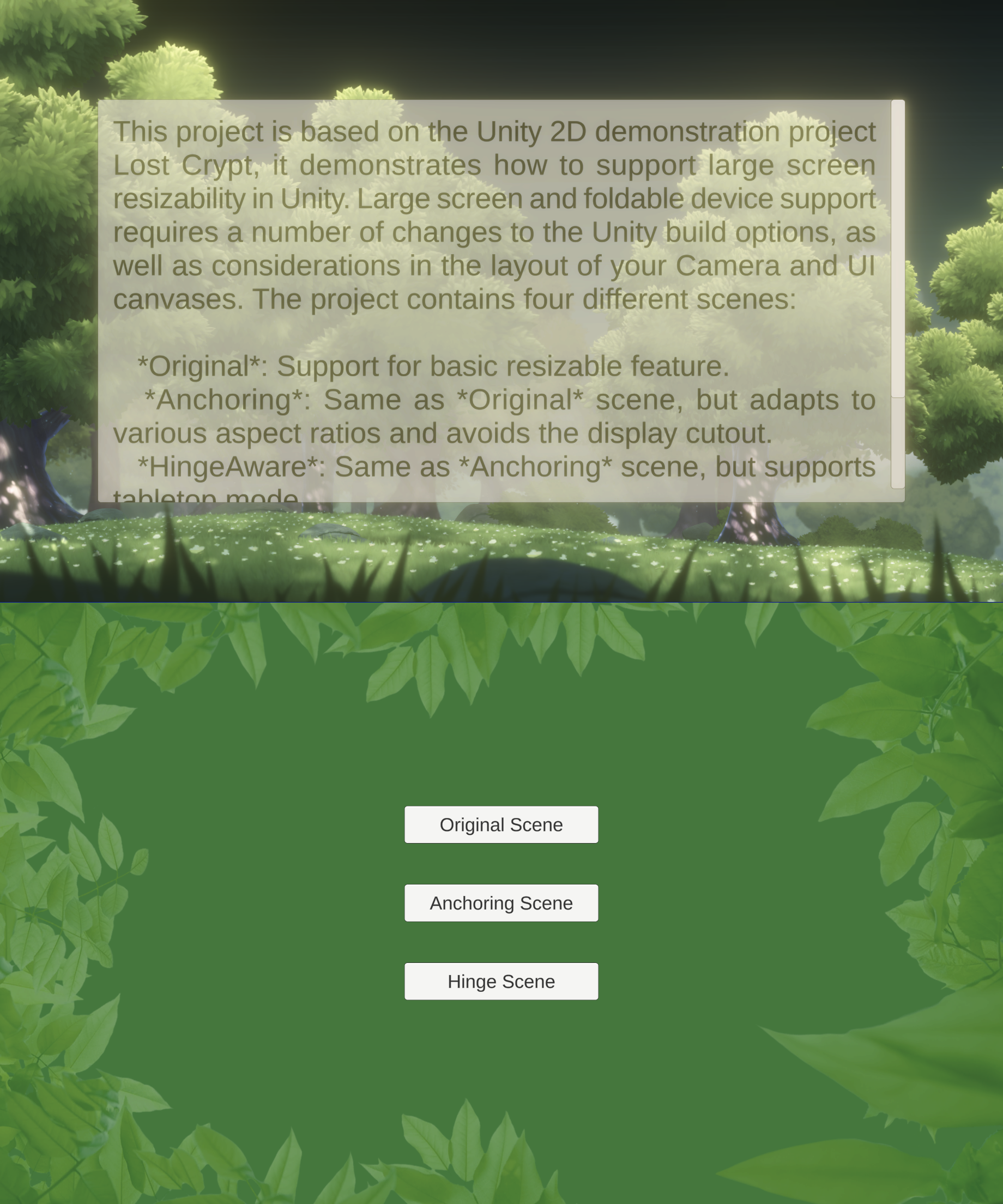
Das Beispielprojekt kann jetzt heruntergeladen werden. Das Projekt enthält vier verschiedene Szenen:
- Original: Unterstützung für die grundlegende Funktion zur Größenanpassung
- Verankerung: Wie die Szene „Original“, passt sich aber an verschiedene Seitenverhältnisse an und vermeidet die Display-Aussparung.
- HingeAware: Wie die Szene „Anchoring“, unterstützt aber die Position „Auf dem Tisch“
- Hauptmenü: Startszene, ermöglicht die Navigation zu den anderen Szenen und unterstützt alle Geräteausrichtungen, das Auf- und Zuklappen sowie den Modus „Auf dem Tisch“.
Wählen Sie beim Erstellen für Android alle Szenen aus und legen Sie die Szene „Mainmenu“ als Startszene fest.
Unterstützung für Fenster mit anpassbarer Größe hinzufügen
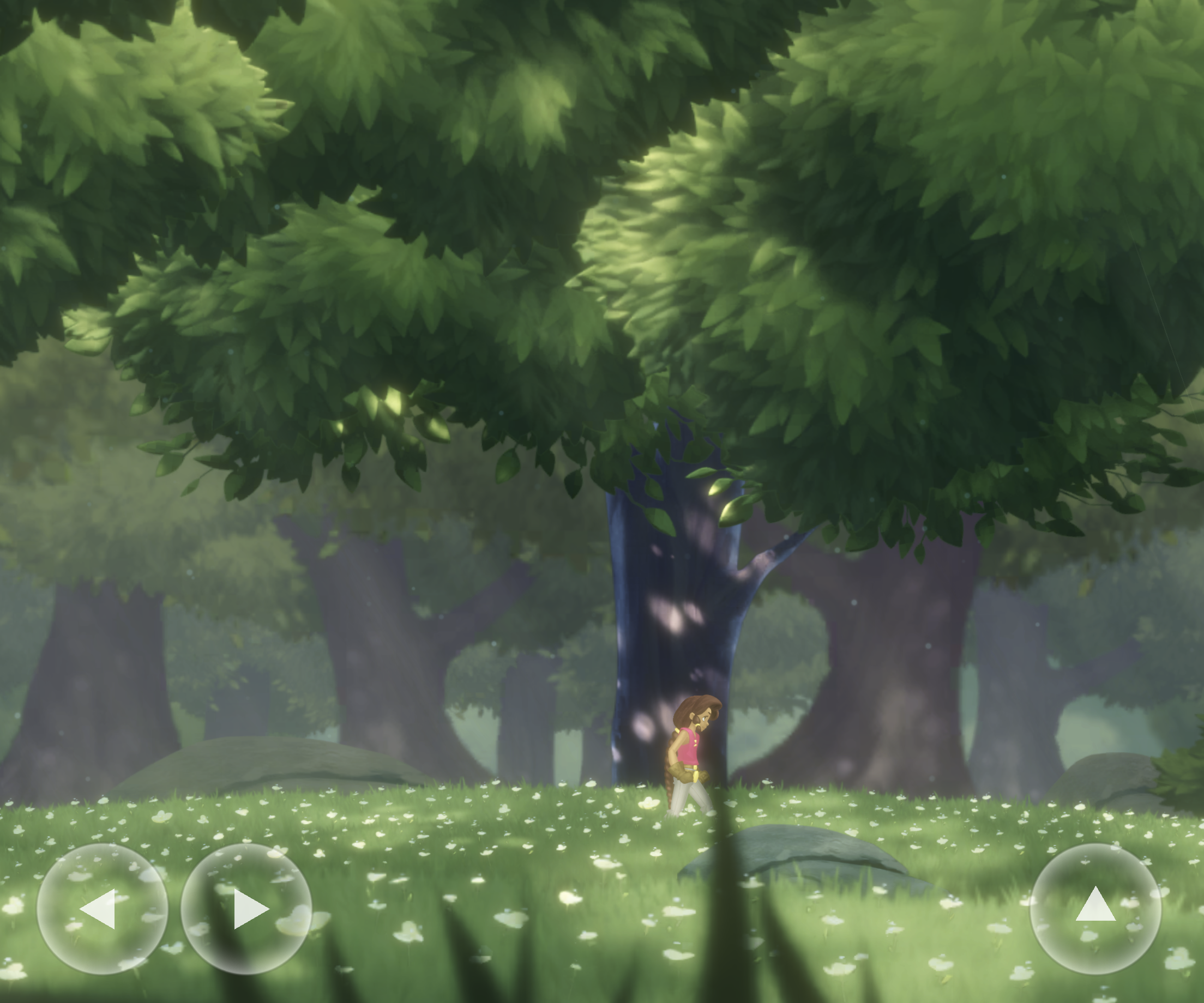
Implementiere Unterstützung für verschiedene Displaygrößen und Seitenverhältnisse in deiner Android-App für große Bildschirme, damit dein Spiel oder deine App auf verschiedenen Geräten korrekt gerendert wird. Aktiviere die Größenänderung und die Änderung des Seitenverhältnisses für dein Spiel, indem du in den Unity-Build-Einstellungen die Eigenschaft Resizable Window festlegst (siehe Abschnitt Mehrfenstermodus). Passen Sie das Seitenverhältnis der Kamera und des Canvas an, um sie besser an verschiedene Bildschirme anzupassen. Sehen Sie sich die Projekteinstellungen in den Build-Einstellungen und in der Datei Plugins/Android/AndroidManifest.xml an.
In der Szene „Original“ des Projekts können Sie die Funktion zum Anpassen der Größe im Vollbildmodus ausprobieren.
Immersiver Vollbildmodus bei Display-Aussparungen
Ermögliche, dass dein Spiel den gesamten Bildschirm nutzt, um das Gameplay immersiv zu gestalten und die Nutzerfreundlichkeit zu verbessern. Aktualisieren Sie die Verankerung der Benutzeroberfläche und die Kameraeinstellungen Ihres Spiels, damit sie sich automatisch an die Bildschirmgröße anpassen. So behalten UI-Elemente ihre Position relativ zur Bildschirmgröße bei.
In der Szene „Anchoring“ wird das Skript CameraAspectLock verwendet, um auf Änderungen der Gerätekonfiguration mithilfe einer erweiterten Aktivität zu reagieren (siehe Assets/Plugins/Android/LargeScreenPlayableActivity.java). Die safeArea API von Unity wird im Skript SafeZoneAPI demonstriert, das an das Objekt SafeZone in der Szene „Anchoring“ gebunden ist.
Für faltbare Geräte optimieren
Die letzte Szene des Unity-Beispielprojekts „HingeAware“ enthält ein ConfigurationManager-Objekt, das über Jetpack-Bibliotheks-APIs und eine erweiterte Aktivität (siehe Assets/Plugins/Android/LargeScreenPlayableActivity.java) auf die verschiedenen Faltzustände des Zielgeräts reagiert. In der Szene wird das Skript PanelOnFold verwendet, um die Benutzeroberfläche basierend auf dem Faltstatus des Geräts zu steuern. Beispielsweise wird das untere Steuerfeld angezeigt, wenn sich das Gerät im Tabletop-Modus befindet, und die Kamera wird angepasst.