

Dokumen ini menjelaskan cara mendukung beberapa faktor bentuk dan ukuran layar saat menggunakan Godot untuk pengembangan game Android.
Perangkat Android hadir dalam berbagai faktor bentuk dan ukuran layar. Kategori umum mencakup:
- Telepon seluler
- Perangkat foldable
- Tablet
- TV dan dekoder televisi
- Laptop dengan Android Runtime untuk Chrome
Dengan variasi ini, game Anda dapat menampilkan berbagai resolusi layar. Resolusi layar ini sering kali memiliki rasio lebar tinggi yang berbeda. Contoh:
- Ponsel dalam orientasi lanskap dengan rasio lebar tinggi 19:9 (2280x1080)
- Ponsel berbeda dalam orientasi lanskap dengan rasio lebar tinggi 20:9 (3200x1400)
- Layar dalam perangkat foldable yang dibentangkan dengan rasio aspek 1:1 (2106x2106) atau rasio aspek 4:3 (2688x2016)
- Televisi definisi tinggi 1080p dengan rasio aspek 16:9 (1920x1080)
- Tablet dengan rasio aspek 4:3 (2048x1536)
Desain game Anda harus memperhitungkan perbedaan ini untuk memastikan presentasi yang benar, berapa pun resolusi layar, rasio lebar tinggi perangkat, dan metode input pengguna.
Resolusi layar
Godot menentukan resolusi dan ukuran layar menggunakan piksel. Sebaiknya tetapkan resolusi dasar standar untuk project Godot Anda. Godot memiliki setelan untuk mengontrol perilaku saat resolusi layar berbeda dengan resolusi dasar project.
Menyetel resolusi dasar
Lakukan langkah-langkah di bawah ini guna menetapkan resolusi dasar untuk sebuah project yang telah dibuka di Godot:
- Pilih Project > Setelan project dari panel menu Godot.
- Di jendela Setelan project, temukan daftar Display di tab Category, lalu pilih item Window.
- Di bagian kategori Size, tetapkan kolom Width dan Height ke resolusi dasar yang Anda inginkan, yang diukur dalam piksel.
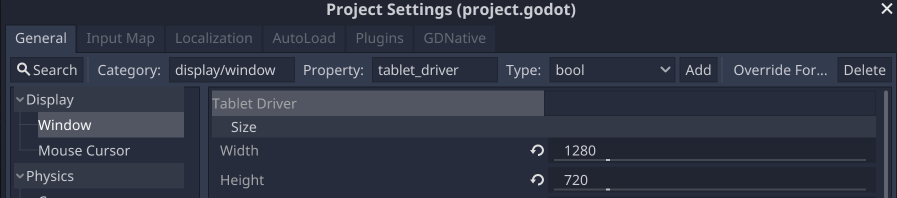
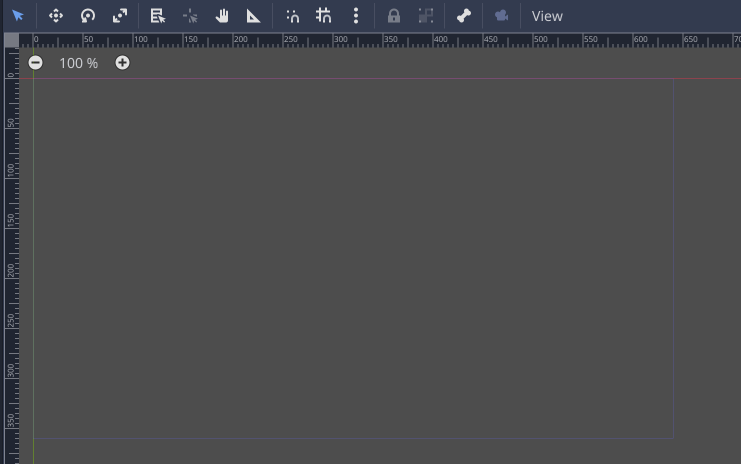
Jika editor Godot disetel ke tampilan 2D, editor akan menampilkan persegi panjang panduan yang sesuai dengan resolusi dasar. Resolusi dasar digunakan sebagai dimensi default untuk jendela project saat menjalankan project atau scene dari editor.
Setelan regang
Dua setelan mengontrol cara resolusi dasar disesuaikan saat berbeda dari resolusi layar: Stretch Mode dan Stretch Aspect. Setelan ini ada di jendela Setelan project, di bagian Display > Window.

Mode Regang memiliki tiga setelan: disabled, 2d, dan viewport. Bagian berikutnya
berisi contoh visual dari berbagai setelan Aspek Peregangan dan Mode
Peregangan. Semua contoh menggunakan resolusi dasar project sebesar 320x180 piksel.
Setelan disabled tidak mengubah ukuran atau menyesuaikan resolusi dasar. Nilai
Stretch Aspect selalu diabaikan jika Stretch Mode ditetapkan ke
disabled.
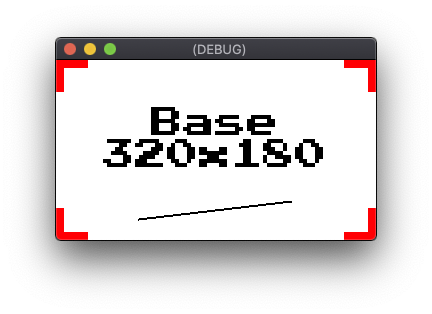
disabled dengan resolusi layar 320x180Jika resolusi tampilan lebih kecil dari resolusi dasar, tepi bawah, kanan, atau kedua tepi akan dipangkas.
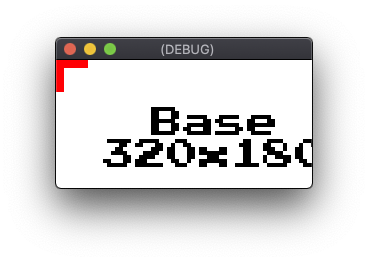
disabled dengan resolusi layar 256x128Jika resolusi layar lebih besar daripada resolusi dasar, region tambahan akan dibiarkan kosong.
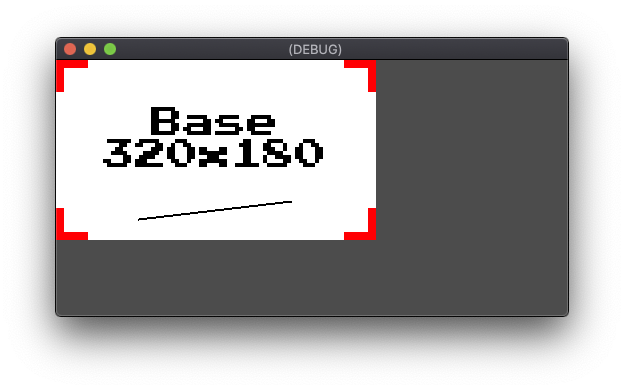
disabled dengan resolusi layar 512x256Setelan 2d menskalakan resolusi dasar ke resolusi layar. Untuk
project yang menggunakan gambar 2D, hal ini akan menghasilkan artefak penskalaan karena tidak
ada lagi rasio piksel 1:1 antara resolusi dasar dan resolusi tampilan. Setelan ini mungkin sesuai untuk gaya karya seni resolusi tinggi tertentu dalam project yang tidak memerlukan rendering yang sempurna piksel.
Setelan Aspek Regang menetapkan batasan yang diterapkan pada penskalaan untuk mempertahankan rasio lebar tinggi dari resolusi dasar. Opsi setelan Rasio Rentang dijelaskan di bagian Rasio aspek. Berikut adalah contoh setelan
2d Stretch Mode menggunakan Stretch Aspect ignore, yang
disesuaikan dengan resolusi layar tanpa batasan:
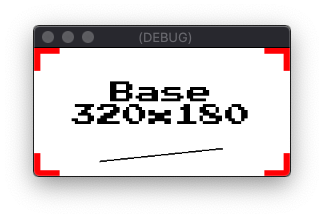
2d dengan resolusi layar 256x128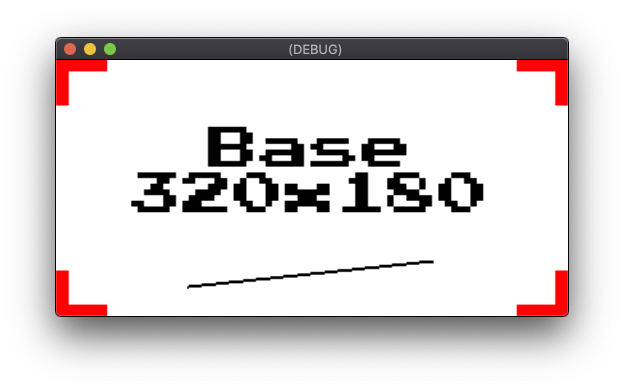
2d dengan resolusi layar 512x256Setelan viewport menetapkan Viewport scene root ke resolusi dasar.
Output yang dirender dari Viewport root kemudian diskalakan ke resolusi
layar. Objek Viewport Godot digunakan untuk membuat tampilan ke layar,
atau membuat subtampilan di dalam Viewport lain. Tidak seperti setelan 2d, setelan
viewport tidak menerapkan pemfilteran saat menskalakan ke resolusi
tampilan. Setelan viewport juga menggunakan nilai Stretch Aspect untuk
menentukan apakah batasan diterapkan ke penskalaan untuk mempertahankan rasio
aspek. Setelan viewport adalah pilihan yang lebih baik daripada setelan 2d jika
presisi piksel yang sempurna diperlukan, karena rendering utama masih terjadi pada
resolusi dasar. Berikut adalah contoh setelan Mode Rentang viewport
menggunakan Aspek Rentang ignore:
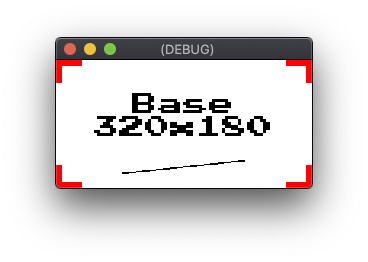
viewport dengan resolusi layar 256x128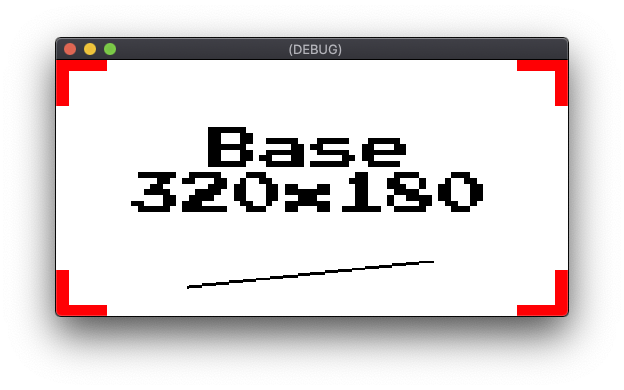
viewport dengan resolusi layar 512x256Rasio aspek
Aspek Regang memiliki beberapa opsi batasan penskalaan rasio lebar tinggi. Jika
Stretch Aspect ditetapkan ke ignore, tidak ada batasan yang diterapkan. Jika
Stretch Aspect ditetapkan ke keep, resolusi dasar akan diskalakan ke
dimensi terbesar yang sesuai dengan resolusi layar sambil mempertahankan
rasio aspek asli. Bagian layar yang tidak tercakup oleh
gambar yang diskalakan akan diisi dengan panel hitam. Bergantung pada dimensi perbedaan
lebar tinggi yang dominan, batang ini akan menjadi batang horizontal yang dikenal sebagai
tampilan lebar, atau batang vertikal yang dikenal sebagai tampilan tinggi.

viewport, Aspek Stretch keep, dengan resolusi layar 384x256
viewport, Aspek Stretch keep, dengan resolusi layar 512x200Aspek Regang menyertakan dua varian setelan keep: keep_width dan
keep_height. Jika keep_width ditetapkan, tampilan tinggi akan ditambahkan jika resolusi layar memiliki rasio aspek yang lebih lebar daripada resolusi dasar. Namun, jika
resolusi layar memiliki rasio lebar tinggi yang lebih tinggi daripada resolusi dasar, area
tambahan akan dibiarkan kosong. Region kosong mengisi bagian bawah layar.
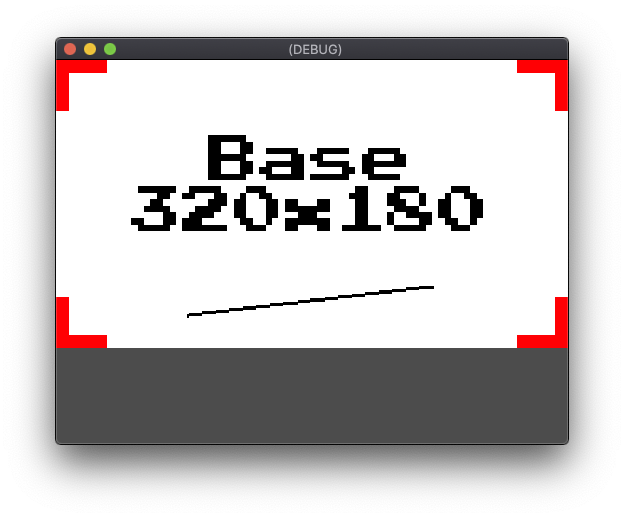
viewport, Aspek Peregangan keep_width, dengan resolusi layar 512x384Setelan keep_height berfungsi dalam arah horizontal, bukan
arah vertikal. Region kosong akan mengisi sisi kanan layar.

viewport, Aspek Stretch keep_height, dengan resolusi layar 512x200Setelan Aspek Regang terakhir adalah expand. Setelan expand mempertahankan
rasio aspek resolusi dasar, tetapi membiarkan area berlebih kosong, bukan
kotak tampilan lebar atau tampilan tinggi.
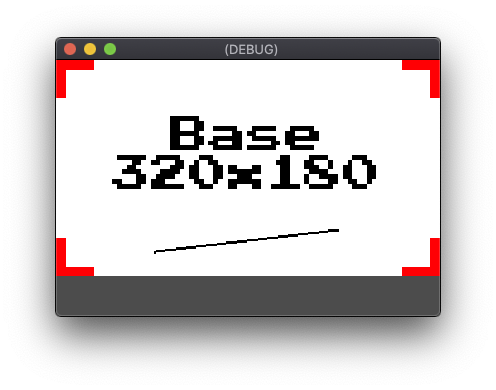
viewport, Stretch Aspect expand, dengan resolusi layar 384x256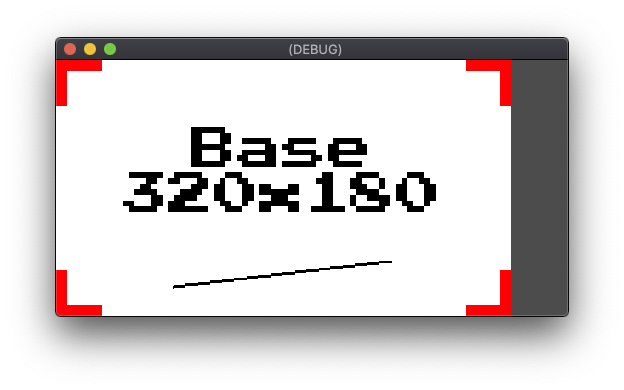
viewport, Stretch Aspect expand, dengan resolusi layar 512x256Anchor
Pemosisian elemen UI memerlukan pertimbangan tambahan saat mendukung
beberapa resolusi layar. Misalnya, menggunakan koordinat piksel mutlak untuk
menempatkan kontrol di sudut kanan atas akan menyebabkan posisi yang tidak konsisten pada
perangkat yang memiliki resolusi horizontal yang berbeda. Sistem UI Godot mendukung
pemosisian relatif dengan properti Anchor dan Margin. Properti Anchor
elemen UI menentukan titik anchor pada objek kontrol induk
atau area pandangnya. Nilai dari properti Margin kemudian digunakan untuk mengimbangi
kontrol yang terkait dengan titik angkarnya.
Objek harus berasal dari objek Control Godot jika objek tersebut menyertakan
properti Anchor dan Margin. Elemen UI standar Godot semuanya berasal dari
Control. Kolom properti untuk Anchor dan Margin muncul di tab Inspector
saat objek turunan Control dipilih di editor Godot.
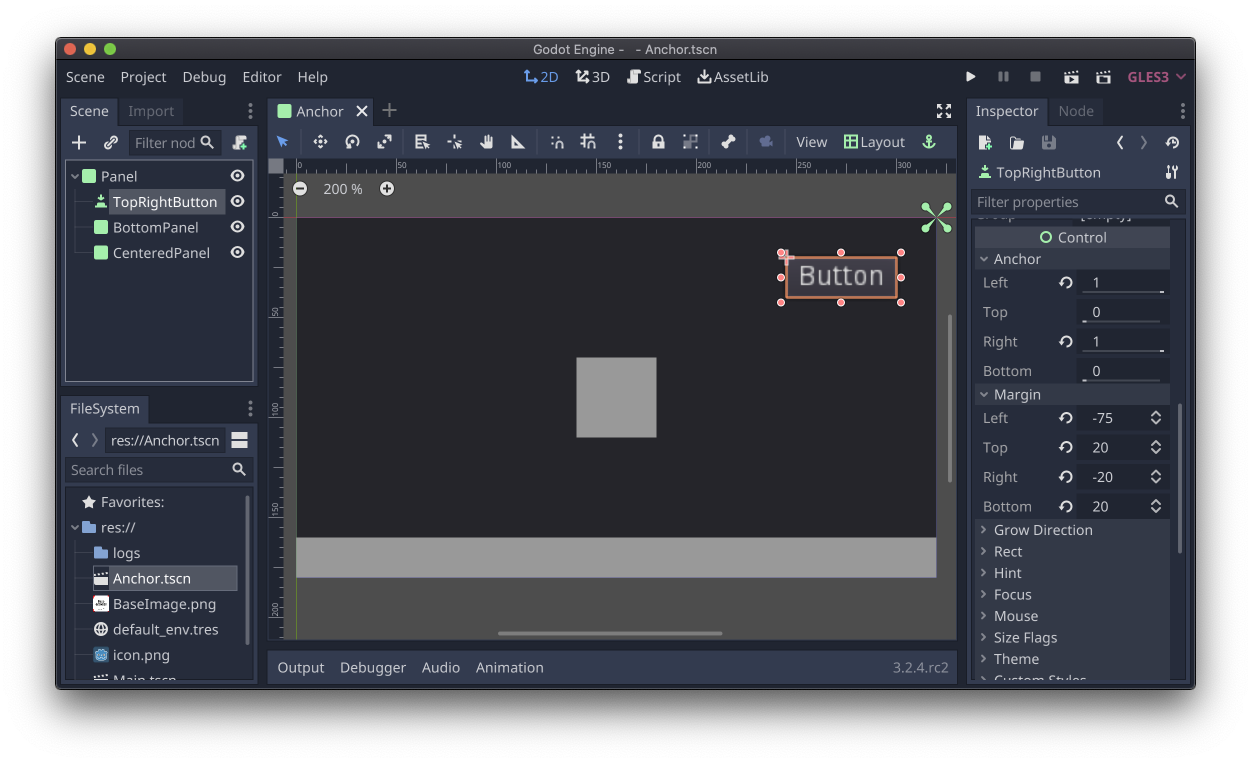
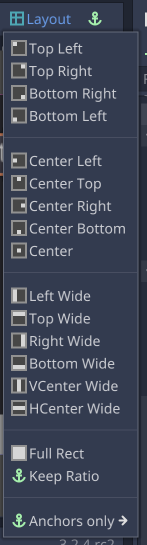
Button dipilih, dengan properti Anchor dan Margin terlihat di inspectorGodot memiliki alat Tata Letak yang dapat dengan cepat menyetel properti Anchor, Margin, dan Size
ke nilai preset yang umum digunakan. Saat objek turunan Control
dipilih di editor, menu drop-down Layout akan tersedia di
toolbar di atas tampilan scene. Preset alat Tata Letak mencakup penempatan
dan penempatan yang digabungkan dengan ukuran. Preset pemosisian mendukung kasus penggunaan
seperti: terpusat, menjorok ke kanan atas, menjorok ke kiri tengah. Preset
pemosisian yang ditambah dengan ukuran mencakup kasus penggunaan seperti, menjorok ke bagian bawah
sembari mencakup seluruh lebar induk.
Anchor cocok untuk kasus penggunaan umum seperti heads-up display, pada prompt layar, atau kotak dialog dasar. Sistem Container Godot ditujukan untuk tata letak UI yang lebih canggih, seperti saat menampilkan jendela atau dialog dengan banyak kontrol, atau mengubah ukuran konten secara dinamis.
Ruang pandang
Godot memiliki setelan ruang pandang yang mengontrol presentasi scene 3D dalam
berbagai rasio lebar tinggi. Penyesuaian ruang pandang dikontrol menggunakan properti Keep
Aspect dari objek Camera. Nilai default Keep Height ditujukan
untuk project yang dijalankan dalam orientasi lanskap. Keep Height menyesuaikan
ke ruang pandang yang lebih lebar atau lebih sempit saat rasio aspek resolusi
dasar dan resolusi layar berbeda. Setelan Keep Width adalah
pilihan tepat untuk project yang dijalankan dalam orientasi potret. Keep Width
menyesuaikan dengan ruang pandang yang lebih tinggi atau lebih pendek berdasarkan perbedaan rasio
aspek.
Kontrol viewport
Objek Viewport memberikan kontrol yang disesuaikan atas rasio aspek dan penskalaan.
Project dapat menggunakan Viewport untuk melakukan operasi seperti:
- Rendering scene pada rasio lebar tinggi resolusi dasarnya dengan batas independen resolusi.
- Rendering scene 3D dengan resolusi yang lebih rendah untuk meningkatkan performa dan menampilkannya dengan ditingkatkan ke resolusi native.
- Menampilkan tampilan mata kiri dan kanan dari sebuah scene untuk aplikasi VR.
- Menghasilkan tekstur dinamis.
Untuk sampel yang menunjukkan cara menggunakan objek Viewport, lihat sampel Viewport Godot.
Input pengguna
Beberapa desain game tidak kompatibel dengan setiap mode input yang didukung oleh Android. Game yang mendukung gestur multi-kontrol sering mengalami masalah saat menambahkan dukungan untuk input pengontrol game dan mouse. Game yang didesain menggunakan input pengontrol game dapat mengalami kesulitan dalam menerapkan kontrol sentuh yang efektif. Godot mendukung semua bentuk input ini, tetapi di awal pengembangan Anda harus telah memutuskan metode input yang ingin digunakan dalam project dan desain yang sesuai.
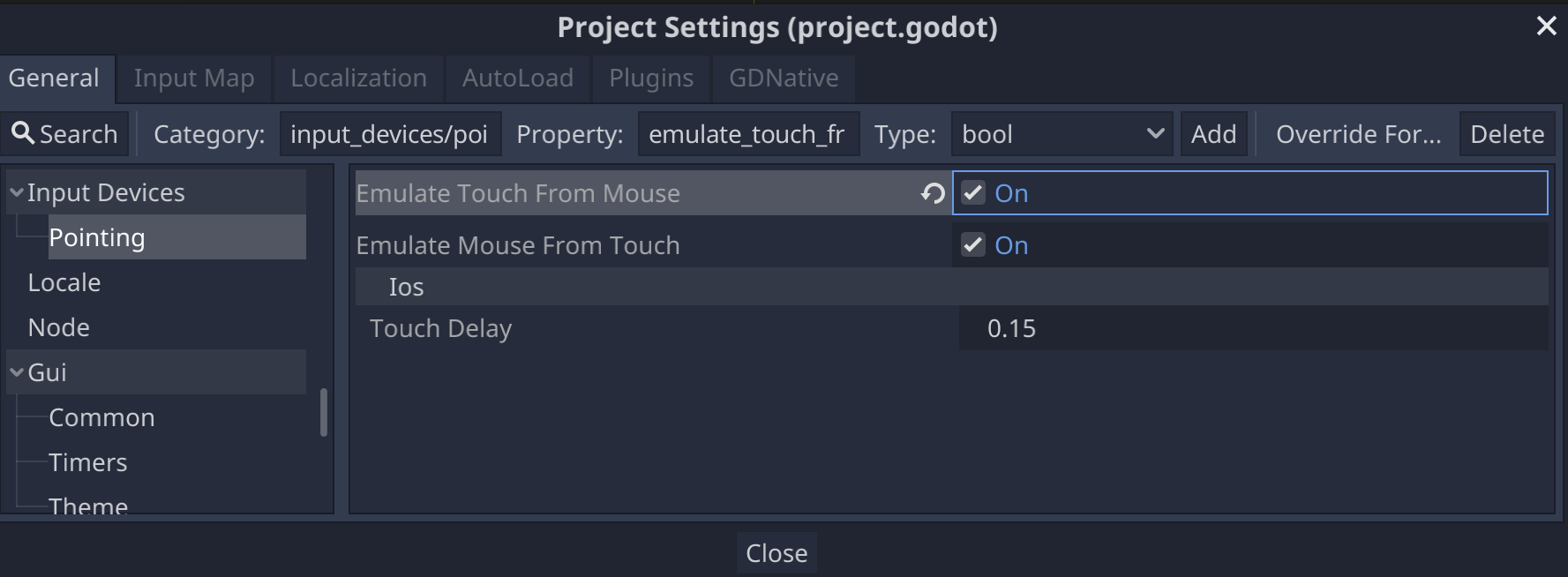
Untuk project yang input sentuh dan mouse-nya dapat dipertukarkan, Godot menyertakan opsi proxy yang menghasilkan peristiwa sentuh yang diemulasikan dari peristiwa mouse, atau peristiwa mouse yang diemulasikan dari peristiwa sentuh. Opsi ini menghilangkan kebutuhan untuk menulis kode penanganan input terpisah untuk peristiwa mouse dan peristiwa sentuh. Tersedia dua opsi: Emulate Touch from Mouse dan Emulate Mouse from Touch. Kedua opsi tersebut terletak di Project Settings di bagian Input Devices > Pointing.
Referensi lainnya
- Dokumentasi Godot - Ukuran dan anchor
- Dokumentasi Godot - Viewport
- FAQ Godot - Beberapa resolusi
- Contoh Godot - Penskalaan viewport 3D
- Tutorial Godot - Container
- Tutorial Godot - Beberapa resolusi