

Z tego dokumentu dowiesz się, jak wyeksportować projekt Godot jako aplikację na Androida. Godot może generować zarówno pliki APK do testowania na urządzeniach lokalnych, jak i pakiety Android App Bundle do przesłania do Sklepu Google Play.
Instalowanie szablonu kompilacji Androida
Godot używa szablonu kompilacji jako punktu wyjścia do generowania plików Gradle i innych danych niezbędnych do utworzenia i skompilowania aplikacji na Androida. Szablon kompilacji musi zostać zaimportowany do projektu Godot przed wyeksportowaniem kompilacji na Androida. Każda wersja Godota ma własny szablon. Aby zainstalować szablon kompilacji Androida w projekcie, wykonaj te czynności:
- Otwórz projekt w edytorze Godot.
- Na pasku menu wybierz Project -> Install Android Build Template… (Projekt -> Zainstaluj szablon kompilacji na Androida…).
- Kliknij przycisk Zarządzaj szablonami….
- W oknie Export Template Manager (Menedżer szablonów eksportu) kliknij przycisk Download (Pobierz) obok używanej wersji Godot (Current Version).
- Wybierz lokalizację serwera lustrzanego, aby pobrać plik.
- Po zakończeniu pobierania kliknij przycisk Zamknij w oknie Menedżer eksportu szablonów.
- Na pasku menu edytora wybierz Project -> Install Android Build Template… (Projekt -> Zainstaluj szablon kompilacji na Androida…).
- Pojawi się okno potwierdzenia. Kliknij przycisk Zainstaluj.
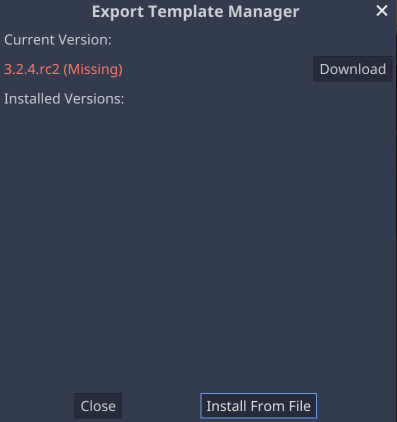
Pliki szablonu kompilacji będą przechowywane w podkatalogu android/build, który jest względny do katalogu głównego projektu. Ze względu na rozmiar tego podkatalogu możesz pominąć go w zakresie kontroli wersji projektu.
Dodawanie gotowego ustawienia eksportu na Androida
W projekcie musisz utworzyć gotowe ustawienia eksportu na Androida. Aby utworzyć gotowe ustawienie, wykonaj te czynności:
- Na pasku menu edytora wybierz Project -> Export… (Projekt -> Eksportuj…).
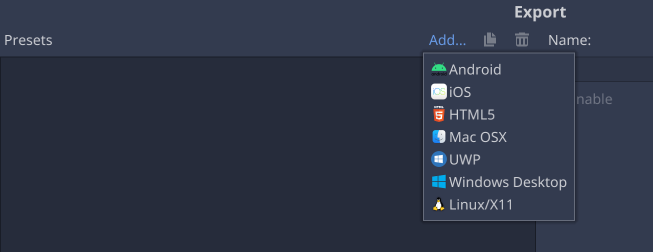
- W oknie Export (Eksportuj) kliknij menu Add… (Dodaj…), a następnie wybierz opcję Android:
Dostosowywanie opcji eksportu na Androida
Po utworzeniu gotowego ustawienia eksportu na Androida dla projektu możesz skonfigurować opcje eksportu, wybierając nowe gotowe ustawienie w oknie Eksportuj. Opcje eksportu są pogrupowane w kategorie po prawej stronie okna Eksportuj. Typowe opcje, które można dostosować:
Format eksportu i używanie niestandardowej kompilacji
Opcja Format eksportu określa, czy eksportować jako plik APK czy pakiet Android App Bundle (.AAB). Do testowania na urządzeniu lokalnym podczas tworzenia aplikacji wygodniejszy jest plik APK, ponieważ można go zainstalować bezpośrednio za pomocą adb. W przypadku kompilacji, które chcesz przesłać do Google Play, użyj pakietu Android App Bundle.
Opcja Użyj kompilacji niestandardowej określa, czy Godot używa własnego wewnętrznego procesu kompilacji, czy tradycyjnego procesu kompilacji Gradle. Jeśli zaznaczysz opcję Use Custom Build (Użyj kompilacji niestandardowej), Godot wykona kompilację Gradle. Pole Użyj kompilacji niestandardowej musi być zaznaczone, jeśli spełniony jest którykolwiek z tych warunków:
- Format eksportu jest ustawiony na Android App Bundle.
- Projekt korzysta z systemu wtyczek Godot na Androida.

Architektura
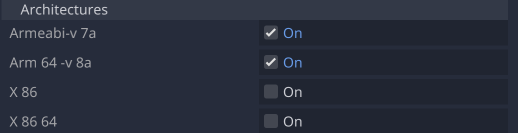
Sekcja Architectures określa architektury procesorów, które mają zostać uwzględnione w kompilacji. Eksportowanie kompilacji z wieloma architekturami zwiększy rozmiar eksportowanego pliku APK lub AAB, co wydłuży czas iteracji podczas eksportowania i wdrażania na urządzeniu. Podczas tworzenia aplikacji możesz skrócić czas iteracji, wybierając tylko architekturę urządzenia testowego. Podczas przesyłania do Google Play należy wyeksportować wszystkie dostępne architektury obsługiwane przez projekt.
Magazyn kluczy
W sekcji Magazyn kluczy konfiguruje się pliki magazynu kluczy debugowania i wersji. Są one używane podczas cyfrowego podpisywania wyeksportowanej aplikacji. Pola Debug i Release powinny być ścieżkami do odpowiednich plików magazynu kluczy. Pola Debug User (Użytkownik debugowania) i Release User (Użytkownik wersji) powinny być ustawione na nazwy aliasów w magazynie kluczy.
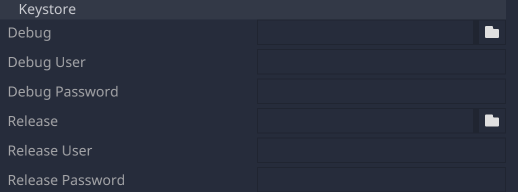
Jeśli plik magazynu kluczy debugowania został skonfigurowany w sekcji globalnej Ustawienia edytora -> Eksportuj -> Android, pola magazynu kluczy Debugowanie w opcjach eksportu projektu można pozostawić puste, a globalny plik magazynu kluczy debugowania będzie używany jako domyślny.
Aby utworzyć kompilację do przesłania do Sklepu Google Play, możesz użyć Android Studio do utworzenia pliku magazynu kluczy wersji.
Aby utworzyć plik magazynu kluczy wersji aplikacji:
- Uruchom Android Studio.
- W oknie Witamy w Android Studio wybierz Utwórz nowy projekt.
- Wybierz szablon No Activity (Brak aktywności) i kliknij Next (Dalej).
- Na ekranie Configure Your Project (Skonfiguruj projekt) kliknij Finish (Zakończ), aby utworzyć projekt.
- Utwórz plik magazynu kluczy, postępując zgodnie z instrukcjami podanymi w artykule Generowanie klucza przesyłania i magazynu kluczy.
- Po utworzeniu pliku magazynu kluczy zamknij Android Studio i wróć do edytora Godot.
- Dodaj plik magazynu kluczy do pola Wersja i wpisz wartości Użytkownik wersji i Hasło wersji w odpowiednich polach.
Wersja i pakiet
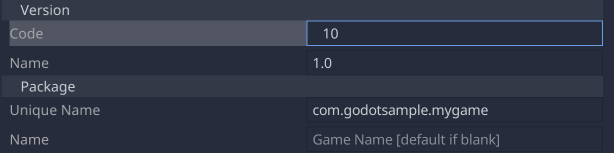
Sekcje Wersja i Pakiet określają kod wersji, ciąg wersji, identyfikator pakietu i nazwę pakietu aplikacji. Pole Unikalna nazwa powinno być ustawione na identyfikator pakietu używany przez aplikację w Konsoli Google Play.
Ikony programu uruchamiającego
Sekcja ikon programu uruchamiającego określa pliki PNG, które mają być używane jako ikony aplikacji. Jeśli pliki ikon nie są określone, Godot używa domyślnego pliku ikony. Godot obsługuje zarówno starsze ikony aplikacji, jak i ikony adaptacyjne dostępne w Androidzie 8.0 (poziom interfejsu API 26) i nowszych wersjach. Wskazówki dotyczące tworzenia ikon adaptacyjnych znajdziesz w przewodniku po ikonach adaptacyjnych.
Eksportowanie kompilacji
Aby wyeksportować kompilację, wykonaj te czynności:
- Na pasku menu Godot wybierz Project -> Export… (Projekt -> Eksportuj…).
- Wybierz gotowe ustawienie eksportu na Androida z listy gotowych ustawień.
- Kliknij przycisk Eksportuj projekt u dołu okna Eksportuj.
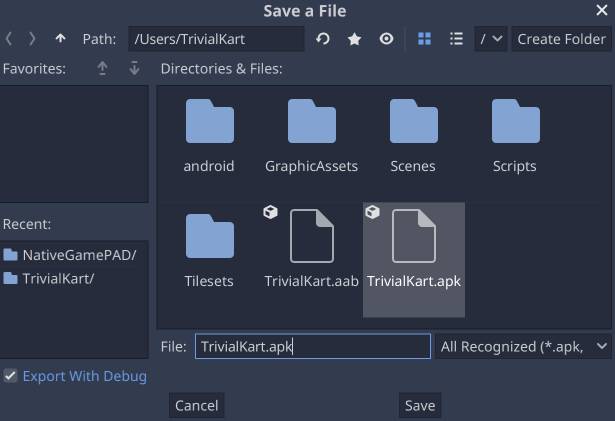
- W oknie Zapisz plik wybierz nazwę wyeksportowanego pliku.
- Odznacz pole wyboru Export With Debug (Eksportuj z debugowaniem), aby utworzyć kompilację do publikacji.
- Kliknij Zapisz, aby wyeksportować kompilację.
Jeśli w ustawieniach eksportu zaznaczona jest opcja Użyj kompilacji niestandardowej, okno postępu eksportu będzie wyglądać inaczej. Kompilacje niestandardowe wyświetlają dane wyjściowe procesu kompilacji Gradle.