

Play Billing Lab adalah aplikasi pendamping yang membantu Anda menguji integrasi dengan sistem penagihan Google Play. Anda dapat menggunakan pengujian pratinjau pembelian di luar aplikasi (OOAP) Play Billing Lab untuk memvalidasi bahwa backend Anda dikonfigurasi dengan benar untuk menangani item yang diperoleh di luar aplikasi, termasuk Reward Play Game.
Dengan fitur pratinjau OOAP, Anda dapat memilih produk atau penawaran tertentu untuk ditampilkan di seluruh platform di luar aplikasi, seperti halaman detail aplikasi di Google Play, dan memverifikasi alur akuisisi dan pemenuhan hak menyeluruh.
Prasyarat
Sebelum menggunakan Play Billing Lab untuk menguji alur pembelian di luar aplikasi (OOAP) guna memvalidasi penyiapan Anda untuk Reward Play Game, pastikan Anda memenuhi persyaratan berikut:
- Daftar ke EAP Reward Play Game.
Status penguji berlisensi: Akun pengujian Anda harus terdaftar sebagai penguji berlisensi untuk game. Untuk mengetahui detailnya, lihat dokumentasi penguji berlisensi Google Play.
Catatan: Meskipun semua pengguna dapat melihat aplikasi Play Billing Lab, hanya penguji berlisensi dari developer EAP dalam daftar yang diizinkan yang dapat mengonfigurasi dan memicu penggantian OOAP.
Konsistensi akun di seluruh platform: Anda harus login ke Play Billing Lab dan Google Play Store menggunakan akun penguji berlisensi yang sama. Jika ada ketidakcocokan akun, Google Play Store mungkin tidak akan menampilkan produk atau penawaran pengujian yang diganti, atau menyelesaikan pembelian pengujian.
Mendownload dan menginstal
Anda dapat mendownload dan menginstal Play Billing Lab dari Google Play:
- Google Play Store (Android): Aplikasi Play Billing Lab
- Jalur pengujian web: Keikutsertaan web Play Billing Lab
Panduan langkah demi langkah untuk integrasi dan pengujian EAP
Langkah-langkah berikut menjelaskan cara mengintegrasikan dan menguji Reward Play Game menggunakan Play Billing Lab.
Langkah 1: Luncurkan Play Billing Lab dan login
Saat Anda membuka Play Billing Lab untuk pertama kalinya setelah penginstalan:
- Ketuk Login dengan Google.
- Pilih Akun Google yang terdaftar sebagai penguji berlisensi untuk aplikasi Anda.
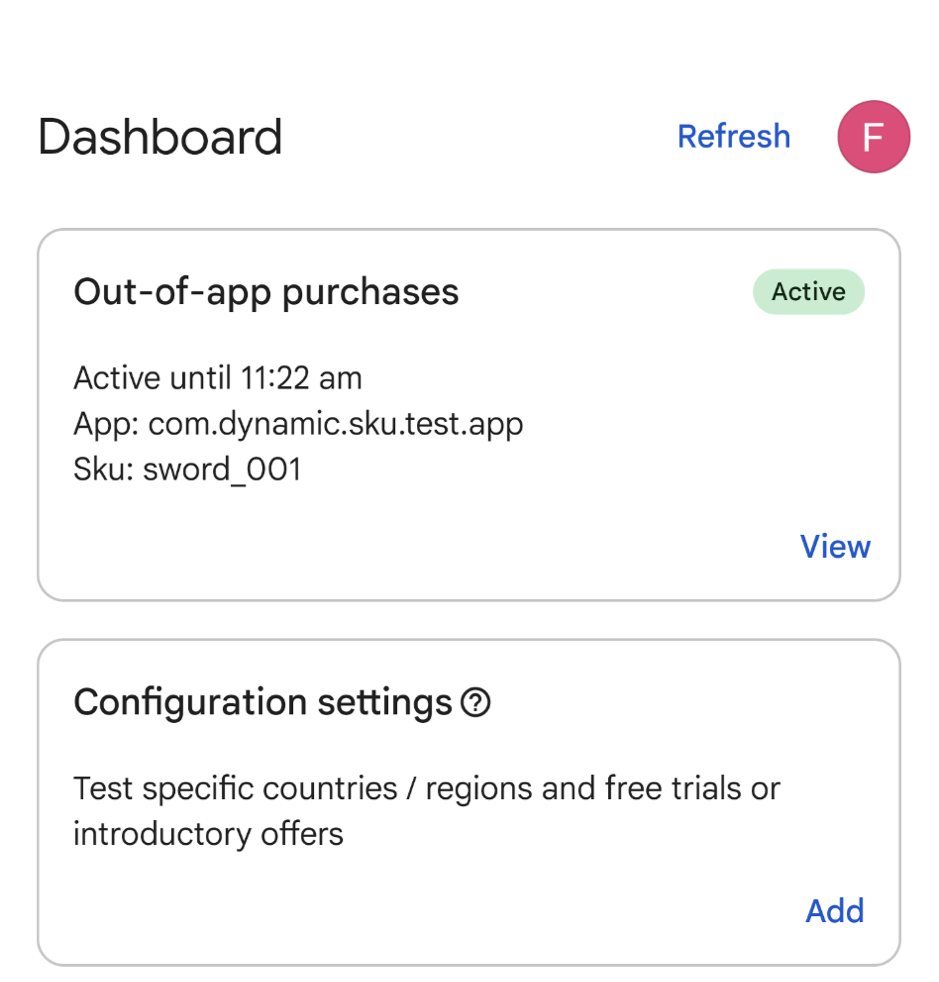
- Setelah login, Anda akan melihat Dashboard utama.
Langkah 2: Buka pengujian pembelian di luar aplikasi (OOAP)
- Di Dasbor, temukan kartu Pembelian di luar aplikasi.
- Ketuk Test untuk membuka layar penyiapan konfigurasi OOAP.
Langkah 3: Tentukan nama paket aplikasi dan ID produk
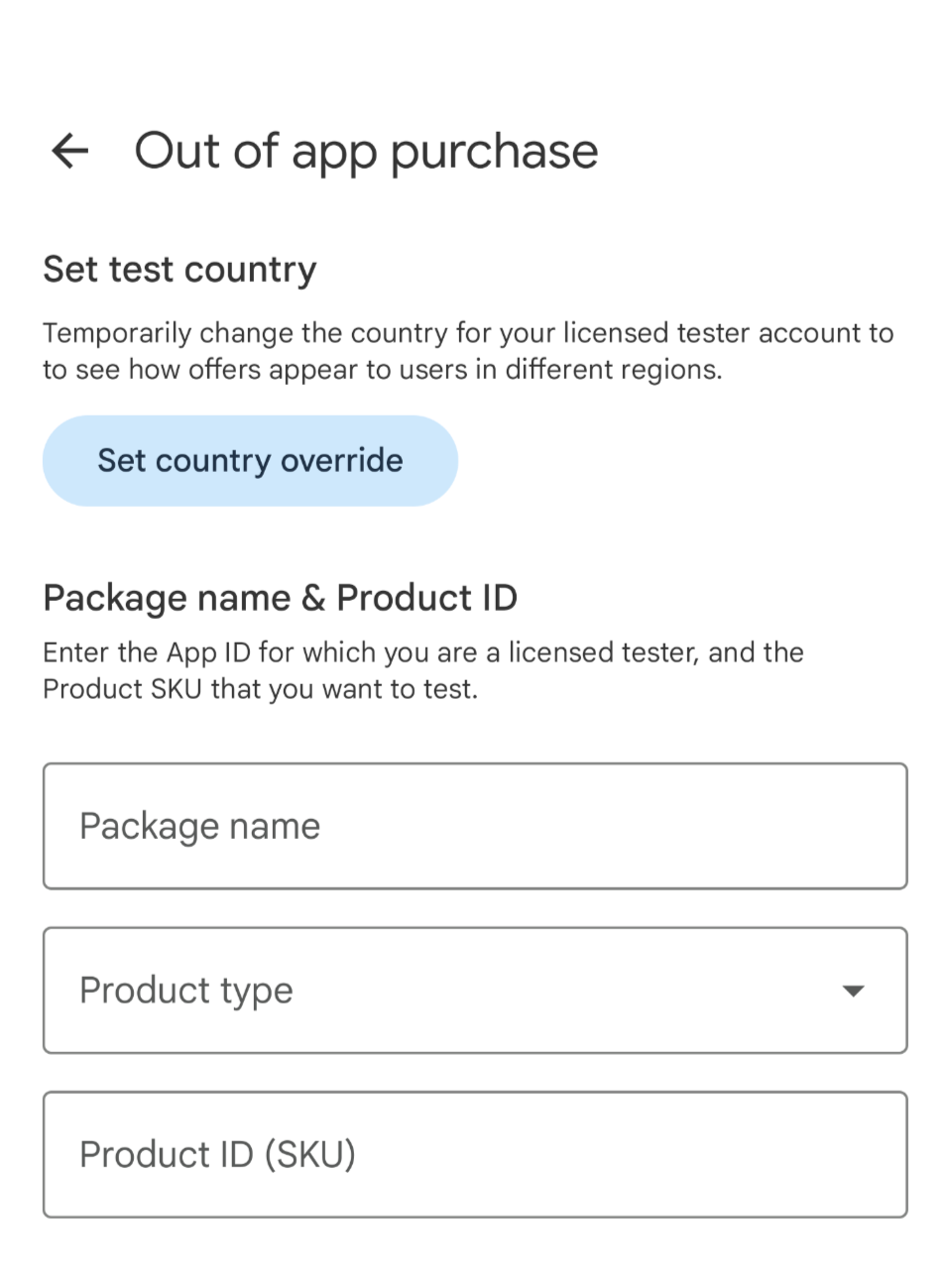
Di layar penyiapan OOAP, masukkan ID aplikasi yang diperlukan:
- Nama paket: Nama paket Android yang tepat untuk aplikasi Anda (misalnya,
com.example.app). - Jenis produk: Gunakan menu drop-down untuk memilih Produk sekali beli (item dalam aplikasi) atau Langganan.
- ID Produk (SKU): ID produk dari produk dalam aplikasi atau langganan yang ingin Anda uji.
Langkah 4: Pilih penawaran yang memenuhi syarat
Setelah Anda memasukkan nama paket, ID produk, dan jenis produk, Play Billing Lab akan mengkueri backend dan menampilkan daftar penawaran yang tersedia untuk produk tersebut.
Untuk produk sekali beli: Pilih opsi pembelian atau penawaran yang berlaku.
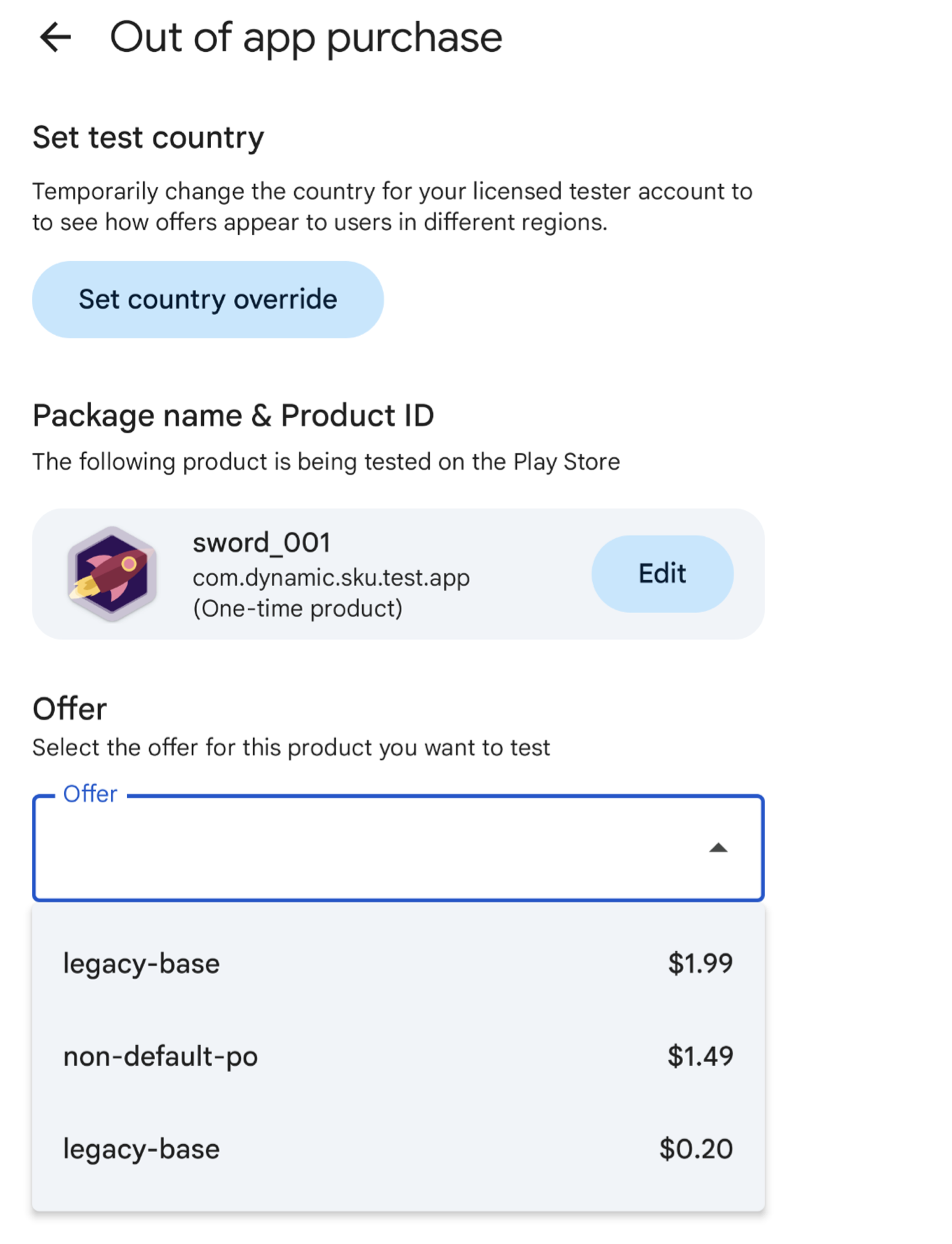
Pilih penawaran yang memenuhi syarat.
Langkah 5: Mulai pengujian OOAP
Setelah memilih penawaran, ketuk Mulai pengujian. Konfigurasi disimpan dan disinkronkan dengan server backend Google Play.
Setelah aktivasi, Dasbor Anda akan menampilkan badge Aktif di kartu Pembelian di luar aplikasi, yang menampilkan nama paket, ID produk (SKU), dan durasi yang tersisa.
- Periode pengujian: Konfigurasi pengujian OOAP yang aktif akan tetap aktif selama 2 jam secara default sebelum otomatis berakhir.
Penggantian backend: Saat aktif, konfigurasi akan ditampilkan sebagai prioritas tertinggi di berbagai platform OOAP (seperti halaman detail aplikasi Anda di Google Play Store).
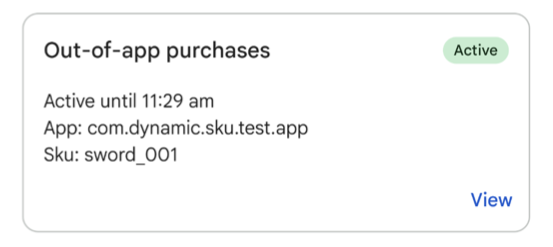
Mulai pengujian OOAP.
Langkah 6: Uji alur akuisisi menyeluruh untuk penawaran di luar aplikasi
Saat pengujian OOAP aktif di Play Billing Lab, buka aplikasi Google Play Store yang login dengan akun penguji berlisensi yang sama:
- Hapus cache Google Play Store:
- Bukan aplikasi Setelan di perangkat.
- Ketuk Aplikasi > Google Play Store.
- Ketuk Penyimpanan dan cache, lalu ketuk Hapus cache dan Hapus penyimpanan.
- Buka aplikasi Google Play Store.
- Buka halaman detail aplikasi Anda.
Selesaikan pembelian percobaan (overlay Play Express): Ketuk kartu untuk item. Panel bawah checkout native Google Play Express dihamparkan di Google Play Store.
- Tinjau harga, instrumen pembayaran (instrumen pengujian untuk penguji berlisensi), dan detail penawaran.
- Ketuk Beli dengan 1 ketukan untuk menyelesaikan transaksi.
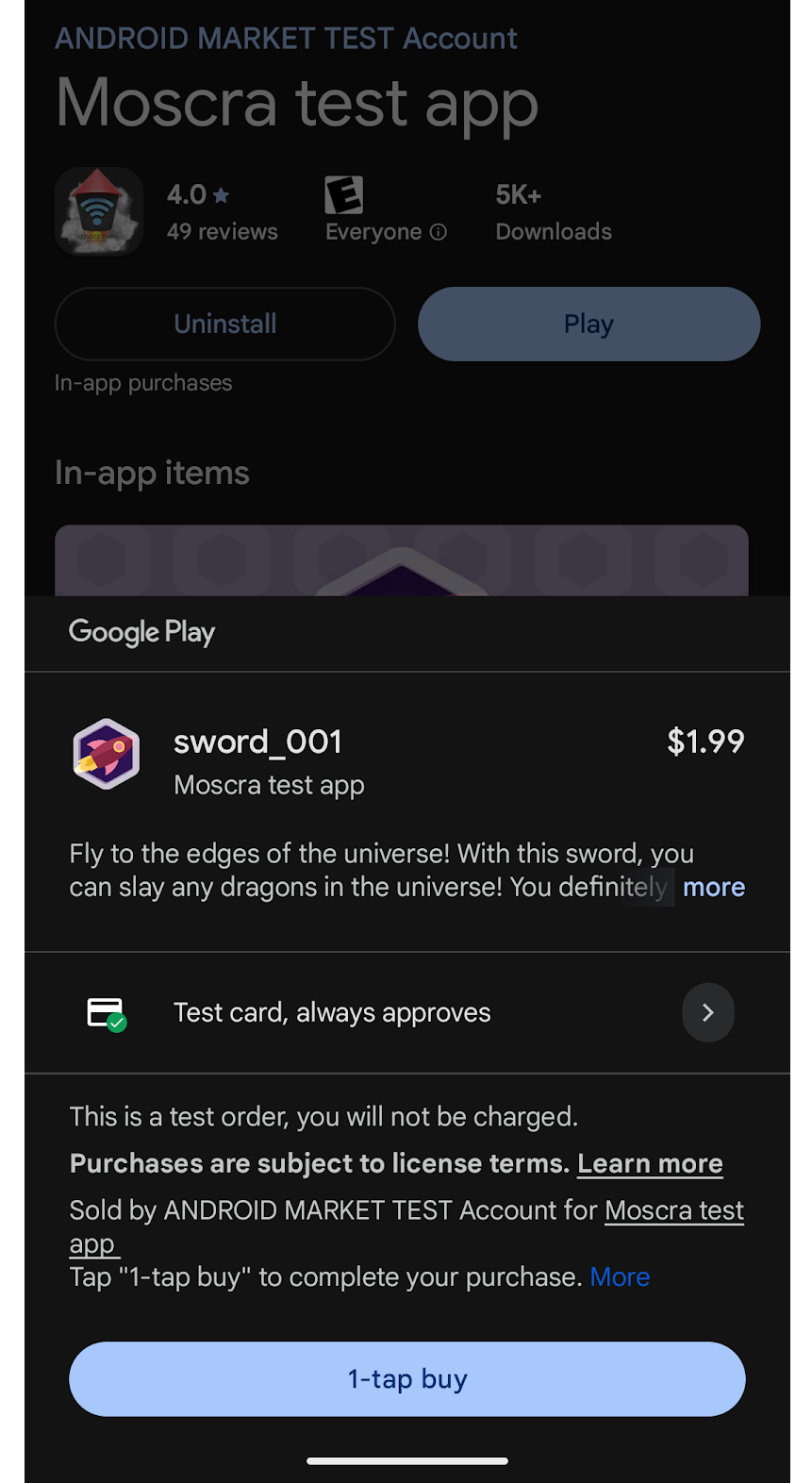
Uji alur akuisisi menyeluruh. Memverifikasi integrasi backend:
- Setelah pembelian berhasil, pastikan Google Play mengirimkan Notifikasi Developer Real-Time (RTDN) ke server backend Anda.
- Catatan: Reward juga mengirimkan RTDN.
- Pastikan server Anda memanggil Google Play Developer API untuk mengonfirmasi pembelian dan memberikan hak kepada pengguna.
- Periksa histori pembelian pengguna di aplikasi Google Play Store untuk mengonfirmasi bahwa pesanan pengujian dicatat.
- Setelah pembelian berhasil, pastikan Google Play mengirimkan Notifikasi Developer Real-Time (RTDN) ke server backend Anda.
Langkah 7: Hentikan dan hapus pengujian OOAP
Setelah Anda selesai melakukan pengujian:
- Buka halaman Pembelian di luar aplikasi.
- Ketuk Hapus pengujian untuk menghentikan pengujian OOAP dan menghapus setelan pengujian OOAP.
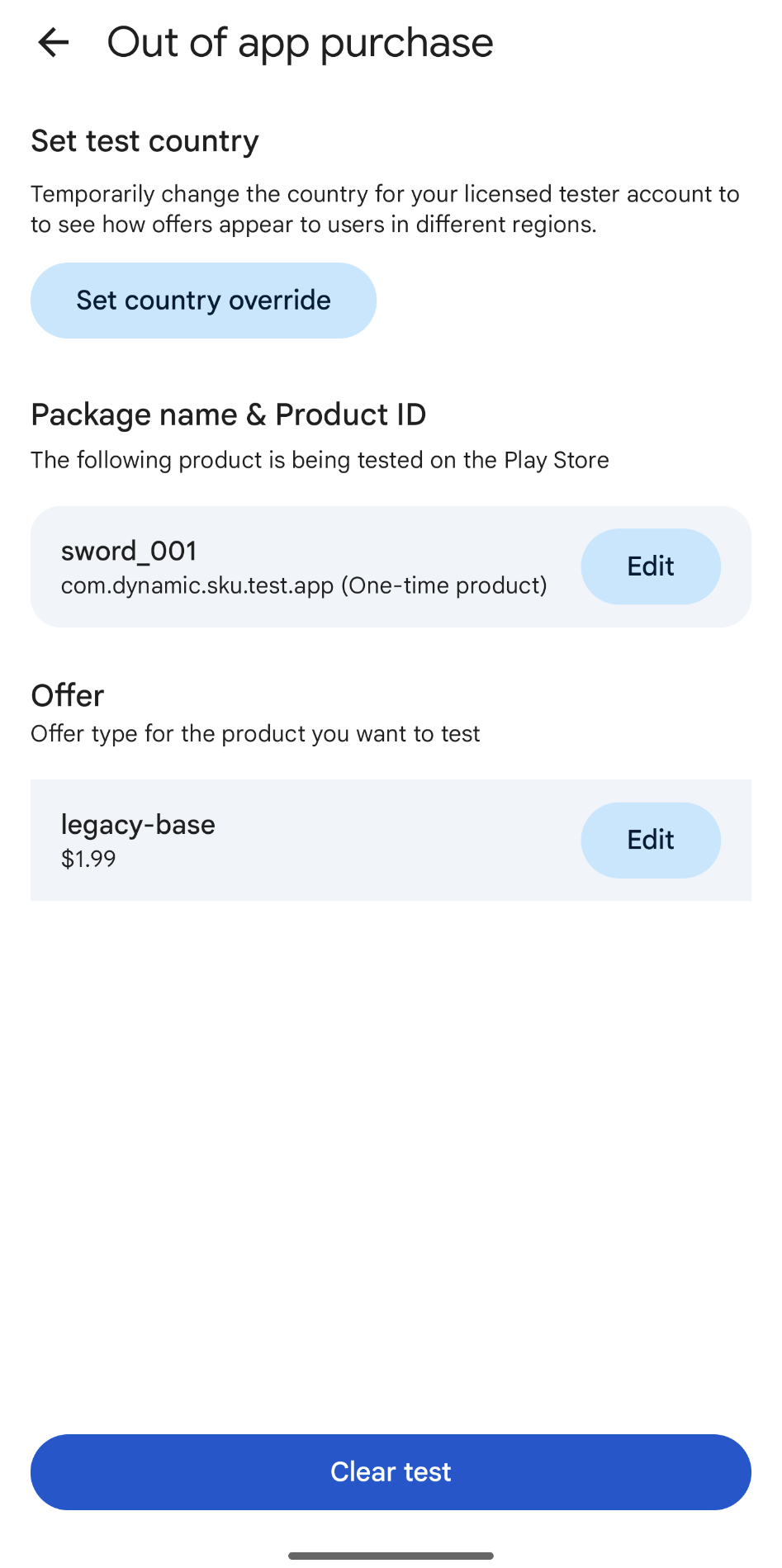
Mengubah Konfigurasi Pengujian
Anda tidak dapat mengubah nama paket, ID produk, pilihan penawaran, atau mengubah penggantian Negara Google Play Store saat pengujian pratinjau OOAP sedang berjalan aktif.
Untuk melakukannya, Anda harus menghentikan dan menghapus pengujian OOAP saat ini
Cara mengedit produk atau penawaran
Jika Anda sedang menjalankan pengujian OOAP dan ingin menguji produk atau penawaran lain:
- Buka Play Billing Lab, lalu ketuk Lihat di kartu Pembelian di luar aplikasi yang aktif.
- Ketuk Edit untuk mengubah nama paket, ID produk, atau penawaran pengujian.
- Konfirmasi Hentikan pengujian saat diminta. Pengujian akan dihentikan dan semua input yang relevan akan dihapus.
- Masukkan produk baru atau pilih penawaran baru, lalu mulai ulang pengujian.
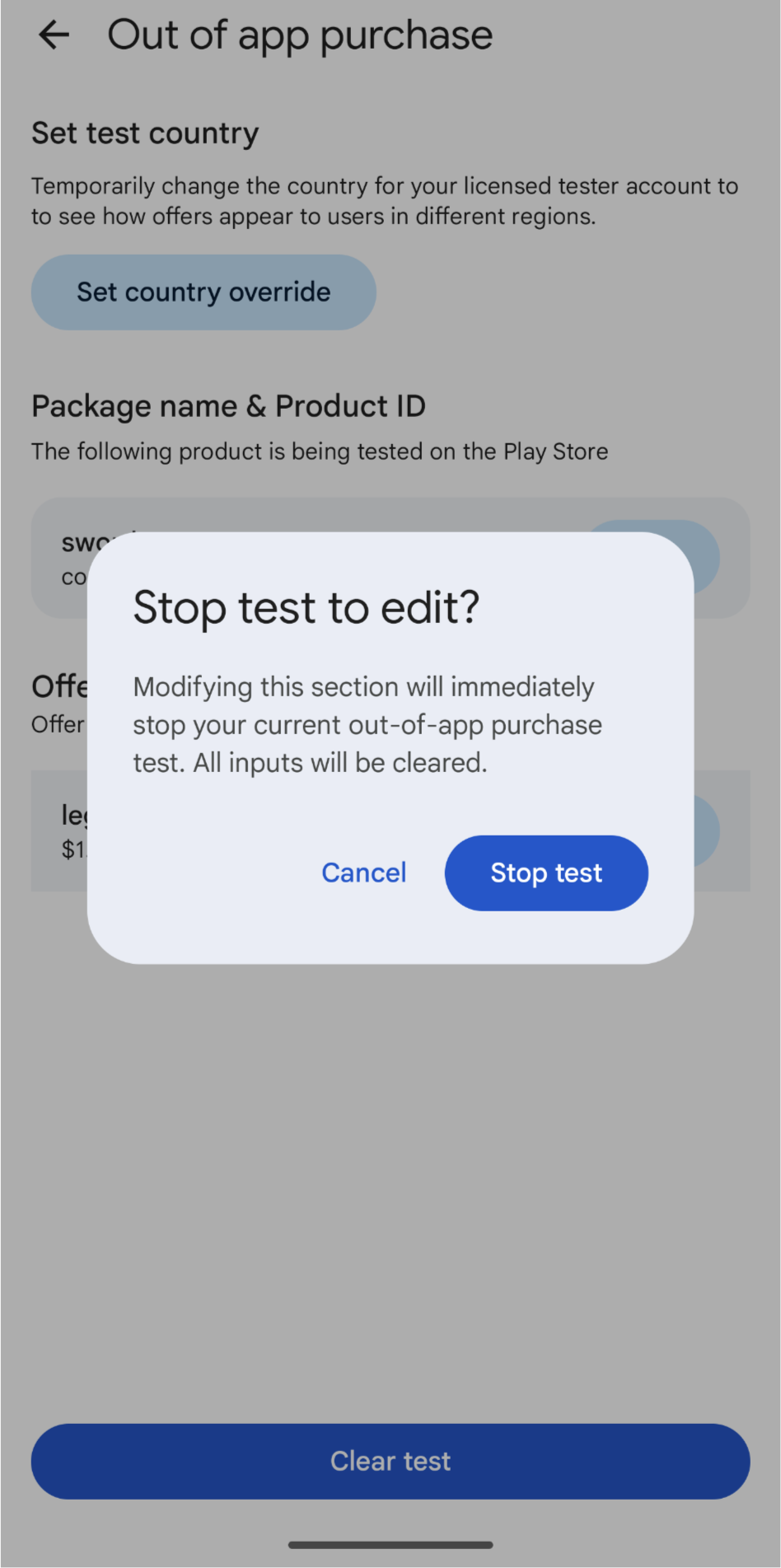
Cara menguji harga yang dilokalkan dengan penggantian negara
Play Billing Lab memungkinkan Anda mengganti negara Google Play Store untuk menguji harga regional dan format mata uang. Namun, perubahan negara harus disinkronkan dengan jelas dengan pengujian OOAP:
Menghentikan Pengujian OOAP Aktif: Jika Anda mencoba mengedit penggantian negara saat pengujian OOAP aktif, baik dari Dasbor maupun halaman Pembelian di luar aplikasi, Play Billing Lab akan menampilkan peringatan yang meminta Anda untuk menghentikan pengujian terlebih dahulu. Mengonfirmasi dengan mengetuk Hentikan pengujian akan menghentikan pengujian OOAP saat ini dan menghapus input pengujian.
Menetapkan Penggantian Negara: Setelah menghentikan pengujian OOAP, Anda dapat mengedit setelan negara di halaman Setelan Konfigurasi. Pilih negara target (misalnya, Jepang, Inggris Raya), lalu ketuk Terapkan.
Mulai Ulang Pengujian OOAP: Setelah penggantian negara aktif, kembali ke kartu Pembelian di luar aplikasi, pilih produk dan penawaran Anda, lalu ketuk Mulai pengujian.
Dasbor Anda sekarang akan menampilkan Penggantian Negara yang aktif dan Pengujian OOAP yang aktif.
Verifikasi Harga yang Dilokalkan di Google Play Store: Buka Google Play Store dan buka halaman detail aplikasi Anda. Kartu UI yang ditampilkan dan panel bawah Play Express kini akan menampilkan harga produk yang diformat dalam mata uang lokal negara yang diganti.
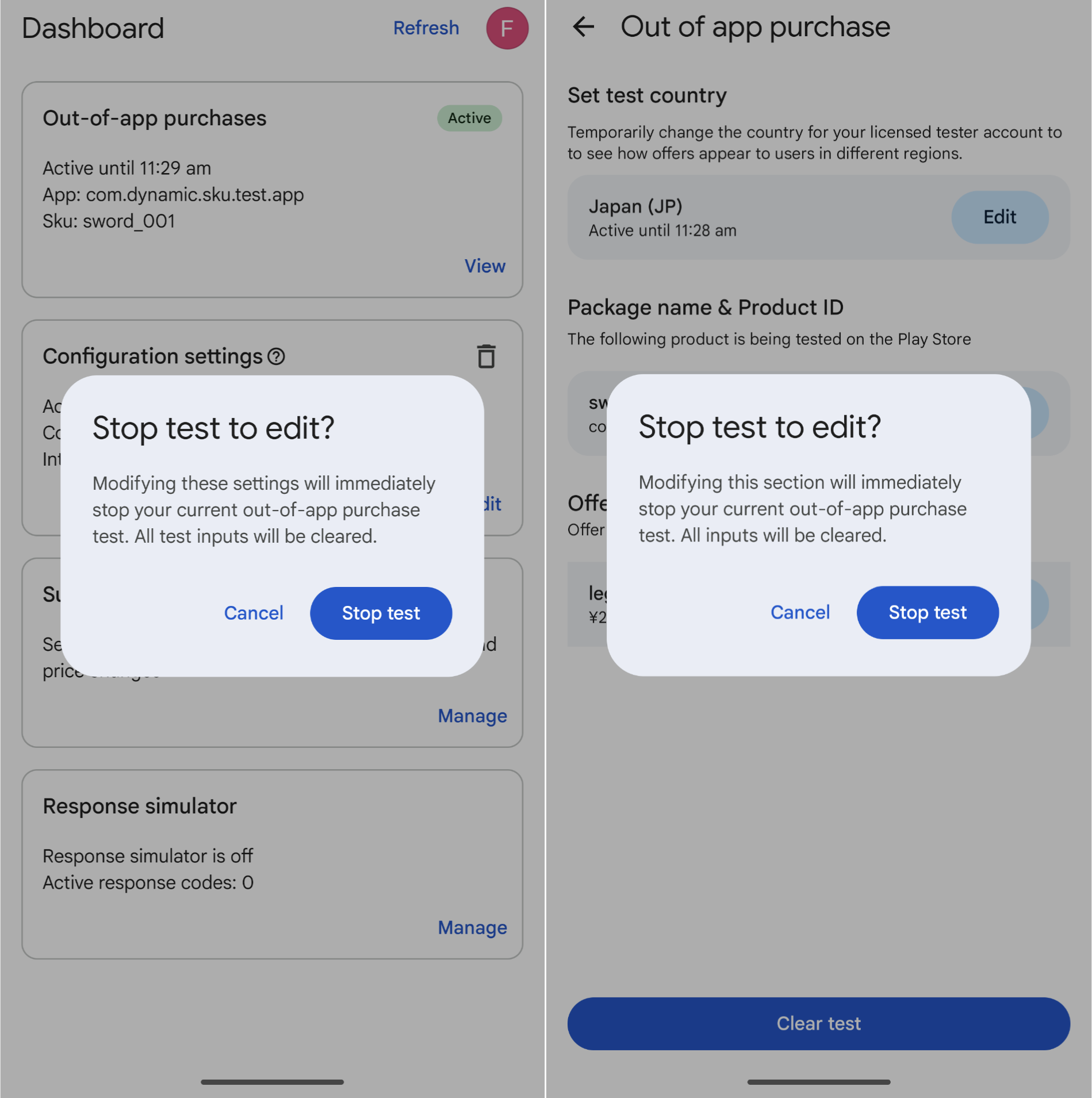
Pemecahan masalah dan pertanyaan umum (FAQ)
Mengapa penawaran pengujian yang saya konfigurasi tidak muncul di halaman detail aplikasi saya di Google Play Store?
- Konsistensi akun: Pastikan akun yang login ke aplikasi Google Play Store adalah akun yang sama persis dengan yang login ke Play Billing Lab.
- Daftar yang diizinkan EAP dan status penguji berlisensi: Pastikan akun developer Anda diizinkan untuk EAP Pratinjau OOAP Play Billing Lab, dan bahwa akun Anda tercantum sebagai penguji berlisensi aktif di Konsol Play.
- Masa berlaku: Pengujian OOAP aktif akan berakhir setelah 2 jam. Buka Play Billing Lab untuk memeriksa apakah tag pengujian Anda telah berubah menjadi Expired. Jika demikian, mulai pengujian baru.
Mengapa saya tidak dapat memilih atau melihat penawaran apa pun saat menyiapkan produk di Play Billing Lab?
- Kelayakan penawaran: Play Billing Lab hanya menampilkan penawaran yang saat ini memenuhi syarat untuk dibeli oleh akun penguji tertentu.
Mengapa pembelian uji coba saya gagal di overlay Play Express?
- Pastikan perangkat pengujian Anda menjalankan Android 12 (level API 31) atau yang lebih baru dan telah menginstal Google Play Store versi terbaru.
- Periksa webhook RTDN dan integrasi API backend aplikasi Anda. Saat pengujian melalui Google Play Store, pembelian terjadi di luar UI standar aplikasi Anda. Server backend Anda harus menerima pesan RTDN dari Google Play dengan andal dan mengonfirmasi pembelian secara asinkron.
Bagaimana cara menghentikan atau menghapus pengujian aktif sebelum timer 2 jam berakhir?
- Buka Play Billing Lab, temukan kartu aktif (Pembelian di luar aplikasi atau Setelan konfigurasi), lalu ketuk Hentikan atau Hapus. Jika diminta, konfirmasi pilihan Anda. Penggantian akan segera dihapus dari server Google Play.