

Play Billing Lab est une application associée qui vous aide à tester les intégrations avec le système de facturation de Google Play. Vous pouvez utiliser les tests d'aperçu des achats hors application (OOAP) de Play Billing Lab pour vérifier que votre backend est correctement configuré pour gérer les éléments acquis en dehors de votre application, y compris les récompenses Play Jeux.
La fonctionnalité en preview OOAP vous permet de sélectionner un produit ou une offre spécifique à afficher sur des surfaces hors de l'application, comme la page d'informations de votre application sur Google Play, et de vérifier le flux d'acquisition et de traitement des droits de bout en bout.
Prérequis
Avant d'utiliser Play Billing Lab pour tester les parcours d'achat hors application afin de valider votre configuration pour les récompenses Play Jeux, assurez-vous de remplir les conditions suivantes :
- Inscrivez-vous au programme d'accès anticipé aux récompenses Play Jeux.
État de testeur agréé : votre compte de test doit être enregistré en tant que testeur agréé pour le jeu. Pour en savoir plus, consultez la documentation sur les testeurs sous licence Google Play.
Remarque : Bien que n'importe quel utilisateur puisse afficher l'application Play Billing Lab, seuls les testeurs sous licence des développeurs du programme d'accès anticipé figurant sur la liste d'autorisation peuvent configurer et déclencher des remplacements OOAP.
Cohérence des comptes sur toutes les surfaces : vous devez vous connecter à Play Billing Lab et au Google Play Store avec le même compte de testeur agréé. En cas d'incohérence de compte, il est possible que le Play Store n'affiche pas le produit ou l'offre de test remplacé, ou qu'il ne finalise pas l'achat test.
Télécharger et installer
Vous pouvez télécharger et installer Play Billing Lab depuis Google Play :
- Google Play Store (Android) : application Play Billing Lab
- Canal de test Web : Inscription à Play Billing Lab sur le Web
Guide par étapes pour l'intégration et les tests du programme d'accès anticipé
Les étapes suivantes expliquent comment intégrer et tester les récompenses Play Jeux à l'aide de Play Billing Lab.
Étape 1 : Lancez Play Billing Lab et connectez-vous
Lorsque vous ouvrez Play Billing Lab pour la première fois après l'installation :
- Appuyez sur Se connecter avec Google.
- Sélectionnez le compte Google enregistré en tant que testeur sous licence pour votre application.
- Une fois connecté, vous accédez au tableau de bord principal.
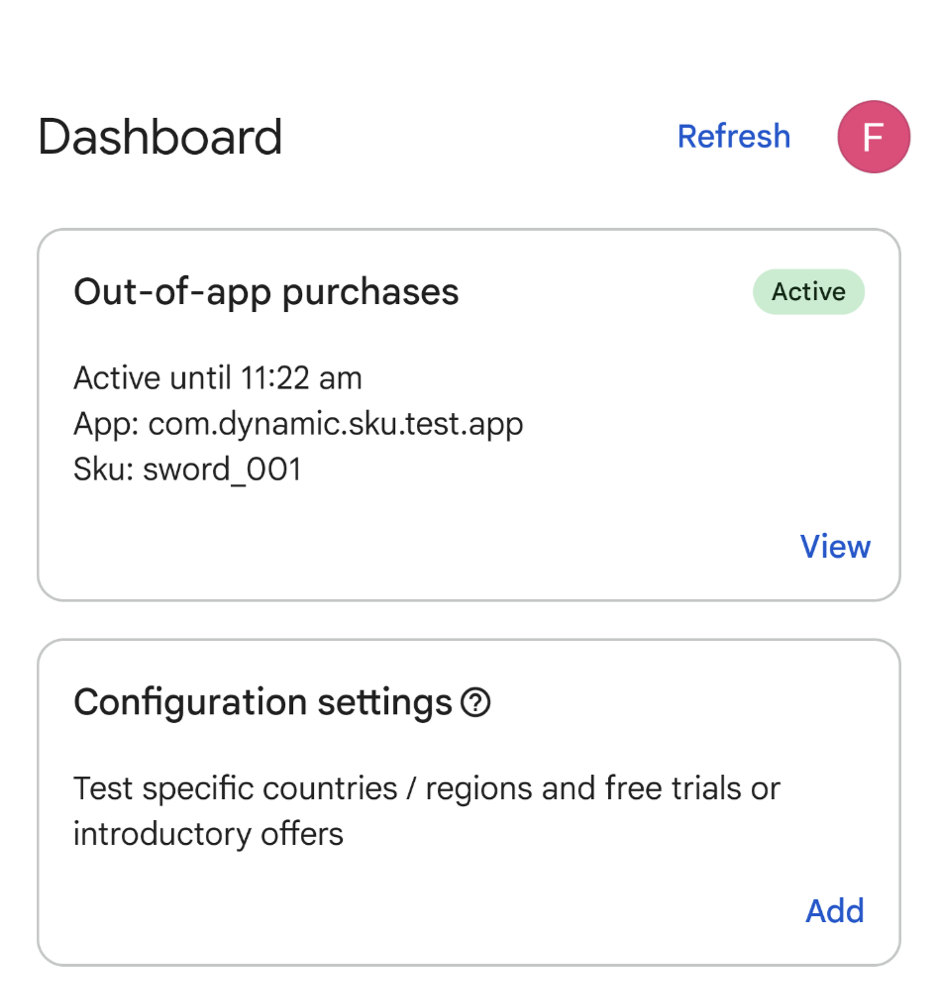
Étape 2 : Accédez aux tests d'achats hors application
- Dans le tableau de bord, recherchez la fiche Achats hors application.
- Appuyez sur Test pour ouvrir l'écran de configuration de l'OOAP.
Étape 3 : Spécifiez le nom du package d'application et l'ID produit
Sur l'écran de configuration de l'OOAP, saisissez les identifiants d'application requis :
- Nom du package : nom exact du package Android de votre application (par exemple,
com.example.app). - Type de produit : sélectionnez Produit ponctuel (élément intégré) ou Abonnement dans le menu déroulant.
- ID produit (SKU) : ID produit du produit intégré ou de l'abonnement que vous souhaitez tester.
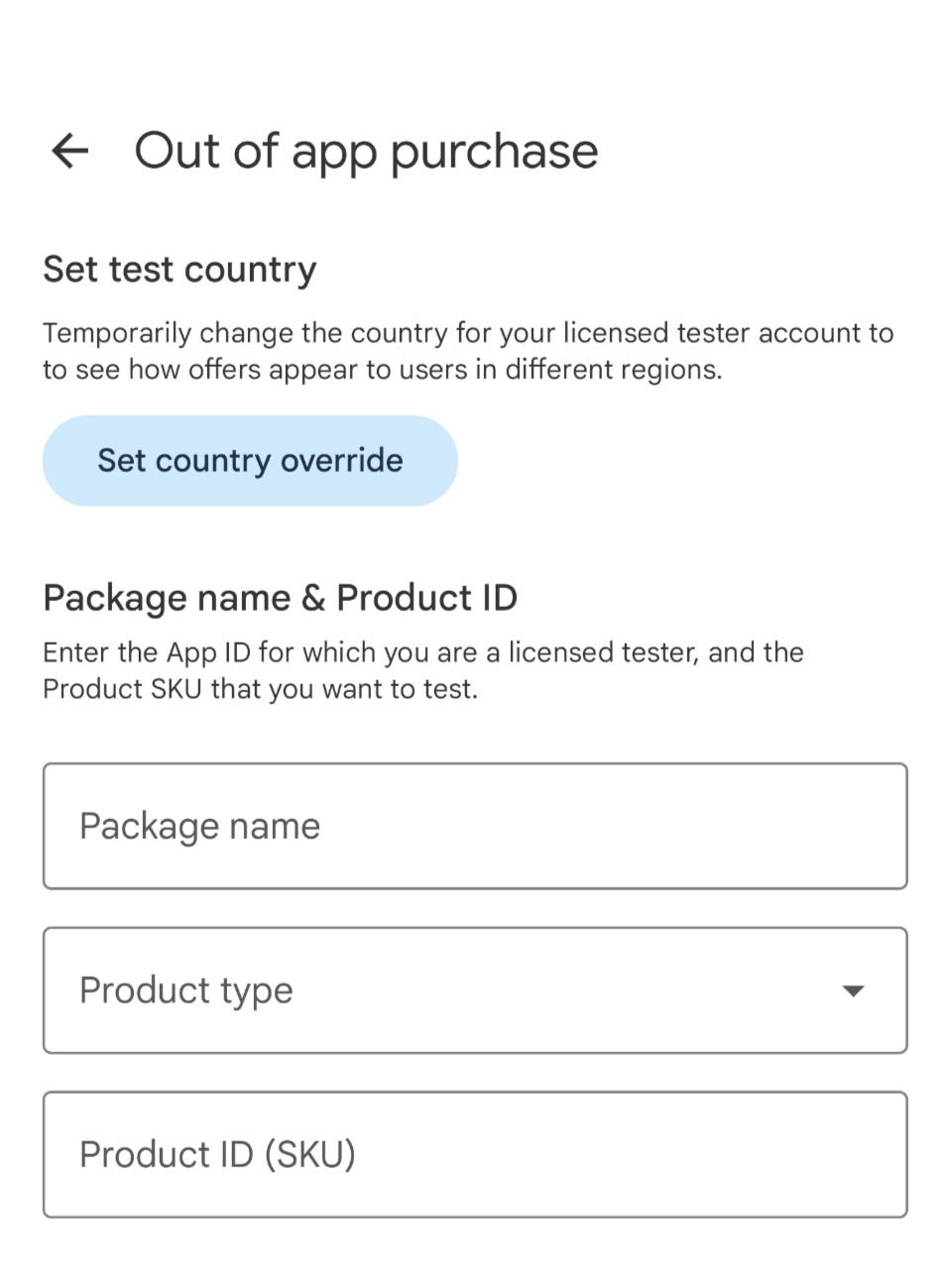
Étape 4 : Sélectionnez une offre éligible
Une fois que vous avez saisi le nom du package, l'ID produit et le type de produit, Play Billing Lab interroge le backend et affiche la liste des offres disponibles pour ce produit.
Pour les produits ponctuels : sélectionnez l'option d'achat ou l'offre applicable.
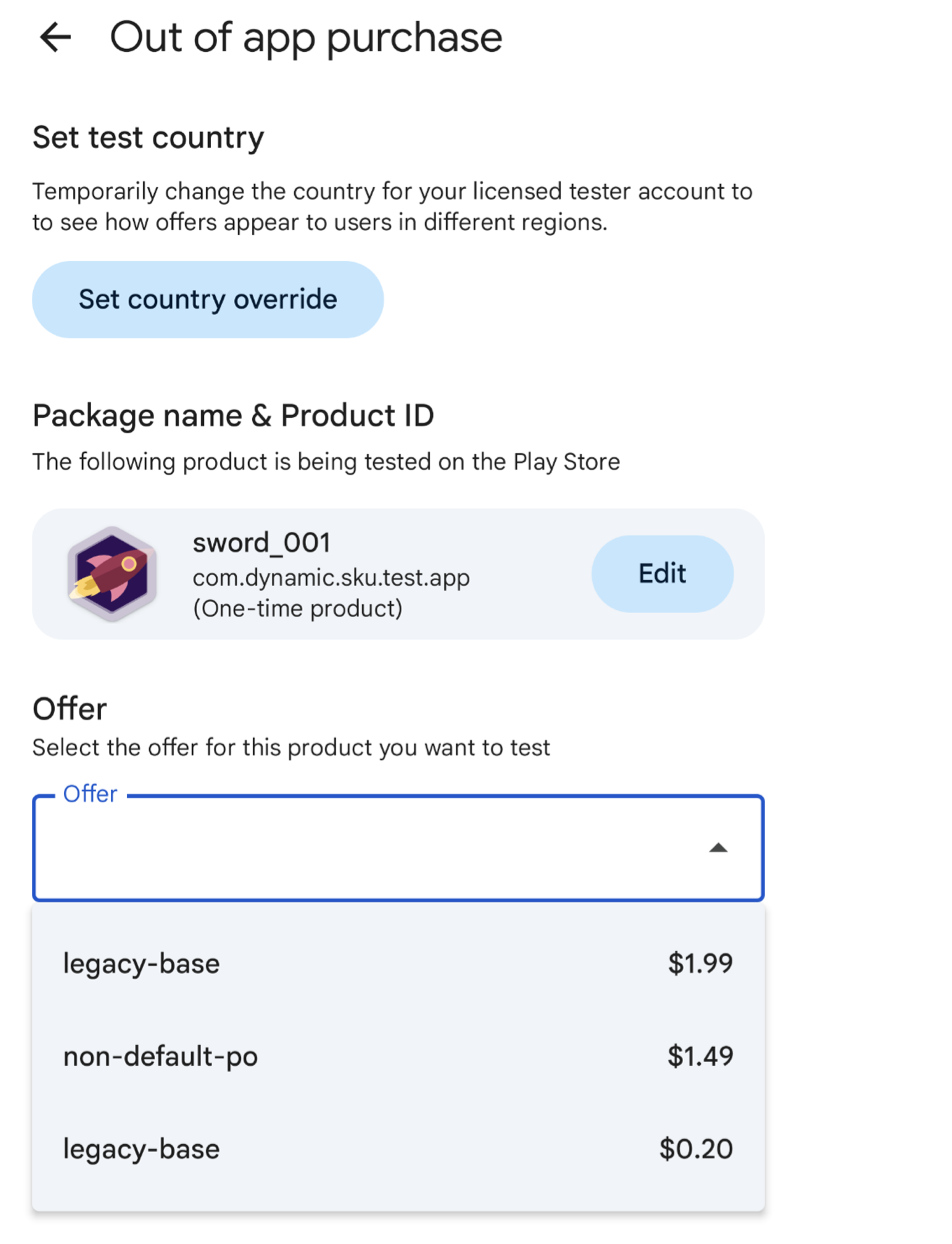
Sélectionnez une offre éligible.
Étape 5 : Lancez le test OOAP
Après avoir sélectionné l'offre, appuyez sur Démarrer le test. La configuration est enregistrée et synchronisée avec les serveurs backend Google Play.
Après l'activation, votre tableau de bord affiche un badge Actif sur la fiche Achats hors application, indiquant le nom du package configuré, l'ID produit (SKU) et la durée restante.
- Période de test : les configurations de test OOAP actives restent actives pendant deux heures par défaut avant d'expirer automatiquement.
Remplacement du backend : lorsqu'elle est active, la configuration s'affiche avec la priorité la plus élevée sur les différentes surfaces OOAP (comme la page d'informations de votre application sur le Play Store).
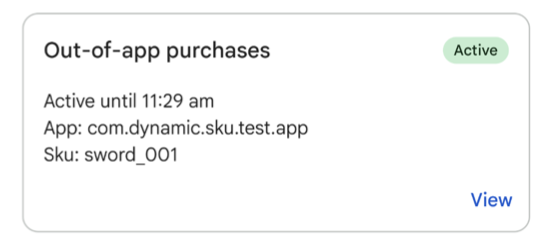
Lancez le test OOAP.
Étape 6 : Testez le flux d'acquisition de bout en bout pour les offres hors application
Pendant que le test OOAP est actif dans Play Billing Lab, ouvrez l'application Google Play Store en vous connectant avec le même compte de testeur de licence :
- Videz le cache du Google Play Store :
- Ouvrez l'application Réglages sur votre appareil.
- Appuyez sur Applications > Google Play Store.
- Appuyez sur Espace de stockage et cache, puis sur Vider le cache et Vider l'espace de stockage.
- Ouvrez l'application Google Play Store.
- Accédez à la page d'informations de votre application.
Effectuer un achat test (superposition Play Express) : appuyez sur la carte de l'article. La bottom sheet de paiement natif Google Play Express se superpose au Play Store.
- Vérifiez le prix, le mode de paiement (mode de test pour les testeurs de licence) et les détails de l'offre.
- Appuyez sur Achat immédiat pour finaliser la transaction.
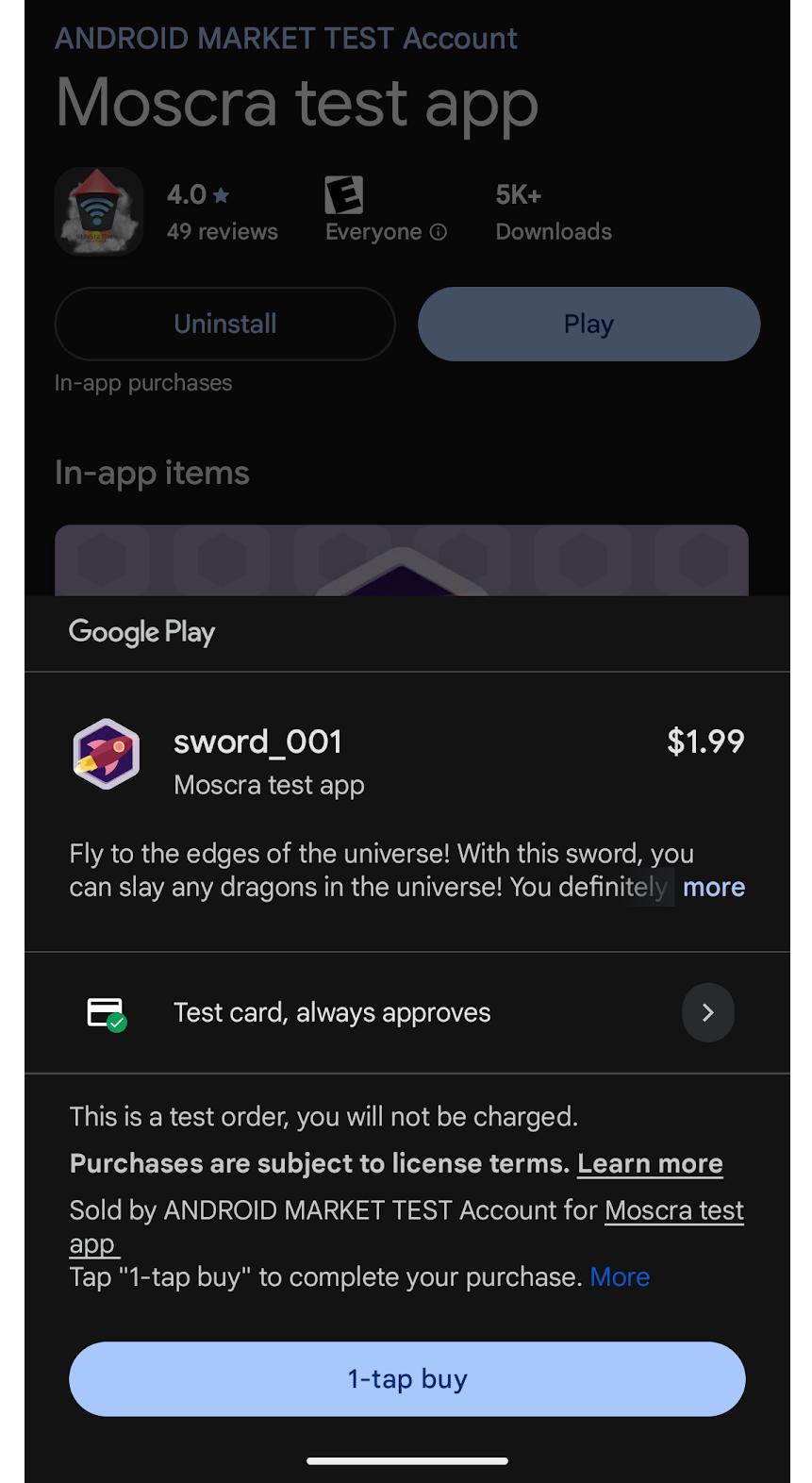
Testez le flux d'acquisition de bout en bout. Vérifier l'intégration du backend :
- Une fois l'achat effectué, vérifiez que Google Play envoie une notification en temps réel pour les développeurs (RTDN) à votre serveur backend.
- Remarque : Rewards envoie également une RTDN.
- Vérifiez que votre serveur appelle l'API Google Play Developer pour confirmer l'achat et accorder le droit d'accès à l'utilisateur.
- Consultez l'historique des achats de l'utilisateur dans l'application Play Store pour vérifier que la commande test est enregistrée.
- Une fois l'achat effectué, vérifiez que Google Play envoie une notification en temps réel pour les développeurs (RTDN) à votre serveur backend.
Étape 7 : Arrêtez et effacez le test OOAP
Une fois les tests terminés :
- Accédez à la page Achats hors application.
- Appuyez sur Effacer le test pour arrêter le test OOAP et effacer ses paramètres.
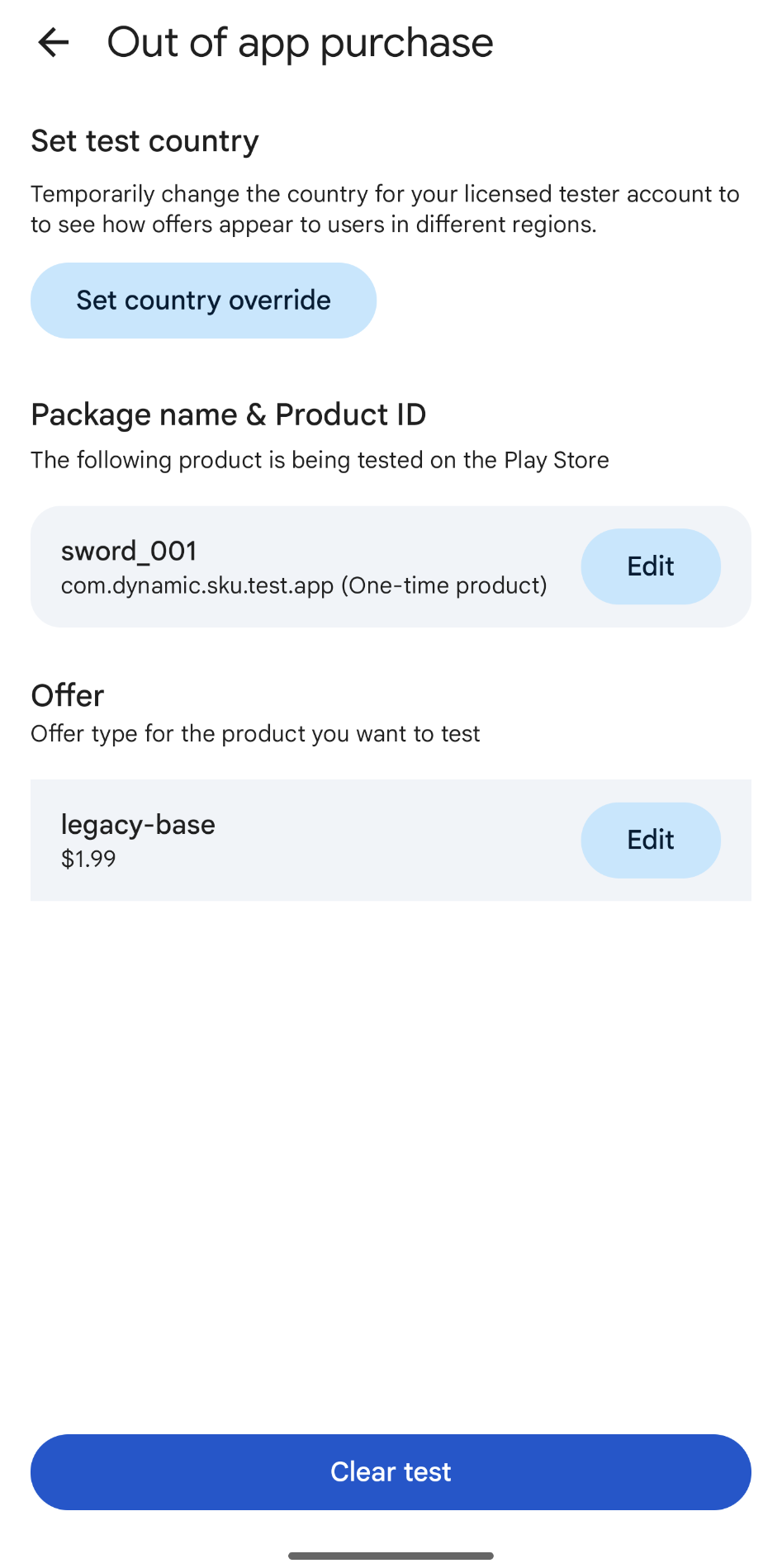
Modifier les configurations de test
Vous ne pouvez pas modifier le nom du package, l'ID produit, la sélection d'offres ni le remplacement du pays du Play Store lorsqu'un test d'aperçu d'OOAP est en cours d'exécution.
Pour ce faire, vous devez arrêter et effacer le test d'achat hors application en cours.
Modifier un produit ou une offre
Si vous exécutez actuellement un test OOAP et que vous souhaitez tester un autre produit ou une autre offre :
- Ouvrez Play Billing Lab et appuyez sur Afficher sur la fiche Achats hors application active.
- Appuyez sur Modifier pour modifier le nom du package, l'ID produit ou l'offre de test.
- Confirmez l'opération en cliquant sur Arrêter le test lorsque vous y êtes invité. Le test sera arrêté et toutes les entrées pertinentes seront effacées.
- Saisissez votre nouveau produit ou sélectionnez la nouvelle offre, puis relancez le test.
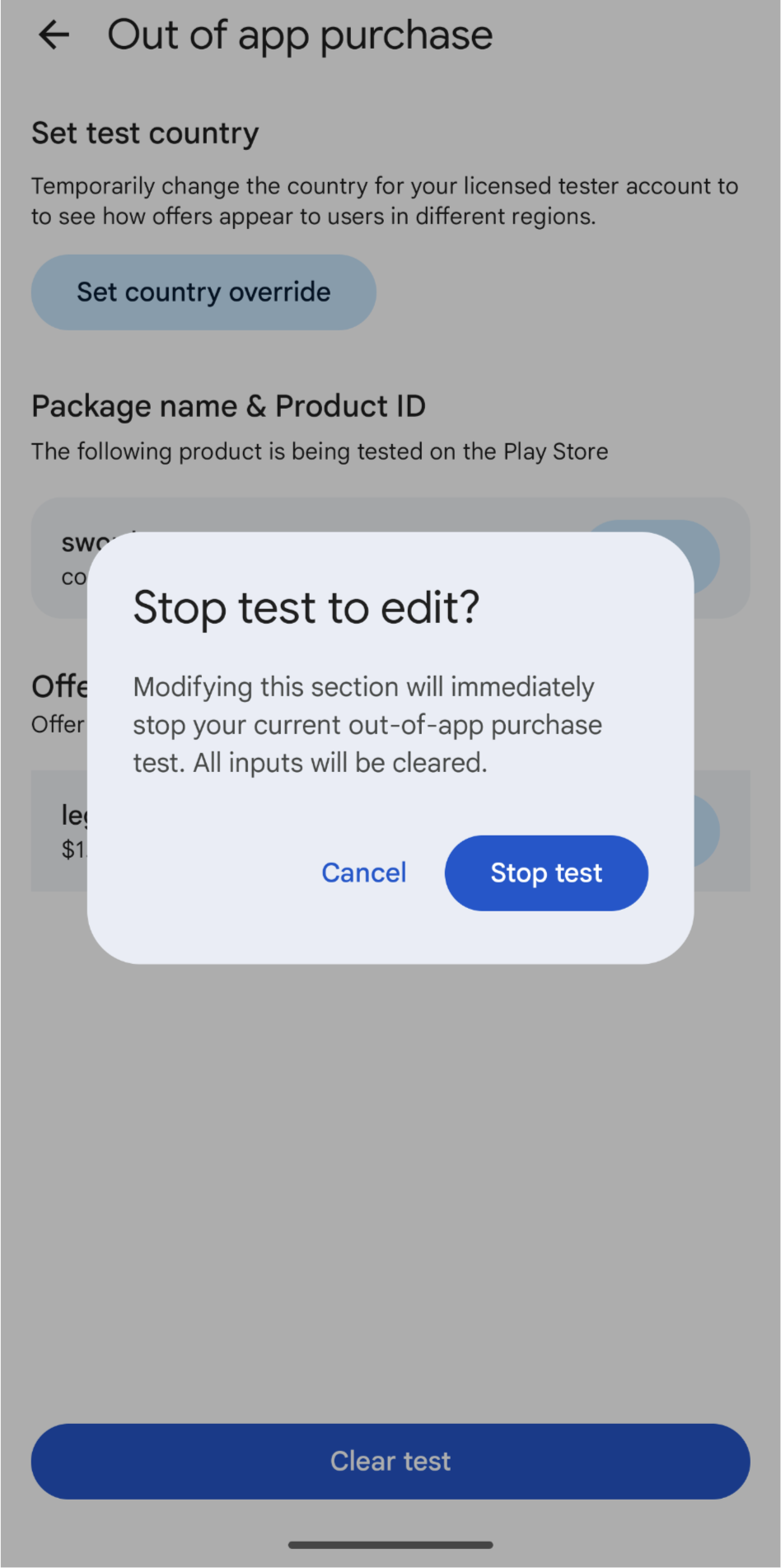
Tester la tarification localisée avec des remplacements par pays
Play Billing Lab vous permet de remplacer le pays de votre Google Play Store pour tester la tarification régionale et le formatage des devises. Toutefois, les changements de pays doivent être synchronisés correctement avec les tests OOAP :
Arrêter le test d'achat hors application actif : si vous essayez de modifier le forçage de pays alors qu'un test d'achat hors application est actif, depuis le tableau de bord ou la page "Achat hors application", Play Billing Lab affichera un avertissement vous invitant à arrêter d'abord le test. Si vous confirmez en appuyant sur Arrêter le test, le test d'achat hors application en cours sera arrêté et les entrées de test seront effacées.
Définir le remplacement de pays : après avoir arrêté le test OOAP, vous pouvez modifier le paramètre de pays sur la page Paramètres de configuration. Sélectionnez le pays cible (par exemple, le Japon ou le Royaume-Uni), puis appuyez sur Appliquer.
Redémarrer le test d'achat hors application : une fois le forçage du pays actif, revenez à la fiche Achats hors application, sélectionnez votre produit et votre offre, puis appuyez sur Démarrer le test.
Votre tableau de bord affiche désormais à la fois un forçage de pays actif et un test OOAP actif.
Vérifiez le prix localisé sur le Play Store : ouvrez le Play Store et accédez à la page d'informations de votre application. La fiche d'interface utilisateur affichée et la bottom sheet Play Express affichent désormais le prix du produit dans la devise locale du pays que vous avez défini.
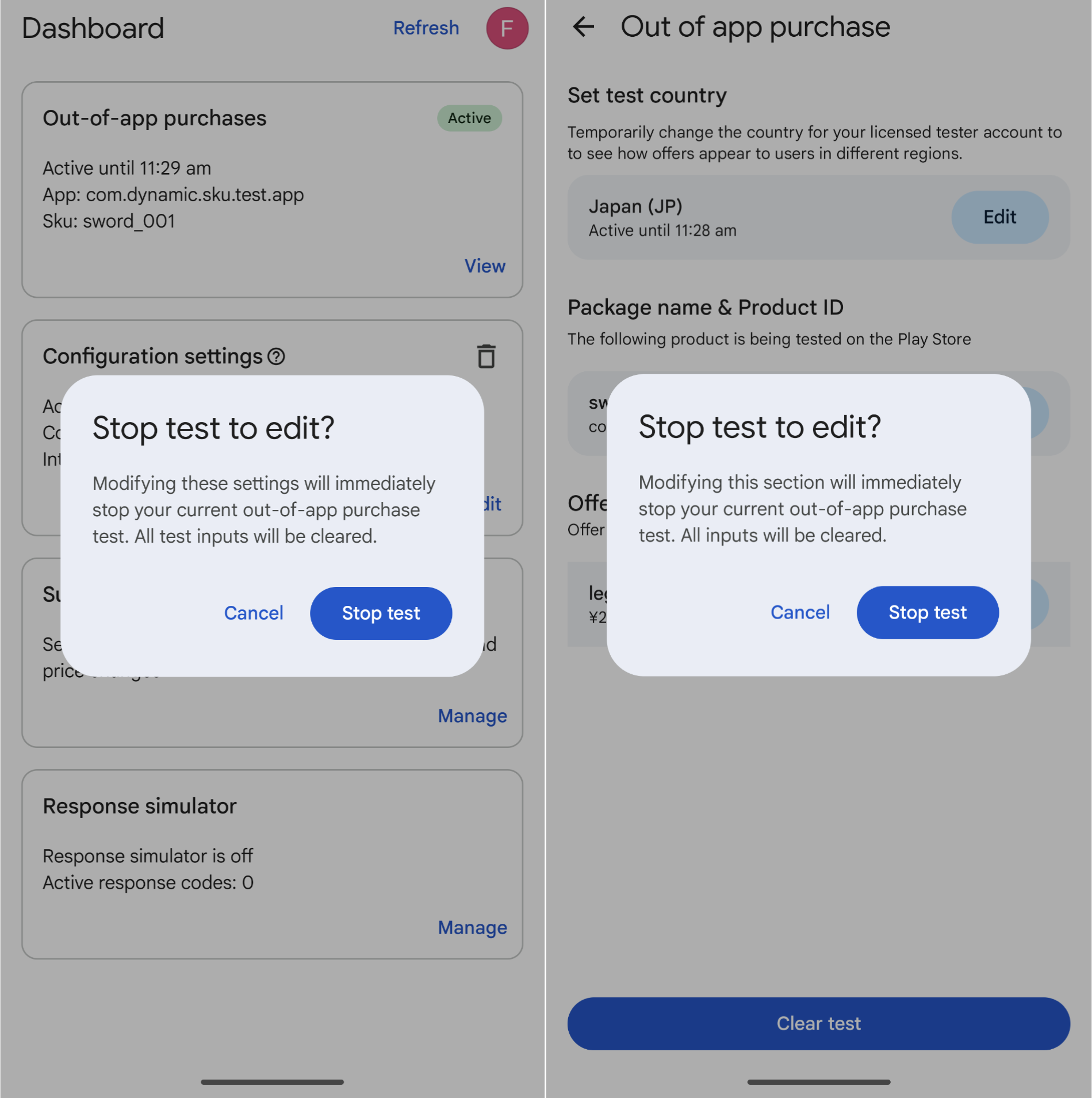
Résolution des problèmes et questions fréquentes
Pourquoi l'offre de test que j'ai configurée n'apparaît-elle pas sur la page d'informations de mon application sur le Play Store ?
- Cohérence du compte : vérifiez que le compte connecté à l'application Play Store est exactement le même que celui connecté à Play Billing Lab.
- Liste d'autorisation du programme d'accès anticipé et statut de testeur agréé : vérifiez que votre compte de développeur est autorisé pour le programme d'accès anticipé de la version preview de l'OOAP de Play Billing Lab et que votre compte est listé comme testeur agréé actif dans la Play Console.
- Expiration : les tests OOAP actifs expirent au bout de deux heures. Ouvrez Play Billing Lab pour vérifier si votre tag de test est passé à l'état Expiré. Si c'est le cas, lancez un nouveau test.
Pourquoi ne puis-je pas sélectionner ni voir d'offres lorsque je configure un produit dans Play Billing Lab ?
- Éligibilité aux offres : Play Billing Lab n'affiche que les offres que votre compte de testeur spécifique est actuellement autorisé à acheter.
Pourquoi mon achat test a-t-il échoué dans l'overlay Play Express ?
- Assurez-vous que votre appareil de test exécute Android 12 (niveau d'API 31) ou version ultérieure et que la dernière version du Google Play Store est installée.
- Vérifiez l'intégration du webhook RTDN et de l'API du backend de votre application. Lors des tests via le Play Store, les achats sont effectués en dehors de l'UI standard de votre application. Votre serveur backend doit recevoir de manière fiable les messages RTDN de Google Play et confirmer les achats de manière asynchrone.
Comment arrêter ou effacer un test actif avant l'expiration du délai de deux heures ?
- Ouvrez Play Billing Lab, recherchez la fiche active (Achats hors application ou Paramètres de configuration), puis appuyez sur Arrêter ou Supprimer. Lorsque vous y êtes invité, confirmez votre choix. Le remplacement est immédiatement supprimé des serveurs Google Play.