

این صفحه نحوه اجرای آزمایش سرتاسری را بااستفاده از برنامه نمایشی و «کنسول Google Play» شرح میدهد.
قدمها
برای بارگیری کیت توسعه نرمافزار، اجرای برنامه نمایشی، تأیید اینکه برنامه بهدرستی کار میکند، و مشاهده اطلاعات زمانبندی فریم از برنامه در «کنسول Google Play»، کارهای زیر را انجام دهید:
- شاخه اصلی مخزن کیت توسعه نرمافزار بازیهای پروژه منبع باز Android را همسانسازی کنید.
- برنامه نمایشی را بسازید و اجرا کنید.
- برنامه پایش را اجرا کنید.
- ساخت نسخهٔ پخش ایجاد کنید.
- ساخت نسخهٔ پخش را اجرا کنید.
- نمودارها را در «کنسول Google Play» مشاهده کنید.
ساختن و اجرای برنامه نمایشی
برنامه APT Insights Demo را در Android Studio اجرا کنید تا مطمئن شوید همه چیز بهدرستی ساخته میشود. این پروژه از CMake برای ساخت کد بومی استفاده میکند و نشان میدهد که چگونه
از فایل gamesdk.cmake استفاده کنید، که سادهترین راه برای شروع است.
برای اجرای برنامه نمایشی، کارهای زیر را انجام دهید:
- «استودیو Android» را باز کنید.
- روی فایل > باز کردن کلیک کنید و
gamesdk/samples/tuningfork/insightsdemo/build.gradleرا انتخاب کنید. - منتظر بمانید تا «استودیو Android» پروژه را همگامسازی کند.
- برای اجرای نمونه، دستگاهی را متصل کنید (یا دستگاهی مجازی ایجاد کنید). گزینههای توسعهدهندگان و اشکالزدایی USB را در دستگاه فعال کنید.
دستگاه هدف را انتخاب کنید و روی اجرا
 کلیک کنید.
برای اطلاعات بیشتر، به ساختن و اجرای برنامه مراجعه کنید.
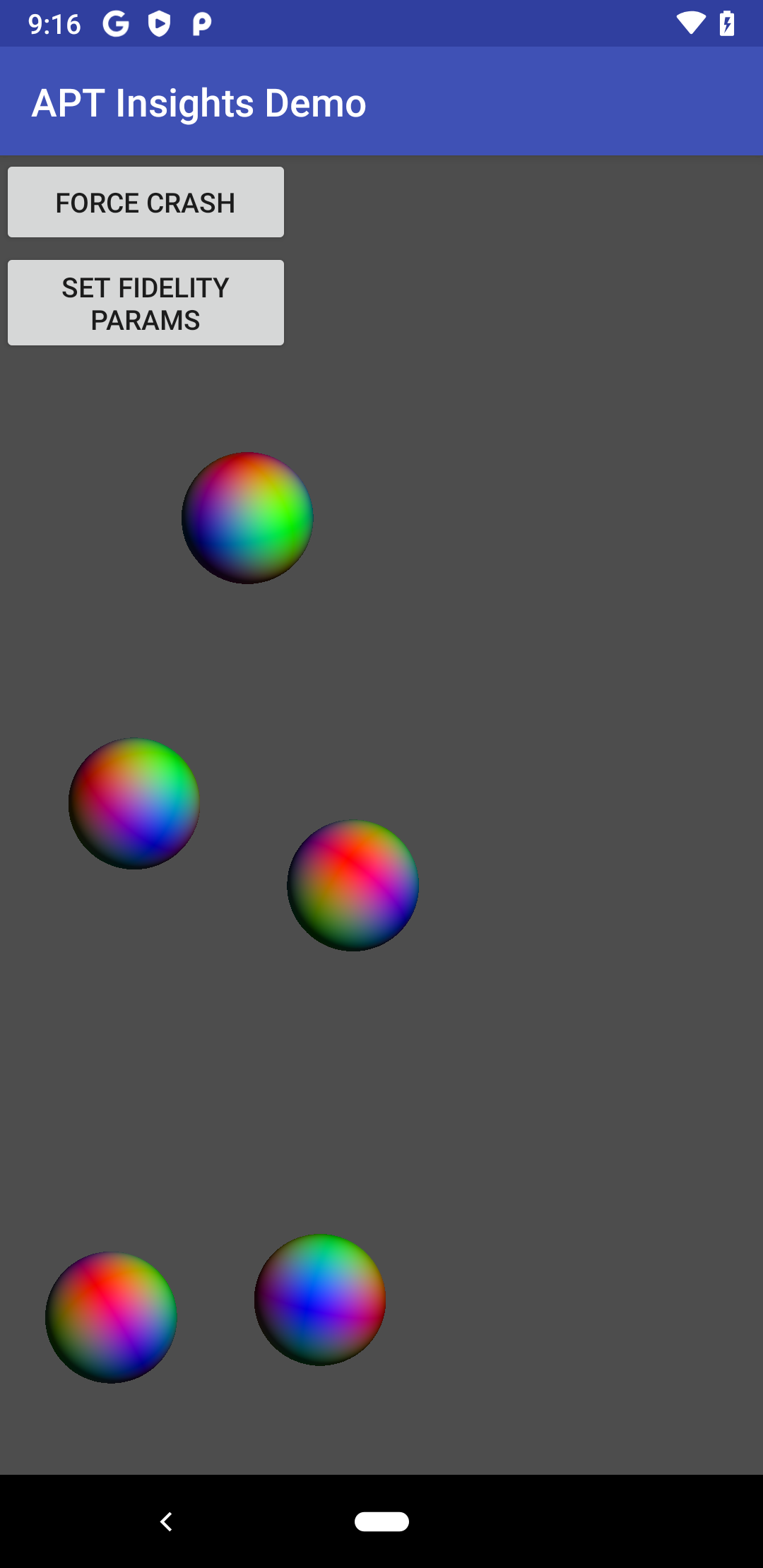
شکل ۱. برنامه آزمایشی با موفقیت اجرا شد نمونه APK باید در دستگاه هدف ساخته و نصب شود. اگر با خطایی مواجه شدید، موارد زیر را بررسی کنید:
- نسخه پشتیبانیشدهای از کیت توسعه نرمافزار Android دارید؛ برای اطلاعات بیشتر، فیلد
compileSdkVersionرا در فایلbuild.gradleواحد برنامه ببینید. میتوانید نسخه کیت توسعه نرمافزار را از برگه پلاتفرمهای کیت توسعه نرمافزار در «مدیر کیت توسعه نرمافزار» بهروز کنید. - نسخه پشتیبانیشدهای از Android NDK دارید؛ برای اطلاعات بیشتر، فیلد
ndkVersionرا در فایلbuild.gradleواحد برنامه ببینید. میتوانید نسخه خاصی از NDK را از زبانه ابزارهای کیت توسعه نرمافزار در «مدیر کیت توسعه نرمافزار» نصب کنید. - فایل
local.propertiesدر پروژه ورودیای برایndk.dirندارد. این مکان توسط Android Studio مشخص شده است و از نسخه NDK بالا استفاده میکند. اگر این ورودی را دارید، کل خط را پاک کنید. - پساز هرگونه تغییر در تنظیمات ساخت، پروژه را پاک کنید (ساخت > پاک کردن پروژه) و پروژههای C++ پیوندشده را بازآوری کنید (ساخت > بازآوری پروژههای C++ پیوندشده).
- نسخه پشتیبانیشدهای از کیت توسعه نرمافزار Android دارید؛ برای اطلاعات بیشتر، فیلد
برنامه پایشگر را اجرا کنید
با ساخت اشکالزدایی برنامه نمایشی یا هر برنامه دیگری که Tuning Fork در آن فعال است،
میتوانید برنامه را پیکربندی کنید تا بهجای سرور Google Play، دادهها را از نقطه پایانی محلی
ارسال و دریافت کند. برای انجام این کار، endpoint_uri_override را در
تنظیمات Tuning Fork تنظیم کنید:
#ifndef NDEBUG
   settings.endpoint_uri_override = "http://localhost:9000";
#endif
همچنین باید اجازههای زیر را در فایل AndroidManifest.xml
بگنجانید:
<uses-permission android:name="android.permission.INTERNET" />
<uses-permission android:name="android.permission.ACCESS_NETWORK_STATE" />
برنامه نمایشی ازقبل این تغییرات را دارد (insightsdemo.cpp را ببینید).
میتوانید از این ویژگی برای تأیید اینکه برنامه دادههای مناسب را ارسال و دریافت میکند استفاده کنید. برای درستیسنجی این موضوع، برنامه نمایشی و برنامه Tuning Fork Monitor را بهطور همزمان اجرا کنید. این برنامه پایش بهعنوان سرور محلی عمل میکند و دادههایی را که برنامه فعالشده با Tuning Fork تولید میکند نمایش میدهد.
برای اجرای همزمان برنامه پایش و برنامه نمایشی برای تأیید اینکه برنامه نمایشی بهدرستی کار میکند، کارهای زیر را انجام دهید:
- فایل APK برنامه Tuning Fork Monitor را بااستفاده از adb در دستگاه هدف نصب کنید:
adb install gamesdk/gamesdk/apks/tools/TuningForkMonitor.apk
- برنامه نظارت را باز کنید.
- دکمه صفحه اصلی Android را فشار دهید تا برنامه Tuning Fork Monitor به پسزمینه دستگاه ارسال شود.
- برنامه نمایشی را دوباره در پیشزمینه بهمدت حدود ۳۰ ثانیه اجرا کنید.
- به برنامه Tuning Fork Monitor برگردید.
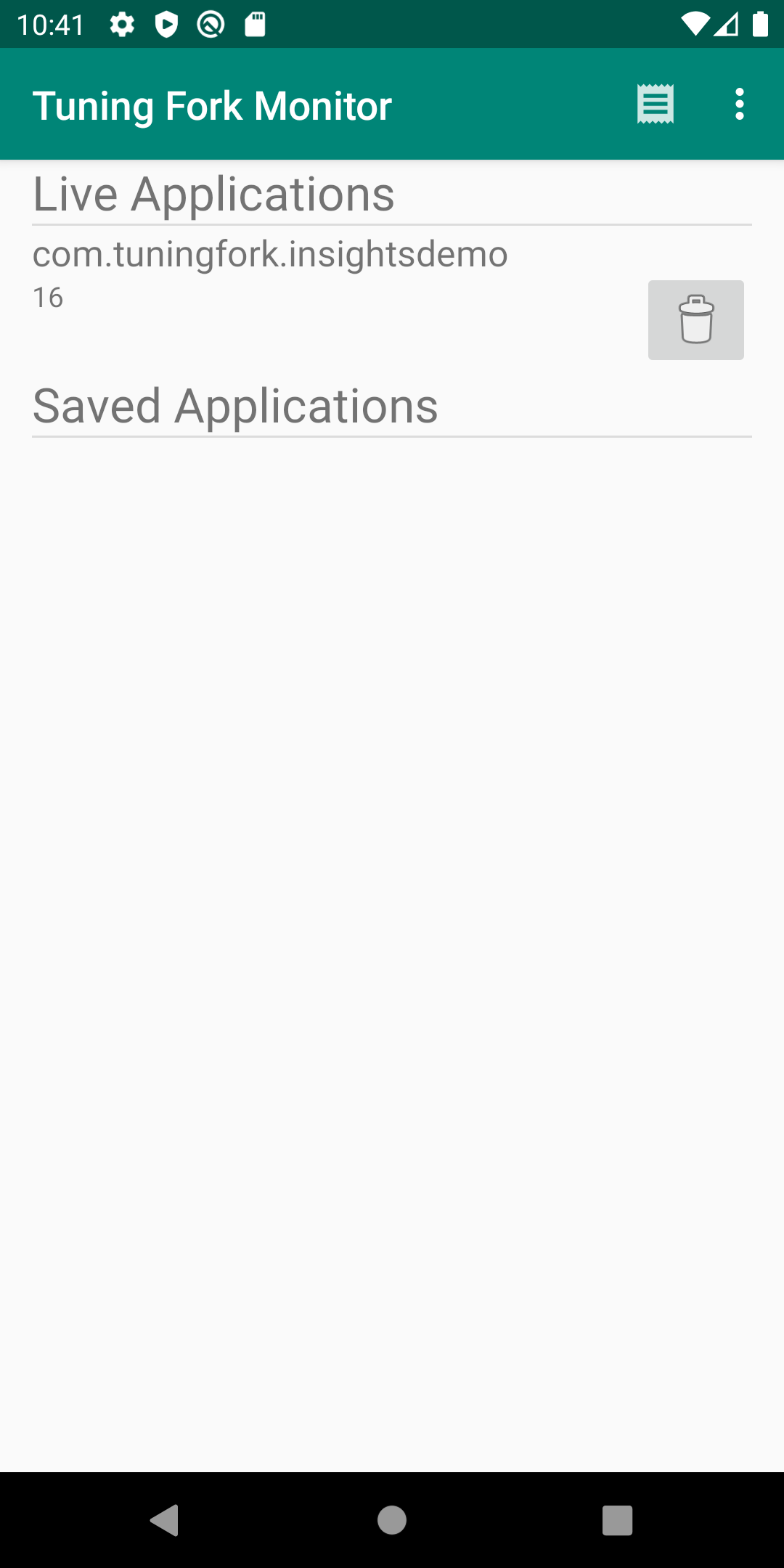
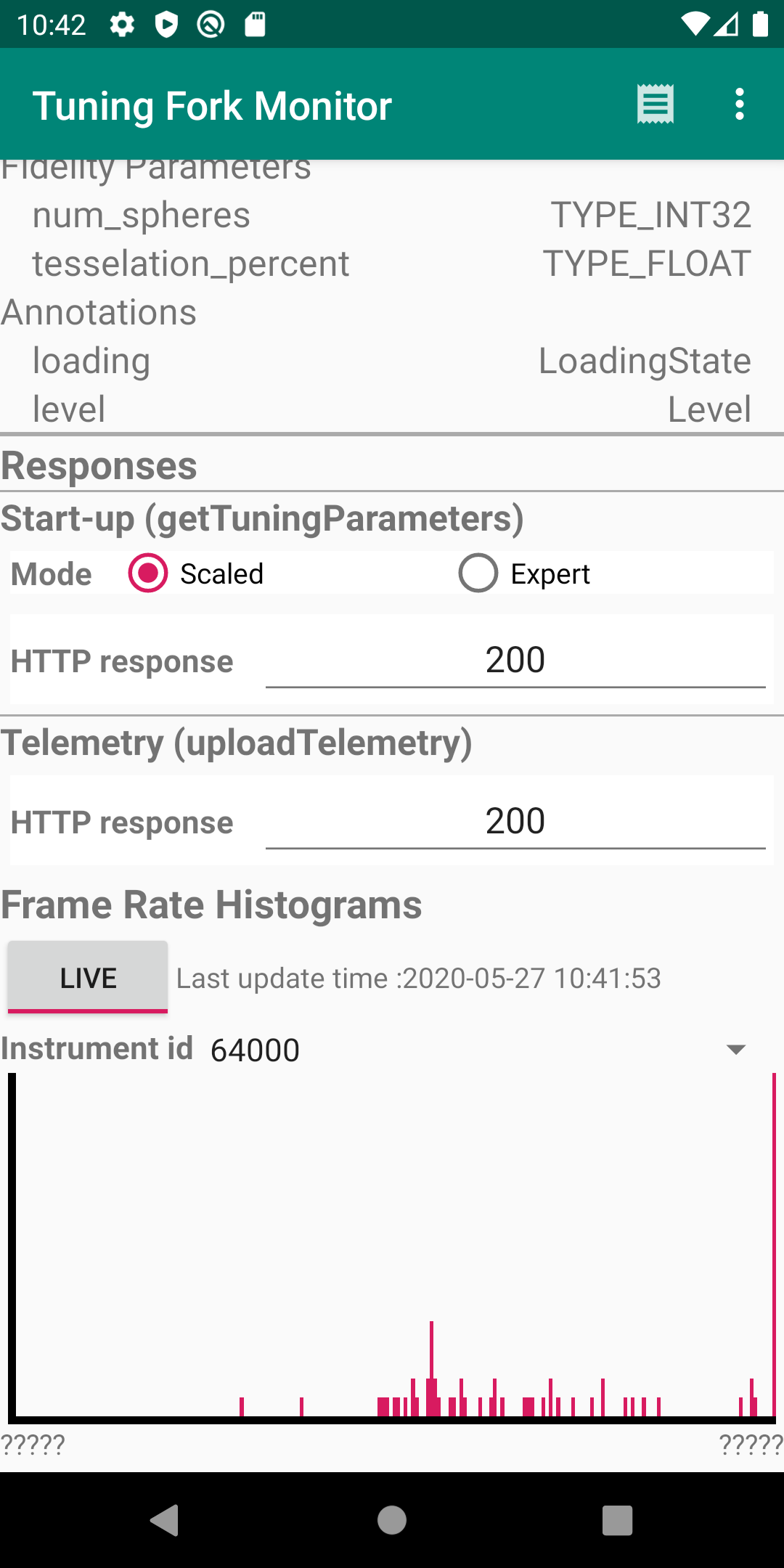
- برنامه نمایشی در بخش برنامههای زنده بهصورت
com.tuningfork.insightsdemo 16نشان داده میشود. برای دیدن جزئیات برنامه و دورسنجی زنده، روی این ورودی تکضرب بزنید.
ایجاد ساخت نسخهٔ پخش
ساخت نسخهٔ پخش برنامه نمایشی را در «استودیو Android» ایجاد کنید. این ساخت را در «کنسول Google Play» بارگذاری میکنید تا نمودارهای زمانبندی فریم در «معیارهای کلیدی Android» فعال شود.
Android Performance Parameters API را در «کنسول Google Cloud» فعال کنید. این میانای برنامهسازی کاربردی به برنامه امکان میدهد با Google Play ارتباط برقرار کند. لازم نیست کلید میانای برنامهسازی کاربردی را برای برنامه نمایشی محدود کنید.
حتماً کلید میانای برنامهسازی کاربردی را از مرحله قبلی در فیلد
api_keyدرgamesdk/samples/tuningfork/insightsdemo/app/src/main/assets/tuningfork/tuningfork_settings.txtکپی کنید.شناسه برنامه نمایشی رزرو شده است، بنابراین نمیتوانید APK را که از آن استفاده میکند بارگذاری کنید. این شناسه را در فایل
build.gradleبرنامه تغییر دهید:applicationId "com.tuningfork.your-unique-identifier"
پروژه را پاک کنید (ساخت > پاک کردن پروژه) و پروژههای C++ پیوندشده را بازآوری کنید (ساخت > بازآوری پروژههای C++ پیوندشده).
پیکربندی امضا برای ساختهای نسخه پخش ایجاد کنید.
- فایل > ساختار پروژه > ماژولها را انتخاب کنید.
- برگه پیکربندیهای امضا را انتخاب کنید.
- پیکربندی جدیدی بهنام
releaseاضافه کنید. - ایجاد keystore برای پیکربندی.
پیکربندی امضای نسخه پخش را با تنوع ساخت نسخه پخش مرتبط کنید.
- فایل > ساختار پروژه > تنوعهای ساخت را انتخاب کنید.
- برگه انواع ساخت را انتخاب کنید.
- نوع ساخت با نام
releaseرا انتخاب کنید. - در چارگوش پیکربندی امضا، متغیر پیکربندی انتشار را انتخاب کنید.
در پنجره پروژه «استودیو Android»، دایرکتوری برنامه را انتخاب کنید. (این انتخاب، انتخاب منو را در مرحله بعدی فعال میکند.)
تنوع ساخت فعال را به
releaseتغییر دهید (ساخت > انتخاب تنوع ساخت).ساختن > ساختن دسته(ها)/APK(ها) > ساختن APK(ها) را انتخاب کنید. وقتی ساخت تکمیل شد، روی پیوند مکانیابی کلیک کنید تا APK نسخه پخش را پیدا کنید.
برنامه جدیدی برای برنامه نمایشی در «کنسول Google Play» ایجاد کنید. برای اطلاعات بیشتر، به بارگذاری برنامه مراجعه کنید.
فایل APK نسخه پخش را در دسته هدف آزمایشی داخلی بارگذاری کنید. برای اطلاعات بیشتر، به آمادهسازی و عرضه نسخههای پخش مراجعه کنید.
اجرای ساخت نسخهٔ پخش
دستگاه هدف را انتخاب کنید و روی اجرا کلیک کنید. باید از همان APK نسخه پخشی استفاده کنید که در
«کنسول Google Play» بارگذاری کردهاید.
اجازه دهید برنامه نمایشی مدتی اجرا شود. ممکن است تا ۳۰ دقیقه طول بکشد تا «کنسول Google Play» شروع به نمایش دادهها کند. با انتخاب سطح گزارش اطلاعات در پنجره Logcat، تأیید کنید که دادهها درحال بارگذاری در سرور است. اگر خطایی در گزارش دیدید، به عیبیابی خطاهای رایج مراجعه کنید.
... I/TuningFork:Web: Connecting to:
    https://performanceparameters.googleapis.com/v1/applications/com.tuningfork.yourapp/apks/24:uploadTelemetry
... I/TuningFork: Scene loading 30 (true) took 166 ms
... I/TuningFork:Web: Response code: 200
... I/TuningFork:Web: Response message: OK
... I/TuningFork.GE: UPLOAD request returned 200 {}
مشاهده نمودارها در «کنسول Google Play»
«کنسول Google Play» را باز کنید و برنامه آزمایشی را انتخاب کنید. معیارهای کلیدی Android > عملکرد > اطلاعات آماری را انتخاب کنید تا نمودار زمان پردازش فریم را ببینید.
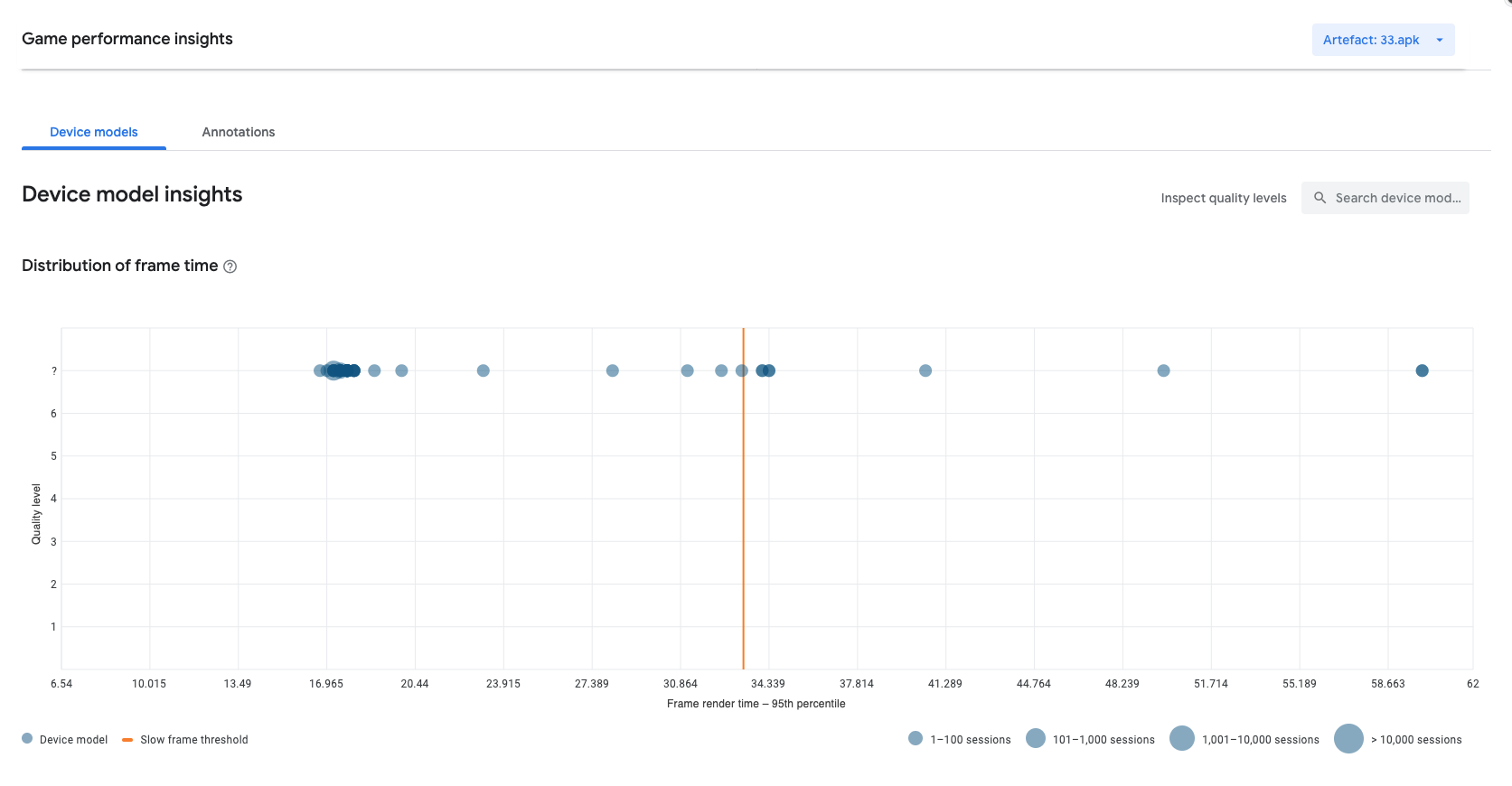
آزمایش سرتاسری را باموفقیت با کتابخانه Tuning Fork اجرا کردهاید. میتوانید پروژه برنامه آزمایشی را در «کنسول Google Play» حذف کنید، زیرا دیگر به آن نیازی نیست.