

Z tego przewodnika dowiesz się, jak przesłać grę do dystrybucji w Grach Google Play na PC.
Podczas wykonywania zadań włącz dystrybucję w Grach Google Play na PC. W przeciwnym razie zgłoszenie nie zostanie zaakceptowane.
Sprawdzanie, czy spełniasz wymagania Gier Google Play na PC
Aby zapewnić płynny proces przesyłania, zapoznaj się z wymaganiami dotyczącymi grywalności i sprawdź, czy spełniasz wymagania dotyczące grywalności Gier Google Play na PC.
Jeśli chcesz uzyskać pełną certyfikację gier w Grach Google Play na PC, zapoznaj się z listą wymagań.
Dodawanie formatu Gier Google Play na PC
Aby włączyć format Gier Google Play na PC:
- Otwórz zaawansowane ustawienia dystrybucji: Wersja > Ustawienia zaawansowane (bezpośredni link)
- Otwórz kartę Formaty i dodaj Gry Google Play na PC z menu + Dodaj format.
Masz 2 opcje: użyj tej samej ścieżki wersji i artefaktów co w aplikacji mobilnej oraz użyj dedykowanej ścieżki wersji dla Gier Google Play na PC.
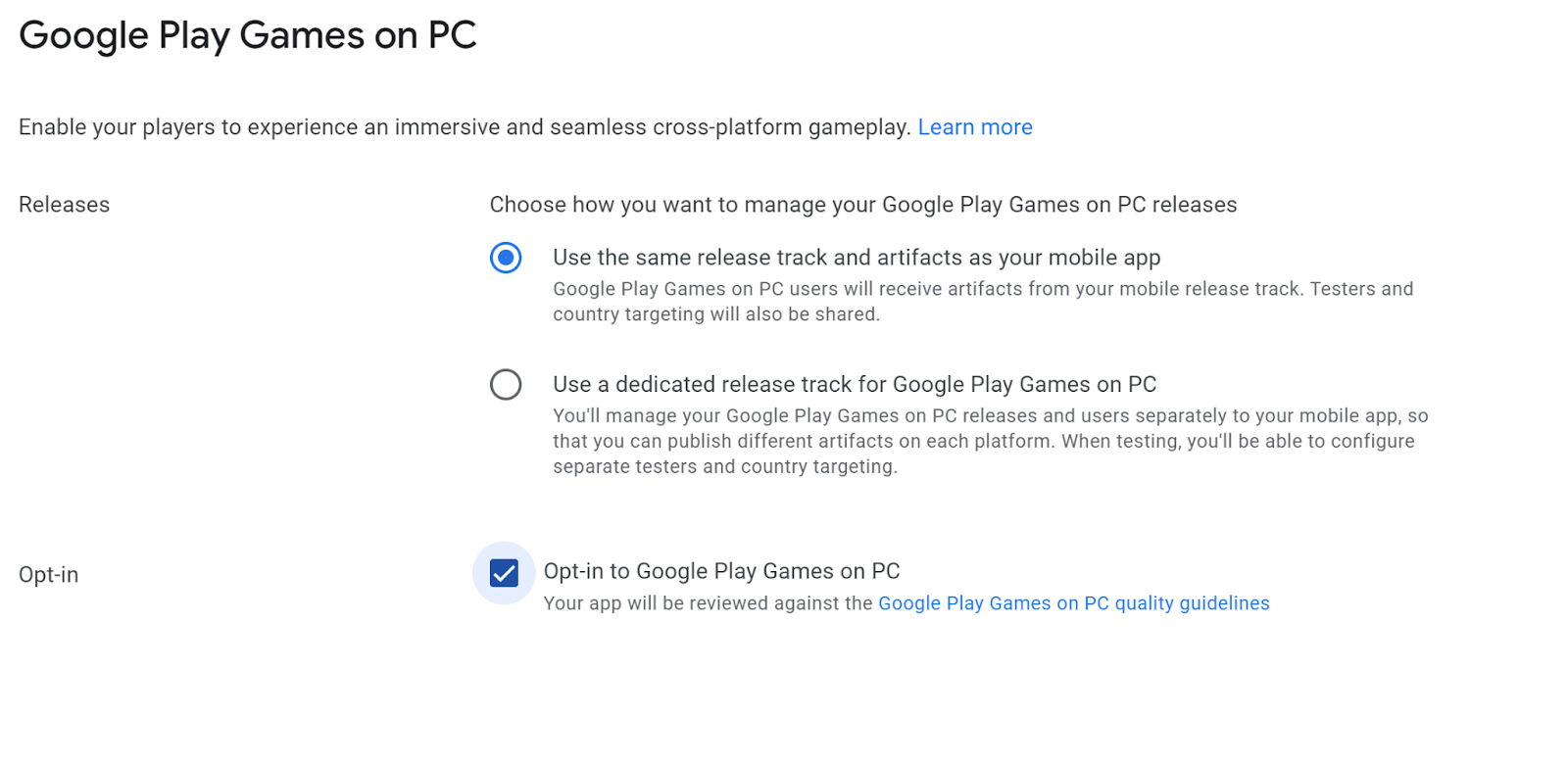
Użyj tej samej ścieżki wersji i artefaktów co w aplikacji mobilnej: wybierz tę opcję, aby nadal używać ścieżki wersji mobilnej do udostępniania Gier Google Play na PC z tym samym artefaktem. Ta wspólna ścieżka upraszcza proces wydawania i testy kontroli jakości, ponieważ ten sam artefakt może zawierać komponenty i funkcje dla różnych formatów. Możesz to osiągnąć, korzystając z pakietów aplikacji na Androida bez wpływu na rozmiar pobierania gry.
Używaj osobnej ścieżki wersji dla Gier Google Play na PC – wybierz tę opcję, jeśli Twoja gra wymaga innych artefaktów wersji w Grach Google Play na PC. Osobna ścieżka umożliwia:
Twórz osobne ścieżki i nimi zarządzaj, aby były przeznaczone specjalnie dla Gier Google Play na PC.
publikować różne artefakty na każdej platformie (mobilnej i PC);
Zarządzaj wersjami Gier Google Play na PC i ich użytkownikami niezależnie od aplikacji mobilnej.
Więcej informacji znajdziesz w artykule Tworzenie i konfigurowanie ścieżki dla użytkowników wieloplatformowych aplikacji w Google Play.
Jeśli Twoja gra korzysta już z tej ścieżki, będzie nadal działać jak dotychczas. Aby przenieść grę na ścieżkę udostępnioną:
- Wybierz Użyj tej samej ścieżki wersji i artefaktów co w aplikacji mobilnej.
- Spełnij wszystkie nowe wymagania zgodnie z wyświetlanymi instrukcjami (np. dotyczące komponentów informacji o aplikacji).
- Prześlij zmiany do sprawdzenia.
Nie wystąpi przerwa w działaniu usługi. Dotychczasowa ścieżka pozostanie aktywna i będzie dostępna dla użytkowników, dopóki zgłoszenie dotyczące ścieżki wspólnej nie zostanie zatwierdzone i opublikowane. Zmiana nastąpi automatycznie.
Włączanie dystrybucji w Grach Google Play na PC
- Otwórz ustawienia zaawansowanej dystrybucji w sekcji Wersja > Ustawienia zaawansowane.
- Otwórz kartę Formaty i kliknij Zarządzaj, aby otworzyć ustawienia Gier Google Play na PC.
- Wybierz Gry Google Play na PC i zapisz ustawienia.
Konfigurowanie kart gier, aby wyróżnić grę na PC (opcjonalnie)
Karta gry to ikona aplikacji w przypadku gier na komputery w Grach Google Play. Ma ona wyraziste cechy, w tym interaktywne zachowanie i filmy wyświetlane po najechaniu kursorem. Znajdziesz je na stronach Główna, Biblioteka, Kontynuuj grę i Wszystkie gry.
Karty gier składają się z 2 elementów: tła i logo. Obie te wartości muszą być ustawione w tym samym czasie, w przeciwnym razie w konsoli pojawi się błąd.
Aby skonfigurować karty gier, otwórz menu Rozwój > Obecność w sklepie > Główne informacje o aplikacji lub Niestandardowe informacje o aplikacji.
Aby ustawić tło karty gry, wybierz „Grafika funkcji Gier Google Play na PC”.
- Obraz musi mieć format PNG lub JPG, współczynnik proporcji 16:9, rozmiar do 15 MB, a każdy bok musi mieć od 720 do 7680 pikseli.
Obraz powinien przedstawiać okładkę gry i nie może zawierać tekstu.
Aby skonfigurować logo karty gry, kliknij Logo Gier Google Play na PC.
Obraz musi mieć format PNG, 600 × 400 pikseli, maksymalnie 8 MB.
Obraz powinien przedstawiać nazwę gry i zostanie nałożony na grafikę. Powinno mieć przezroczyste tło.
Ustawienie tych elementów pomoże Ci promować grę w różnych miejscach w Google Play.
Tworzenie i konfigurowanie ścieżki użytkowników platform wieloplatformowych w Google Play
Aby rozpowszechniać wersję zoptymalizowaną pod kątem komputerów, utwórz ścieżkę:
- Otwórz stronę testu zamkniętego: Wersja > Testowanie > Test zamknięty (link bezpośredni).
- Jeśli masz osobną ścieżkę dla Gier Google Play na PC: w selektorze formatów wybierz Tylko Gry Google Play na PC. Jeśli używasz artefaktów mobilnych, nie musisz wybierać nowego formatu.
- Utwórz nową ścieżkę testu zamkniętego:
- W prawym górnym rogu kliknij Utwórz ścieżkę.
- Nazwij ścieżkę Użytkownicy wielu platform w Google Play. Po utworzeniu ścieżki witryna przekieruje Cię na jej stronę. Ścieżka ta znajduje się też na stronie testów zamkniętych dla danego typu wersji.
- Kliknij przycisk Zarządzaj ścieżką.
Na karcie Kraje / regiony wybierz kraje, na które ma być kierowana ścieżka. Są to kraje i regiony, w których będą dostępne wersje na tej ścieżce. Zalecamy wybranie wszystkich dostępnych krajów.
- Jeśli zdecydujesz się zezwolić na testowanie tylko w niektórych regionach, musisz uwzględnić Stany Zjednoczone i Wielką Brytanię.
Na karcie Testerzy:
- Wybierz Grupy dyskusyjne Google.
- W polu Adresy e-mail dodaj adres e-mail.
play-multiplatform-test-track@googlegroups.com
Wdrażanie wersji na osobnej ścieżce
Utwórz nową wersję Gier Google Play na PC na ścieżce Użytkownicy grający na wielu platformach i prześlij grę.
- Wróć na stronę ścieżki nowej ścieżki. Aby zarządzać ścieżką, zapoznaj się z artykułem Tworzenie i konfigurowanie ścieżki użytkowników na wielu platformach w Google Play.
- Kliknij Utwórz wersję. Otworzy się strona Przygotowywanie wersji nowej wersji.
- Aby przygotować wersję, postępuj zgodnie z instrukcjami wyświetlanymi na ekranie:
- Dodaj pakiety aplikacji lub pliki APK.
- Nadaj wersji nazwę.
- Wpisz informacje o wersji.
- Kliknij Zapisz, by zapisać zmiany.
- Aby przejść do strony sprawdzania, kliknij Sprawdź wersję.
- Na stronie sprawdzania upewnij się, że wszystkie wpisane informacje są prawidłowe.
- U góry ekranu pojawią się błędy i ostrzeżenia dotyczące sprawdzania poprawności. Zanim przejdziesz dalej, musisz rozwiązać wszystkie problemy.
- Sprawdź informacje na stronie, aby upewnić się, że przesłane artefakty są prawidłowe i że podano szczegóły wersji.
- Aby zakończyć wdrażanie wersji, u dołu strony kliknij Rozpocznij wdrażanie.
Więcej informacji znajdziesz w artykule w Centrum pomocy Przygotowywanie i wdrażanie wersji.
Usuwanie formatu „Tylko Gry Google Play na PC”
Aby usunąć grę z Gier Google Play na PC, usuń format w ten sposób:
- Otwórz ustawienia zaawansowanej dystrybucji w sekcji Wersja > Ustawienia zaawansowane.
- Otwórz kartę Formaty.
- Znajdź sekcję Gry Google Play na PC.
- Po prawej stronie kliknij Usuń (obok Zarządzaj).
- Przeczytaj i potwierdź wyświetlone okno dialogowe.
Po usunięciu formatu użytkownicy, którzy pobrali już grę, nadal będą mogli w nią grać. Gra nie jest już jednak dostępna w sklepie Gier Google Play na PC, a aktualizacje nie są już publikowane w Grach Google Play na PC.