

Model Context Protocol (MCP) to otwarty standard, który umożliwia deweloperom tworzenie bezpiecznych, dwukierunkowych połączeń między asystentami AI a źródłami danych lub narzędziami.
Od wersji Unreal Engine 5.8 integracja serwera MCP Unreal z Antigravity Google umożliwia agentowi AI w IDE bezpośrednią interakcję z Unreal Editor. Ta integracja pozwala agentowi bezproblemowo wykonywać operacje edytora, aby usprawnić proces tworzenia gier.
Konfigurowanie Unreal MCP na potrzeby Antigravity IDE
Otwórz Unreal Editor, kliknij Edit > Plugins (Edytuj > Wtyczki) i włącz wtyczki Unreal MCP i All Toolsets (Wszystkie zestawy narzędzi). W zależności od przepływu pracy możesz aktywować dodatkowe wtyczki.

Rysunek 1. Włączanie wtyczki Unreal MCP. 
Rysunek 2. Stosowanie wtyczki All Toolsets. Kliknij Edit > Editor Preferences (Edytuj > Preferencje edytora), znajdź ustawienia General – Model Context Protocol (Ogólne – Model Context Protocol) i włącz Auto Start Server (Automatyczne uruchamianie serwera).
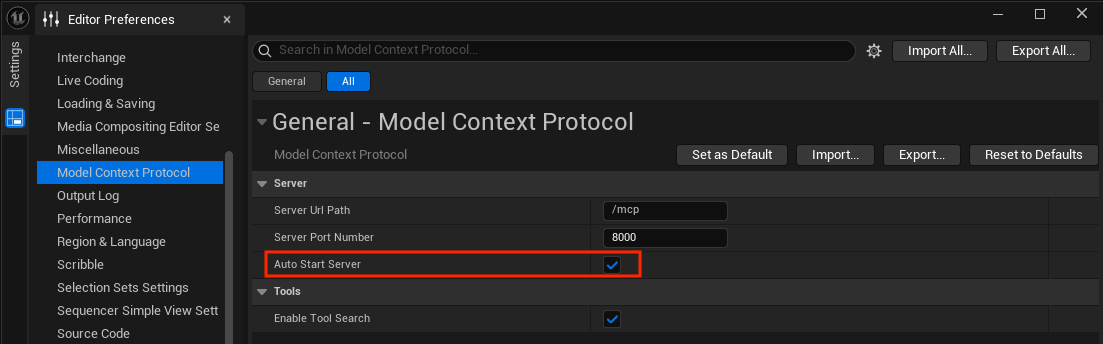
Rysunek 3. Aktywowanie automatycznego uruchamiania serwera. Aby uruchomić serwer MCP, ponownie uruchom Unreal Editor lub w konsoli edytora wpisz polecenie
ModelContextProtocol.StartServer.Zainstaluj Antigravity IDE i zaloguj się na konto Google.
W Antigravity IDE otwórz okno Agent (Agent), kliknij Additional Options (Dodatkowe opcje) (menu z 3 kropkami) i wybierz MCP Servers > Manage MCP Servers > View raw config (Serwery MCP > Zarządzaj serwerami MCP > Wyświetl konfigurację pierwotną).
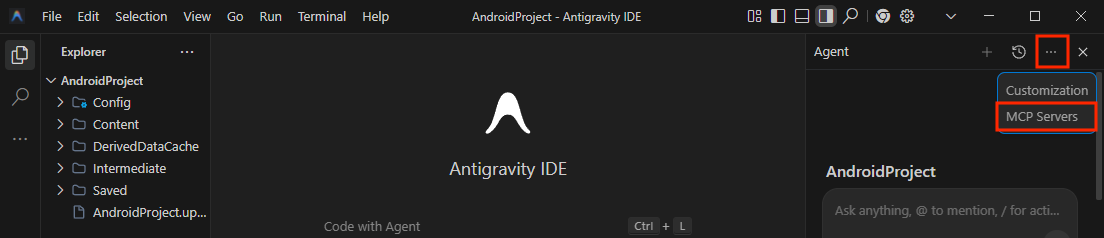
Rysunek 4. Otwieranie serwerów MCP. 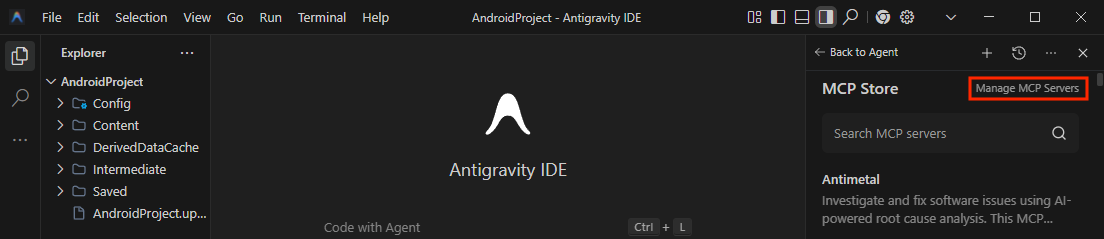
Rysunek 5. Wybieranie opcji Zarządzaj serwerami MCP. 
Rysunek 6. Klikanie przycisku Wyświetl konfigurację pierwotną. Dodaj tę konfigurację do pliku
mcp_config.json, zastępując[YOUR_PORT]portem Unreal Editor:{ "mcpServers":{ "unreal-mcp":{ "serverUrl":"http://127.0.0.1:[YOUR_PORT]/mcp" } } }
Rysunek 7. Konfigurowanie serwera Unreal MCP.
Weryfikowanie konfiguracji na przykładzie
Oto przykład użycia Gemini w Antigravity IDE do dodania do sceny kuli 3D.
W Antigravity IDE otwórz okno Agent (Agent) i wpisz prompta, aby dodać do sceny kulę 3D.
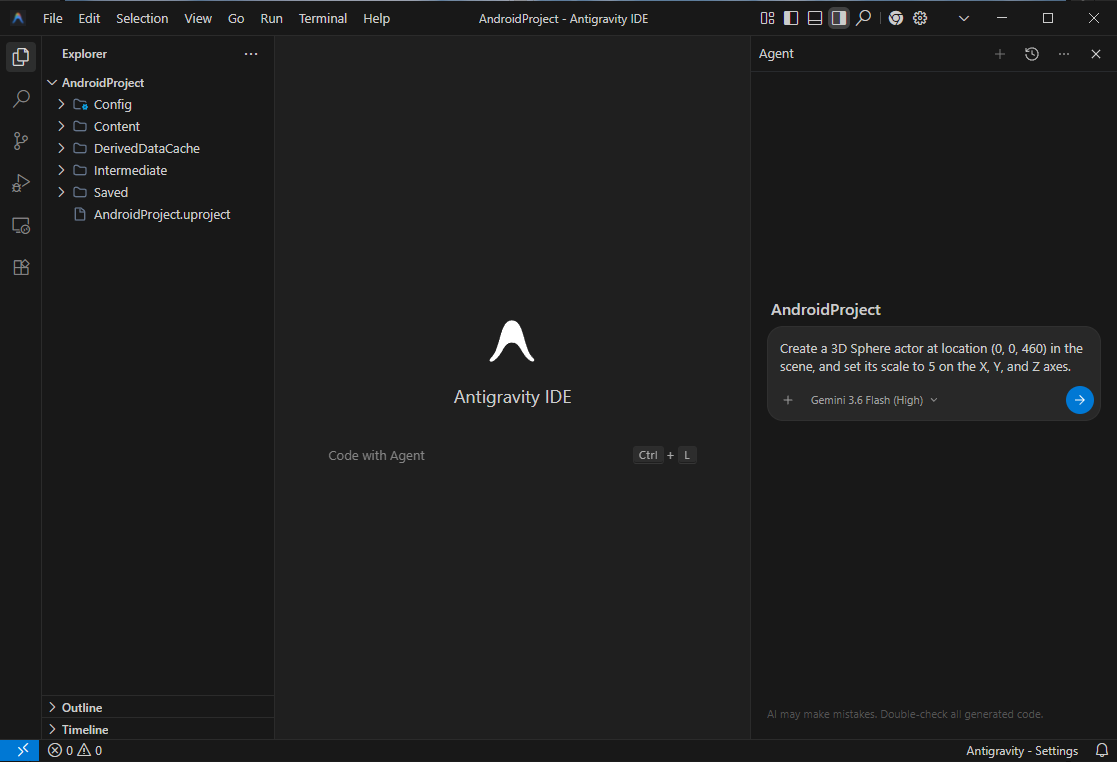
Rysunek 8. Promptowanie agenta AI do dodania kuli. W Unreal Editor sprawdź, czy kula znajduje się w scenie.
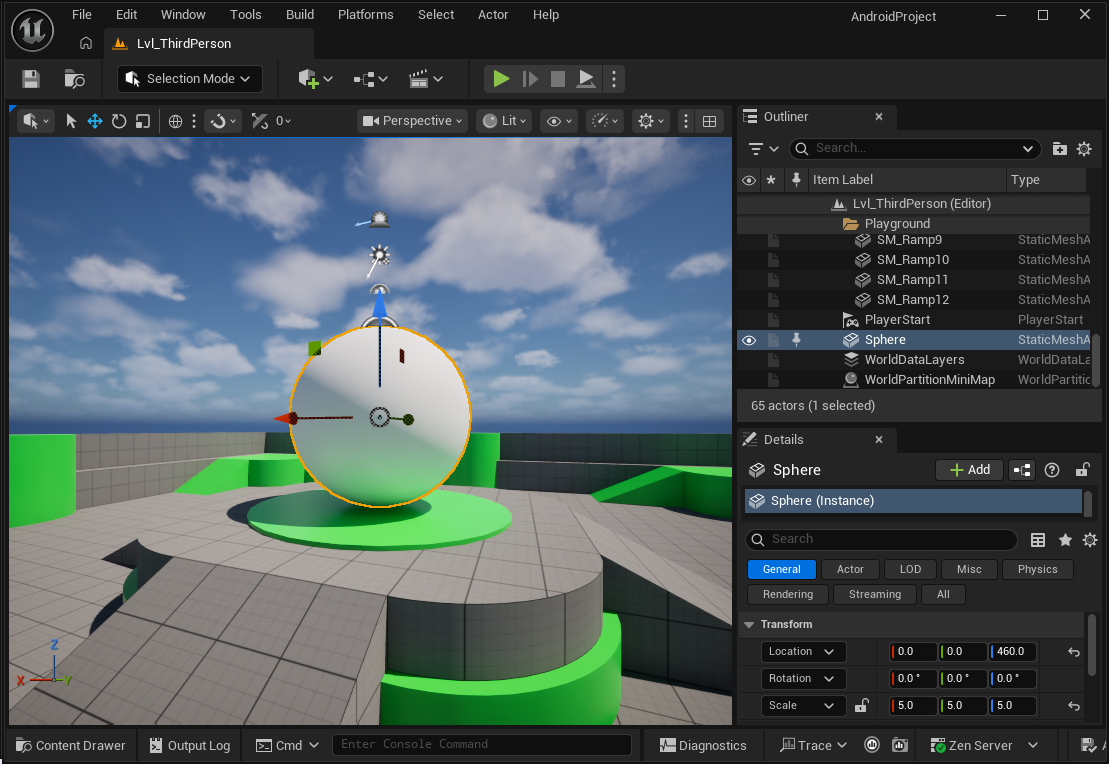
Rysunek 9. Kula dodana do sceny w Unreal Editor.