

Model Context Protocol (MCP) adalah standar terbuka yang memungkinkan developer membuat koneksi dua arah yang aman antara asisten AI dan sumber data atau alat.
Mulai Unreal Engine 5.8, mengintegrasikan server MCP Unreal dengan Antigravity Google memungkinkan agen AI di IDE berinteraksi langsung dengan Unreal Editor. Integrasi ini memungkinkan agen menjalankan operasi editor dengan lancar untuk menyederhanakan alur kerja pengembangan game Anda.
Menyiapkan Unreal MCP untuk Antigravity IDE
Buka Unreal Editor, buka Edit > Plugins, lalu aktifkan plugin Unreal MCP dan All Toolsets. Bergantung pada alur kerja Anda, Anda dapat mengaktifkan plugin tambahan.

Gambar 1. Mengaktifkan plugin Unreal MCP. 
Gambar 2. Menerapkan plugin All Toolsets. Buka Edit > Editor Preferences, temukan setelan General - Model Context Protocol, lalu aktifkan Auto Start Server.
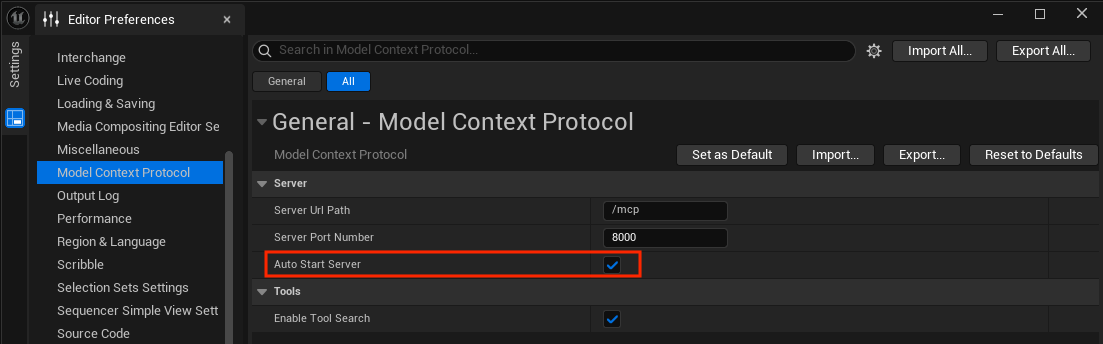
Gambar 3. Mengaktifkan Auto Start Server. Untuk memulai server MCP, mulai ulang Unreal Editor, atau di konsol editor, masukkan perintah
ModelContextProtocol.StartServer.Instal Antigravity IDE, lalu login dengan Akun Google Anda.
Di Antigravity IDE, buka jendela Agent, klik Additional Options (menu tiga titik), lalu pilih MCP Servers > Manage MCP Servers > View raw config.
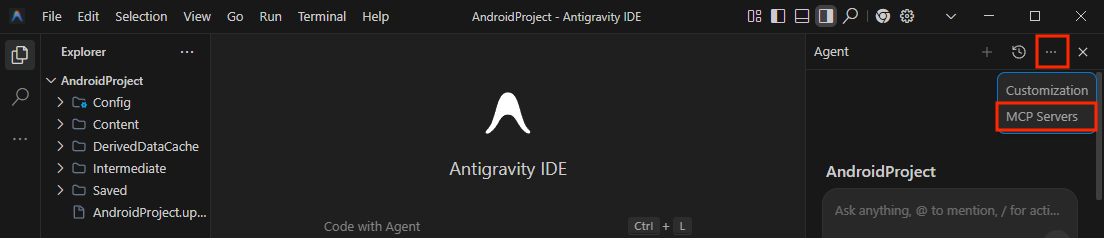
Gambar 4. Membuka MCP Servers. 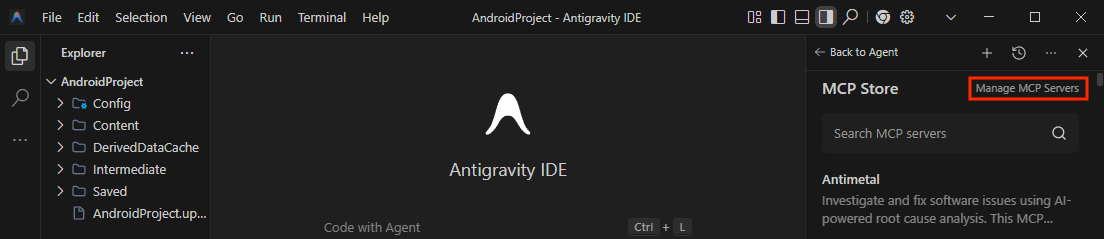
Gambar 5. Memilih Manage MCP Servers. 
Gambar 6. Mengklik tombol View raw config. Tambahkan konfigurasi ini ke
mcp_config.json, ganti[YOUR_PORT]dengan port Unreal Editor Anda:{ "mcpServers":{ "unreal-mcp":{ "serverUrl":"http://127.0.0.1:[YOUR_PORT]/mcp" } } }
Gambar 7. Mengonfigurasi server Unreal MCP.
Memverifikasi penyiapan dengan contoh
Berikut contoh penggunaan Gemini dalam Antigravity IDE untuk menambahkan bola 3D ke adegan.
Di Antigravity IDE, buka jendela Agent dan masukkan perintah untuk menambahkan bola 3D ke adegan Anda.
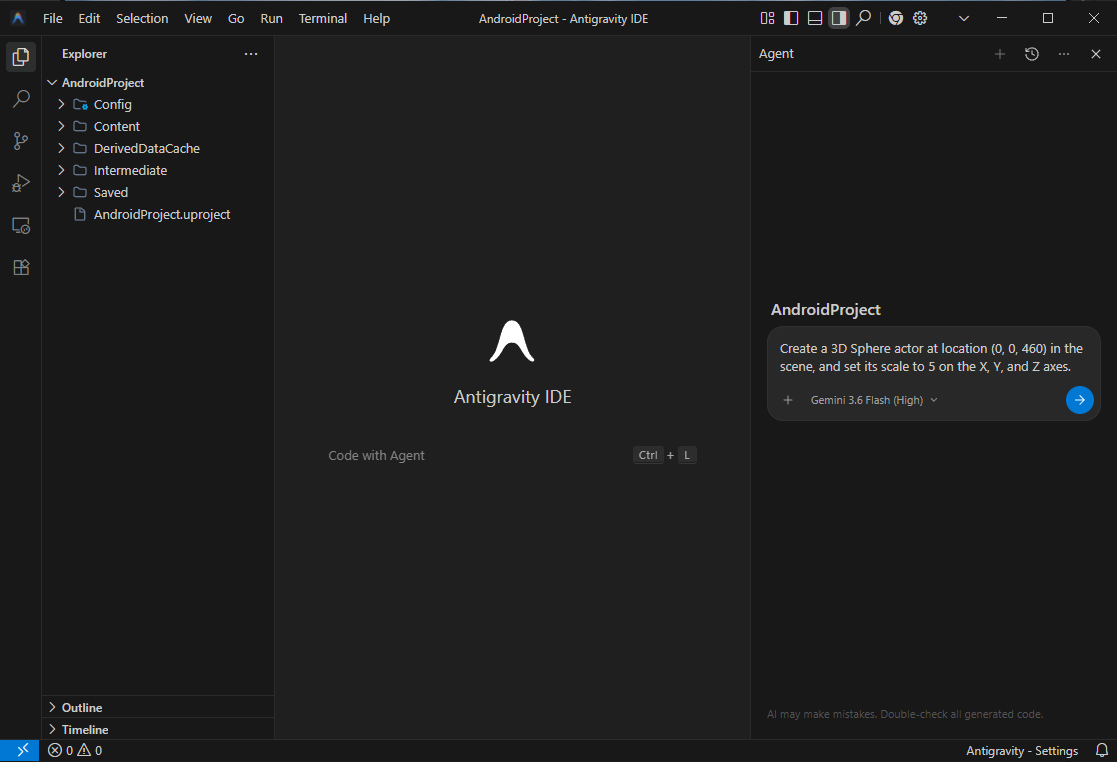
Gambar 8. Meminta agen AI untuk menambahkan bola. Di Unreal Editor, pastikan bola berada di adegan.
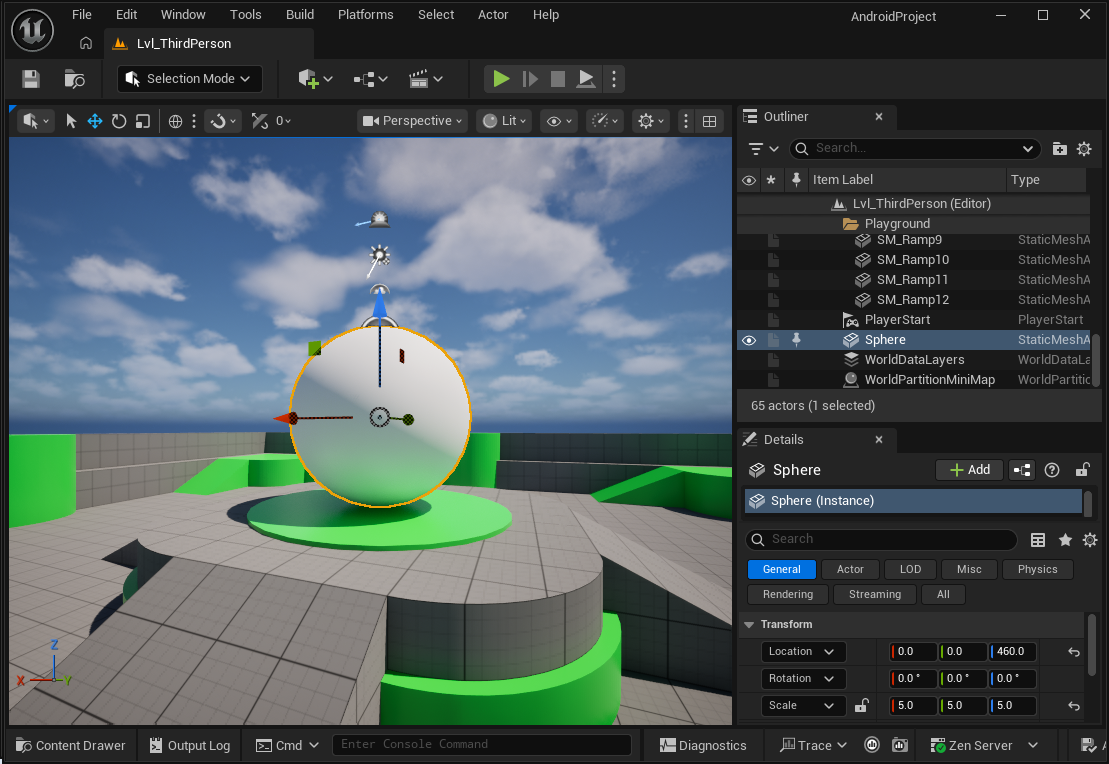
Gambar 9. Bola ditambahkan ke adegan Unreal Editor.