

Model Context Protocol (MCP) est une norme ouverte qui permet aux développeurs d'établir des connexions bidirectionnelles sécurisées entre des assistants IA et des sources de données ou des outils.
À partir d'Unreal Engine 5.8, l'intégration du serveur MCP d'Unreal à Antigravity de Google permet à un agent IA de l'IDE d'interagir directement avec l'éditeur Unreal. Cette intégration permet à l'agent d'exécuter de manière transparente des opérations d'édition afin de simplifier votre workflow de développement de jeux.
Configurer Unreal MCP pour l'IDE Antigravity
Ouvrez l'éditeur Unreal, accédez à Edit > Plugins (Modifier > Plug-ins), puis activez les plug-ins Unreal MCP et All Toolsets (Tous les ensembles d'outils). En fonction de votre workflow, vous pouvez activer des plug-ins supplémentaires.

Figure 1. Activation du plug-in Unreal MCP 
Figure 2. Application du plug-in Tous les ensembles d'outils Accédez à Edit > Editor Preferences (Modifier > Préférences de l'éditeur), recherchez les paramètres General - Model Context Protocol (Général - Protocole de contexte de modèle), puis activez Auto Start Server (Démarrage automatique du serveur).
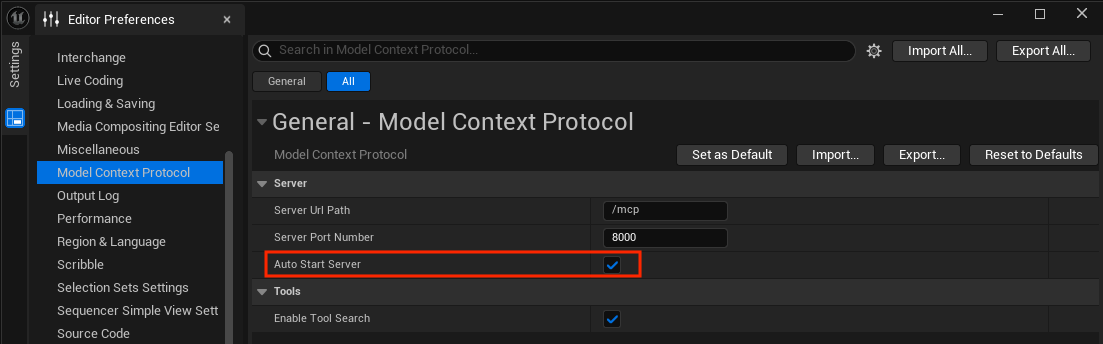
Figure 3. Activation du démarrage automatique du serveur Pour démarrer le serveur MCP, redémarrez l'éditeur Unreal ou, dans la console de l'éditeur, saisissez la commande
ModelContextProtocol.StartServer.Installez l'IDE Antigravity et connectez-vous avec votre compte Google.
Dans l'IDE Antigravity, ouvrez la fenêtre Agent , cliquez sur Additional Options (Options supplémentaires, menu à trois points), puis sélectionnez MCP Servers > Manage MCP Servers > View raw config (Serveurs MCP > Gérer les serveurs MCP > Afficher la configuration brute).
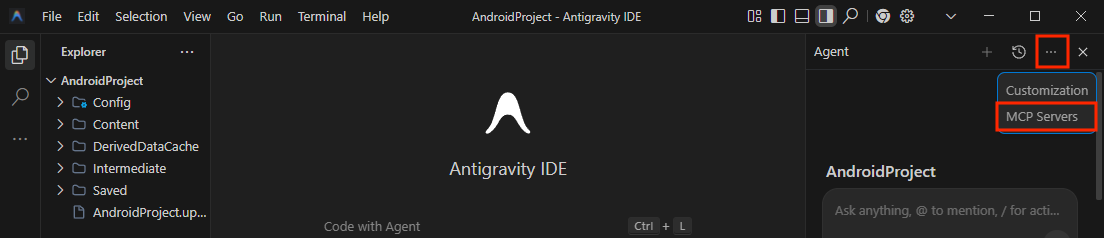
Figure 4. Accès aux serveurs MCP 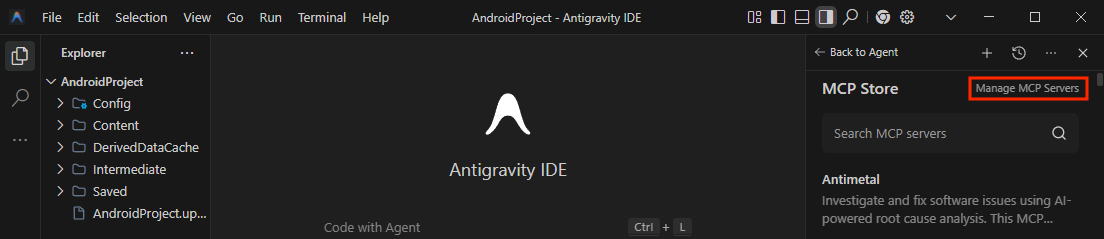
Figure 5. Sélection de "Gérer les serveurs MCP" 
Figure 6. Cliquez sur le bouton "Afficher la configuration brute". Ajoutez cette configuration à
mcp_config.json, en remplaçant[YOUR_PORT]par le port de votre éditeur Unreal :{ "mcpServers":{ "unreal-mcp":{ "serverUrl":"http://127.0.0.1:[YOUR_PORT]/mcp" } } }
Figure 7. Configuration du serveur Unreal MCP
Vérifier la configuration à l'aide d'un exemple
Voici un exemple d'utilisation de Gemini dans l'IDE Antigravity pour ajouter une sphère 3D à la scène.
Dans l'IDE Antigravity, ouvrez la fenêtre Agent et saisissez une requête pour ajouter une sphère 3D à votre scène.
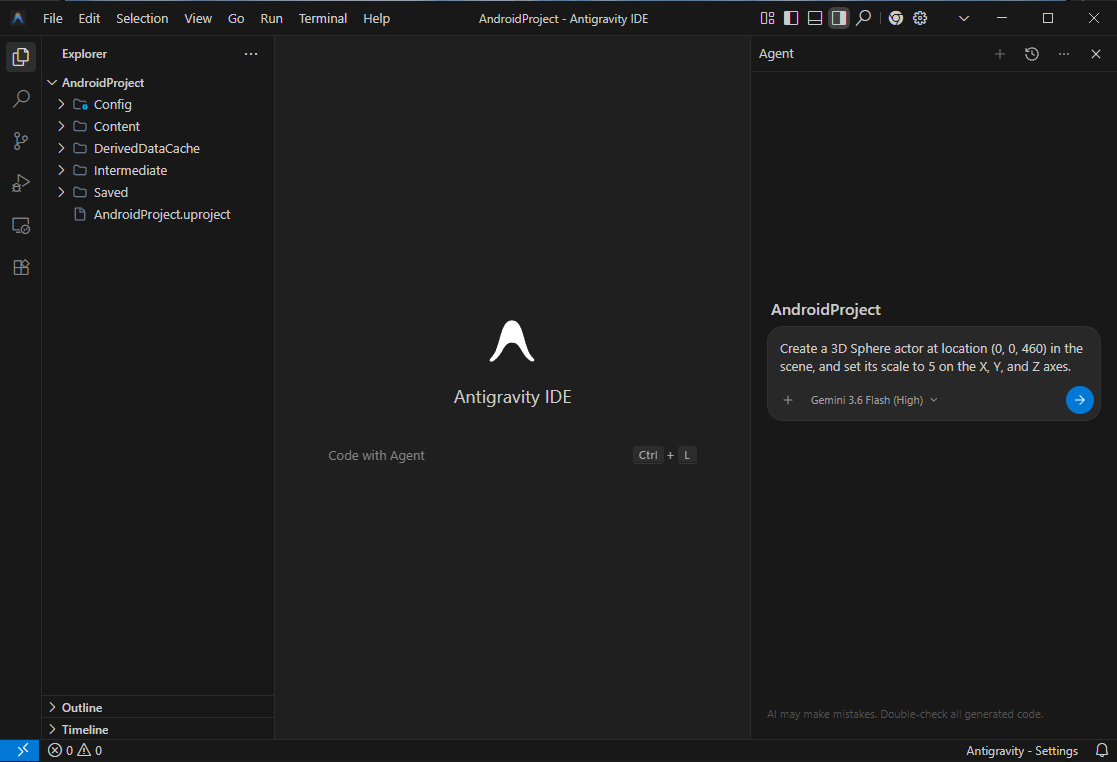
Figure 8. Requête adressée à l'agent IA pour ajouter une sphère Dans l'éditeur Unreal, vérifiez que la sphère se trouve dans la scène.
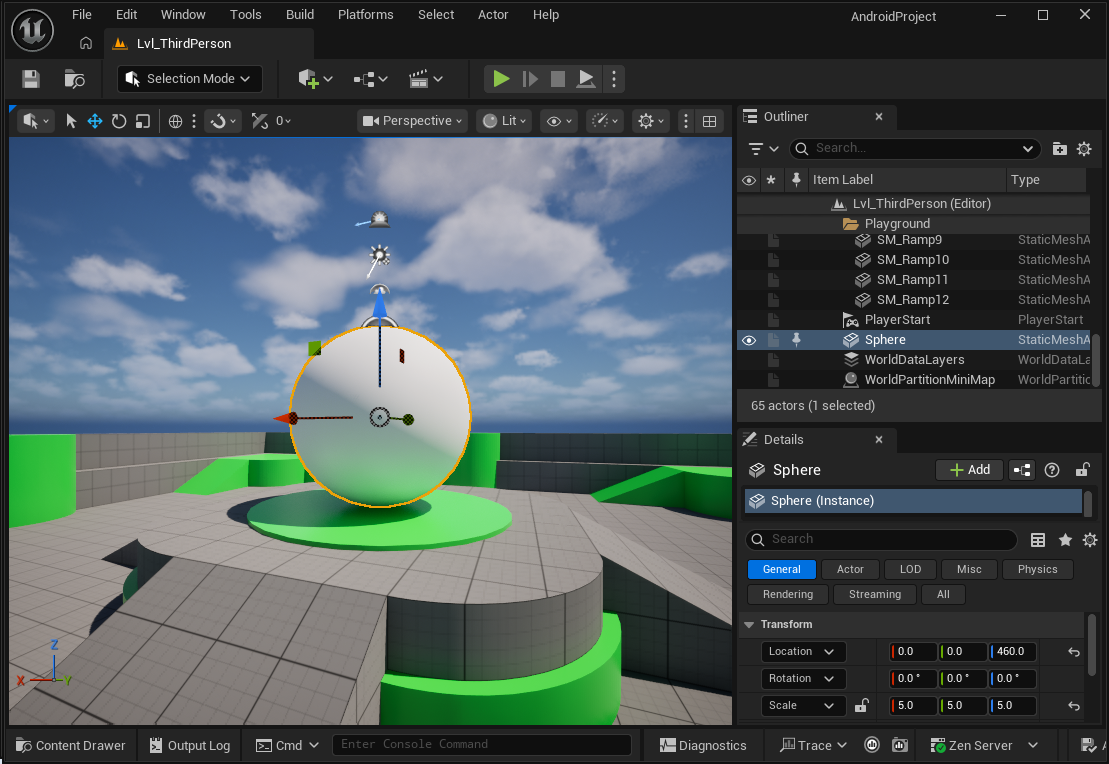
Figure 9. Sphère ajoutée à la scène de l'éditeur Unreal