

Model Context Protocol (MCP) to otwarty standard, który umożliwia deweloperom tworzenie bezpiecznych, dwukierunkowych połączeń między asystentami AI a źródłami danych lub narzędziami.
Integracja serwera MCP Unity z Antigravity od Google umożliwia agentowi AI w IDE bezpośrednią interakcję z edytorem Unity. Dzięki temu agent może bezproblemowo wykonywać operacje w edytorze, takie jak przechwytywanie aktywnego widoku sceny, co usprawnia proces tworzenia gier.
Konfigurowanie Unity MCP na potrzeby Antigravity IDE
- Zainstaluj Antigravity IDE.
- Zainstaluj pakiet AI Assistant Unity zgodnie z oficjalną dokumentacją Unity.
- Otwórz okno Ustawienia projektu i kliknij AI > Serwer Unity MCP.
Kliknij Integracje > Gemini , a potem Skonfiguruj i sprawdź, czy wskaźnik zmieni kolor na zielony, a stan zmieni się na Skonfigurowano.
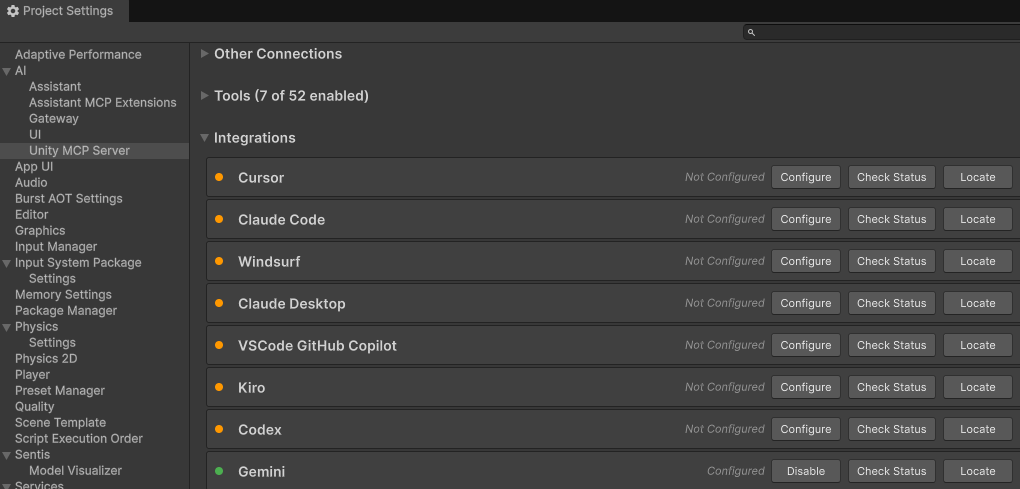
Rysunek 1. Integracja Gemini została skonfigurowana w ustawieniach Unity MCP. Sprawdź, czy stan Unity Bridge to Uruchomiono.
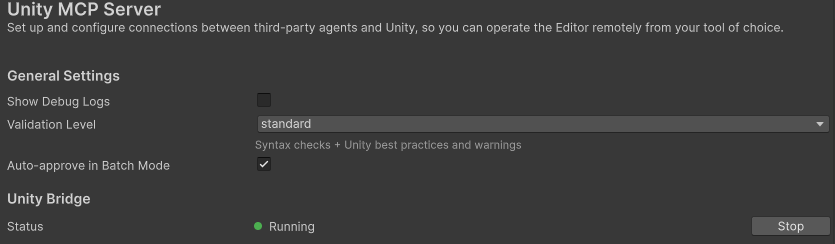
Rysunek 2. Sprawdzanie, czy stan Unity Bridge to Uruchomiono. Kliknij Narzędzia i wybierz narzędzia, których potrzebujesz do pracy.
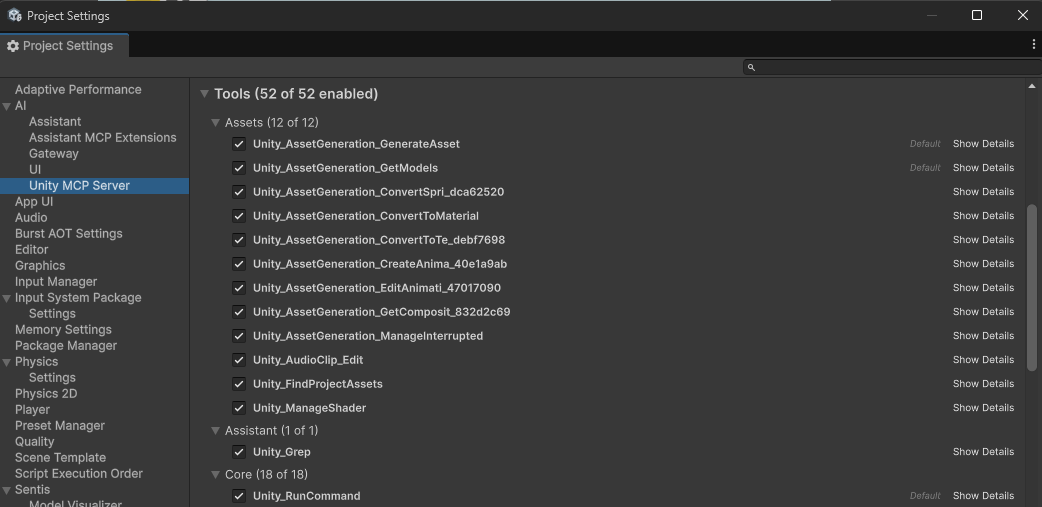
Rysunek 3. Wybieranie narzędzi, które mają być włączone na serwerze Unity MCP. Kliknij Integracje i naciśnij przycisk kopiowania w sekcji Przykładowa konfiguracja , aby skopiować tekst konfiguracji.
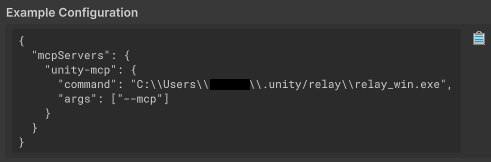
Rysunek 4. Kopiowanie przykładowej konfiguracji z ustawień Unity MCP. Kliknij Integracje > Gemini > Znajdź , aby otworzyć folder docelowy, a następnie wklej konfigurację skopiowaną w poprzednim kroku do pliku
settings.jsoni zapisz go.Otwórz Antigravity IDE, kliknij okno Agent, naciśnij menu z 3 kropkami, wybierz Serwery MCP > Zarządzaj serwerami MCP, otwórz kartę Zarządzaj MCP , kliknij Odśwież i sprawdź, czy unity-mcp jest skonfigurowany.
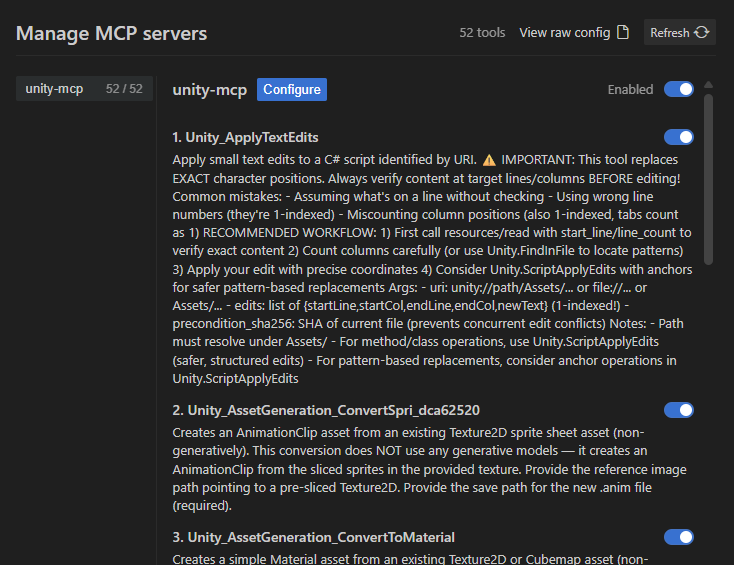
Rysunek 5. Sprawdzanie, czy unity-mcp jest skonfigurowany w oknie Zarządzaj MCP w Antigravity IDE.
Przykład zastosowania
Poniżej znajdziesz przykład użycia Gemini w Antigravity IDE do odtworzenia sceny Unity i uzyskania opinii na temat jej elementów wizualnych.
W Antigravity IDE otwórz okno Agent i wpisz prompta, aby poprosić o opinię na temat elementów wizualnych sceny.
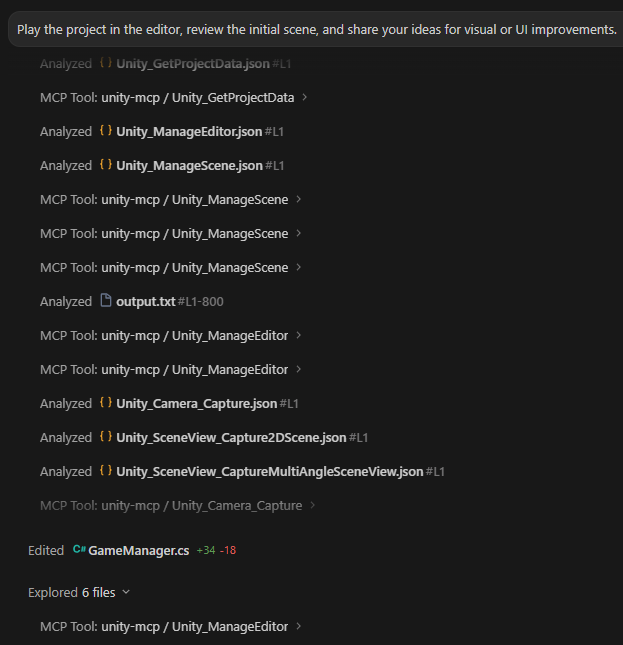
Rysunek 6. Wysyłanie zapytania do agenta AI z prośbą o opinię na temat aktywnej sceny Unity. Agent AI wykonuje narzędzia, aby przechwycić scenę, przeanalizować grafikę i wygenerować raport.
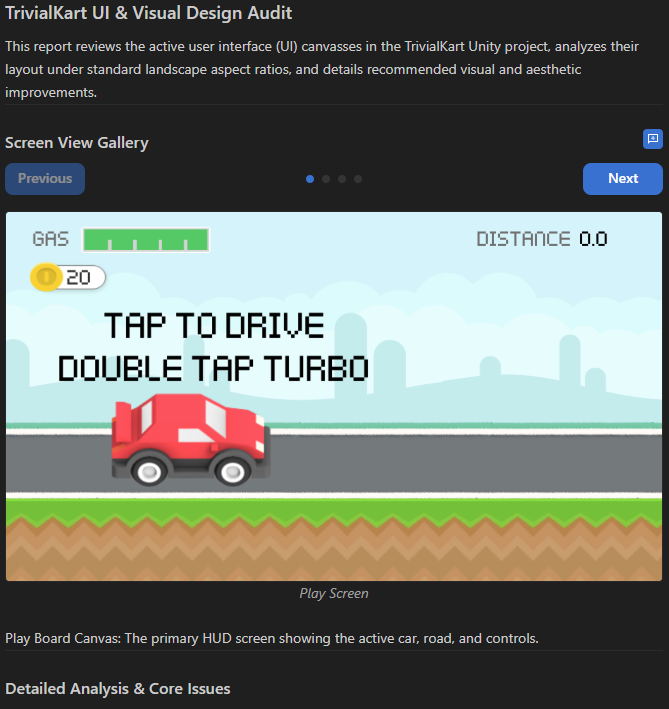
Rysunek 7. Raport z audytu wizualnego wygenerowany przez agenta na podstawie elementów wizualnych sceny.