

Model Context Protocol (MCP) adalah standar terbuka yang memungkinkan developer membuat koneksi dua arah yang aman antara asisten AI dan sumber data atau alat.
Mengintegrasikan server MCP Unity dengan Antigravity Google memungkinkan agen AI di IDE berinteraksi langsung dengan Unity Editor. Dengan begitu, agen dapat mengeksekusi operasi editor dengan lancar—seperti merekam tampilan adegan aktif—untuk menyederhanakan alur kerja pengembangan game Anda.
Menyiapkan Unity MCP untuk Antigravity IDE
- Instal Antigravity IDE.
- Instal paket Asisten AI Unity dengan mengikuti dokumentasi resmi Unity.
- Buka jendela Project Settings, lalu buka AI > Unity MCP Server.
Buka Integrations > Gemini, klik Configure, dan konfirmasi bahwa indikator berubah menjadi hijau dan status berubah menjadi Configured.
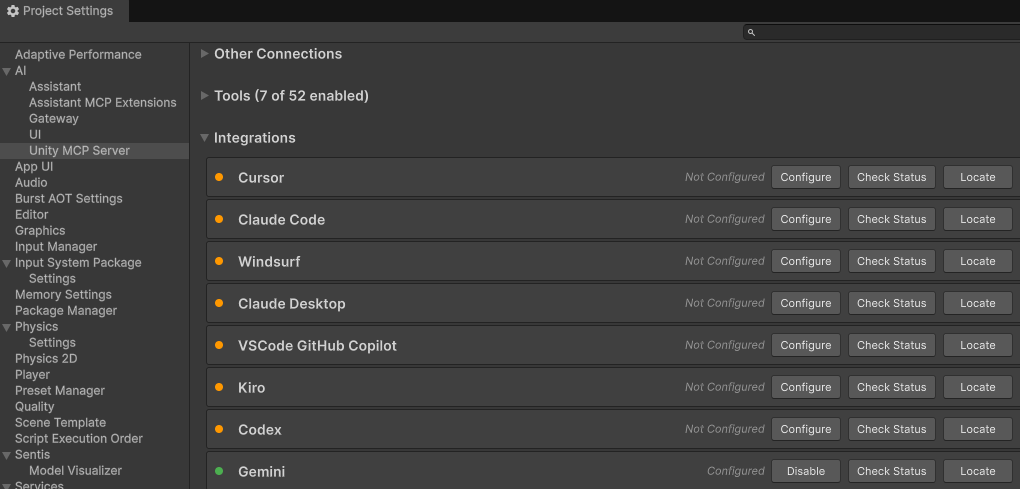
Gambar 1. Integrasi Gemini berhasil dikonfigurasi di setelan MCP Unity. Pastikan status Unity Bridge adalah Running.
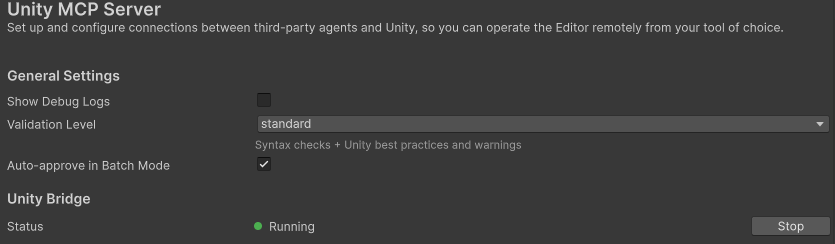
Gambar 2. Memastikan status Unity Bridge adalah Running. Buka Alat dan pilih alat yang Anda butuhkan untuk alur kerja Anda.
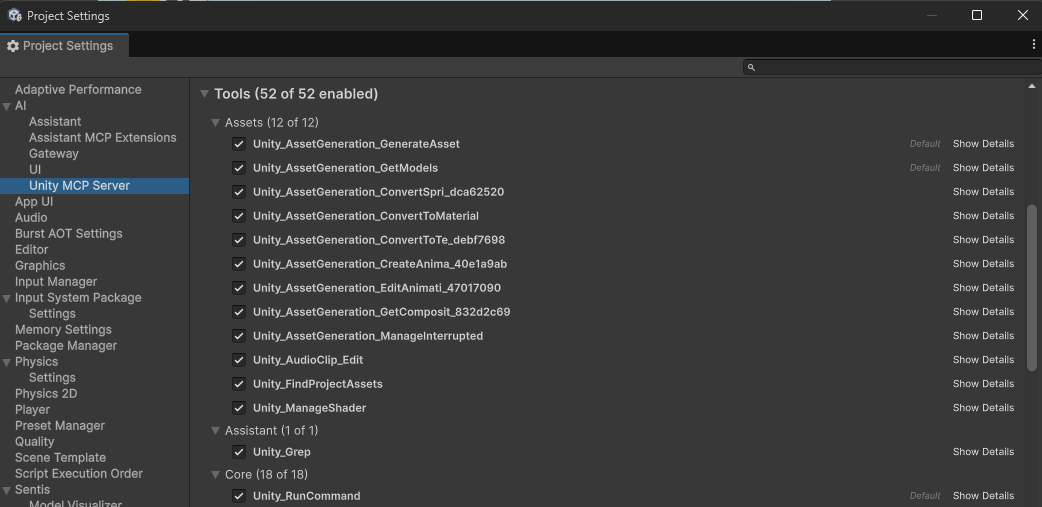
Gambar 3. Memilih alat yang akan diaktifkan untuk server MCP Unity. Buka Integrations, lalu klik tombol salin di bagian Example Configuration untuk menyalin teks konfigurasi.
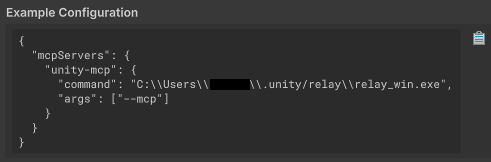
Gambar 4. Menyalin Konfigurasi Contoh dari setelan MCP Unity. Buka Integrations > Gemini > Locate untuk membuka folder tujuan, lalu tempel konfigurasi yang disalin di langkah sebelumnya ke
settings.jsondan simpan file.Buka Antigravity IDE, buka jendela Agent, klik menu tiga titik, pilih MCP Servers > Manage MCP Servers, buka tab Manage MCPs, klik Refresh, dan konfirmasi bahwa unity-mcp telah dikonfigurasi.
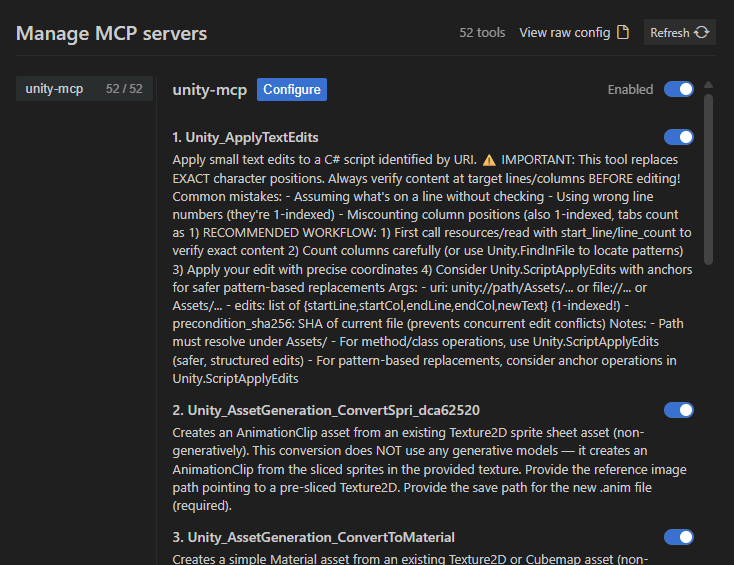
Gambar 5. Memverifikasi bahwa unity-mcp dikonfigurasi di jendela Antigravity IDE Manage MCPs.
Contoh Penggunaan
Berikut adalah contoh penggunaan Gemini dalam Antigravity IDE untuk memutar adegan Unity dan meminta masukan tentang visualnya.
Di Antigravity IDE, buka jendela Agent dan masukkan perintah untuk meminta masukan tentang visual adegan Anda.
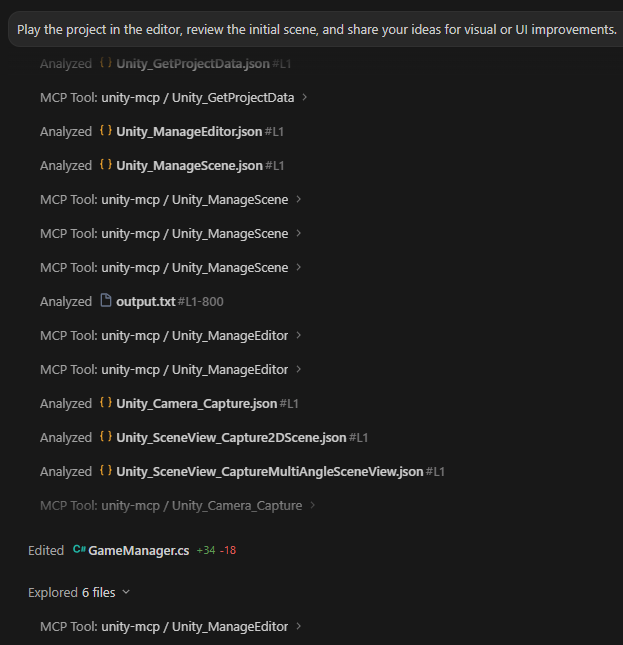
Gambar 6. Mengirim kueri ke agen AI untuk meminta masukan tentang adegan Unity yang aktif. Agen AI menjalankan alat untuk merekam adegan, menganalisis grafis, dan menghasilkan laporan.
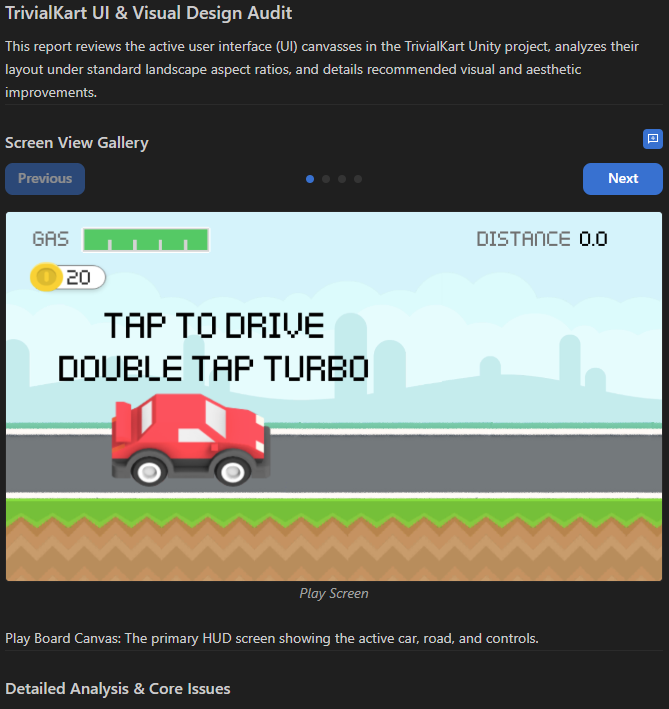
Gambar 7. Laporan audit visual yang dibuat oleh agen berdasarkan visual adegan.