

Model Context Protocol (MCP) est une norme ouverte qui permet aux développeurs d'établir des connexions bidirectionnelles sécurisées entre les assistants IA et les sources de données ou les outils.
L'intégration du serveur MCP d'Unity à Antigravity de Google permet à un agent IA de l'IDE d'interagir directement avec l'éditeur Unity. L'agent peut ainsi exécuter de manière transparente des opérations d'édition, comme la capture de la vue de scène active, afin de simplifier votre workflow de développement de jeux.
Configurer Unity MCP pour l'IDE Antigravity
- Installez l'IDE Antigravity.
- Installez le package AI Assistant d'Unity en suivant la documentation officielle d'Unity.
- Ouvrez la fenêtre Project Settings (Paramètres du projet), puis accédez à AI > Unity MCP Server (IA > Serveur MCP Unity).
Accédez à Integrations > Gemini (Intégrations > Gemini), cliquez sur Configure (Configurer), puis vérifiez que l' indicateur passe au vert et que l'état devient Configured (Configuré).
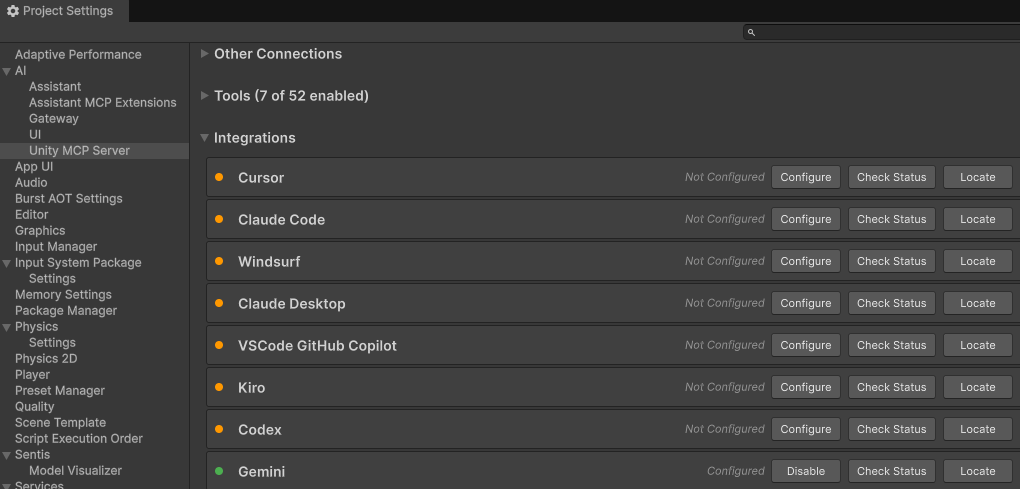
Figure 1. Intégration de Gemini configurée dans les paramètres MCP d'Unity. Assurez-vous que l'état de Unity Bridge est Running (En cours d'exécution).
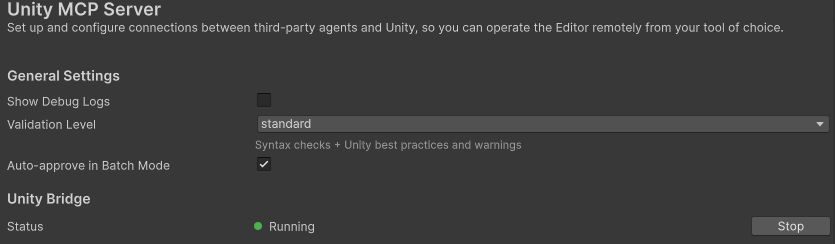
Figure 2. Vérification de l'état "En cours d'exécution" de Unity Bridge. Accédez à Tools (Outils) et sélectionnez les outils dont vous avez besoin pour votre workflow.
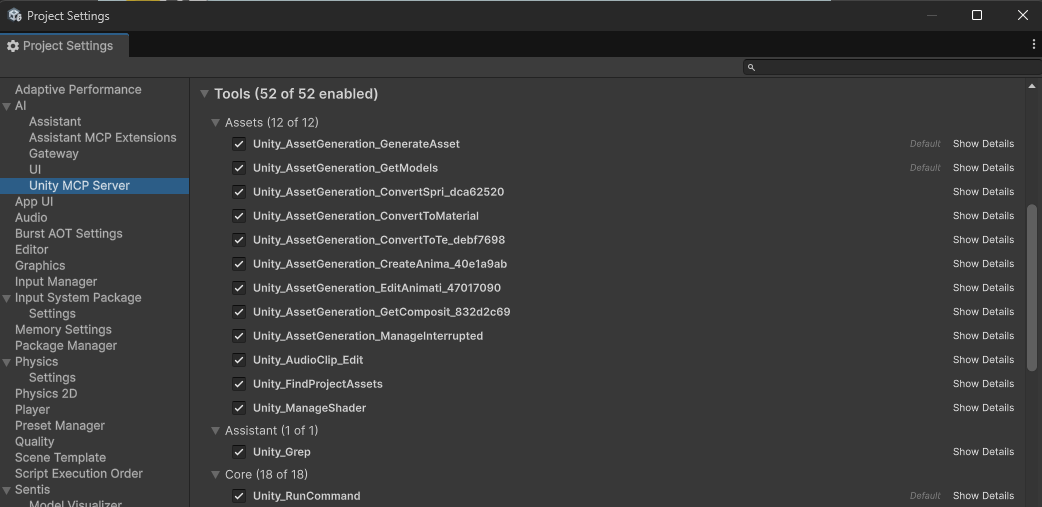
Figure 3. Sélection des outils à activer pour le serveur MCP d'Unity. Accédez à Integrations (Intégrations) et cliquez sur le bouton de copie sous Example Configuration (Exemple de configuration) pour copier le texte de configuration.
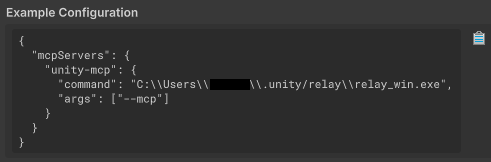
Figure 4. Copie de l'exemple de configuration à partir des paramètres MCP d'Unity. Accédez à Integrations > Gemini > Locate (Intégrations > Gemini > Localiser) pour ouvrir le dossier de destination, puis collez la configuration copiée à l'étape précédente dans
settings.jsonet enregistrez le fichier.Ouvrez l'IDE Antigravity, accédez à la fenêtre Agent, cliquez sur le menu à trois points, sélectionnez MCP Servers > Manage MCP Servers (Serveurs MCP > Gérer les serveurs MCP), ouvrez l'onglet Manage MCPs (Gérer les MCP) , cliquez sur Refresh (Actualiser), puis vérifiez que unity-mcp est configuré.
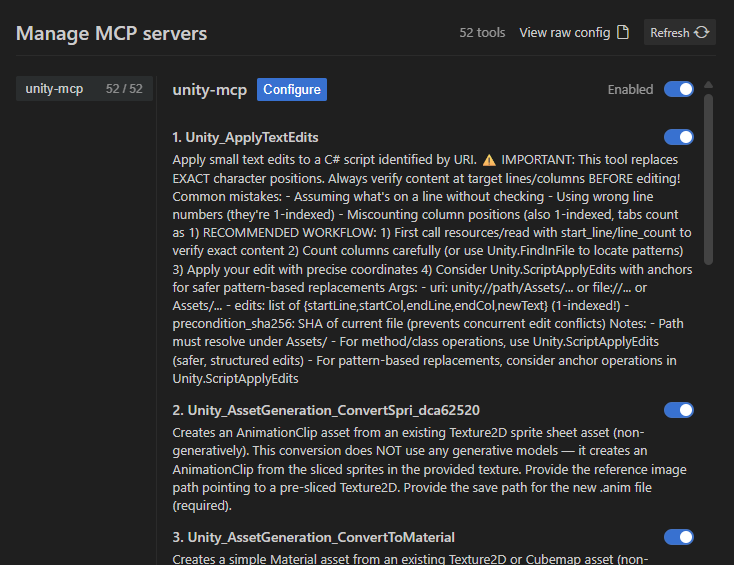
Figure 5. Vérification de la configuration de unity-mcp dans la fenêtre "Gérer les MCP" de l'IDE Antigravity.
Exemple d'utilisation
Voici un exemple d'utilisation de Gemini dans l'IDE Antigravity pour lire une scène Unity et obtenir des commentaires sur ses éléments visuels.
Dans l'IDE Antigravity, ouvrez la fenêtre Agent et saisissez un prompt pour demander des commentaires sur les éléments visuels de votre scène.
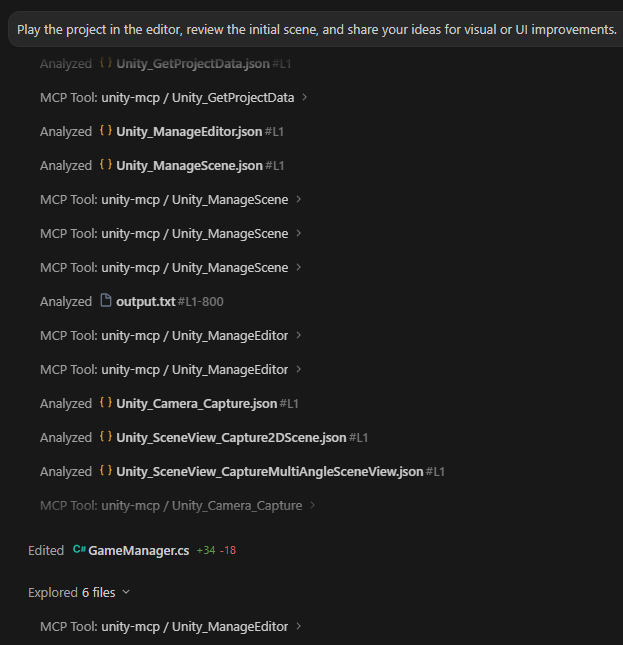
Figure 6. Envoi d'une requête à l'agent IA pour demander des commentaires sur la scène Unity active. L'agent IA exécute les outils pour capturer la scène, analyser les graphiques et générer le rapport.
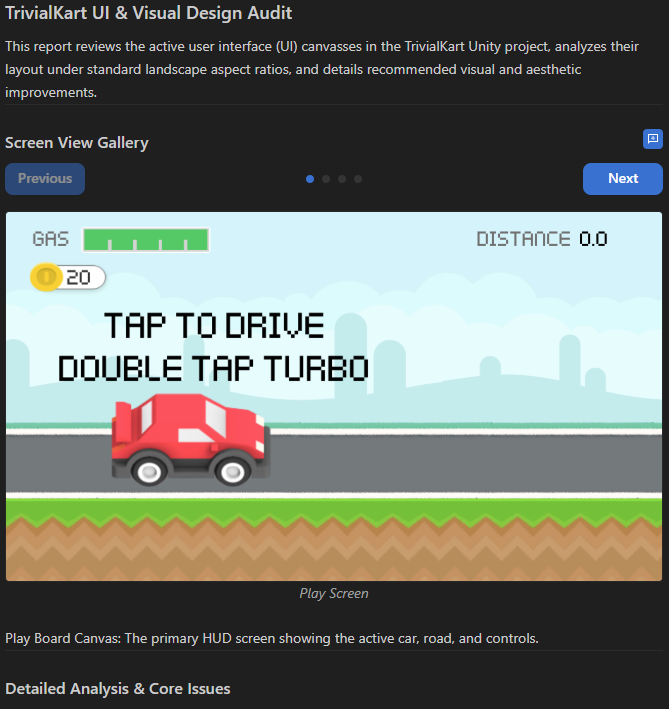
Figure 7. Rapport d'audit visuel généré par l'agent en fonction des éléments visuels de la scène.