

ในตลาดเกมที่มีการแข่งขันสูงในปัจจุบัน การเข้าถึงกลุ่มเป้าหมายในวงกว้างที่สุดเท่าที่จะเป็นไปได้จึงมีความสำคัญมากกว่าที่เคย การพัฒนาเกมสำหรับรูปแบบต่างๆ เช่น โทรศัพท์ แท็บเล็ต อุปกรณ์แบบพับได้ และเดสก์ท็อป จะช่วยให้คุณเข้าถึงกลุ่มผู้เล่นที่มีโอกาสเป็นลูกค้าได้มากขึ้นและเพิ่มโอกาสในการประสบความสำเร็จ
รองรับการปรับขนาดหน้าจอ
เกมต้องปรับขนาดได้เพื่อรองรับรูปแบบของอุปกรณ์ที่แตกต่างกัน ความสามารถในการปรับขนาดช่วยให้เกมรองรับการกำหนดค่าอุปกรณ์ เช่น การวางแนวตั้งและแนวนอน โหมดหลายหน้าต่าง รวมถึงสถานะพับและกางออกของอุปกรณ์แบบพับได้
หากเกมของคุณไม่รองรับการกำหนดค่าขนาดและการวางแนวหน้าต่างทั้งหมด แพลตฟอร์มจะแสดงเกมของคุณแบบ Letterbox ในโหมดความเข้ากันได้ และหากจำเป็น จะแจ้งให้ผู้เล่นทราบก่อนที่จะเปลี่ยนไปใช้การกำหนดค่าที่ไม่รองรับ

ดูข้อมูลเพิ่มเติมได้ที่รองรับการปรับขนาดหน้าจอขนาดใหญ่
โหมดหลายหน้าต่าง
โหมดหลายหน้าต่างช่วยให้แอปหลายแอปแชร์หน้าจอเดียวกันได้พร้อมกัน แอปอาจอยู่เคียงข้างกันหรืออยู่ด้านบนของกันและกัน (โหมดแยกหน้าจอ) แอปหนึ่งอยู่ในหน้าต่างขนาดเล็กที่วางซ้อนแอปอื่นๆ (โหมดการแสดงภาพซ้อนภาพ) หรือแอปแต่ละแอปอยู่ในหน้าต่างที่เคลื่อนย้ายได้และปรับขนาดได้แยกกัน (โหมดรูปแบบอิสระ)
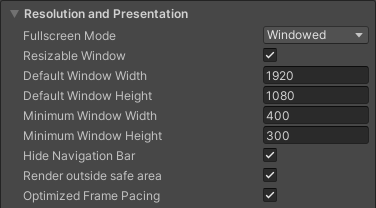
หากไม่ต้องการเข้าสู่โหมดความเข้ากันได้เมื่อเกมทำงานในโหมดหลายหน้าต่าง ให้ประกาศว่าเกมของคุณสามารถจัดการการปรับขนาดได้โดยเปิดใช้ตัวเลือกหน้าต่างที่ปรับขนาดได้ในการตั้งค่าบิลด์ของ Unity
หน้าจอรอยบาก
หน้าจอรอยบากคือพื้นที่ในอุปกรณ์บางรุ่นที่ขยายเข้าไปในพื้นผิวการแสดงผล การเจาะรูช่วยให้แสดงผลแบบไร้ขอบได้ในขณะที่ยังเหลือพื้นที่สำหรับเซ็นเซอร์สำคัญๆ ที่ด้านหน้าของอุปกรณ์

หากต้องการมอบประสบการณ์การใช้งานแบบไร้ขอบให้กับเกม ให้กำหนดค่าเกมให้รับรู้เฟรมที่ปลอดภัย ค้นหา safeArea API ของ Unity เพื่อดูพื้นที่ปลอดภัยของหน้าจอเป็นพิกเซล แล้วปรับ UI และ UX ของเกมตามนั้น โดยเฉพาะองค์ประกอบที่ผู้ใช้โต้ตอบได้
ท่าทางของอุปกรณ์แบบพับได้
อุปกรณ์แบบพับได้อาจอยู่ในสถานะพับต่างๆ เช่น FLAT (กางออกเต็มที่) หรือ HALF_OPENED (กางออกบางส่วน) เมื่ออุปกรณ์อยู่ในสถานะHALF_OPENED จะมีท่าทางที่เป็นไปได้ 2 แบบ โดยขึ้นอยู่กับการวางแนวของรอยพับ ได้แก่ ท่าทางแบบตั้งโต๊ะ (พับแนวนอน) และท่าทางแบบหนังสือ (พับแนวตั้ง) ใช้ท่าทางแบบวางบนโต๊ะเพื่อเพิ่มความสมจริงและการมีส่วนร่วมของผู้เล่น

หากต้องการใช้ท่าทางแบบบนโต๊ะ ให้ขยายกิจกรรม Unity เริ่มต้น แล้วใช้ไลบรารีเลย์เอาต์ Jetpack WindowManager เพื่อทำให้เกมรับรู้การพับ
โปรเจ็กต์ตัวอย่าง Unity
โปรเจ็กต์ตัวอย่างของ Unity อิงตามโปรเจ็กต์สาธิต 2 มิติของ Unity ที่ชื่อว่า Lost Crypt โปรเจ็กต์ตัวอย่างแสดงวิธีรองรับการปรับขนาดหน้าจอขนาดใหญ่ใน Unity การรองรับอุปกรณ์หน้าจอขนาดใหญ่และอุปกรณ์แบบพับได้ต้องมีการเปลี่ยนแปลงตัวเลือกบิลด์ของ Unity หลายอย่าง รวมถึงข้อควรพิจารณาในเลย์เอาต์ของกล้องและ Canvas ของ UI
โปรเจ็กต์ตัวอย่างพร้อมให้ดาวน์โหลดแล้ว โปรเจ็กต์นี้มีฉากที่แตกต่างกัน 4 ฉาก ได้แก่
- ต้นฉบับ: รองรับฟีเจอร์พื้นฐานที่ปรับขนาดได้
- การยึดตำแหน่ง: เหมือนกับฉาก "ต้นฉบับ" แต่ปรับให้เข้ากับสัดส่วนภาพต่างๆ และหลีกเลี่ยงหน้าจอรอยบาก
- HingeAware: เหมือนกับฉาก "การยึดตำแหน่ง" แต่รองรับท่าทางแบบวางบนโต๊ะ
- Mainmenu: ฉากเริ่มต้น ช่วยให้ไปยังฉากอื่นๆ ได้ และรองรับการวางแนวอุปกรณ์ทั้งหมดอย่างเต็มรูปแบบ ไม่ว่าจะเป็นการพับ กางออก และท่าตั้งโต๊ะ
เมื่อสร้างสำหรับ Android ให้เลือกฉากทั้งหมดและตั้งค่าฉาก "Mainmenu" เป็นฉากเริ่มต้น

เริ่มต้นด้วยการรองรับหน้าต่างที่ปรับขนาดได้
ใช้การรองรับขนาดการแสดงผลและสัดส่วนภาพที่หลากหลายในแอป Android สำหรับหน้าจอขนาดใหญ่เพื่อให้มั่นใจว่าเกมหรือแอปจะแสดงผลอย่างถูกต้องในอุปกรณ์ต่างๆ เปิดใช้เกมให้ปรับขนาดและเปลี่ยนสัดส่วนภาพได้โดยตั้งค่าพร็อพเพอร์ตี้ Resizable Window ในการตั้งค่าบิลด์ของ Unity (ดูส่วน "โหมดหลายหน้าต่าง") ปรับสัดส่วนภาพของกล้องและ Canvas เพื่อให้พอดีกับหน้าจอต่างๆ ได้ดียิ่งขึ้น ดูการตั้งค่าโปรเจ็กต์ในการตั้งค่าบิลด์และในไฟล์ Plugins/Android/AndroidManifest.xml
สัมผัสฟีเจอร์ปรับขนาดแบบเต็มหน้าจอในฉาก "ต้นฉบับ" ของโปรเจ็กต์

แสดงผลแบบเต็มหน้าจอที่สมจริงขณะจัดการหน้าจอรอยบาก
เปิดใช้เกมให้ใช้ทั้งหน้าจอเพื่อสร้างเกมเพลย์ที่สมจริงเพื่อประสบการณ์ของผู้ใช้ที่ดียิ่งขึ้น อัปเดตการยึด UI ของเกมและการตั้งค่ากล้องเพื่อปรับให้เข้ากับขนาดหน้าจอโดยอัตโนมัติ ซึ่งจะช่วยให้องค์ประกอบ UI คงตำแหน่งไว้ตามขนาดหน้าจอ
ฉาก "การตรึง" ใช้สคริปต์ CameraAspectLock เพื่อตอบสนองต่อการเปลี่ยนแปลงการกำหนดค่าอุปกรณ์โดยใช้กิจกรรมที่ขยาย (ดู Assets/Plugins/Android/LargeScreenPlayableActivity.java) safeArea API ของ Unity แสดงอยู่ในสคริปต์ SafeZoneAPI ซึ่งเชื่อมโยงกับออบเจ็กต์ SafeZone ภายในฉาก "การตรึง"

เพิ่มประสิทธิภาพสำหรับอุปกรณ์แบบพับได้
ฉากสุดท้ายของโปรเจ็กต์ตัวอย่าง Unity "HingeAware" มีออบเจ็กต์ ConfigurationManager ที่ตอบสนองต่อสถานะการพับต่างๆ ของอุปกรณ์เป้าหมายผ่าน API ของไลบรารี Jetpack และกิจกรรมที่ขยาย (ดู Assets/Plugins/Android/LargeScreenPlayableActivity.java) ฉากนี้ใช้สคริปต์ PanelOnFold เพื่อควบคุม UI ตามสถานะการพับของอุปกรณ์ เช่น แสดงแผงตัวควบคุมด้านล่างเมื่ออุปกรณ์อยู่ในท่าตั้งโต๊ะและปรับกล้อง
