

โหมดหลายหน้าต่างช่วยให้หลายแอปแชร์หน้าจอเดียวกันได้พร้อมกัน แอปสามารถอยู่ข้างกันหรืออยู่ซ้อนกัน (โหมดแยกหน้าจอ) แอปหนึ่งใน หน้าต่างขนาดเล็กที่ซ้อนทับแอปอื่นๆ (โหมดการแสดงภาพซ้อนภาพ) หรือแอปแต่ละแอปใน หน้าต่างที่แยกกันซึ่งย้ายและปรับขนาดได้ (โหมดการแสดงหน้าต่างเดสก์ท็อป)
ดูวิธีการเข้าถึงโหมดแยกหน้าจอในโทรศัพท์สำหรับผู้ใช้ได้ที่ดู 2 แอปพร้อมกันในโทรศัพท์ Pixel
ฟีเจอร์หลายหน้าต่างเฉพาะเวอร์ชัน
ประสบการณ์การใช้งานแบบหลายหน้าต่างจะขึ้นอยู่กับเวอร์ชันของ Android และประเภทของ อุปกรณ์ ดังนี้
Android 7.0 (ระดับ API 24) ได้เปิดตัวโหมดแยกหน้าจอบนอุปกรณ์ที่มีหน้าจอขนาดเล็กและโหมดภาพซ้อนภาพในอุปกรณ์บางรุ่น
โหมดแยกหน้าจอจะแสดง 2 แอปบนหน้าจอ โดยแสดงแอป ข้างกันหรือแสดงแอปหนึ่งไว้เหนืออีกแอปหนึ่ง ผู้ใช้สามารถลากเส้นแบ่ง ที่คั่นระหว่าง 2 แอปเพื่อขยายแอปหนึ่งให้ใหญ่ขึ้นและอีกแอปให้เล็กลง
โหมดการแสดงภาพซ้อนภาพช่วยให้ผู้ใช้เล่นวิดีโอต่อได้ ขณะโต้ตอบกับแอปอื่น (ดูการรองรับการแสดงภาพซ้อนภาพ)
โหมดการจัดหน้าต่างเดสก์ท็อป ซึ่งผู้ใช้สามารถปรับขนาดแต่ละกิจกรรมได้อย่างอิสระ สามารถเปิดใช้ได้โดยผู้ผลิตอุปกรณ์หน้าจอขนาดใหญ่
คุณกำหนดค่าวิธีที่แอปจัดการโหมดหลายหน้าต่างได้โดยการระบุ ขนาดขั้นต่ำที่อนุญาตของกิจกรรม นอกจากนี้ คุณยังปิดใช้ โหมดหลายหน้าต่างสำหรับแอปได้โดยการตั้งค่า
resizeableActivity="false"เพื่อให้ระบบแสดงแอปของคุณแบบเต็มหน้าจอเสมอ
Android 8.0 (ระดับ API 26) ขยายโหมดการแสดงภาพซ้อนภาพไปยังอุปกรณ์ที่มีหน้าจอขนาดเล็ก
Android 12 (ระดับ API 31) ทำให้โหมดหลายหน้าต่างเป็นลักษณะการทำงานมาตรฐาน
ในหน้าจอขนาดใหญ่ (คลาสขนาดหน้าต่างปานกลางหรือขยาย) แพลตฟอร์มจะรองรับแอปทั้งหมดในโหมดหลายหน้าต่างโดยไม่คำนึงถึงการกำหนดค่าแอป หาก
resizeableActivity="false"ระบบจะเปลี่ยนแอปเป็น โหมดความเข้ากันได้เมื่อจำเป็นเพื่อให้รองรับขนาดการแสดงผลในหน้าจอขนาดเล็ก (คลาสขนาดหน้าต่างกะทัดรัด) ระบบจะตรวจสอบ
minWidthและminHeightของกิจกรรมเพื่อพิจารณาว่ากิจกรรมจะเรียกใช้ในโหมดหลายหน้าต่างได้หรือไม่ หากresizeableActivity="false"ระบบจะป้องกันไม่ให้แอปทำงานใน โหมดหลายหน้าต่างไม่ว่าความกว้างและความสูงขั้นต่ำจะเป็นเท่าใดก็ตาม
Android 16 (ระดับ API 36) จะลบล้างข้อจำกัดด้านการวางแนวหน้าจอ สัดส่วนภาพ และความสามารถในการปรับขนาด
ในหน้าจอขนาดใหญ่ (ความกว้างที่เล็กที่สุด >= 600dp) ระบบจะไม่สนใจ แอตทริบิวต์ของไฟล์ Manifest และ API รันไทม์ที่ใช้ในการจำกัด การวางแนว สัดส่วนภาพ และการปรับขนาดของแอป เพื่อเพิ่มประสิทธิภาพประสบการณ์ของผู้ใช้ ในอุปกรณ์ทุกรูปแบบ
หากต้องการดูวิธียกเว้นเกมจากการเปลี่ยนแปลงใน Android 16 โปรดดูข้อยกเว้นเกี่ยวกับการวางแนว อัตราส่วนภาพ และการปรับขนาดของแอป
กลยุทธ์การติดตั้งใช้งาน
คุณเริ่มโหมดหลายหน้าต่างได้หลายวิธี
รองรับการแยกหน้าจอที่ผู้ใช้เริ่ม
- เปิดหน้าจอล่าสุด
- ปัดแอปให้ปรากฏ
- กดไอคอนแอปในแถบชื่อของแอป
- เลือกตัวเลือกเมนูแบ่งหน้าจอ
- เลือกแอปอื่นจากหน้าจอล่าสุด
ผู้ใช้ออกจากโหมดแยกหน้าจอได้โดยลากตัวแบ่งหน้าต่างไปที่ขอบของหน้าจอ ไม่ว่าจะขึ้นหรือลง ซ้ายหรือขวา
การแยกหน้าจอแบบเป็นโปรแกรม (เปิดตัวติดกัน)
หากแอปต้องเปิดกิจกรรมอื่นในหน้าต่างที่อยู่ติดกัน ให้ใช้ Flag Intent FLAG_ACTIVITY_LAUNCH_ADJACENT ใน Android 12L (ระดับ API 32)
ขึ้นไป แฟล็กนี้จะอนุญาตให้แอปที่ทำงานแบบเต็มหน้าจอเข้าสู่โหมดแยกหน้าจอ
และเปิดใช้กิจกรรมเป้าหมายในหน้าต่างที่อยู่ติดกัน
FLAG_ACTIVITY_LAUNCH_ADJACENT เปิดตัวใน Android 7.0 (ระดับ API 24)
หากต้องการเปิดใช้กิจกรรมที่อยู่ติดกัน ให้ใช้ FLAG_ACTIVITY_LAUNCH_ADJACENT ร่วมกับ FLAG_ACTIVITY_NEW_TASK เช่น
fun openUrlInAdjacentWindow(url: String) { Intent(Intent.ACTION_VIEW).apply { data = Uri.parse(url) addFlags(Intent.FLAG_ACTIVITY_LAUNCH_ADJACENT or Intent.FLAG_ACTIVITY_NEW_TASK) }.also { intent -> startActivity(intent) } }
การฝังกิจกรรม (แยกกิจกรรมในงานเดียวกัน)
การฝังกิจกรรมช่วยให้แอปที่ประกอบด้วยกิจกรรมหลายอย่างสามารถแยกกิจกรรมภายในงานของแอปเดียวกันได้ เช่น สำหรับเลย์เอาต์รายการ-รายละเอียด บนหน้าจอขนาดใหญ่ การฝังกิจกรรมซึ่งเป็นส่วนหนึ่งของ Jetpack WindowManager ช่วยให้คุณกำหนดกฎการกำหนดค่า (เช่น กฎคู่แยก) โดยใช้ XML หรือการเรียก API ที่กำหนดว่ากิจกรรมจะแสดงแบบเคียงข้างกันหรือซ้อนกัน ดูรายละเอียดทั้งหมดได้ที่การฝังกิจกรรม
วงจรกิจกรรมในโหมดหลายหน้าต่าง
โหมดหลายหน้าต่างจะไม่เปลี่ยนวงจรกิจกรรม อย่างไรก็ตาม สถานะ "กลับมาทำงานต่อ" ของแอปในหลายหน้าต่างจะแตกต่างกันใน Android เวอร์ชันต่างๆ
โหมดหลายหน้าต่าง
Android 10 (ระดับ API 29) ขึ้นไปรองรับการทำงานแบบหลายรายการพร้อมกัน ซึ่งกิจกรรมทั้งหมดจะยังคงอยู่ในสถานะ RESUMED เมื่ออุปกรณ์อยู่ในโหมดหลายหน้าต่าง คุณหยุดกิจกรรมชั่วคราวได้หากมีกิจกรรมโปร่งใสอยู่ด้านบนของกิจกรรมหรือกิจกรรมนั้นไม่สามารถโฟกัสได้ เช่น กิจกรรมอยู่ในโหมดภาพซ้อนภาพ นอกจากนี้ ยังเป็นไปได้ว่าไม่มีกิจกรรมใดที่โฟกัสในเวลาที่กำหนด เช่น หากเปิดลิ้นชักการแจ้งเตือน เมธอด onStop()
จะทำงานตามปกติ โดยจะเรียกใช้เมธอดทุกครั้งที่มีการนำกิจกรรมออกจากหน้าจอ
โหมดหลายหน้าต่างยังพร้อมใช้งานในอุปกรณ์บางรุ่นที่ใช้ Android 9 (ระดับ API 28) ด้วย หากต้องการเลือกใช้การทำงานต่อหลายรายการในอุปกรณ์ Android 9 ให้เพิ่มข้อมูลเมตาของไฟล์ Manifest ต่อไปนี้
<meta-data android:name="android.allow_multiple_resumed_activities" android:value="true" />
หากต้องการยืนยันว่าอุปกรณ์รองรับข้อมูลเมตาของไฟล์ Manifest นี้หรือไม่ ให้ดู ข้อกำหนดของอุปกรณ์
Android 9
ในโหมดหลายหน้าต่างบน Android 9 (ระดับ API 28) และต่ำกว่า จะมีเพียงกิจกรรมที่ผู้ใช้โต้ตอบด้วยล่าสุดเท่านั้นที่ใช้งานอยู่ ณ เวลาใดเวลาหนึ่ง กิจกรรมนี้ถือเป็นกิจกรรมบนสุด และเป็นกิจกรรมเดียวในสถานะ RESUMED
กิจกรรมอื่นๆ ที่มองเห็นได้ทั้งหมดจะSTARTED แต่จะไม่RESUMED
อย่างไรก็ตาม ระบบจะให้ความสำคัญกับกิจกรรมที่มองเห็นได้แต่ไม่ได้ดำเนินการต่อมากกว่ากิจกรรมที่มองไม่เห็น หากผู้ใช้โต้ตอบกับกิจกรรมที่มองเห็นได้ กิจกรรมนั้นจะกลับมาทำงานต่อ และกิจกรรมที่อยู่ด้านบนสุดก่อนหน้านี้จะเข้าสู่สถานะ STARTED
เมื่อมีกิจกรรมหลายรายการภายในกระบวนการของแอปที่ใช้งานอยู่รายการเดียว ระบบจะกลับมาทำงานต่อใน กิจกรรมที่มีลำดับ Z สูงสุด และจะหยุดกิจกรรมอื่นๆ ชั่วคราว
การเปลี่ยนแปลงการกำหนดค่า
เมื่อผู้ใช้ใส่แอปในโหมดหลายหน้าต่าง ระบบจะแจ้งเตือน กิจกรรมเกี่ยวกับการเปลี่ยนแปลงการกำหนดค่าตามที่ระบุไว้ในจัดการการเปลี่ยนแปลง การกำหนดค่า เหตุการณ์นี้จะเกิดขึ้นเมื่อผู้ใช้ปรับขนาดแอปหรือเปลี่ยนแอปกลับไป เป็นโหมดเต็มหน้าจอด้วย
โดยพื้นฐานแล้ว การเปลี่ยนแปลงนี้มีผลต่อวงจรการทำงานของกิจกรรมเช่นเดียวกับเมื่อระบบแจ้งให้แอปทราบว่าอุปกรณ์เปลี่ยนจากแนวตั้งเป็นแนวนอน ยกเว้นว่าขนาดของแอปจะเปลี่ยนไปแทนที่จะสลับกัน กิจกรรมสามารถจัดการการเปลี่ยนแปลงการกำหนดค่าได้ด้วยตนเอง หรือ แอปของคุณสามารถอนุญาตให้ระบบทำลายกิจกรรมและสร้างขึ้นใหม่ด้วย ขนาดใหม่ได้
หากผู้ใช้ปรับขนาดหน้าต่างและขยายให้ใหญ่ขึ้นในมิติข้อมูลใดก็ตาม ระบบจะปรับขนาดกิจกรรมให้ตรงกับการกระทำของผู้ใช้และออกการเปลี่ยนแปลงการกำหนดค่าตามที่จำเป็น
หากแอปวาดภาพในพื้นที่ที่เพิ่งเปิดเผยได้ช้า ระบบจะเติมสีที่ระบุโดยแอตทริบิวต์ windowBackground หรือแอตทริบิวต์รูปแบบ windowBackgroundFallback เริ่มต้นลงในพื้นที่เหล่านั้นชั่วคราว
การเข้าถึงทรัพยากรแบบเฉพาะ
หากต้องการช่วยรองรับฟีเจอร์โหมดหลายหน้าต่าง ให้ใช้onTopResumedActivityChanged() Lifecycle Callback
ระบบจะเรียกใช้การเรียกกลับเมื่อกิจกรรมได้รับหรือสูญเสียตำแหน่งกิจกรรมที่กลับมาทำงานต่อที่ด้านบน ซึ่งเป็นสิ่งสำคัญเมื่อกิจกรรมใช้ทรัพยากร Singleton ที่แชร์ เช่น ไมโครโฟนหรือกล้อง
override fun onTopResumedActivityChanged(topResumed: Boolean) { super.onTopResumedActivityChanged(topResumed) if (topResumed) { // Top resumed activity. // Can be a signal to re-acquire exclusive resources. } else { // No longer the top resumed activity. } }
โปรดทราบว่าแอปอาจสูญเสียทรัพยากรด้วยเหตุผลอื่นๆ เช่น การนำฮาร์ดแวร์ที่แชร์ออก
ไม่ว่าในกรณีใดก็ตาม แอปควรจัดการการเปลี่ยนแปลงสถานะและเหตุการณ์ที่ ส่งผลต่อทรัพยากรที่มีอยู่อย่างเหมาะสม
สำหรับแอปที่ใช้กล้อง
CameraManager.AvailabilityCallback#onCameraAccessPrioritiesChanged()
จะให้คำแนะนำว่าอาจเป็นเวลาที่เหมาะสมในการลองขอสิทธิ์เข้าถึงกล้อง
วิธีนี้พร้อมใช้งานตั้งแต่ Android 10 (ระดับ API 29) เป็นต้นไป
โปรดทราบว่า resizeableActivity=false ไม่ใช่การรับประกันการเข้าถึงกล้องแบบพิเศษ
เนื่องจากแอปอื่นๆ ที่ใช้กล้องสามารถเปิดได้ในจอแสดงผลอื่นๆ
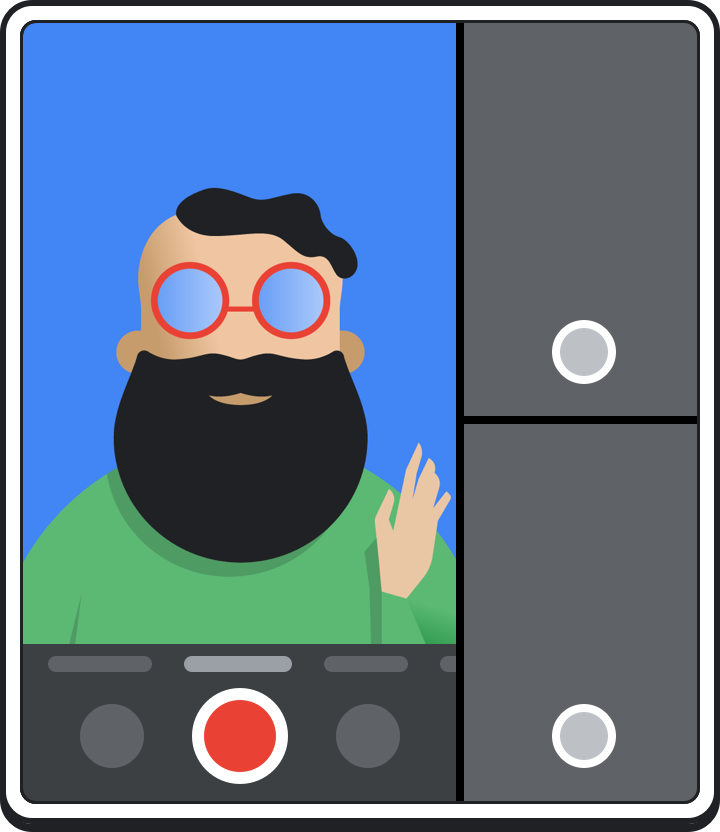
แอปของคุณไม่จำเป็นต้องปล่อยกล้องเมื่อแอปสูญเสียโฟกัส เช่น คุณอาจต้องการแสดงตัวอย่างกล้องต่อไปในขณะที่ผู้ใช้โต้ตอบกับแอปที่เพิ่งโฟกัสและกลับมาทำงานอีกครั้งซึ่งอยู่ด้านบนสุด แอปของคุณสามารถเรียกใช้กล้องต่อไปได้เมื่อไม่ได้เป็นแอปที่กลับมาทำงานอีกครั้งซึ่งอยู่ด้านบนสุด แต่ต้องจัดการกรณีที่กล้องถูกตัดการเชื่อมต่ออย่างเหมาะสม เมื่อแอปที่กลับมาทำงานต่อซึ่งอยู่ด้านบนสุดต้องการใช้กล้อง แอปจะเปิดกล้องได้ และแอปของคุณจะเสียสิทธิ์เข้าถึง แอปของคุณสามารถเปิดกล้องอีกครั้งได้เมื่อแอปกลับมาโฟกัส
หลังจากที่แอปได้รับ CameraDevice.StateCallback#onDisconnected()
Callback แล้ว การเรียกใช้ในอุปกรณ์กล้องครั้งต่อๆ ไปจะทำให้เกิด CameraAccessException
เมตริกของกรอบเวลา
Android 11 (ระดับ API 30) ได้เปิดตัวเมธอด WindowManager ต่อไปนี้
เพื่อระบุขอบเขตของแอปที่ทำงานในโหมดหลายหน้าต่าง
getCurrentWindowMetrics(): แสดงผลออบเจ็กต์WindowMetricsสำหรับ สถานะการแบ่งหน้าต่างปัจจุบันของระบบgetMaximumWindowMetrics(): แสดงผลWindowMetricsสำหรับสถานะการจัดหน้าต่างที่มีศักยภาพสูงสุดของระบบ
เมธอดไลบรารี Jetpack WindowManager computeCurrentWindowMetrics()
และ computeMaximumWindowMetrics() มีฟังก์ชันการทำงานที่คล้ายกัน
ตามลำดับ แต่มีความเข้ากันได้แบบย้อนหลังกับ API ระดับ 14
หากต้องการรับเมตริกสําหรับการแสดงผลอื่นๆ นอกเหนือจากการแสดงผลปัจจุบัน ให้ทําดังนี้ (ดังที่แสดงในข้อมูลโค้ด)
- สร้างบริบทการแสดงผล
- สร้างบริบทหน้าต่างสำหรับการแสดงผล
- รับ
WindowManagerของบริบทหน้าต่าง - รับ
WindowMetricsของพื้นที่แสดงผลสูงสุดที่แอปใช้ได้
val windowMetrics = context.createDisplayContext(display) .createWindowContext(WindowManager.LayoutParams.TYPE_APPLICATION, null) .getSystemService(WindowManager::class.java) .maximumWindowMetrics
วิธีการที่เลิกใช้งานแล้ว
เมธอด Display getSize() และ getMetrics() ถูกเลิกใช้งานใน ระดับ API 30 เพื่อให้ใช้เมธอด WindowManager ใหม่
Android 12 (ระดับ API 31) เลิกใช้งานเมธอด Display getRealSize() และ
getRealMetrics() และอัปเดตลักษณะการทำงานให้สอดคล้องกับลักษณะการทำงานของ getMaximumWindowMetrics() มากขึ้น
การกำหนดค่าโหมดหลายหน้าต่าง
หากแอปกำหนดเป้าหมายเป็น Android 7.0 (ระดับ API 24) ขึ้นไป คุณจะกำหนดค่าได้ว่ากิจกรรมของแอปจะรองรับโหมดหลายหน้าต่างหรือไม่และรองรับอย่างไร คุณตั้งค่า
แอตทริบิวต์ในไฟล์ Manifest เพื่อควบคุมทั้งขนาดและเลย์เอาต์ได้ การตั้งค่าแอตทริบิวต์ของกิจกรรมรูทจะมีผลกับกิจกรรมทั้งหมดภายในสแต็กงาน เช่น
หากกิจกรรมรูทมี android:resizeableActivity="true" กิจกรรมทั้งหมด
ในสแต็กงานจะปรับขนาดได้ ในอุปกรณ์ขนาดใหญ่บางรุ่น เช่น
Chromebook แอปอาจทำงานในหน้าต่างที่ปรับขนาดได้แม้ว่าคุณจะระบุ
android:resizeableActivity="false"ก็ตาม หากการเปลี่ยนแปลงนี้ทำให้แอปของคุณใช้งานไม่ได้ คุณสามารถใช้ตัวกรองใน Google Play เพื่อจำกัดความพร้อมให้บริการของแอปในอุปกรณ์ดังกล่าว
Android 12 (ระดับ API 31) จะใช้โหมดหลายหน้าต่างโดยค่าเริ่มต้น ในหน้าจอขนาดใหญ่ (คลาสขนาดหน้าต่างปานกลางหรือขยาย) แอปทั้งหมดจะทำงานในโหมดหลายหน้าต่าง
โดยไม่คำนึงถึงการกำหนดค่าแอป ในหน้าจอขนาดเล็ก ระบบจะตรวจสอบการตั้งค่าminWidth minHeight และ resizeableActivity
ของกิจกรรมเพื่อพิจารณาว่ากิจกรรมนั้นจะเรียกใช้ในโหมดหลายหน้าต่างได้หรือไม่
resizeableActivity
ตั้งค่าแอตทริบิวต์นี้ในองค์ประกอบ <activity> หรือ <application> ของไฟล์ Manifest เพื่อเปิดหรือปิดใช้โหมดหลายหน้าต่างสำหรับ API ระดับ 24 ถึง 30
(มีการเปิดตัวแอตทริบิวต์ใน API ระดับ 24)
<application
  android:name=".MyActivity"
  android:resizeableActivity=["true" | "false"] />;
หากตั้งค่าแอตทริบิวต์นี้เป็น true จะเปิดกิจกรรมในโหมดแยกหน้าจอ และโหมดหน้าต่างเดสก์ท็อปได้ หากตั้งค่าแอตทริบิวต์เป็น false กิจกรรมจะไม่รองรับโหมดหลายหน้าต่าง หากค่าเป็น False และผู้ใช้
พยายามเปิดกิจกรรมในโหมดหลายหน้าต่าง กิจกรรมจะครอบครอง
ทั้งหน้าจอ
หากแอปกำหนดเป้าหมายเป็น API ระดับ 24 ขึ้นไป แต่คุณไม่ได้ระบุค่าสำหรับ แอตทริบิวต์นี้ ค่าของแอตทริบิวต์จะเป็นจริงโดยค่าเริ่มต้น
หากแอปกำหนดเป้าหมายเป็น API ระดับ 31 ขึ้นไป แอตทริบิวต์นี้จะทำงานแตกต่างกันใน หน้าจอขนาดเล็กและขนาดใหญ่ ดังนี้
- หน้าจอขนาดใหญ่ (คลาสขนาดหน้าต่างปานกลางหรือขยาย): แอปทั้งหมด
รองรับโหมดหลายหน้าต่าง แอตทริบิวต์ระบุว่ากิจกรรมปรับขนาดได้หรือไม่ หาก
resizeableActivity="false"ระบบจะเปลี่ยนแอปเป็น โหมดความเข้ากันได้เมื่อจำเป็นเพื่อให้เป็นไปตามขนาดการแสดงผล - หน้าจอขนาดเล็ก (คลาสขนาดหน้าต่างกะทัดรัด): หาก
resizeableActivity="true"ความกว้างและความสูงขั้นต่ำของกิจกรรม เป็นไปตามข้อกำหนดของโหมดหลายหน้าต่าง กิจกรรมจะรองรับโหมดหลายหน้าต่าง หากresizeableActivity="false"กิจกรรมจะไม่รองรับ โหมดหลายหน้าต่างไม่ว่าความกว้างและความสูงขั้นต่ำของกิจกรรมจะเป็นเท่าใดก็ตาม
หากแอปกำหนดเป้าหมายเป็น API ระดับ 36 ขึ้นไป ระบบจะละเว้นแอตทริบิวต์นี้ในจอแสดงผลที่มีความกว้างที่เล็กที่สุด >= 600dp อย่างไรก็ตาม แอปจะเคารพตัวเลือกสัดส่วนภาพของผู้ใช้โดยสมบูรณ์ (ดูการลบล้างต่อแอปของผู้ใช้)
หากคุณกำลังสร้างเกม โปรดดูการวางแนวแอป สัดส่วนการแสดงผล และ การปรับขนาดได้เพื่อดูวิธียกเว้นเกมของคุณจากการเปลี่ยนแปลงใน Android 16 (API ระดับ 36)
supportsPictureInPicture
ตั้งค่าแอตทริบิวต์นี้ในโหนด <activity> ของไฟล์ Manifest เพื่อระบุว่ากิจกรรมรองรับโหมดภาพซ้อนภาพหรือไม่
<activity
  android:name=".MyActivity"
  android:supportsPictureInPicture=["true" | "false"] />
configChanges
หากต้องการจัดการการเปลี่ยนแปลงการกำหนดค่าหลายหน้าต่างด้วยตนเอง เช่น เมื่อผู้ใช้
ปรับขนาดหน้าต่าง ให้เพิ่มแอตทริบิวต์ android:configChanges ลงในโหนด <activity> ของไฟล์ Manifest ของแอปโดยมีค่าต่อไปนี้เป็นอย่างน้อย
<activity
  android:name=".MyActivity"
  android:configChanges="screenSize | smallestScreenSize

      | screenLayout | orientation" />
หลังจากเพิ่ม android:configChanges แล้ว กิจกรรมและ Fragment จะได้รับการเรียกกลับไปยัง onConfigurationChanged() แทนที่จะถูกทำลายและสร้างใหม่
จากนั้นคุณจะอัปเดตมุมมอง โหลดทรัพยากรซ้ำ และ
ดำเนินการอื่นๆ ได้ด้วยตนเองตามต้องการ
<layout>
ใน Android 7.0 (ระดับ API 24) ขึ้นไป องค์ประกอบไฟล์ Manifest ของ <layout> รองรับแอตทริบิวต์หลายรายการที่มีผลต่อลักษณะการทำงานของกิจกรรมในโหมดหลายหน้าต่าง
android:defaultHeight,android:defaultWidth: ความสูงและความกว้างเริ่มต้นของ กิจกรรมเมื่อเปิดในโหมดหน้าต่างเดสก์ท็อปandroid:gravity: การวางตำแหน่งเริ่มต้นของกิจกรรมเมื่อเปิดใช้ใน โหมดหน้าต่างเดสก์ท็อป ดูค่าที่เหมาะสมได้ในคลาสGravityandroid:minHeight,android:minWidth: ความสูงขั้นต่ำและความกว้างขั้นต่ำ สำหรับกิจกรรมในโหมดทั้งแบบแยกหน้าจอและแบบหน้าต่างเดสก์ท็อป หากผู้ใช้เลื่อนเส้นแบ่งในโหมดแยกหน้าจอเพื่อลดขนาดกิจกรรมให้เล็กกว่าขนาดขั้นต่ำที่ระบุ ระบบจะครอบตัดกิจกรรมให้มีขนาดตามที่ผู้ใช้ขอ
โค้ดต่อไปนี้แสดงวิธีระบุขนาดและตำแหน่งเริ่มต้นของกิจกรรม และขนาดขั้นต่ำเมื่อกิจกรรมแสดงในโหมดหน้าต่างเดสก์ท็อป
<activity android:name=".MyActivity">
    <layout android:defaultHeight="500dp"
          android:defaultWidth="600dp"
          android:gravity="top|end|..."
          android:minHeight="450dp"
          android:minWidth="300dp" />
</activity>
โหมดหลายหน้าต่างที่รันไทม์
ตั้งแต่ Android 7.0 เป็นต้นไป ระบบจะมีฟังก์ชันการทำงานที่รองรับแอปที่ เรียกใช้ในโหมดหลายหน้าต่างได้
ฟีเจอร์ที่ปิดใช้ในโหมดหลายหน้าต่าง
ในโหมดหลายหน้าต่าง Android อาจปิดใช้หรือละเว้นฟีเจอร์ที่ไม่เกี่ยวข้อง กับกิจกรรมที่แชร์หน้าจออุปกรณ์กับกิจกรรมหรือแอปอื่นๆ
นอกจากนี้ ตัวเลือกการปรับแต่ง UI ของระบบบางอย่างจะถูกปิดใช้ เช่น แอปจะซ่อนแถบสถานะไม่ได้หากทำงานในโหมดหลายหน้าต่าง (ดูควบคุมการแสดง UI ของระบบ)
ระบบจะไม่สนใจการเปลี่ยนแปลงแอตทริบิวต์ android:screenOrientation
การค้นหาและการเรียกกลับในโหมดหลายหน้าต่าง
คลาส Activity มีเมธอดต่อไปนี้เพื่อรองรับโหมดหลายหน้าต่าง
isInMultiWindowMode(): ระบุว่ากิจกรรมอยู่ในโหมด หลายหน้าต่างหรือไม่isInPictureInPictureMode(): ระบุว่ากิจกรรมอยู่ในโหมด การแสดงภาพซ้อนภาพหรือไม่onMultiWindowModeChanged(): ระบบจะเรียกใช้เมธอดนี้ทุกครั้งที่กิจกรรมเข้าหรือออกจากโหมดหลายหน้าต่าง ระบบจะส่งค่าเป็นจริงหากกิจกรรมเข้าสู่โหมดหลายหน้าต่าง หรือส่งค่าเป็นเท็จหากกิจกรรมออกจากโหมดหลายหน้าต่างonPictureInPictureModeChanged(): ระบบจะเรียกใช้เมธอดนี้ทุกครั้งที่กิจกรรมเข้าหรือออกจากโหมดการแสดงภาพซ้อนภาพ ระบบจะส่งค่าเป็นจริงไปยังเมธอดหากกิจกรรมเข้าสู่โหมดภาพซ้อนภาพ หรือส่งค่าเป็นเท็จหากกิจกรรมออกจากโหมดภาพซ้อนภาพ
คลาส Fragment จะแสดงเวอร์ชันของเมธอดเหล่านี้หลายรายการ เช่น
Fragment.onMultiWindowModeChanged()
โหมดการแสดงภาพซ้อนภาพ
หากต้องการใส่กิจกรรมในโหมดการแสดงภาพซ้อนภาพ ให้เรียกใช้
enterPictureInPictureMode() วิธีนี้จะไม่มีผลหากอุปกรณ์ไม่รองรับโหมดการแสดงภาพซ้อนภาพ
ดูข้อมูลเพิ่มเติมได้ที่เพิ่มวิดีโอโดยใช้
การแสดงภาพซ้อนภาพ (PIP)
กิจกรรมใหม่ในโหมดหลายหน้าต่าง
เมื่อเปิดตัวกิจกรรมใหม่ คุณสามารถระบุว่ากิจกรรมใหม่ควรแสดงอยู่ติดกับกิจกรรมปัจจุบันหากเป็นไปได้ ใช้แฟล็ก Intent
FLAG_ACTIVITY_LAUNCH_ADJACENT ซึ่งจะบอกให้ระบบพยายามสร้าง
กิจกรรมใหม่ในหน้าต่างที่อยู่ติดกัน เพื่อให้กิจกรรมทั้ง 2 รายการแชร์หน้าจอ
ระบบจะพยายามอย่างเต็มที่ในการดำเนินการนี้ แต่ก็ไม่ได้รับประกันว่าจะเกิดขึ้น
หากอุปกรณ์อยู่ในโหมดหน้าต่างเดสก์ท็อปและคุณกำลังเปิดใช้กิจกรรมใหม่ คุณสามารถระบุขนาดและตำแหน่งบนหน้าจอของกิจกรรมใหม่ได้โดยการเรียกใช้ ActivityOptions.setLaunchBounds() เมธอดนี้จะไม่มีผลหากอุปกรณ์ไม่ได้อยู่ในโหมดหลายหน้าต่าง
ในระดับ API 30 และต่ำกว่า หากคุณเปิดใช้กิจกรรมภายในสแต็กงาน กิจกรรมจะแทนที่กิจกรรมบนหน้าจอและรับค่าพร็อพเพอร์ตี้แบบหลายหน้าต่างทั้งหมด หากต้องการเปิดกิจกรรมใหม่เป็นหน้าต่างแยกต่างหากใน โหมดหลายหน้าต่าง คุณต้องเปิดกิจกรรมใน Task Stack ใหม่
Android 12 (ระดับ API 31) ช่วยให้แอปแยกหน้าต่างงานของแอปพลิเคชันระหว่างกิจกรรมหลายรายการได้ คุณกำหนดวิธีที่แอปแสดงกิจกรรมต่างๆ ไม่ว่าจะเป็นแบบเต็มหน้าจอ แบบเคียงข้างกัน หรือแบบซ้อนกันได้โดยการสร้างไฟล์กำหนดค่า XML หรือทำการเรียก API ของ Jetpack WindowManager
ลากและวาง
ผู้ใช้สามารถลากและวางข้อมูลจากกิจกรรมหนึ่งไปยังอีกกิจกรรมหนึ่งขณะที่กิจกรรมทั้ง 2 แชร์หน้าจอ (ก่อน Android 7.0 ผู้ใช้จะลาก
และวางข้อมูลได้ภายในกิจกรรมเดียวเท่านั้น) หากต้องการเพิ่มการรองรับการยอมรับเนื้อหาที่วางอย่างรวดเร็ว ให้ดู DropHelper API ดูคำแนะนำแบบละเอียดเกี่ยวกับการลากและวางได้ที่เปิดใช้การลากและวาง
อินสแตนซ์หลายรายการ
กิจกรรมรูทแต่ละรายการจะมีงานของตัวเองซึ่งแสดงในหน้าต่างของตัวเอง หากต้องการ
เปิดใช้อินสแตนซ์ใหม่ของแอปในหน้าต่างแยก ให้เริ่มกิจกรรมใหม่
ด้วยแฟล็ก FLAG_ACTIVITY_NEW_TASK คุณสามารถใช้การตั้งค่านี้ร่วมกับแอตทริบิวต์แบบหลายหน้าต่างเพื่อขอตำแหน่งที่เฉพาะเจาะจงสำหรับหน้าต่างใหม่ได้ เช่น แอปช็อปปิ้งสามารถแสดงหน้าต่างที่อยู่ติดกันหลายหน้าต่างเพื่อ
เปรียบเทียบผลิตภัณฑ์
Android 12 (ระดับ API 31) ขึ้นไปช่วยให้คุณเปิดกิจกรรม 2 อินสแตนซ์ควบคู่กันในหน้าต่างงานเดียวกันในการฝังกิจกรรมได้
หากต้องการอนุญาตให้ผู้ใช้เริ่มอินสแตนซ์อื่นของแอปพลิเคชันจาก
Launcher ของแอปพลิเคชันหรือแถบงาน ให้ตั้งค่า android:resizeableActivity="true"
ในไฟล์ Manifest ของกิจกรรมตัวเรียกใช้ และอย่าใช้โหมดเปิดใช้งานที่
ป้องกันไม่ให้มีหลายอินสแตนซ์ เช่น singleInstancePerTask กิจกรรมสามารถ
สร้างอินสแตนซ์ได้หลายครั้งในงานต่างๆ เมื่อตั้งค่า FLAG_ACTIVITY_MULTIPLE_TASK หรือ FLAG_ACTIVITY_NEW_DOCUMENT
ใน Android 15 (ระดับ API 35) ขึ้นไป
PROPERTY_SUPPORTS_MULTI_INSTANCE_SYSTEM_UI จะช่วยให้คุณประกาศการรองรับ
สำหรับอินสแตนซ์หลายรายการได้ พร็อพเพอร์ตี้เป็นสัญญาณที่ชัดเจนสำหรับ UI ของระบบในการ
แสดงตัวควบคุมต่อผู้ใช้เพื่อสร้างอินสแตนซ์ของแอปหลายรายการ พร็อพเพอร์ตี้
ไม่ขึ้นอยู่กับโหมดการเปิด แต่ควรใช้เฉพาะเมื่อโหมดการเปิด
สำหรับกิจกรรมหรือแอปพลิเคชันเข้ากันได้กับพร็อพเพอร์ตี้ เช่น
เมื่อโหมดการเปิดไม่ใช่ singleInstance
เมื่อแอปหลายอินสแตนซ์ทำงานในหน้าต่างแยกกันบนอุปกรณ์แบบพับได้ ระบบอาจส่งอินสแตนซ์อย่างน้อย 1 รายการไปไว้ที่พื้นหลังหากท่าทางของอุปกรณ์ เปลี่ยนไป ตัวอย่างเช่น สมมติว่าอุปกรณ์กางออกและมีแอป 2 อินสแตนซ์ ทำงานในหน้าต่างแยกกันที่แต่ละด้านของรอยพับ หากอุปกรณ์ พับอยู่ ระบบอาจปิดอินสแตนซ์ใดอินสแตนซ์หนึ่งแทนที่จะพยายามปรับ หน้าต่างของทั้ง 2 อินสแตนซ์ให้พอดีกับหน้าจอขนาดเล็ก
การยืนยันโหมดหลายหน้าต่าง
ไม่ว่าแอปของคุณจะกำหนดเป้าหมายเป็น API ระดับ 24 ขึ้นไปหรือไม่ คุณควรตรวจสอบลักษณะการทำงานของแอปในโหมดหลายหน้าต่างในกรณีที่ผู้ใช้พยายามเปิดแอปในโหมดหลายหน้าต่างบนอุปกรณ์ที่ใช้ Android 7.0 ขึ้นไป
ทดสอบอุปกรณ์
อุปกรณ์ที่ใช้ Android 7.0 (ระดับ API 24) ขึ้นไปรองรับโหมดหลายหน้าต่าง
ระดับ API 23 หรือต่ำกว่า
เมื่อผู้ใช้พยายามใช้แอปในโหมดหลายหน้าต่าง ระบบจะบังคับ ปรับขนาดแอป เว้นแต่แอปจะประกาศการวางแนวคงที่
หากแอปไม่ได้ประกาศการวางแนวที่แน่นอน คุณควรเปิดแอปใน อุปกรณ์ที่ใช้ Android 7.0 ขึ้นไป แล้วลองใส่แอปใน โหมดแยกหน้าจอ ตรวจสอบว่าประสบการณ์ของผู้ใช้เป็นที่ยอมรับได้เมื่อมีการปรับขนาดแอปโดยบังคับ
หากแอปประกาศการวางแนวคงที่ คุณควรพยายามเปิดแอปใน โหมดหลายหน้าต่าง ตรวจสอบว่าเมื่อคุณทำเช่นนั้น แอปจะยังคงอยู่ในโหมดเต็มหน้าจอ
API ระดับ 24 ถึง 30
หากแอปกำหนดเป้าหมายเป็น API ระดับ 24-30 และไม่ได้ปิดใช้การรองรับหลายหน้าต่าง ให้ตรวจสอบลักษณะการทำงานต่อไปนี้ในโหมดการแบ่งหน้าจอและโหมดการแสดงหน้าต่างบนเดสก์ท็อป
เปิดแอปแบบเต็มหน้าจอ แล้วเปลี่ยนเป็นโหมดหลายหน้าต่างโดย กดปุ่มล่าสุดค้างไว้ ตรวจสอบว่าแอปเปลี่ยนอย่างถูกต้อง
เปิดแอปในโหมดหลายหน้าต่างโดยตรงและตรวจสอบว่าแอป เปิดอย่างถูกต้อง คุณเปิดแอปในโหมดหลายหน้าต่างได้โดยกดปุ่มล่าสุด จากนั้นกดแถบชื่อของแอปค้างไว้แล้ว ลากไปยังพื้นที่ที่ไฮไลต์บนหน้าจอ
ปรับขนาดแอปในโหมดแยกหน้าจอโดยลากเส้นแบ่งหน้าจอ ยืนยัน ว่าแอปปรับขนาดได้โดยไม่ขัดข้องและมองเห็นองค์ประกอบ UI ที่จำเป็น
หากคุณระบุขนาดขั้นต่ำสำหรับแอป ให้ลองปรับขนาดแอปเพื่อให้ขนาดหน้าต่างของแอปเล็กกว่าขนาดเหล่านั้น ตรวจสอบว่า คุณไม่สามารถปรับขนาดแอปให้เล็กกว่าขนาดขั้นต่ำที่ระบุ
ในการทดสอบทั้งหมด ให้ตรวจสอบว่าประสิทธิภาพของแอปอยู่ในระดับที่ยอมรับได้ เช่น ตรวจสอบว่าไม่มีความล่าช้ามากเกินไปในการอัปเดต UI หลังจากปรับขนาดแอป
API ระดับ 31 ขึ้นไป
หากแอปกำหนดเป้าหมายเป็นระดับ API 31 ขึ้นไป และความกว้างขั้นต่ำและความสูงขั้นต่ำของกิจกรรมหลักน้อยกว่าหรือเท่ากับขนาดที่เกี่ยวข้องของพื้นที่แสดงผลที่ใช้ได้ ให้ตรวจสอบลักษณะการทำงานทั้งหมดที่ระบุไว้สำหรับ ระดับ API 24 ถึง 30
รายการตรวจสอบการทดสอบ
หากต้องการยืนยันประสิทธิภาพของแอปในโหมดหลายหน้าต่าง ให้ลองดำเนินการต่อไปนี้ คุณควรลองดำเนินการเหล่านี้ทั้งในโหมดแยกหน้าจอและโหมดหน้าต่างเดสก์ท็อป ยกเว้นในกรณีที่ระบุไว้เป็นอย่างอื่น
เข้าและออกจากโหมดหลายหน้าต่าง
สลับจากแอปของคุณไปยังแอปอื่น แล้วตรวจสอบว่าแอปทำงาน อย่างถูกต้องขณะที่มองเห็นได้แต่ไม่ได้ใช้งาน เช่น หากแอปของคุณ เล่นวิดีโอ ให้ตรวจสอบว่าวิดีโอยังคงเล่นต่อไปขณะที่ผู้ใช้ โต้ตอบกับแอปอื่น
ในโหมดแยกหน้าจอ ให้ลองเลื่อนเส้นแบ่งหน้าจอเพื่อทำให้แอปมีขนาด ใหญ่ขึ้นและเล็กลง ลองดำเนินการเหล่านี้ทั้งในการกำหนดค่าแบบเคียงข้างกันและแบบซ้อนกัน ตรวจสอบว่าแอปไม่ขัดข้อง ฟังก์ชันการทำงานที่จำเป็นแสดงให้เห็น และการดำเนินการปรับขนาดไม่ใช้เวลานานเกินไป
ดำเนินการปรับขนาดหลายครั้งอย่างรวดเร็ว ตรวจสอบว่าแอป ไม่ขัดข้องหรือมีหน่วยความจำรั่ว เครื่องมือสร้างโปรไฟล์หน่วยความจำของ Android Studio ให้ข้อมูลเกี่ยวกับการใช้งานหน่วยความจำของแอป (ดูตรวจสอบการใช้งานหน่วยความจำของแอปด้วยเครื่องมือสร้างโปรไฟล์หน่วยความจำ)
ใช้แอปตามปกติในการกำหนดค่าหน้าต่างต่างๆ และ ตรวจสอบว่าแอปทำงานอย่างถูกต้อง ตรวจสอบว่าข้อความอ่านได้และองค์ประกอบ UI ไม่เล็กเกินไปจนโต้ตอบไม่ได้
ปิดใช้การรองรับฟีเจอร์หลายหน้าต่างแล้ว
ใน API ระดับ 24 ถึง 30 หากคุณปิดใช้การรองรับหลายหน้าต่างโดยการตั้งค่า
android:resizeableActivity="false" คุณควรเปิดแอปในอุปกรณ์ที่ใช้ Android 7.0 ถึง 11 และพยายามใส่แอปในโหมดแบ่งหน้าจอและโหมดหน้าต่างเดสก์ท็อป ตรวจสอบว่าเมื่อคุณทำเช่นนั้น แอปจะยังคงอยู่ใน
โหมดเต็มหน้าจอ
แหล่งข้อมูลเพิ่มเติม
ดูข้อมูลเพิ่มเติมเกี่ยวกับการรองรับหลายหน้าต่างใน Android ได้ที่
- ตัวอย่าง MultiWindowPlayground ของ Android