

В этом документе описывается, как экспортировать проект Godot в виде приложения для Android. Godot может генерировать как APK-файлы для тестирования на локальном устройстве, так и наборы Android App Bundle для отправки в Google Play.
Установите шаблон сборки Android
Godot использует шаблон сборки в качестве отправной точки для создания файлов Gradle и других данных, необходимых для создания и сборки приложения Android. Шаблон сборки необходимо импортировать в проект Godot перед экспортом сборки Android. Для каждой версии Godot есть свой шаблон. Чтобы установить шаблон сборки Android в проект, выполните следующие действия:
- Откройте проект в редакторе Godot.
- В строке меню выберите Project (Проект) -> Install Android Build Template… (Установить шаблон сборки Android…).
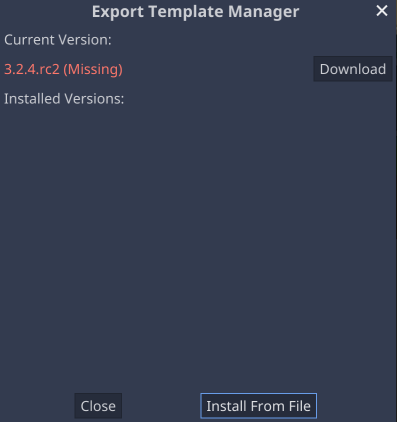
- Нажмите кнопку Manage Templates… (Управление шаблонами).
- В окне Export Template Manager (Менеджер шаблонов экспорта) нажмите кнопку Download (Скачать) для используемой версии Godot (Current Version).
- Выберите зеркало, чтобы скачать файл.
- После завершения скачивания нажмите кнопку Закрыть в окне Менеджер шаблонов экспорта.
- В строке меню редактора выберите Project (Проект) -> Install Android Build Template… (Установить шаблон сборки Android…).
- Появится окно подтверждения. Нажмите кнопку Установить.
Файлы шаблонов сборки будут храниться в подкаталоге android/build, который находится в корневом каталоге проекта. Из-за размера этого подкаталога вы можете исключить его из области управления версиями вашего проекта.
Как добавить набор настроек экспорта для Android
Для проекта должен быть создан набор настроек экспорта для Android. Чтобы создать шаблон, выполните следующие действия:
- В строке меню редактора выберите Project (Проект) -> Export… (Экспортировать…).
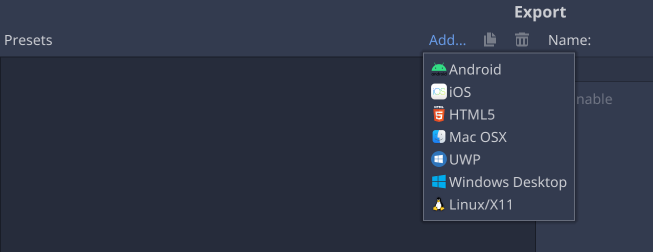
- В окне Export (Экспорт) нажмите на раскрывающееся меню Add… (Добавить…) и выберите Android.
Настройте параметры экспорта для Android
После создания набора настроек экспорта для Android вы можете задать параметры экспорта, выбрав новый набор настроек в окне Export (Экспорт). Варианты экспорта сгруппированы по категориям в правой части окна Экспорт. Вот некоторые из них:
Формат экспорта и использование собственной сборки
Параметр Export Format (Формат экспорта) позволяет выбрать, в каком формате экспортировать приложение: APK или Набор Android App Bundle (.AAB). Для тестирования на локальном устройстве во время разработки удобнее использовать APK-файл, поскольку его можно установить напрямую с помощью adb. Для сборок, которые вы планируете загрузить в Google Play, используйте Android App Bundle.
Параметр Use Custom Build (Использовать пользовательскую сборку) определяет, будет ли Godot использовать собственный внутренний процесс сборки или традиционный процесс сборки Gradle. Если флажок Use Custom Build (Использовать специальную сборку) установлен, Godot выполнит сборку Gradle. Флажок Использовать специальную сборку должен быть установлен, если выполняется любое из следующих условий:
- В качестве формата экспорта выбран Android App Bundle.
- В проекте используется система плагинов Godot Android.

Архитектура
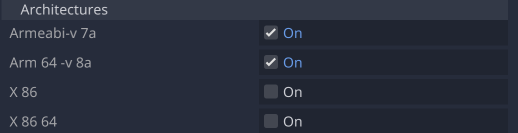
В разделе Architectures указываются архитектуры ЦП, которые нужно включить в сборку. Экспорт сборки с несколькими архитектурами увеличит размер экспортируемого файла APK или AAB, что увеличит время итерации при экспорте и развертывании на устройстве. Во время разработки вы можете сократить время итерации, выбрав только архитектуру тестового устройства. При отправке в Google Play следует экспортировать все доступные архитектуры, поддерживаемые вашим проектом.
Хранилище ключей
В разделе Хранилище ключей настраиваются файлы хранилища ключей для отладки и выпуска. Они используются для цифровой подписи экспортированного приложения. В полях Debug (Отладка) и Release (Выпуск) должны быть указаны пути к соответствующим файлам хранилища ключей. В полях Debug User (Пользователь отладки) и Release User (Пользователь выпуска) должны быть указаны псевдонимы из хранилища ключей.
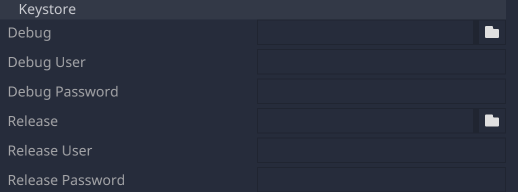
Если файл хранилища ключей отладки был настроен в глобальном разделе Editor Settings (Настройки редактора) -> Export (Экспорт) -> Android, поля хранилища ключей Debug (Отладка) в параметрах экспорта проекта можно оставить пустыми. В этом случае по умолчанию будет использоваться глобальный файл хранилища ключей отладки.
Чтобы создать сборку для загрузки в Google Play, вы можете использовать Android Studio для создания файла хранилища ключей выпуска.
Чтобы создать файл хранилища ключей для выпуска приложения, выполните следующие действия:
- Запустите Android Studio.
- В окне Welcome to Android Studio (Добро пожаловать в Android Studio) выберите Create New Project (Создать проект).
- Выберите шаблон No Activity (Без объекта activity) и нажмите Next (Далее).
- На экране Configure Your Project (Настройка проекта) нажмите Finish (Готово), чтобы создать проект.
- Создайте файл хранилища ключей, следуя инструкциям в разделе Как создать ключ загрузки и хранилище ключей.
- После создания файла хранилища ключей закройте Android Studio и вернитесь в редактор Godot.
- Добавьте файл хранилища ключей в поле Release (Выпуск) и введите значения в поля Release User (Пользователь выпуска) и Release Password (Пароль выпуска).
Версия и пакет
В разделах Version (Версия) и Package (Пакет) указываются код версии, строка версии, идентификатор пакета и название пакета для вашего приложения. В поле Unique Name (Уникальное название) должен быть указан идентификатор пакета, используемый вашим приложением в Google Play Console.
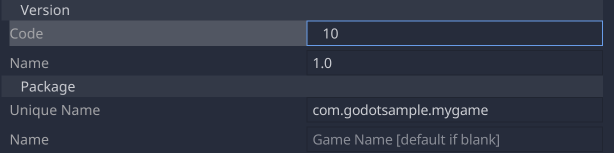
Значки приложений
В разделе значков приложения указываются PNG-файлы, которые будут использоваться в качестве значков приложения. Если файлы значков не указаны, Godot использует файл значка по умолчанию. Godot поддерживает как устаревшие значки приложений, так и адаптивные значки, доступные в Android 8.0 (уровень API 26) и более поздних версиях. и советы по созданию адаптивных значков.
Экспорт сборки
Чтобы экспортировать сборку, выполните следующие действия:
- В строке меню Godot выберите Project (Проект) -> Export… (Экспорт…).
- Выберите набор настроек экспорта для Android из списка.
- Нажмите кнопку Экспортировать проект в нижней части окна Экспорт.
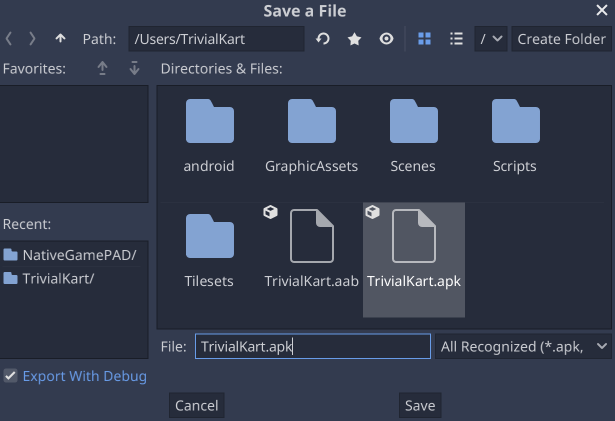
- В диалоговом окне Сохранить файл укажите название экспортируемого файла.
- Снимите флажок Export With Debug (Экспортировать с отладкой), чтобы создать конечную сборку.
- Нажмите Сохранить, чтобы экспортировать сборку.
Если в настройках экспорта установлен флажок Use Custom Build (Использовать пользовательскую сборку), окно экспорта будет выглядеть иначе. В пользовательских сборках отображаются выходные данные процесса сборки Gradle.