

Следуйте этим рекомендациям, чтобы создать удобное, интуитивно понятное и отзывчивое управление с помощью геймпада в меню и во время игры.
Эргономичный дизайн
Хорошо продуманные шаблоны ввода кажутся естественными и доступными, помогая вашей игре охватить более широкую аудиторию и позволяя каждому наслаждаться комфортной игрой.
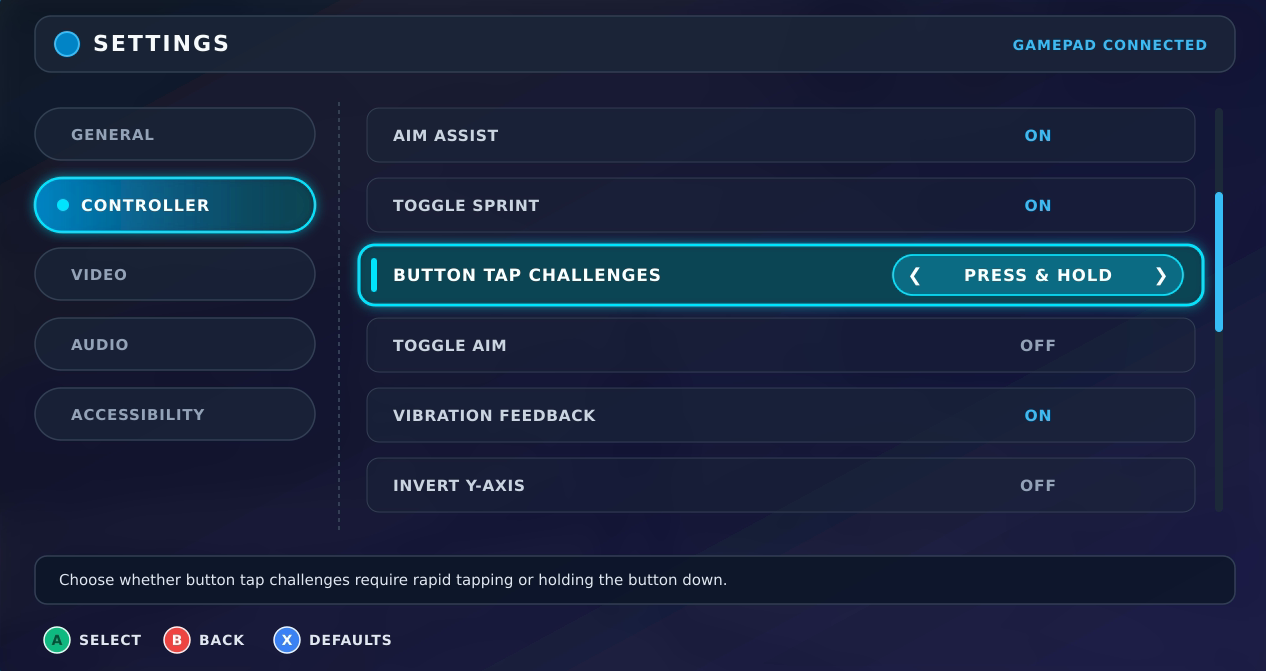
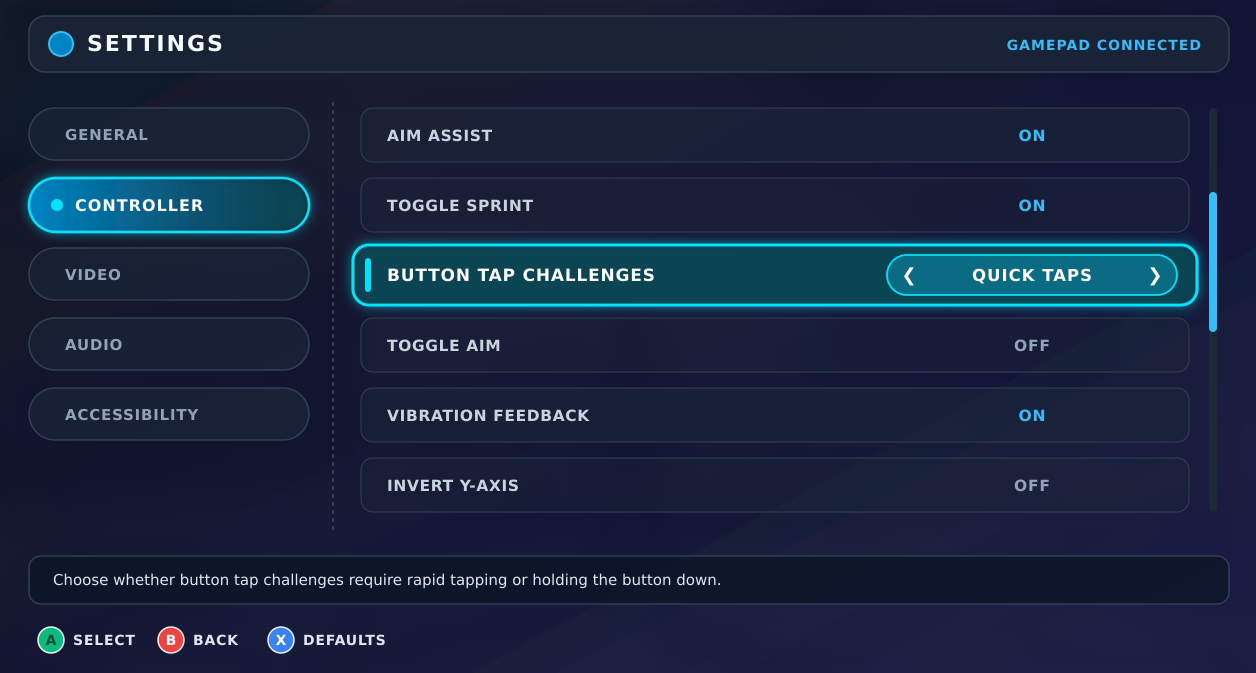
Предлагайте гибкие варианты ввода для нажатий и удержаний
Хотя быстрые, повторяющиеся нажатия или непрерывное удержание могут быть увлекательной частью основного игрового процесса, у игроков разные физические предпочтения и потребности в специальных возможностях. Добавьте настраиваемые элементы управления, чтобы снизить физическую нагрузку. Например, можно заменить быстрое нажатие или нажатие и удержание на однократное нажатие, добавить режим переключения, в котором одно нажатие запускает действие, а второе останавливает его, или позволить игрокам упрощать или полностью пропускать интенсивные последовательности ввода.
| Нажатие и удержание и переключатели | Функция быстрого нажатия |
|---|---|
|
|
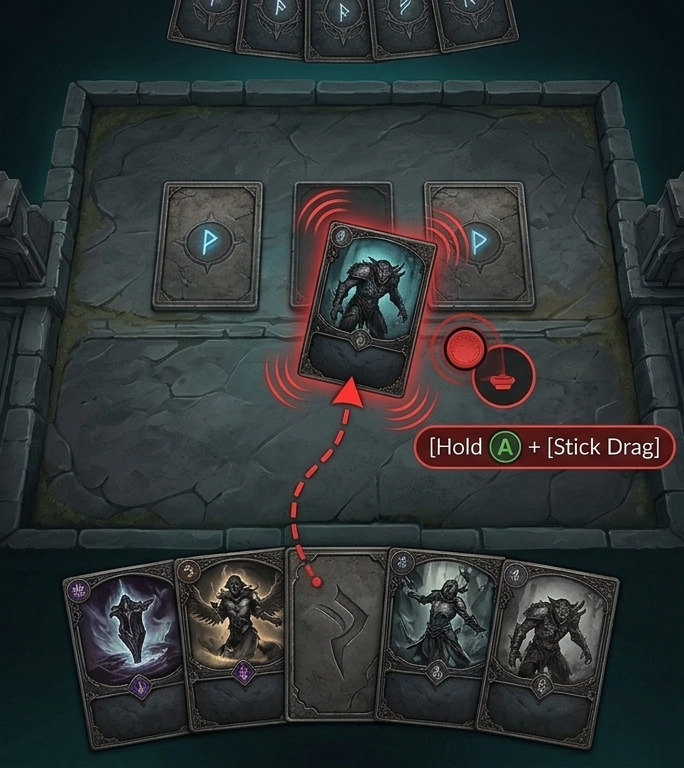
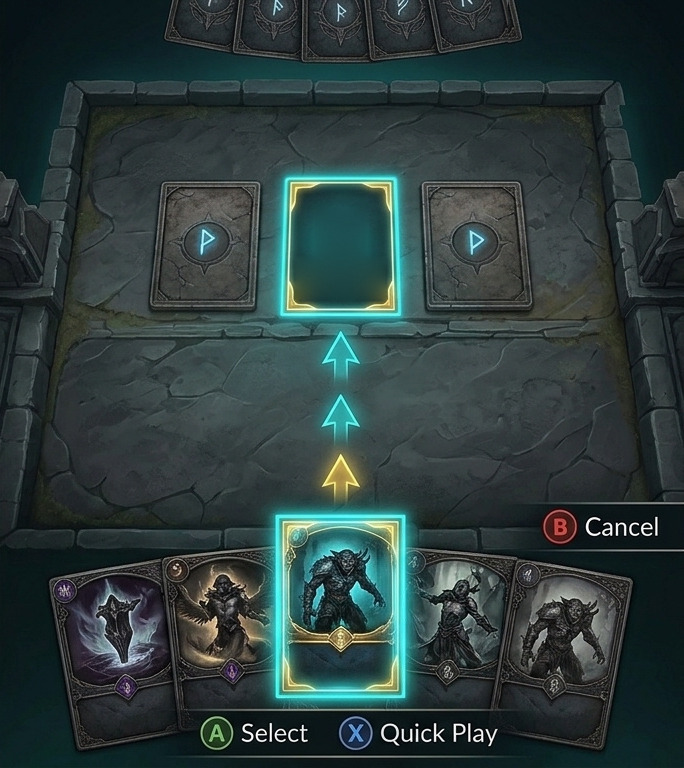
Используйте двухэтапный выбор или сочетания клавиш вместо перетаскивания
Перемещать объекты по экрану с помощью геймпада намного быстрее и точнее, если заменить жесты перетаскивания дискретными шагами. Позвольте игрокам брать предмет кнопкой подтверждения, перемещаться к целевой ячейке с помощью d-pad или стика и снова нажимать кнопку, чтобы поместить или поменять выбранный предмет. Для частых действий с фиксированным назначением, таких как экипировка снаряжения, хранение добычи или разыгрывание карты, вы можете ещё больше упростить процесс, назначив клавиши быстрого доступа непосредственно к элементу в фокусе.
| Не рекомендуется. | Рекомендуется |
|---|---|
|
|
Добавьте возможность переназначать кнопки в игре
Переназначение кнопок позволяет игрокам настраивать ключевые действия в соответствии с форм-фактором контроллера, стилем захвата и мышечной памятью, сформированной на других платформах. Начиная с Android 17 (уровень API 37) пользователи могут переназначать кнопки, стики и триггеры прямо в системных настройках. Чтобы предоставить такую возможность большему числу игроков на всех версиях Android, рекомендуем также добавить переназначение клавиш в игре и обновлять значки в руководстве на экране в соответствии с переназначенными клавишами. Подробные инструкции по реализации приведены в статьях Обработка входных данных контроллера (Kotlin или Java) и Использование сопоставлений пользовательских контроллеров (библиотека игровых контроллеров C++).
Сопоставление кнопок с помощью иерархической структуры
Организуйте навигацию по уровням в меню и во время игры, чтобы игроки могли пользоваться сложными интерфейсами и большим набором навыков без лишних нажатий кнопок.
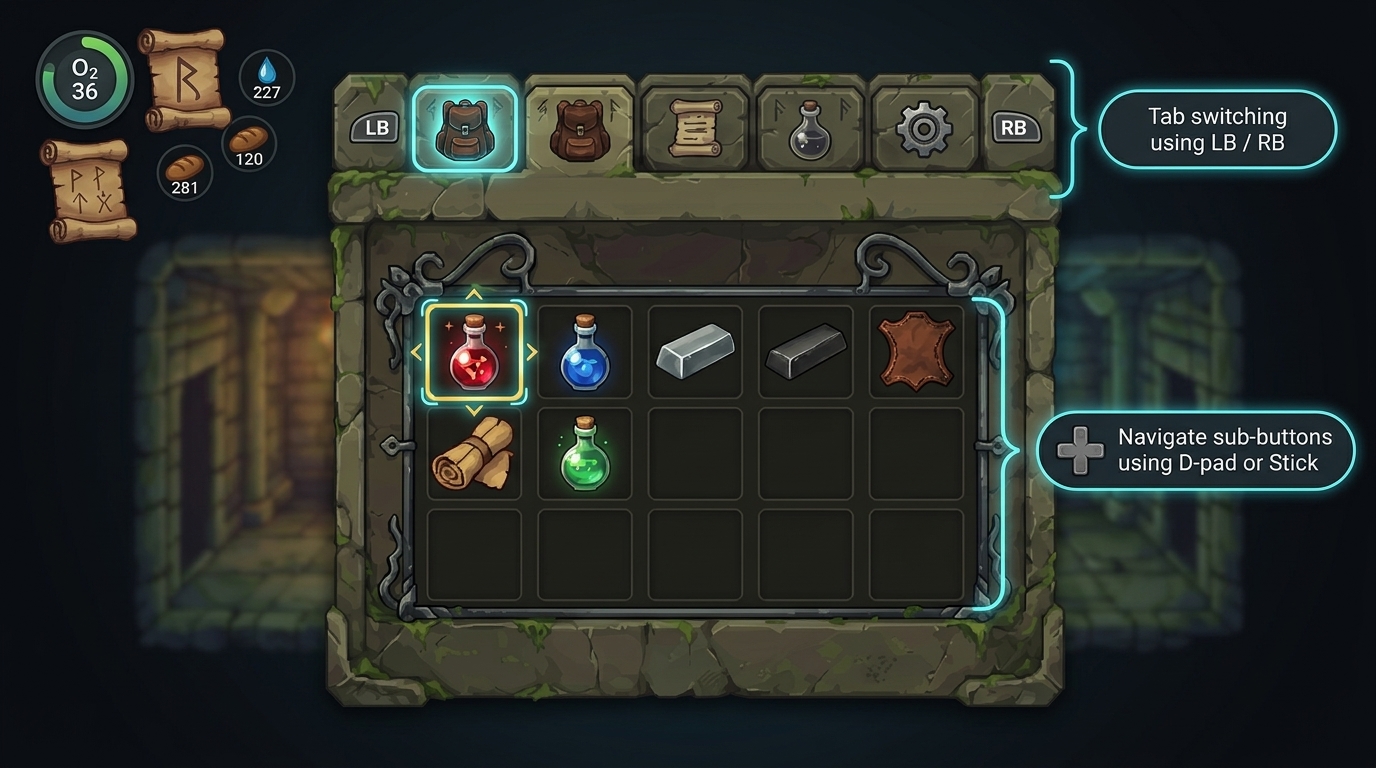
Как переключаться между вкладками
Назначьте бамперы для меню верхнего уровня и перемещайтесь по подменю с помощью d-pad или аналоговых стиков. Такой двухуровневый подход значительно ускоряет навигацию, поскольку пользователю не нужно переходить от одного элемента интерфейса к другому с помощью кнопок направления.
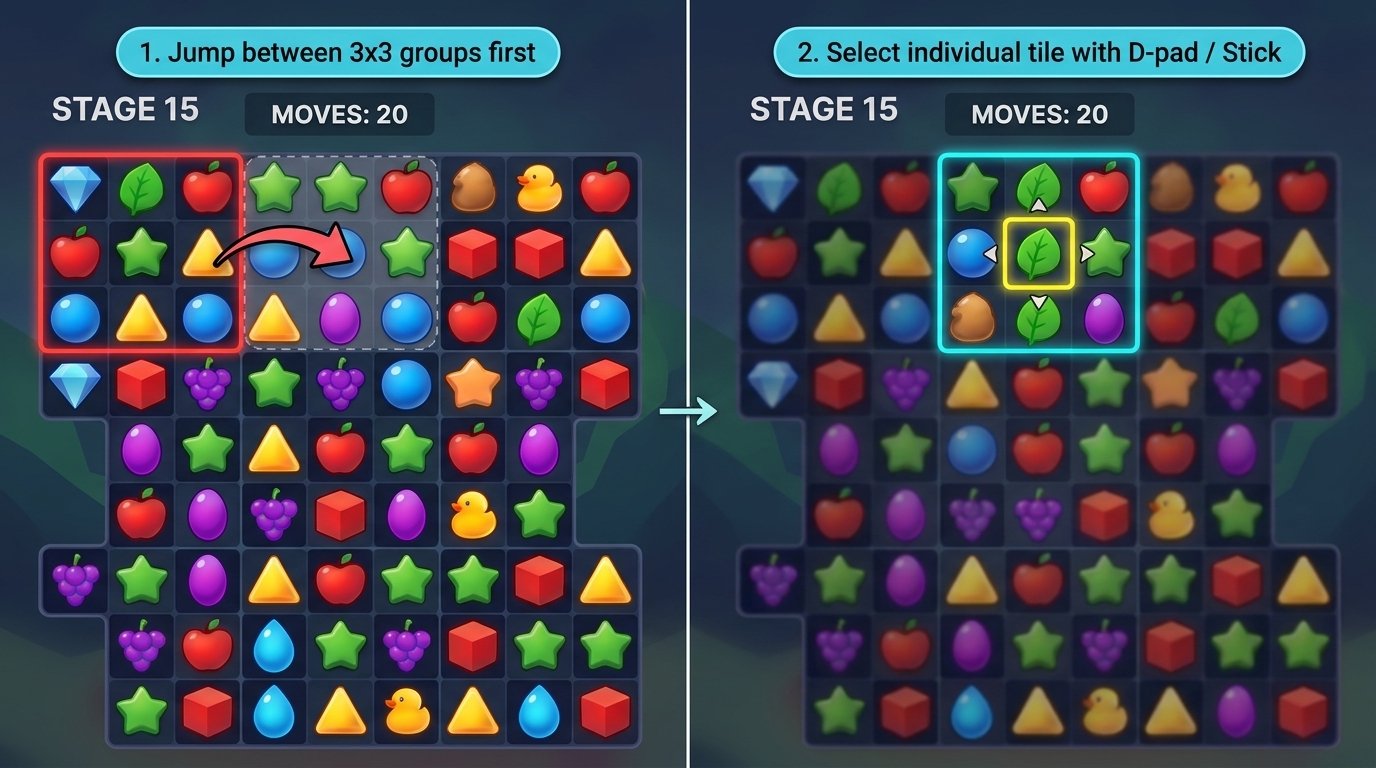
Элементы интерфейса группы
В сложных интерфейсах или играх с сеткой, например головоломках и стратегиях, объединяйте мелкие элементы в более крупные разделы. Позвольте игрокам сначала переключаться между основными областями, а затем использовать d-pad или аналоговые стики для точного выбора в пределах выделенной группы.
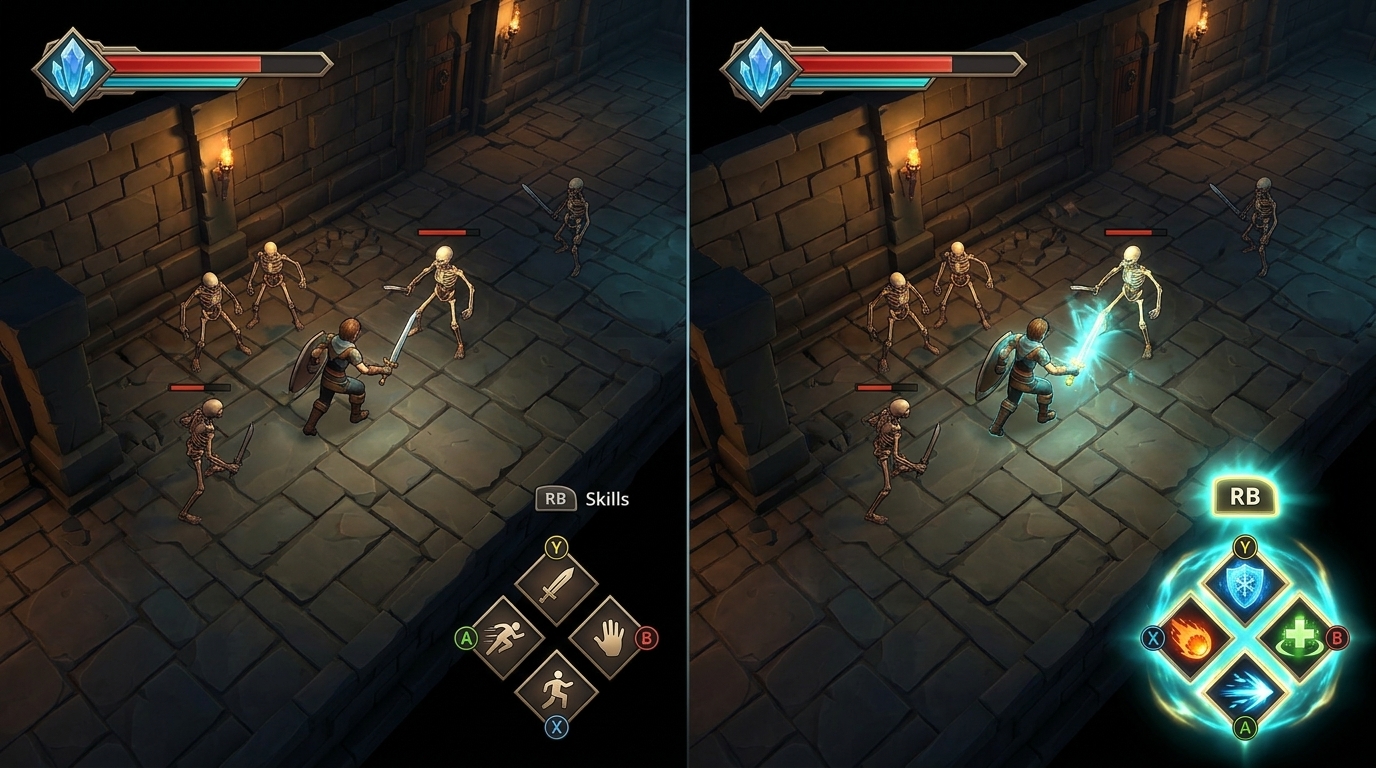
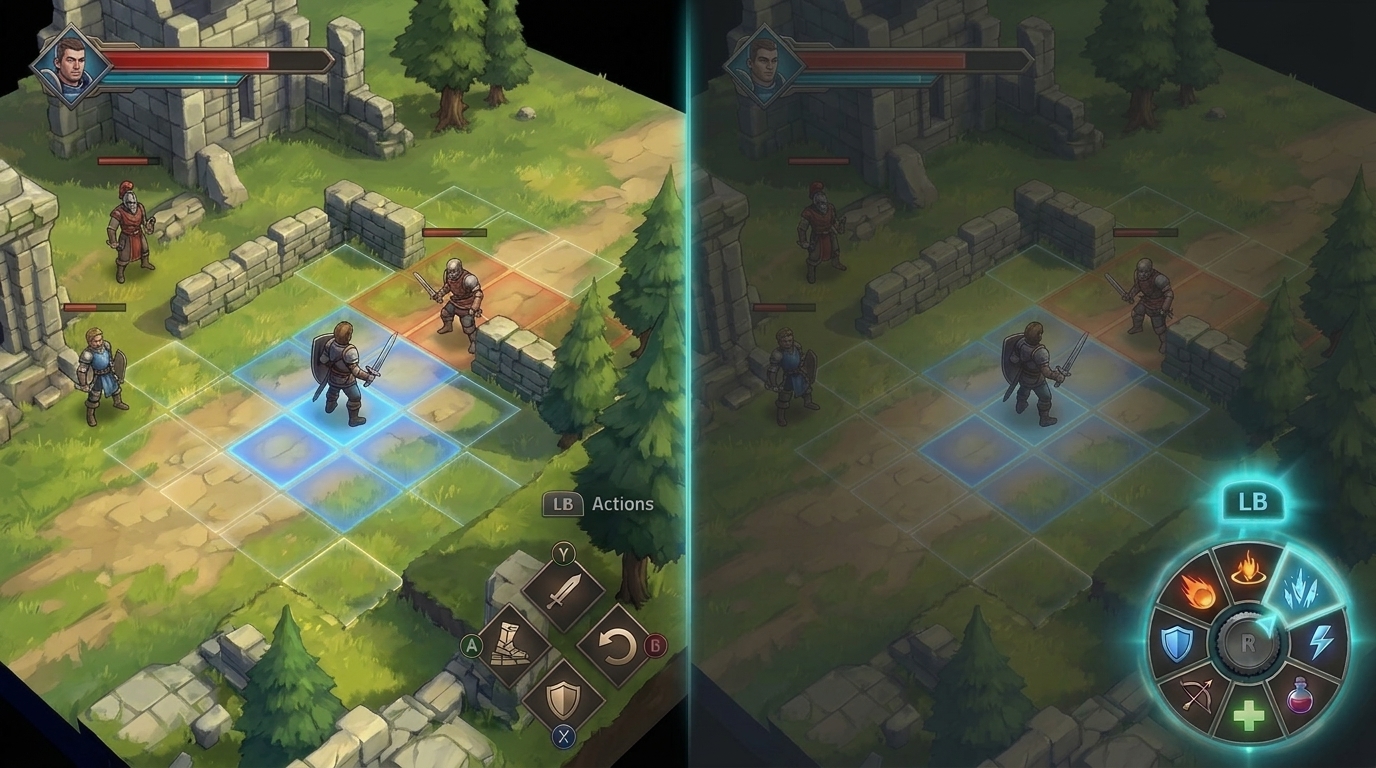
Развернуть наборы действий в игре
Организуйте действия в игре в двухуровневую иерархию на основе контекста игрового процесса. Для действий в реальном времени назначьте основные движения на лицевые кнопки и используйте бампер, чтобы переключаться на дополнительный набор навыков. Для тактических ситуаций, когда игра приостанавливается или замедляется, можно предложить радиальное меню, например колесо навыков, в котором игроки наклоняют джойстик, чтобы выбрать один из вариантов.
Предоставляйте понятную визуальную обратную связь
Добавьте понятные подсказки на экране и индикаторы фокуса, чтобы игроки всегда знали, какие кнопки контроллера доступны и какой элемент интерфейса активен.
Показывать подсказки по действиям с кнопками
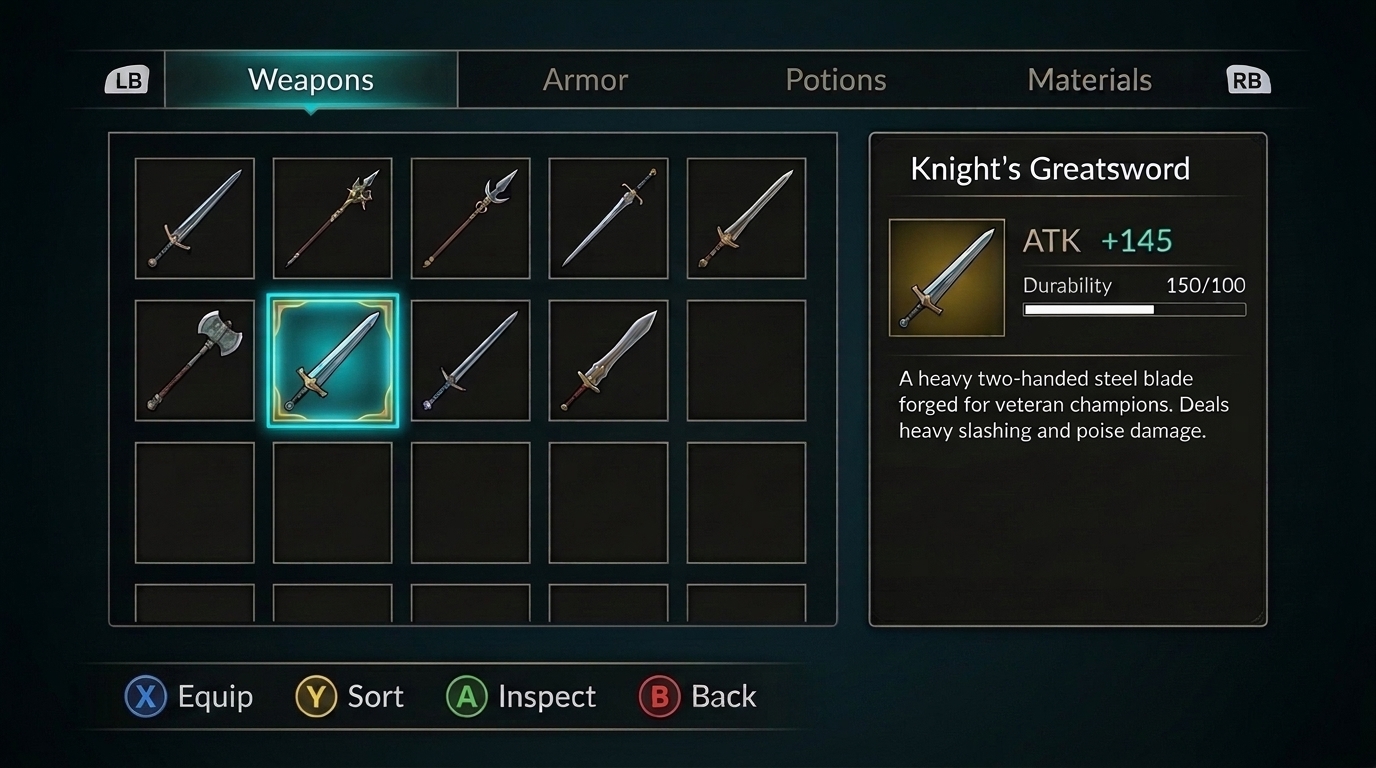
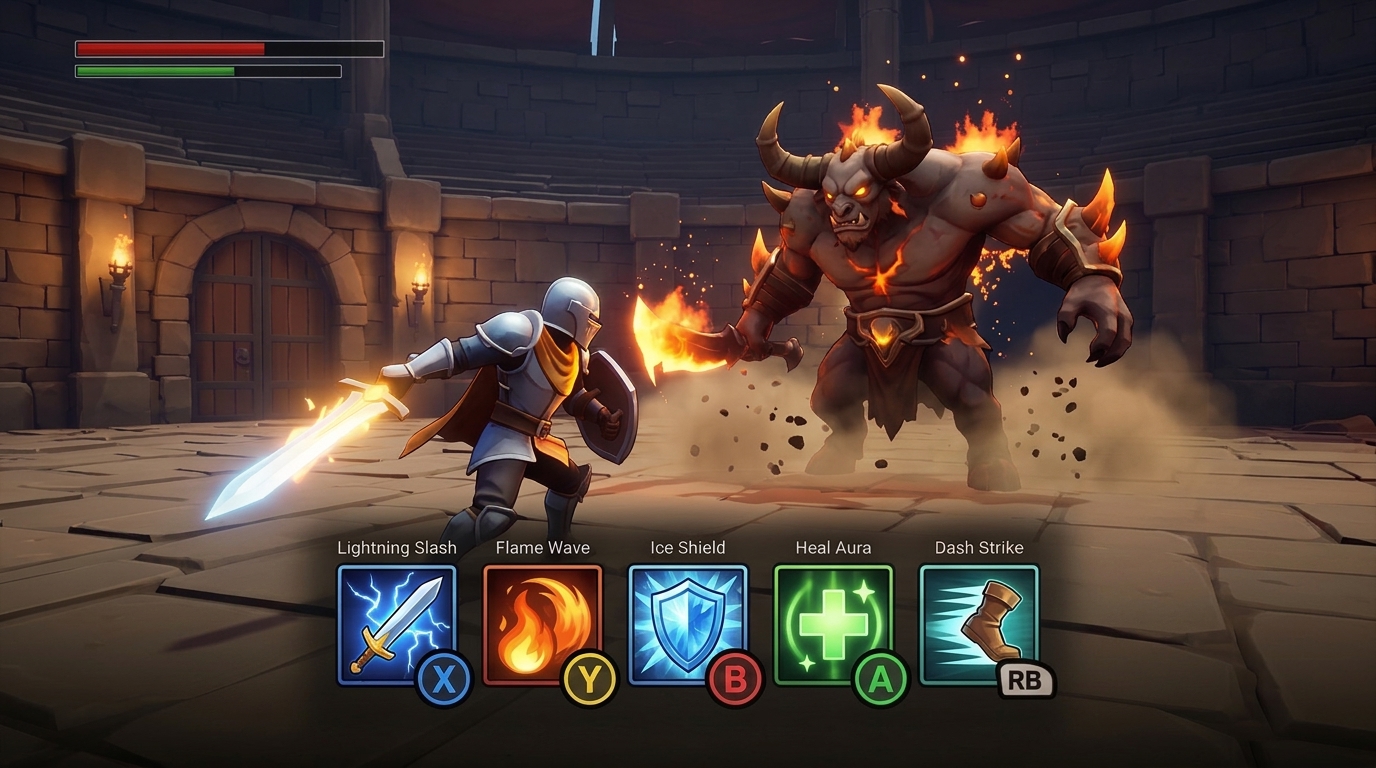
Рядом с интерактивными элементами интерфейса должны быть четко видны значки соответствующих кнопок геймпада, чтобы игроки сразу понимали, на что нажимать. Кроме того, распознавайте тип контроллера, чтобы показывать соответствующие значки и метки для его конкретной раскладки. Подробные сведения о реализации приведены в статьях Распространенные типы контроллеров (Kotlin или Java) и Информация об устройстве контроллера (библиотека Game Controller на C++).
| Сценарий | Рекомендация | Пример |
|---|---|---|
| Сложные взаимодействия с меню | Добавьте внизу экрана строку запроса с кнопками, которая будет показывать, какие кнопки на лицевой стороне контроллера позволяют экипировать или сортировать предметы, а какие бамперы – переключать вкладки. Строка должна динамически обновляться в зависимости от выбранного предмета. |
|
| Окно мониторинга боевых навыков | Прикрепите небольшие значки геймпада прямо к слотам или панелям навыков в HUD, чтобы игроки могли мгновенно активировать способности. |
|
Выделять активные элементы
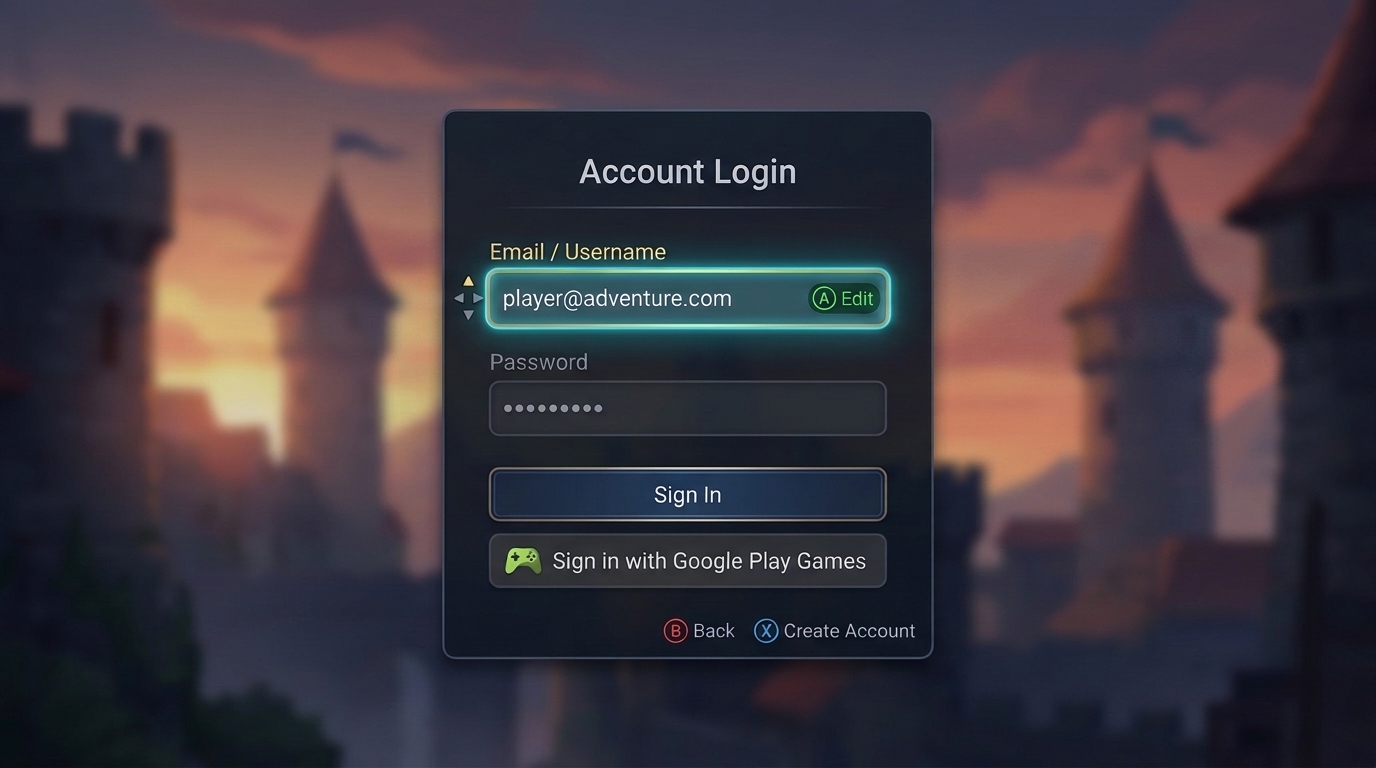
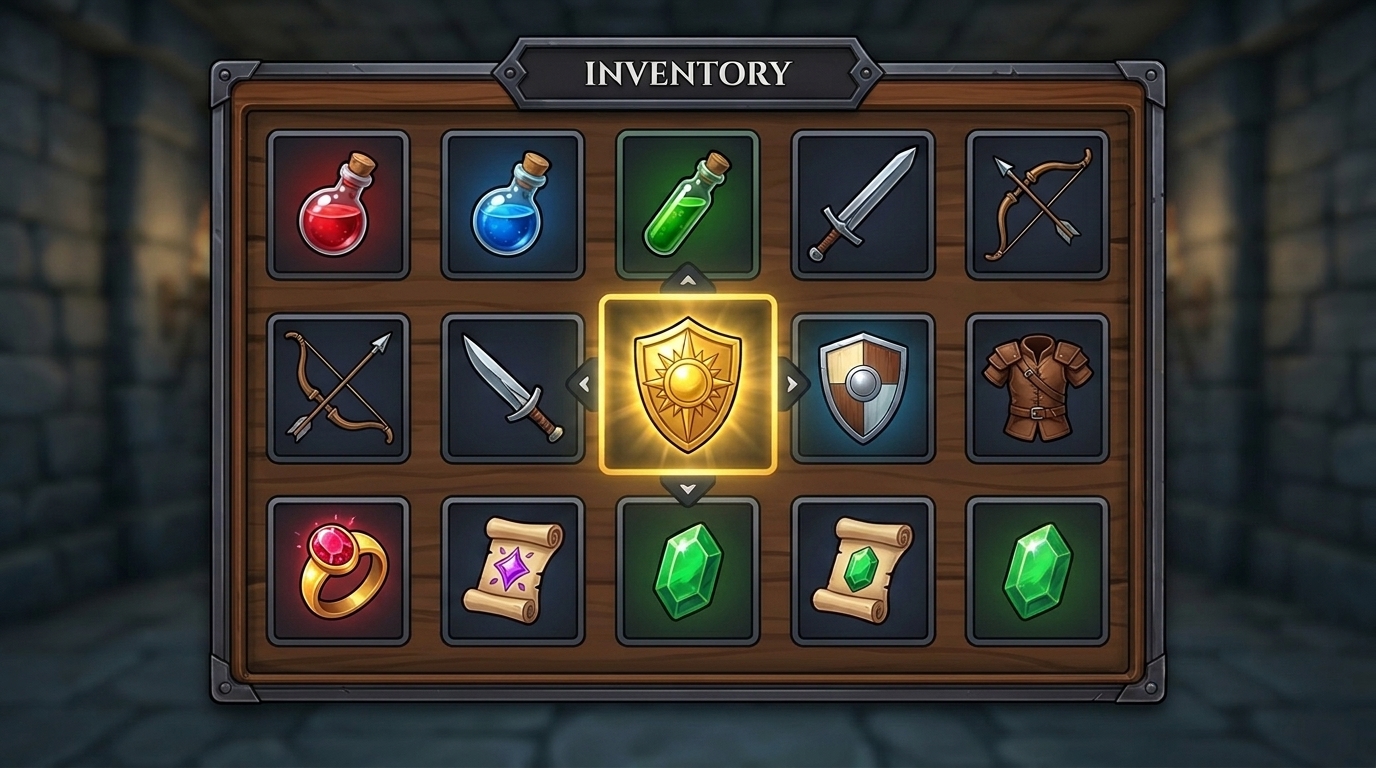
Используйте заметные визуальные подсказки, например выделенный цвет фона, границы или эффекты масштабирования, чтобы четко указать, какой элемент интерфейса или кнопка в данный момент находится в фокусе контроллера.
| Сценарий | Рекомендация | Пример |
|---|---|---|
| Запись в журнале входа в аккаунт | Четко выделяйте выбранное поле ввода, способ входа или командную кнопку, чтобы игроки знали, какое поле они редактируют или отправляют, прежде чем откроется экранная клавиатура. |
|
| Меню инвентаря и сетки | Выделите выбранную ячейку яркой рамкой, чтобы ее было хорошо видно. |
|
| HUD | Когда игроки переходят к элементам HUD на экране, выделяйте активный элемент, чтобы он был заметен. |
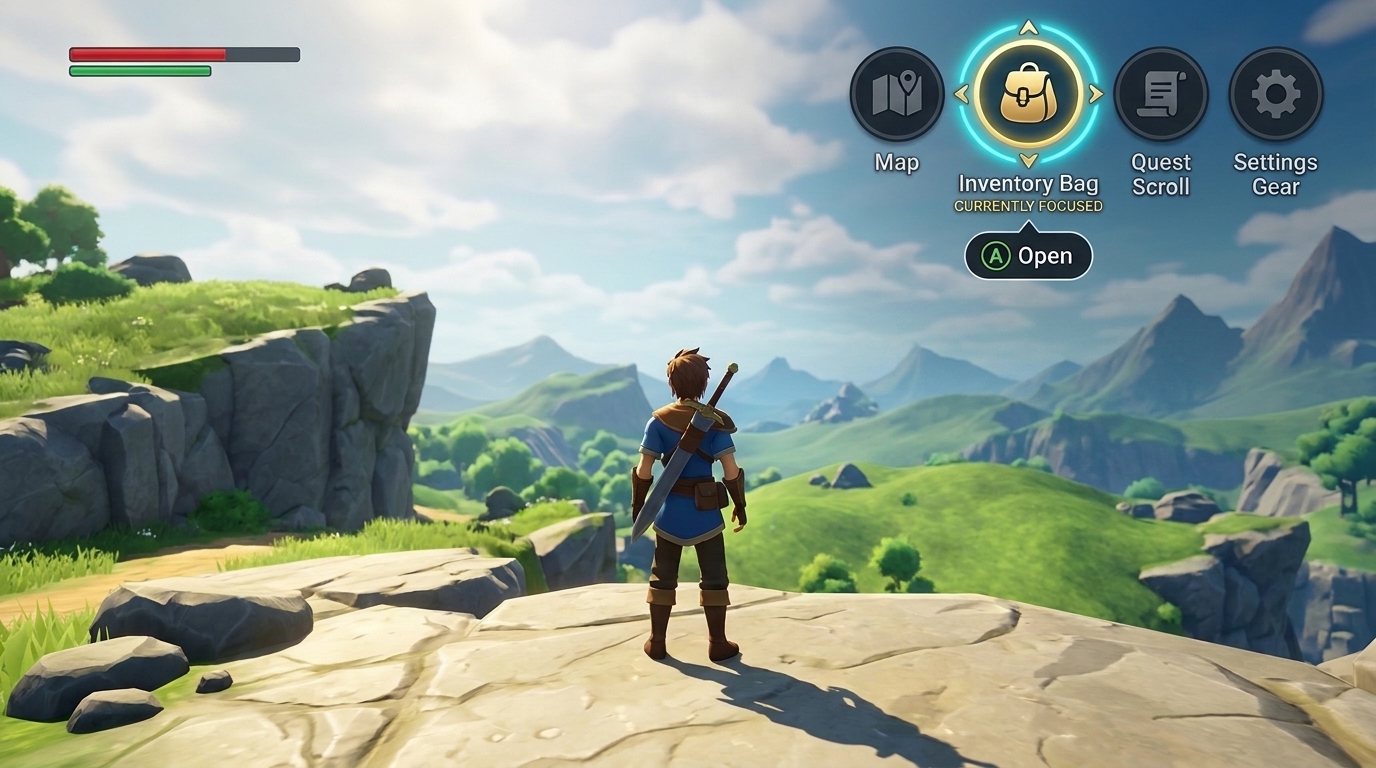
|
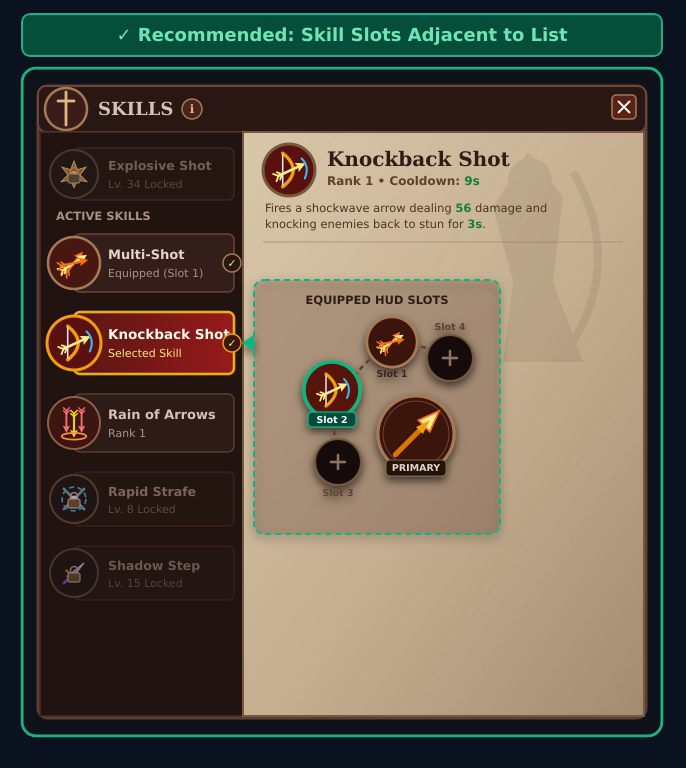
| Активный геймплей | Во время боя или исследования указывайте выбранный навык, активный слот оружия или зафиксированную цель, чтобы игроки могли быстро принимать решения, не теряя из виду свой выбор. |
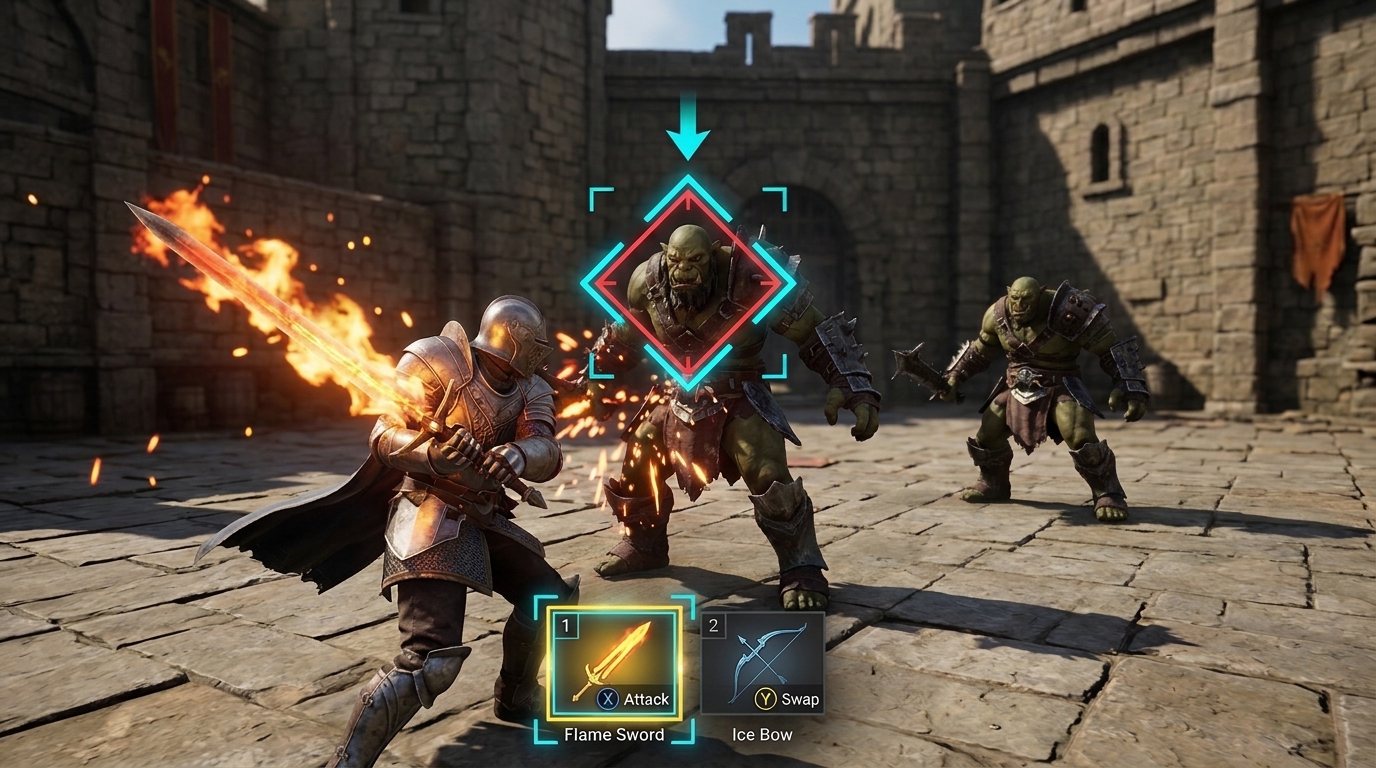
|
Рекомендации по использованию виртуальной мыши
Для работы с виртуальной мышью требуется точное управление указателем и точная настройка. В структурированных меню, списках настроек и инвентарях в виде сетки дискретная навигация с помощью d-pad или джойстика быстрее и надежнее. Однако виртуальный указатель мыши может быть полезен в ситуациях, когда сетка не используется и пошаговое перемещение в заданном направлении кажется неудобным.
| Сценарий | Рекомендация | Пример |
|---|---|---|
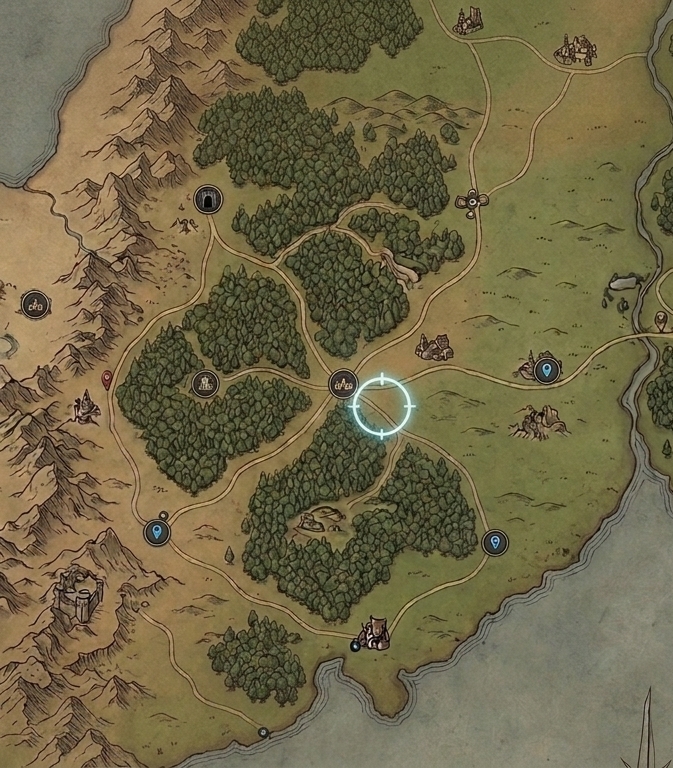
| Карты мира | Выбирайте места, разбросанные по карте, или ставьте маркеры на пустые места, где нет кнопок. |
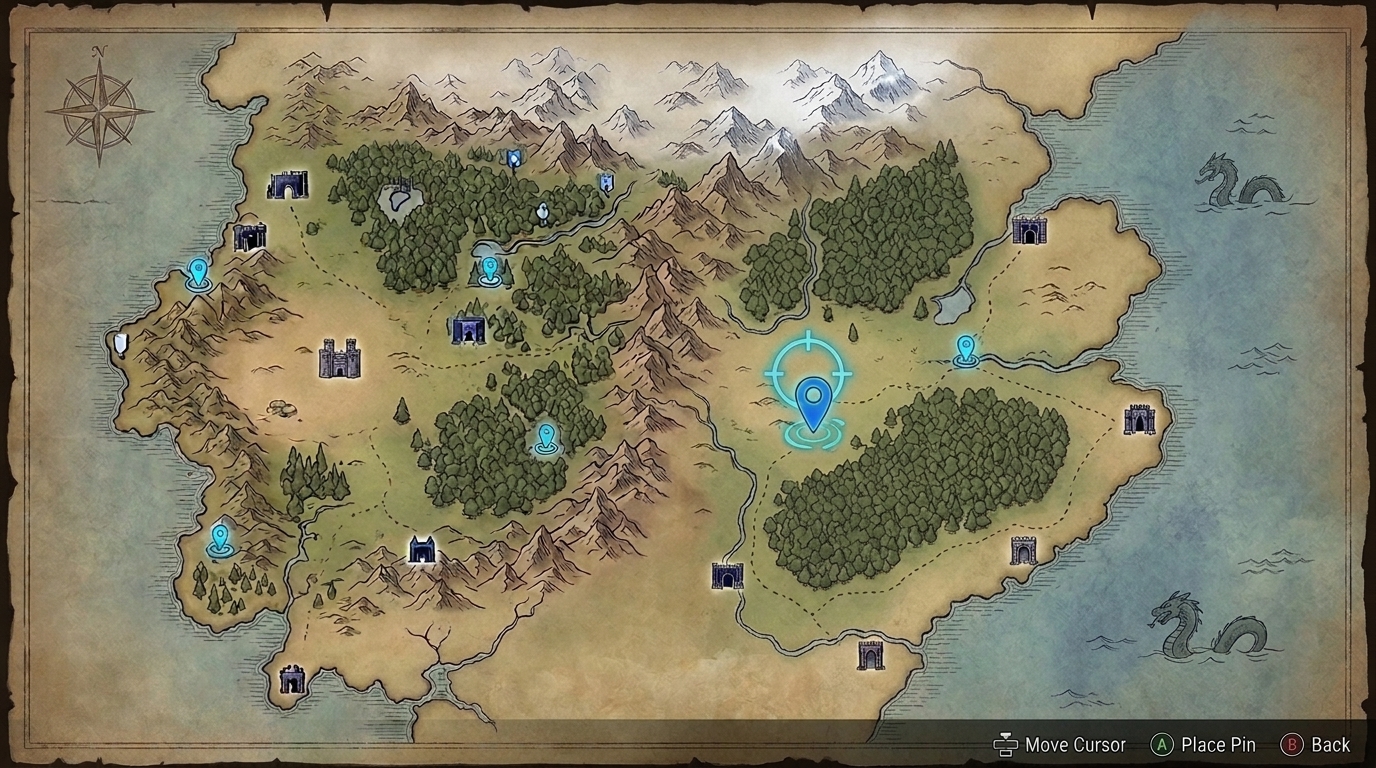
|
| Нелинейные деревья навыков | Перемещайтесь по паутинообразным или радиальным деревьям прогресса, где узлы разветвляются под разными диагональными углами. |
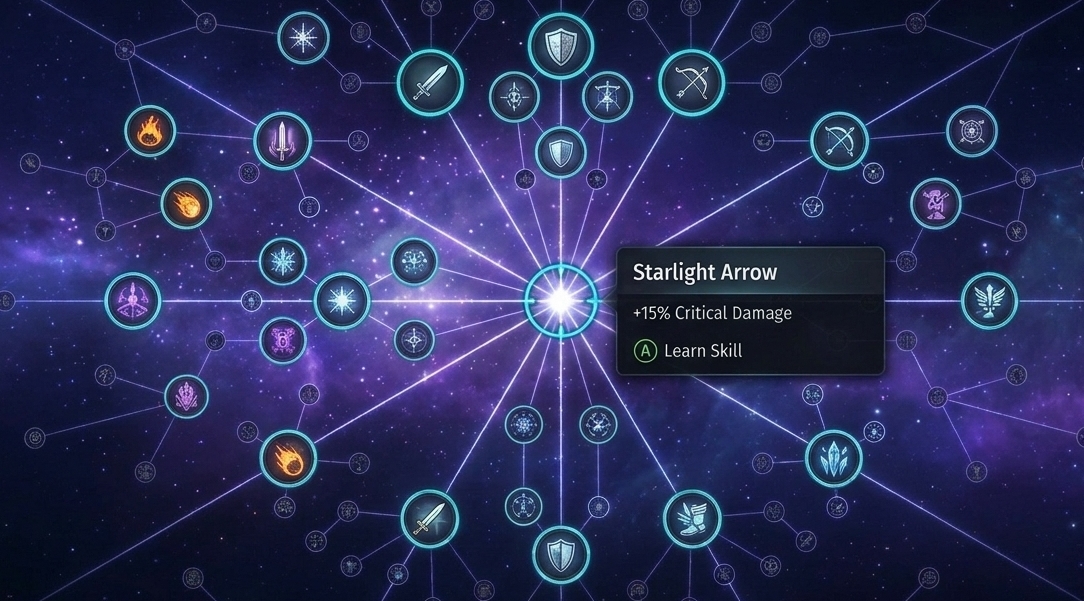
|
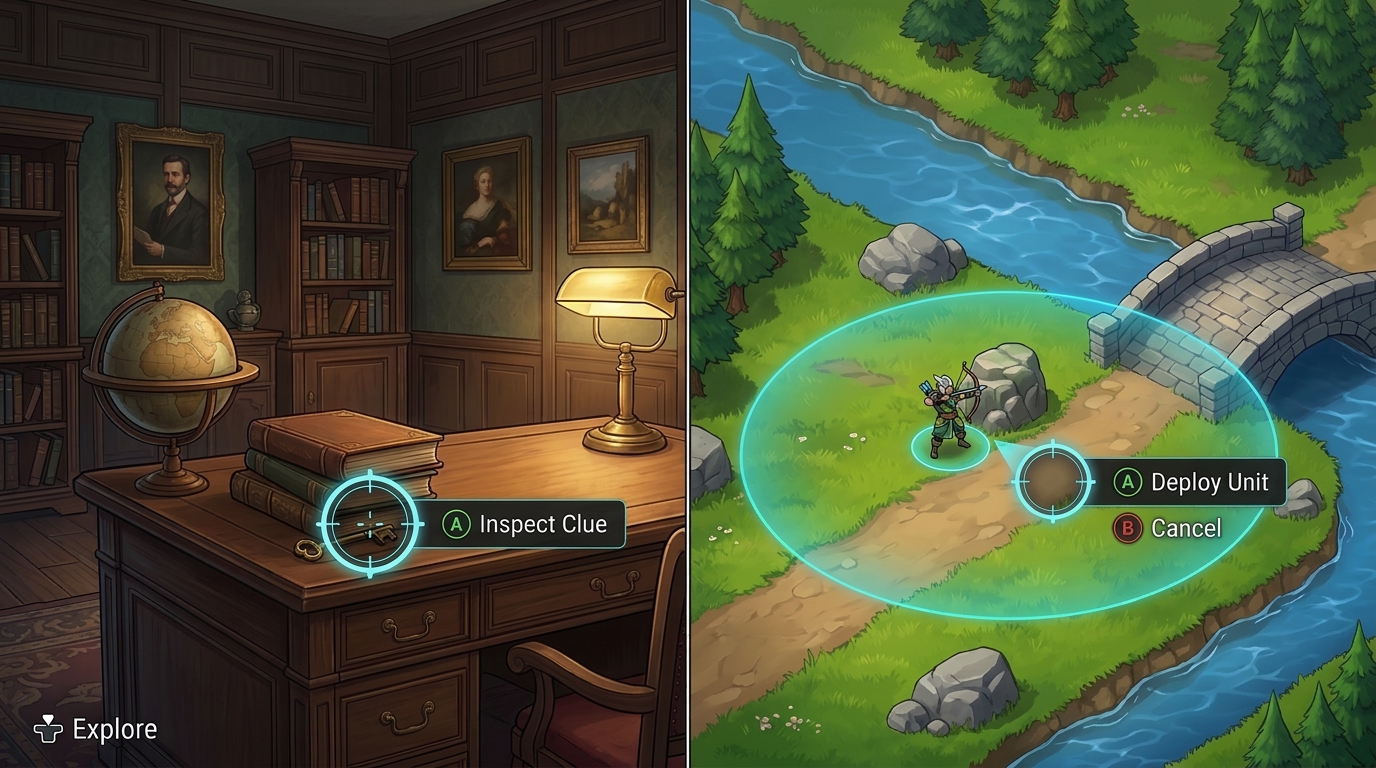
| Проверка и свободное размещение | Ищите скрытые предметы в приключенческих играх без подсказок, которые подсвечивают нужные объекты, или свободно размещайте юнитов на поле боя без сетки. |
|
При реализации виртуальной мыши следуйте приведенным ниже рекомендациям. Если вы разрабатываете игры в Unity, прочитайте статью Как управлять виртуальной мышью с помощью игрового контроллера в Unity.
Увеличить области прикосновения к кнопкам
Если кнопки или интерактивные области слишком малы, навести на них виртуальную мышь становится сложно. Элементы интерфейса должны быть достаточно крупными, чтобы по ним было удобно нажимать.
| Не рекомендуется. | Рекомендуется |
|---|---|
|
|
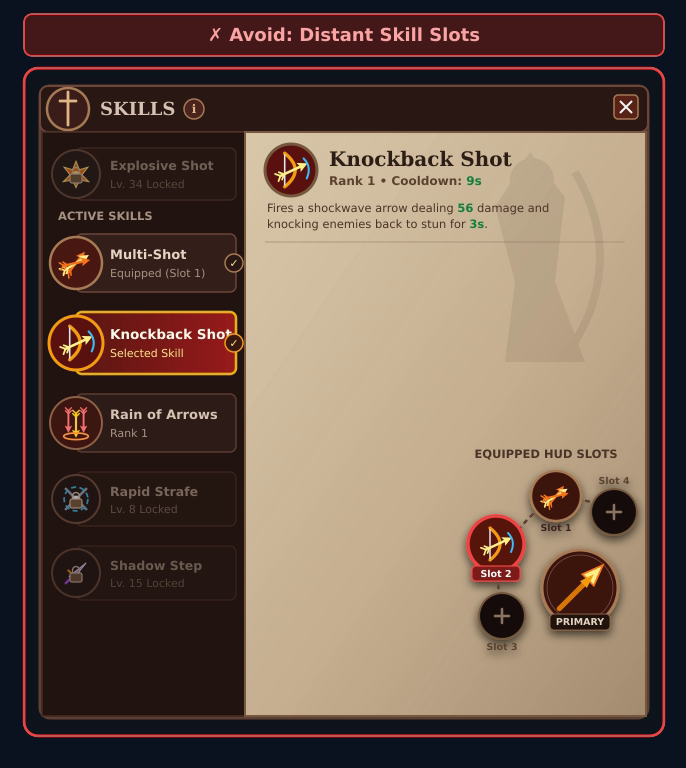
Оставляйте достаточно места между кнопками.
Если интерактивные элементы расположены далеко друг от друга, перемещение виртуальной мыши по экрану замедляет навигацию. Располагайте связанные элементы управления рядом друг с другом. Например, кнопки выбора и подтверждения можно разместить в одной области, а меню действий для экипировки, улучшения или удаления предметов – рядом с выбранной ячейкой, а не в фиксированном углу экрана.
| Не рекомендуется. | Рекомендуется |
|---|---|
|
|
Помощь в настройке таргетинга
Чтобы упростить наведение, помогать виртуальному указателю мыши, когда он приближается к интерактивным элементам, на основе экранного контекста:
| Сценарий | Рекомендация | Пример |
|---|---|---|
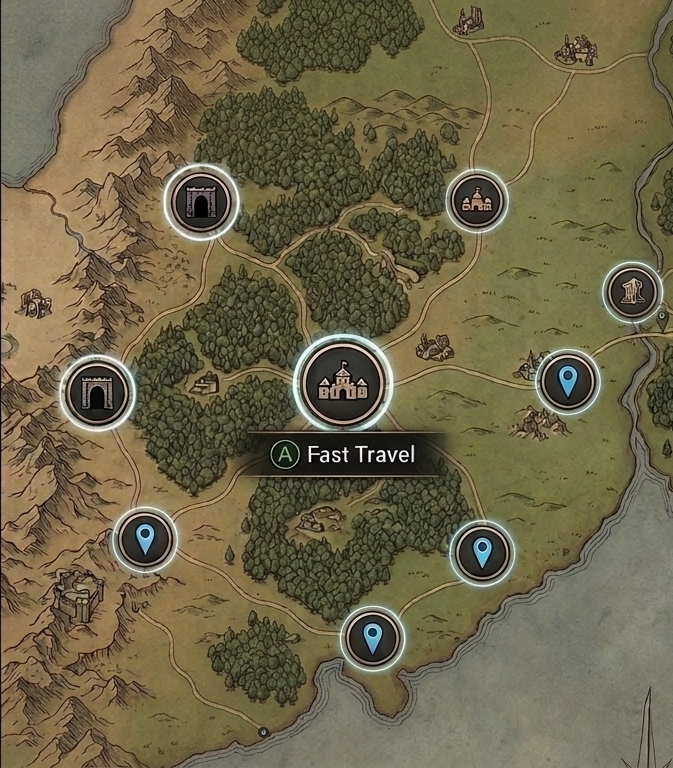
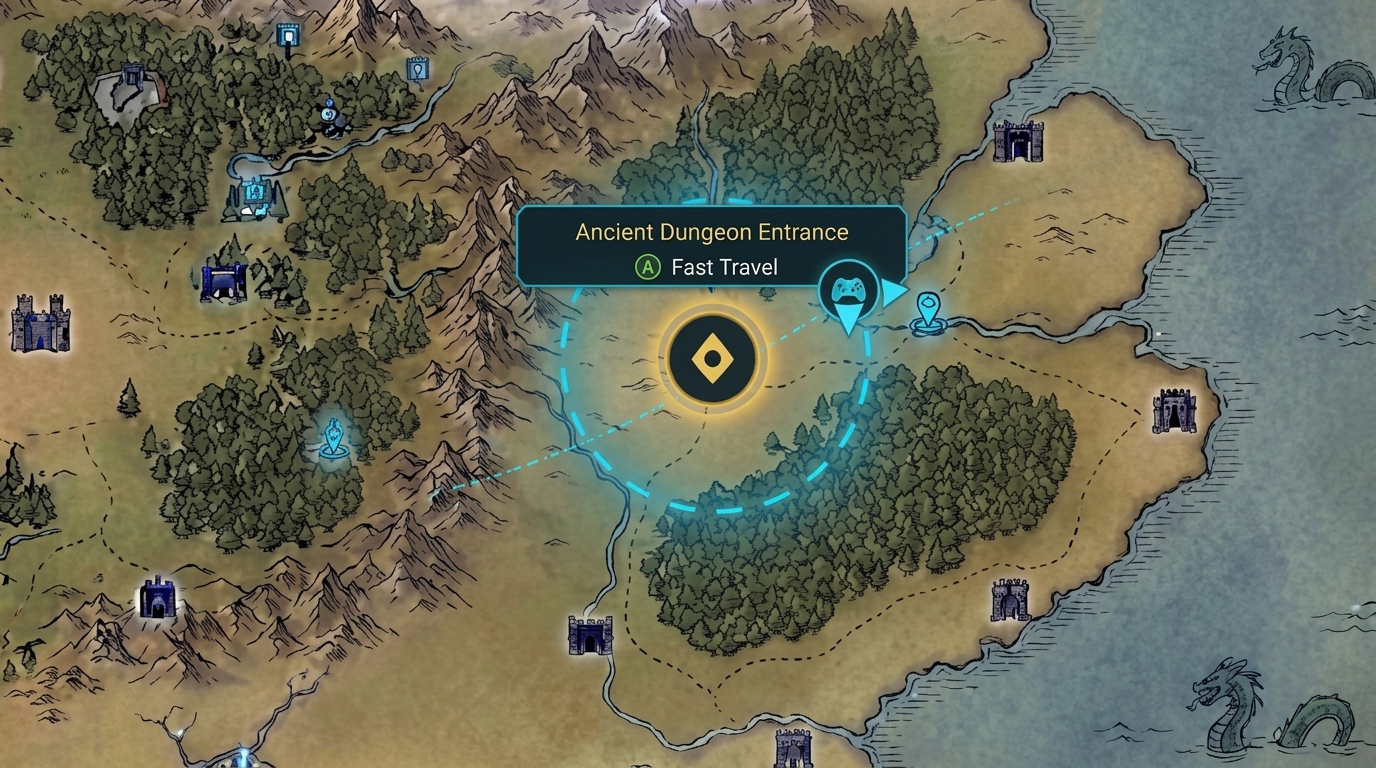
| Увеличенный радиус выбора | При панорамировании карты с несколькими маркерами курсор должен двигаться свободно и плавно. Задайте более широкий невидимый радиус выбора вокруг маркеров квестов, точек быстрого перемещения или входов в подземелья, чтобы они автоматически выделялись и становились доступными для выбора, когда курсор приближается. |
|
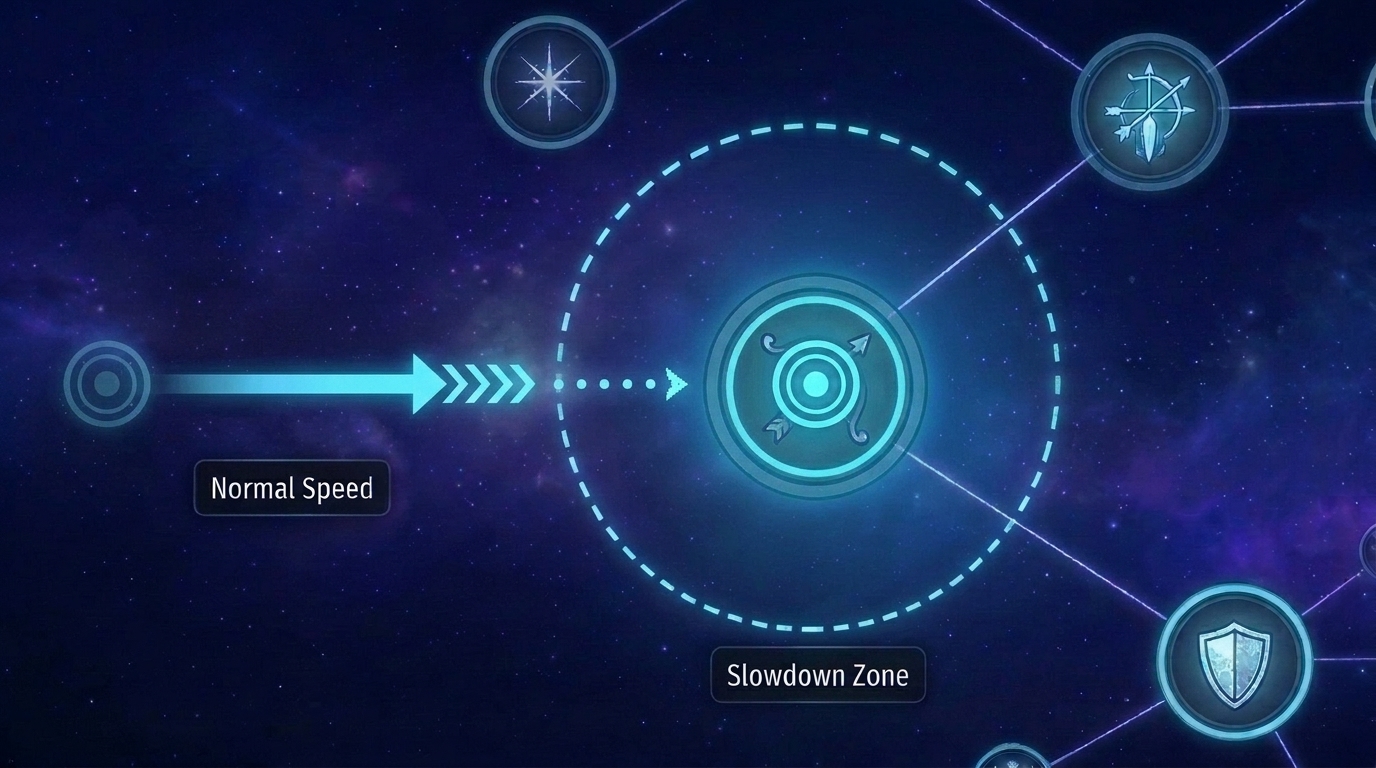
| Замедление курсора при наведении | Немного замедлять скорость курсора при прохождении над интерактивными узлами навыков, чтобы игроки не промахивались мимо небольших целей и могли удобно останавливаться на целевом узле. |
|
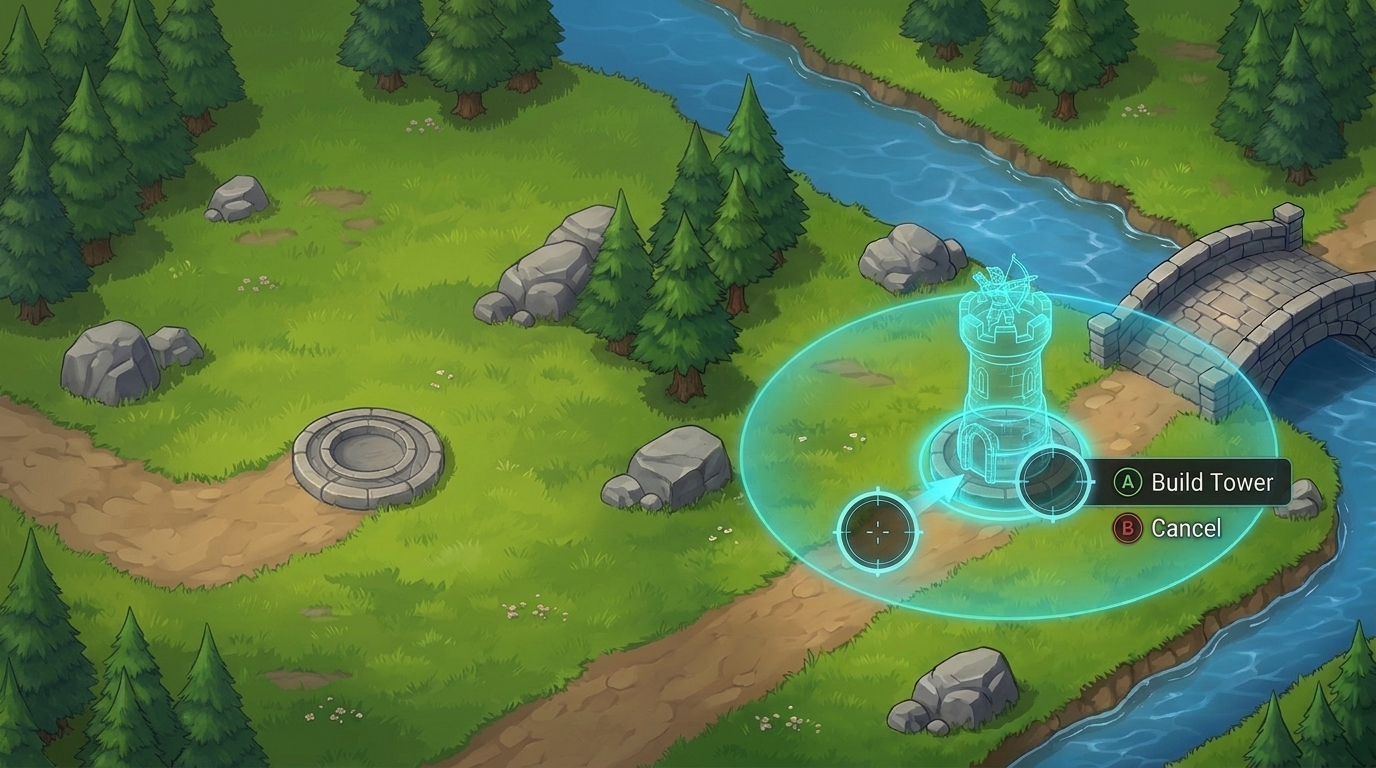
| Привязка к местам размещения | Когда игрок размещает постройки, юнитов или предметы на сетке или в слотах, например строит башни в стратегии, привязывайте предварительное изображение к позиции, когда курсор находится рядом с ней. Так игрокам не придется выравнивать объекты попиксельно. |
|