

Aplica estas prácticas recomendadas para crear controles de juegos cómodos, intuitivos y responsivos en los menús y el juego activo.
Diseña para la ergonomía del jugador
Los patrones de entrada bien diseñados se sienten naturales y accesibles, lo que ayuda a que tu juego llegue a un público más amplio y permite que todos disfruten de jugar con comodidad.
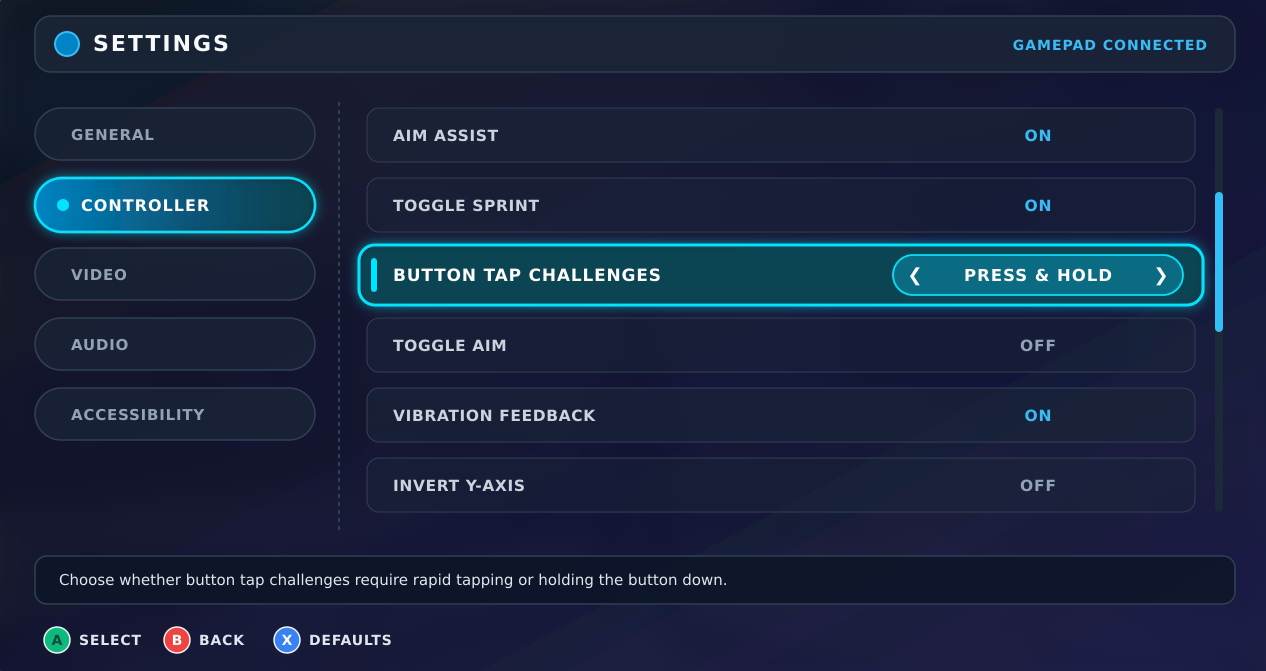
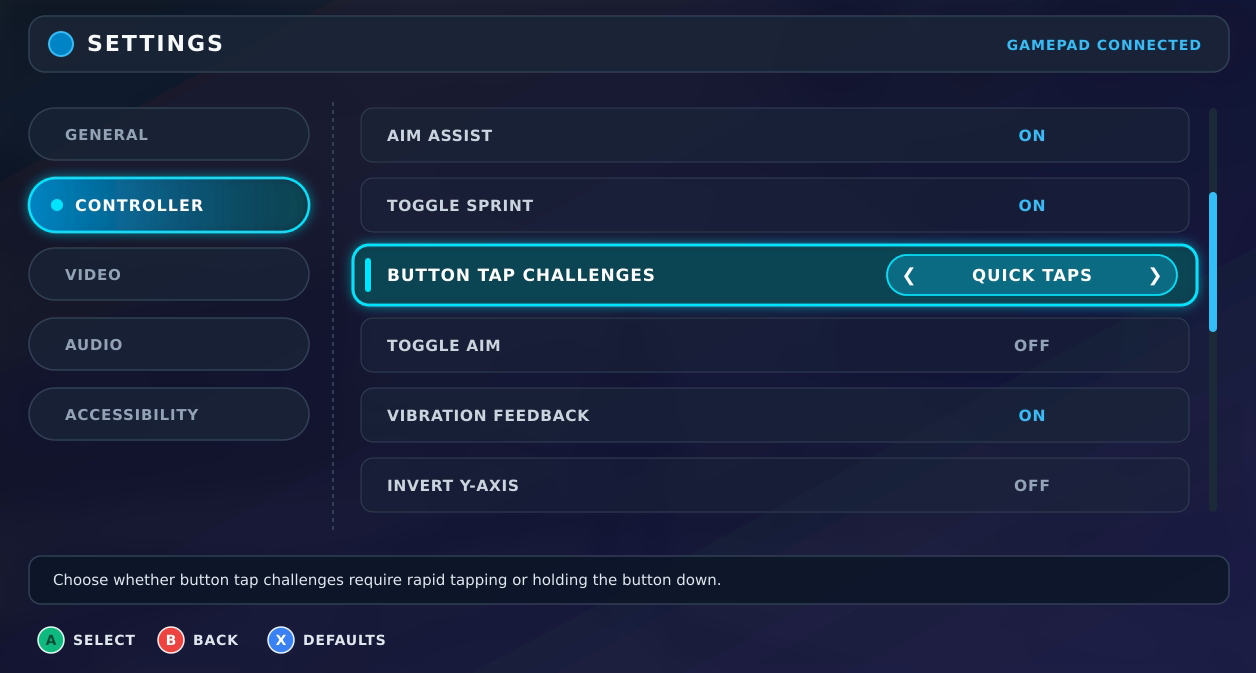
Ofrece opciones de entrada flexibles para presionar y mantener presionado
Si bien las presiones rápidas y repetidas o la presión continua pueden ser una parte atractiva de la experiencia de juego principal, los jugadores tienen diversas preferencias físicas y necesidades de accesibilidad. Ofrece parámetros de configuración de control personalizables para reducir el esfuerzo físico. Por ejemplo, convierte las interacciones de presionar rápido o mantener presionado en una sola presión, proporciona un modo de activación en el que una presión inicia una acción y una segunda la detiene, o permite que los jugadores simplifiquen o eviten por completo las secuencias de entrada intensivas.
| Opciones de mantener presionado y activar o desactivar | Opción de toque rápido |
|---|---|
|
|
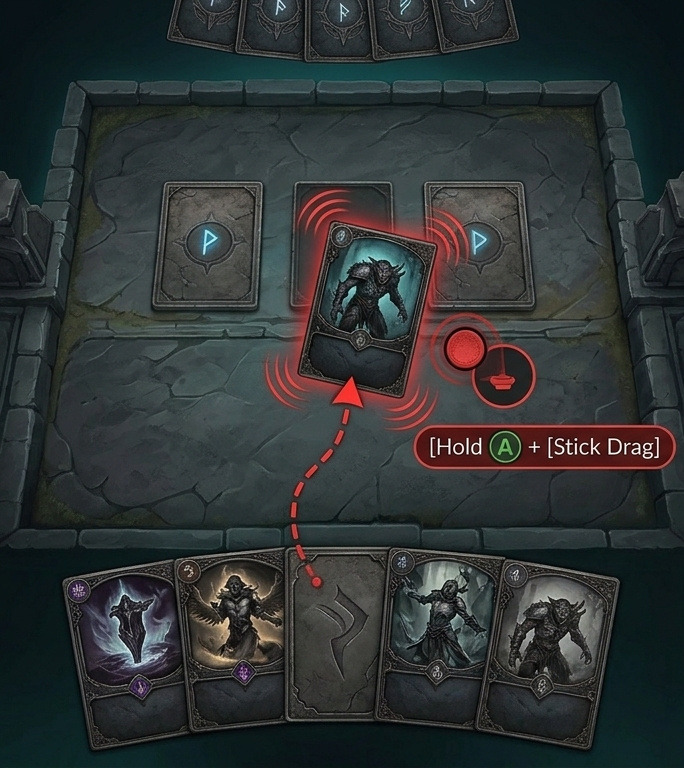
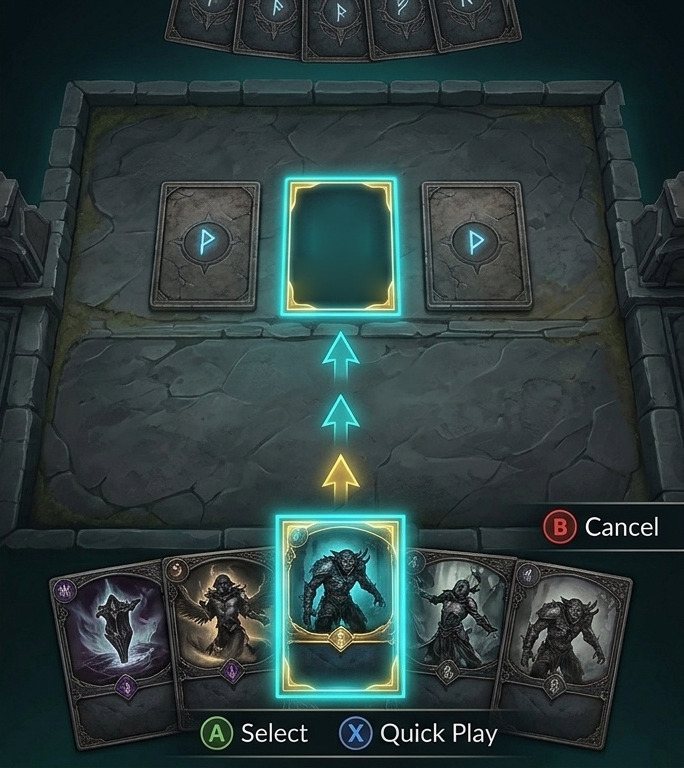
Usa la selección en dos pasos o las combinaciones de teclas en lugar de arrastrar y soltar
Mover elementos por la pantalla es mucho más rápido y preciso en un control de juegos cuando reemplazas los gestos de mantener presionado y arrastrar por pasos discretos. Permite que los jugadores recojan un elemento con el botón de confirmación, naveguen hasta la ranura de destino con el pad direccional o el stick, y lo presionen de nuevo para colocar o intercambiar la selección. Para las acciones frecuentes con un destino fijo, como equipar un objeto, almacenar botín o jugar una carta, puedes optimizar aún más el flujo asignando teclas de acceso directo al elemento enfocado.
| No se recomienda | Recomendado |
|---|---|
|
|
Proporciona una reasignación de botones en el juego.
La reasignación de botones permite que los jugadores ajusten las acciones clave para que se adapten al factor de forma de su control, su estilo de agarre y su memoria muscular de otras plataformas. A partir de Android 17 (nivel de API 37), los usuarios pueden reasignar botones, palancas y gatillos directamente en la configuración del sistema. Para extender esta flexibilidad a más jugadores en todas las versiones de Android, recomendamos que también proporciones reasignaciones en el juego y mantengas actualizados los íconos de la guía en pantalla para que coincidan con las entradas reasignadas. Para obtener detalles sobre la implementación, consulta Cómo procesar entradas de controles de juegos (Kotlin o Java) y Cómo usar asignaciones de dispositivos de controles de juegos personalizados (biblioteca de Game Controller de C++).
Asigna botones con una estructura jerárquica
Organiza la navegación en niveles escalonados tanto en los menús como en el juego activo para que los jugadores puedan acceder a interfaces complejas y grandes conjuntos de habilidades sin presionar botones de forma excesiva.
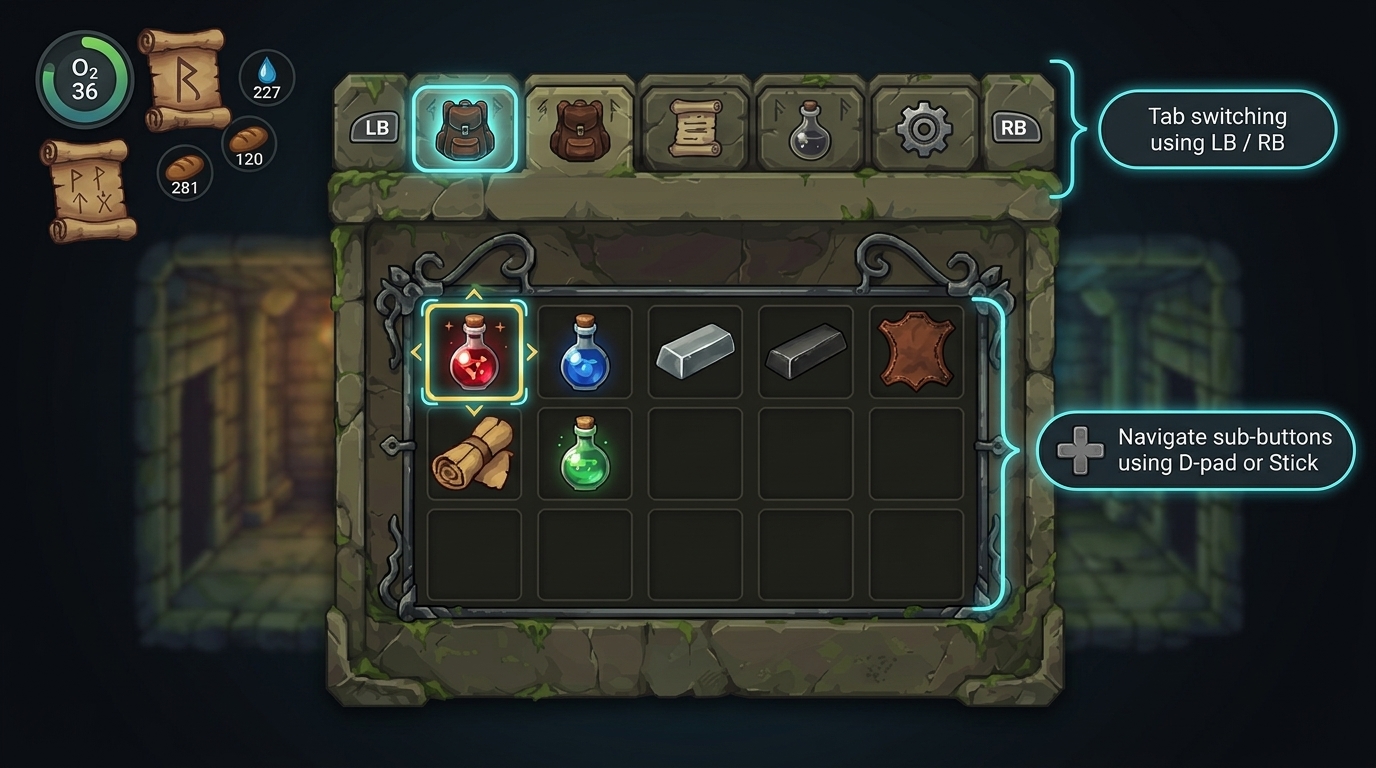
Cómo usar el cambio de pestañas
Asigna los botones superiores a los menús de nivel superior y navega por los submenús con el pad direccional o los sticks analógicos. Este enfoque de dos niveles hace que la navegación sea mucho más rápida, ya que elimina la necesidad de recorrer cada elemento de la IU con entradas direccionales.
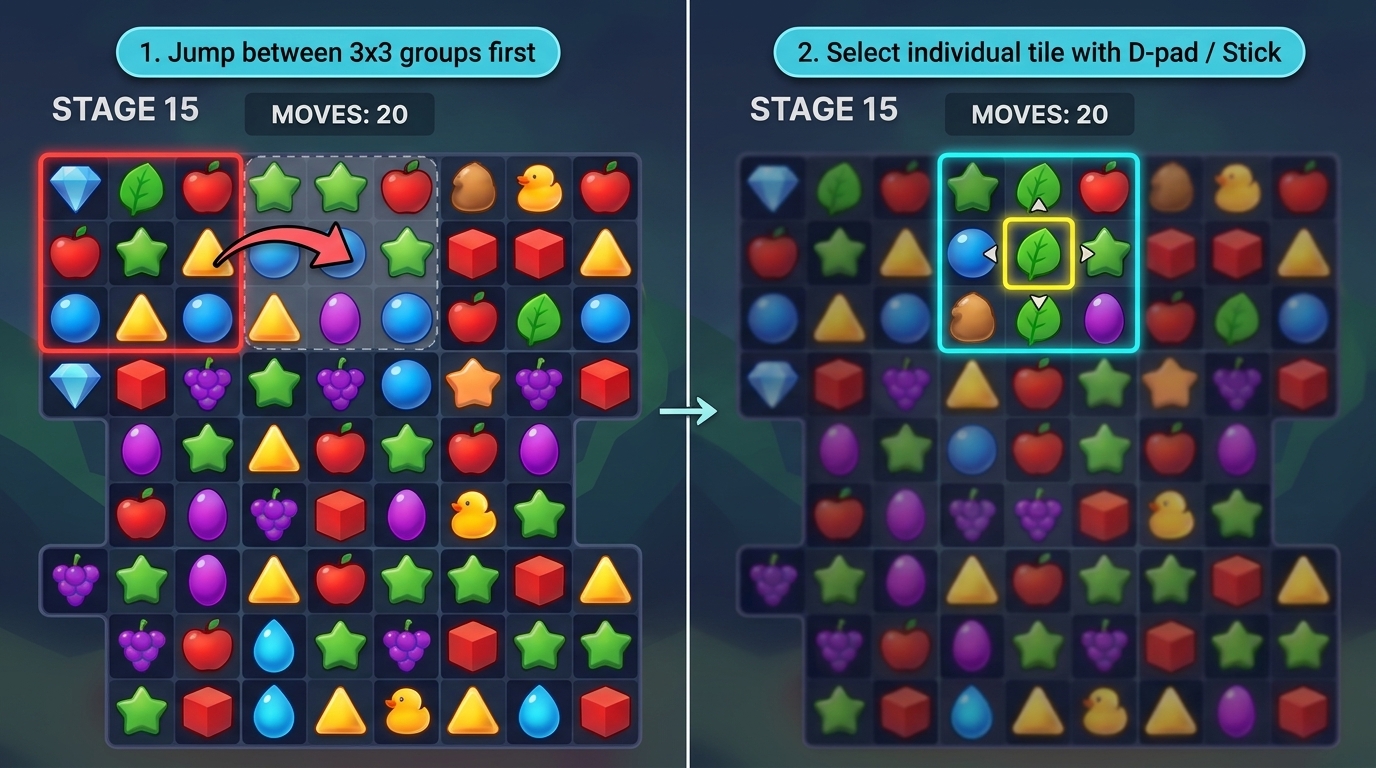
Agrupa elementos de la IU
En interfaces complejas o juegos basados en cuadrículas, como tableros de rompecabezas y mapas de estrategia, agrupa varios elementos pequeños en secciones más grandes. Primero, permite que los jugadores salten entre las regiones principales y, luego, que usen el pad direccional o los sticks analógicos para realizar selecciones precisas dentro del grupo enfocado.
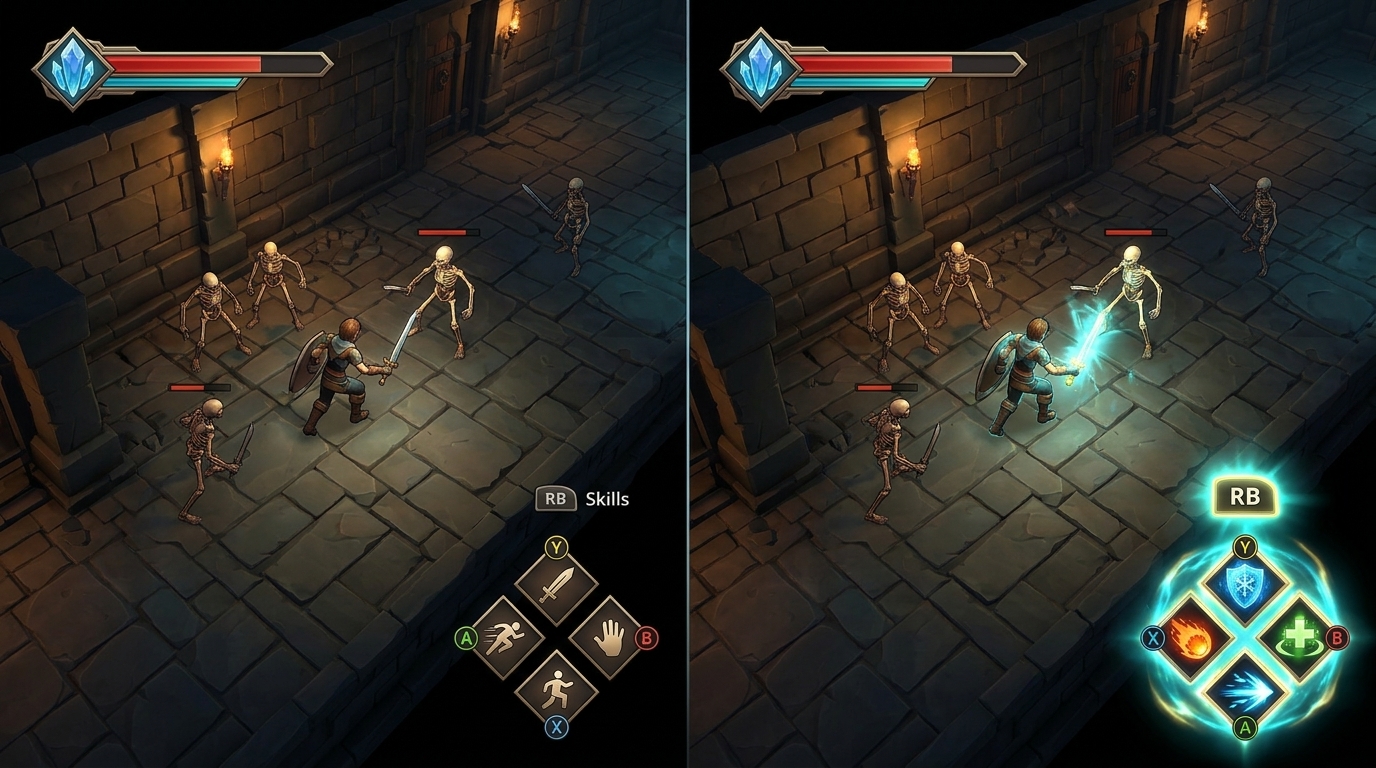
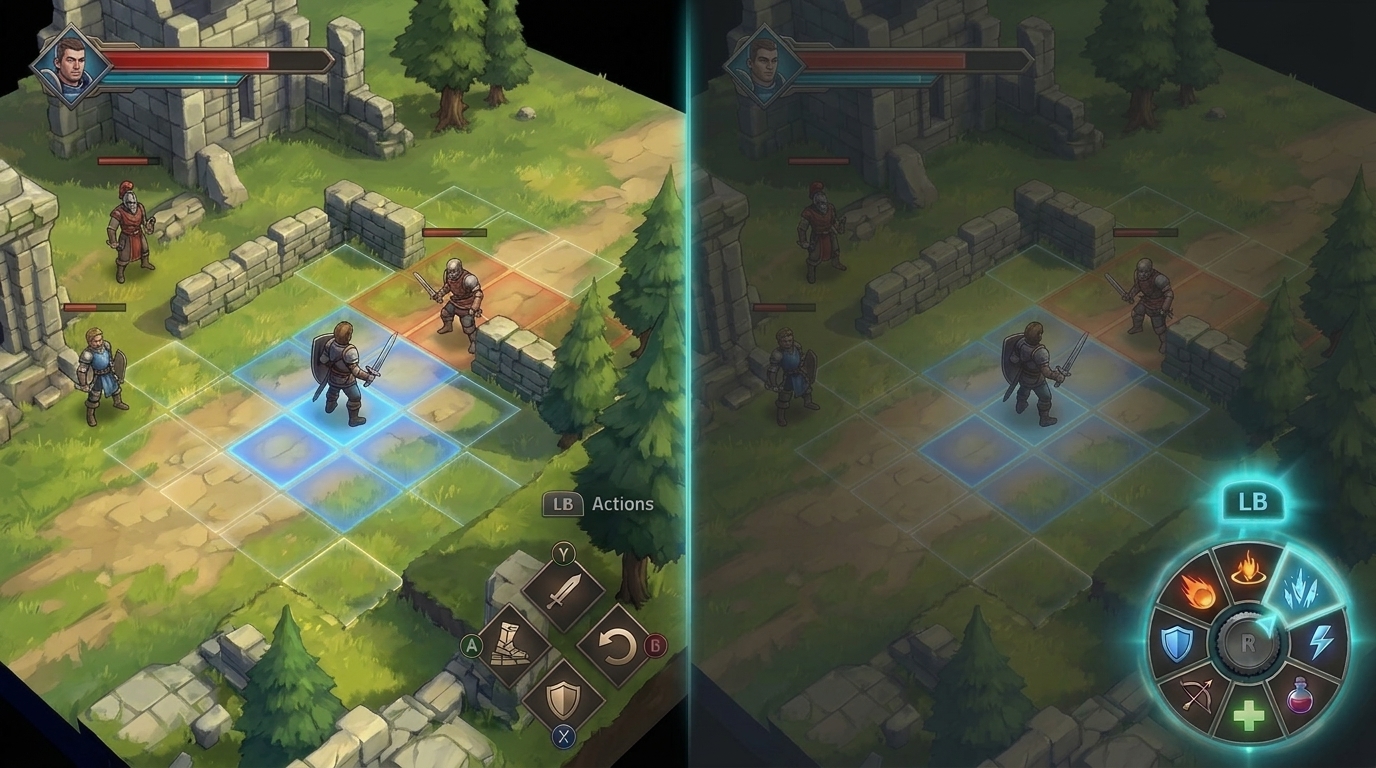
Cómo expandir los conjuntos de acciones en el juego
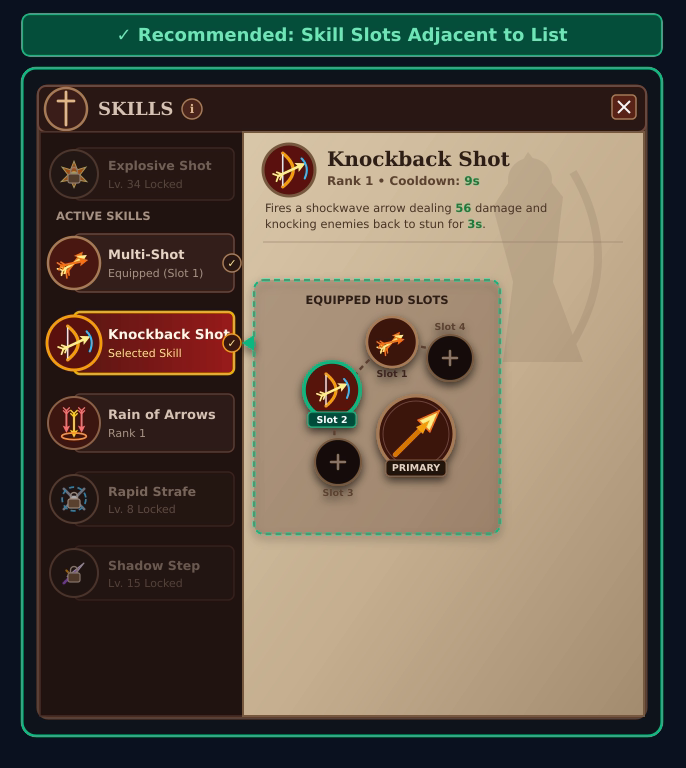
Organiza las acciones en el juego en una jerarquía de dos niveles según el contexto de la partida. Para las acciones en tiempo real, asigna los movimientos principales a los botones frontales y usa un botón superior para cambiarlos a un conjunto de habilidades secundario. En situaciones tácticas en las que el juego se pausa o se ralentiza, considera ofrecer un menú radial, como una rueda de habilidades, en la que los jugadores inclinen la palanca para elegir entre más opciones.
Proporciona comentarios visuales claros
Muestra mensajes en pantalla y un indicador de enfoque claros para que los jugadores siempre sepan qué entradas de control están disponibles y qué elemento de la IU está activo.
Guías de acciones de botones de visualización
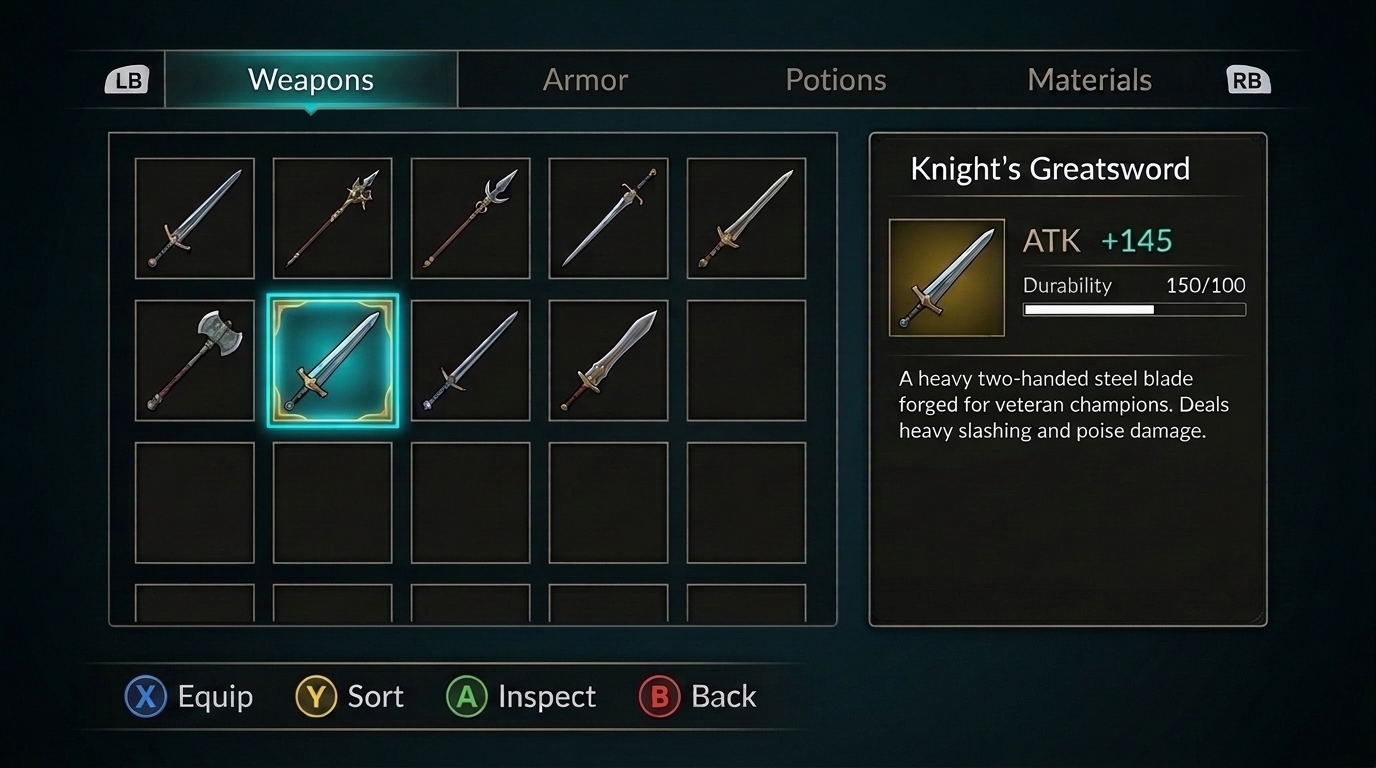
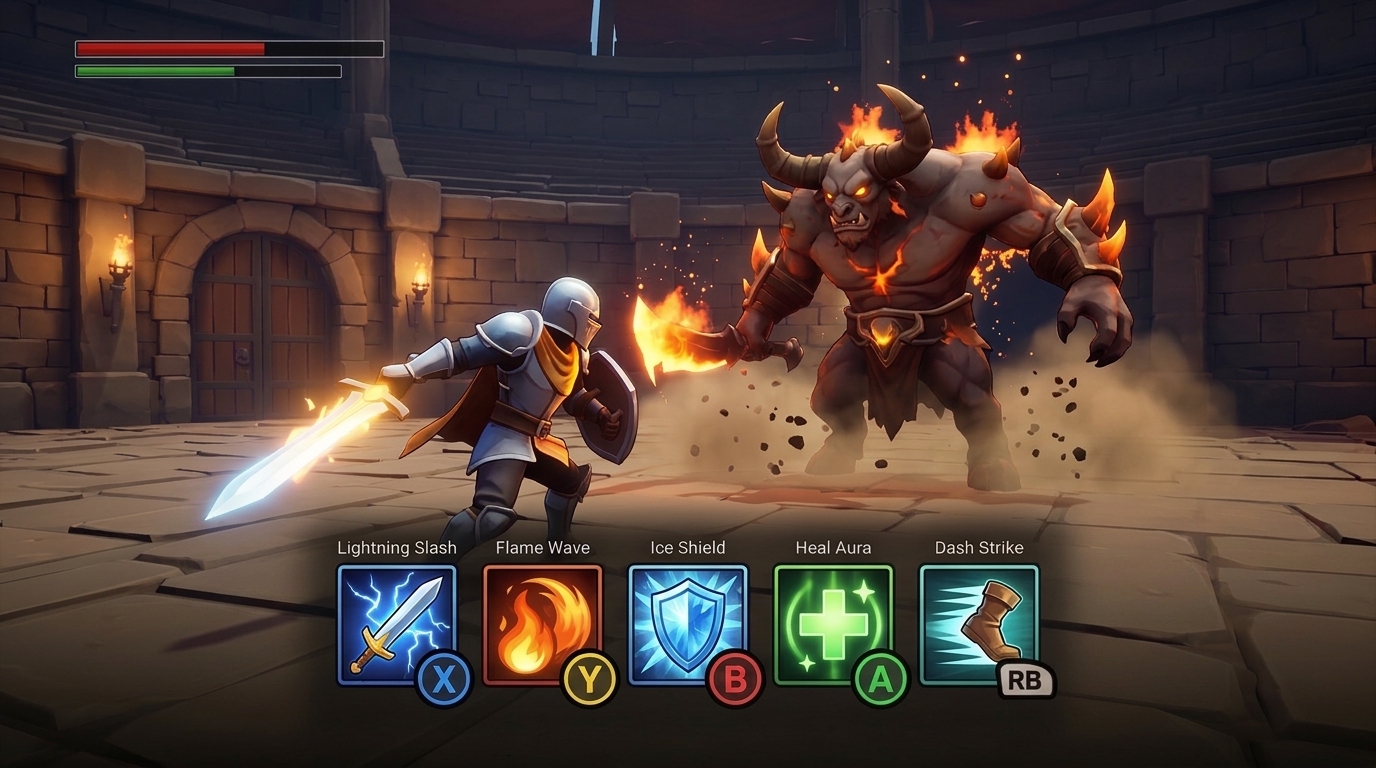
Muestra claramente los íconos de los botones del control de juegos junto a los elementos interactivos de la IU para que los jugadores sepan al instante qué botón presionar. Además, reconoce el tipo de control para mostrar la iconografía y las etiquetas que coincidan con su diseño específico. Para obtener detalles de la implementación, consulta Tipos de controles comunes (Kotlin o Java) y Información del dispositivo de control (biblioteca de controles de juegos de C++).
| Situación | Lineamiento | Ejemplo |
|---|---|---|
| Interacciones complejas con el menú | Proporciona una barra de instrucciones de botones dedicada en la parte inferior de la pantalla, que muestre qué botones frontales equipan o clasifican los elementos y qué botones superiores cambian de pestaña, que se actualice de forma dinámica según el elemento seleccionado. |
|
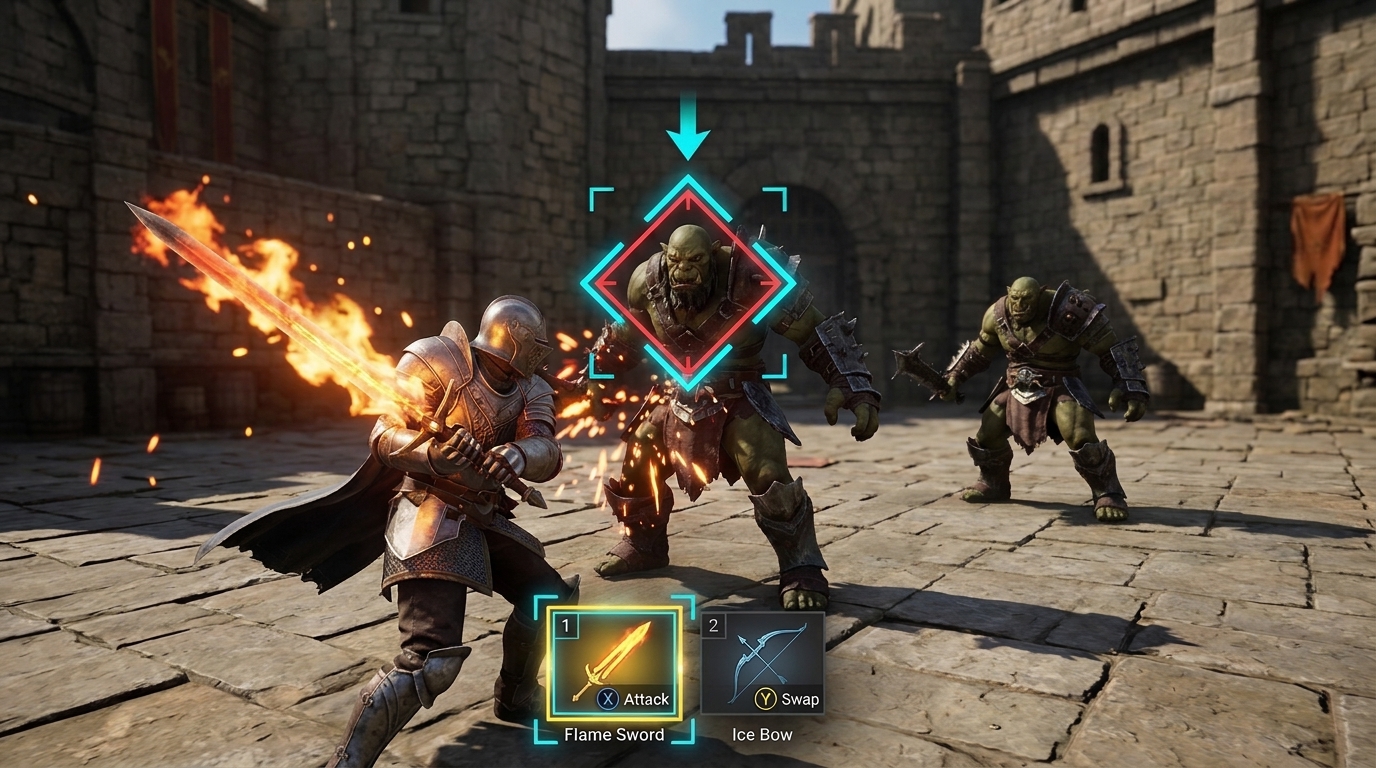
| Pantalla de avisos (HUD) de habilidades de combate | Coloca insignias pequeñas de controles de juegos directamente en las ranuras o barras de habilidades del HUD para que los jugadores puedan activar habilidades con reflejos instantáneos. |
|
Destaca los estados de enfoque activos
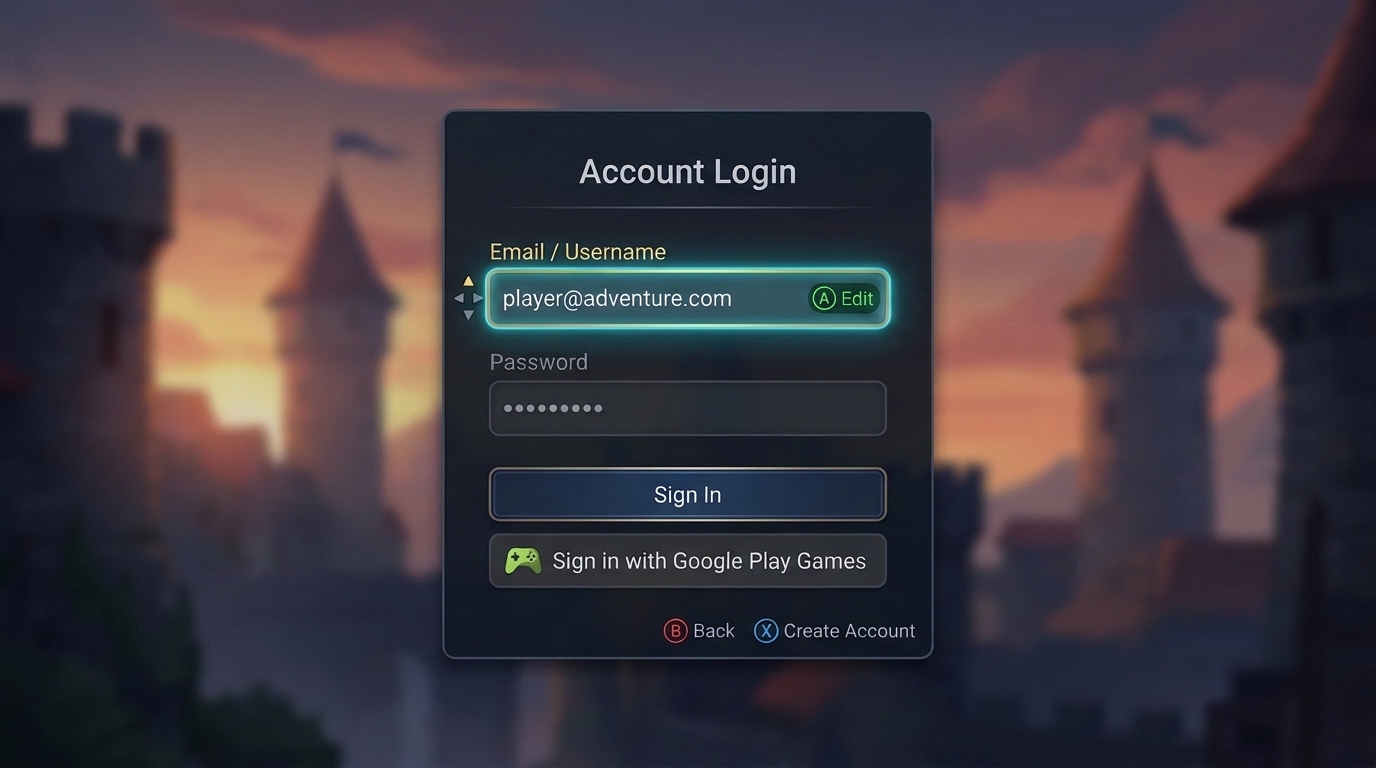
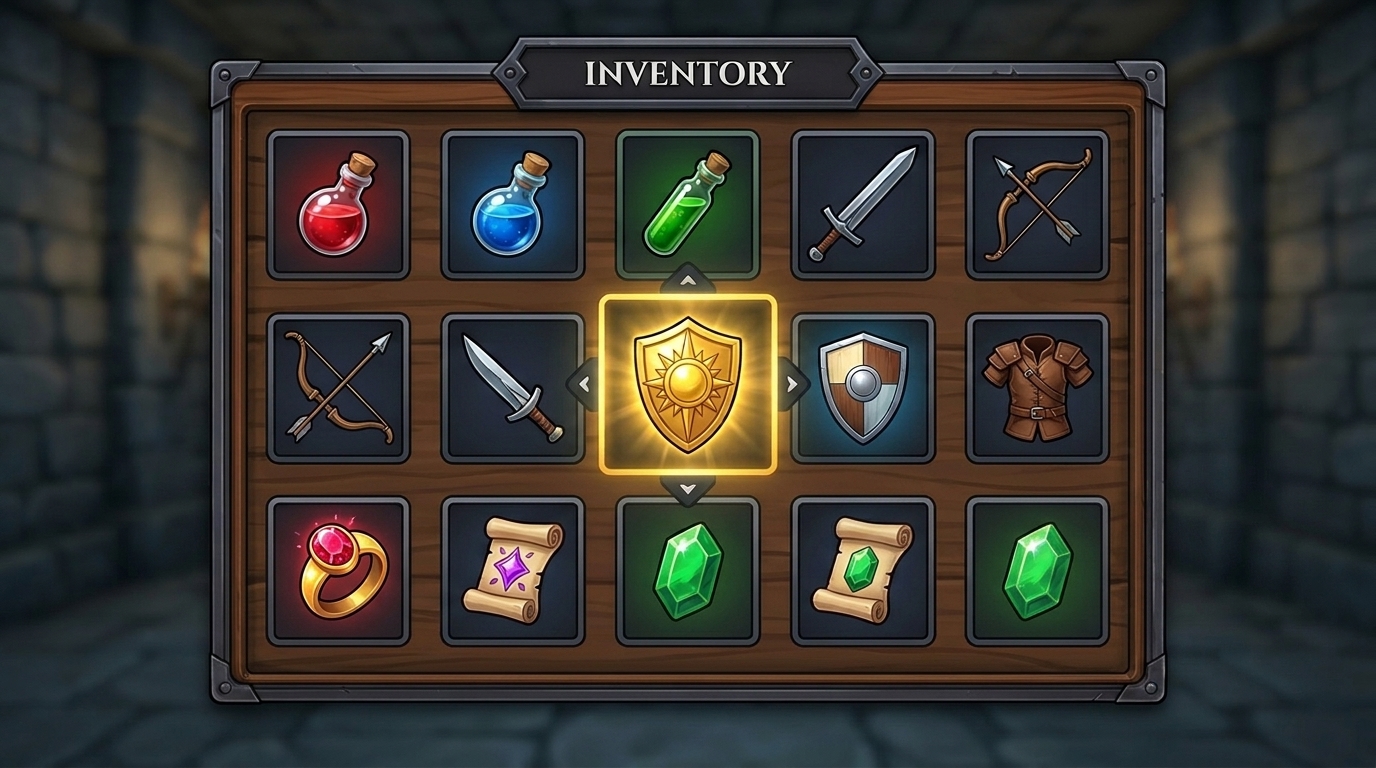
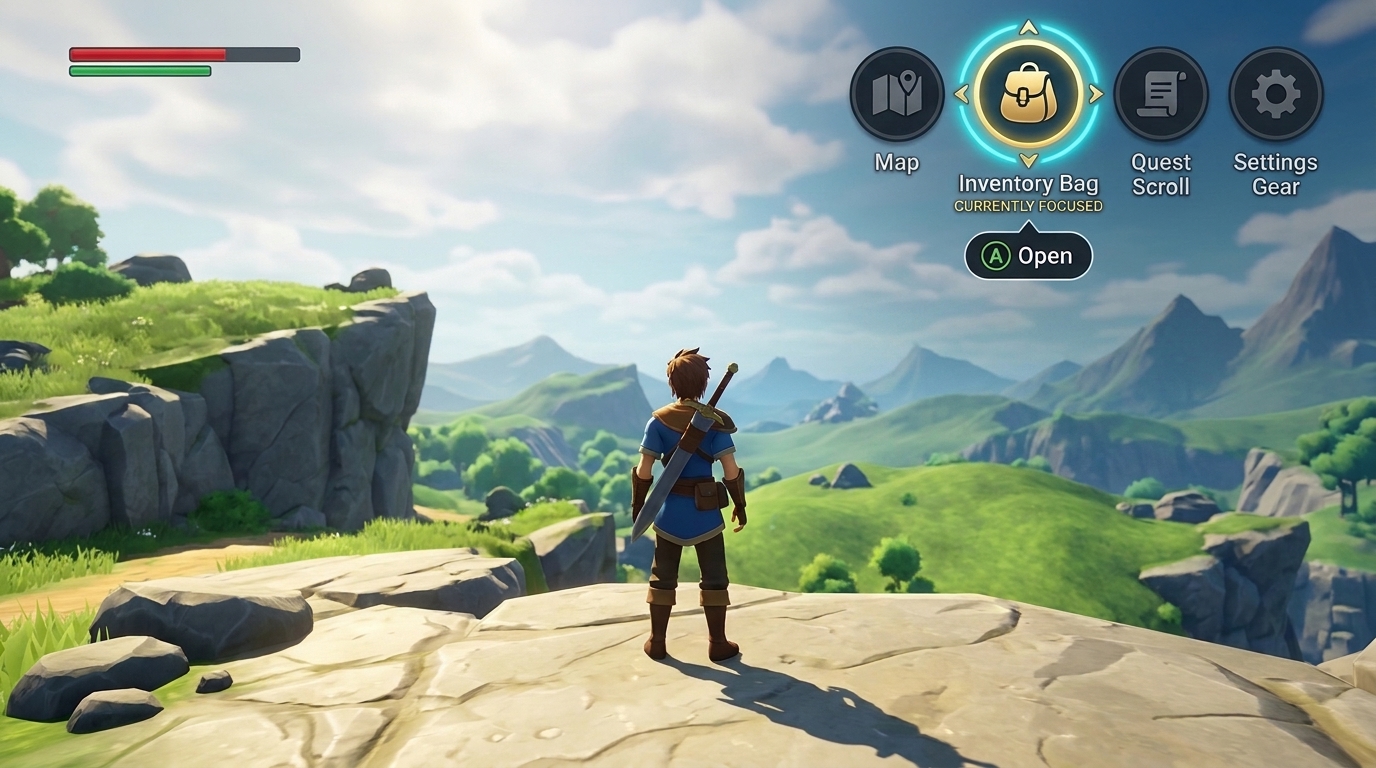
Usa indicadores visuales distintos, como un color de fondo destacado, bordes o efectos de escalamiento, para indicar claramente qué elemento o botón de la IU tiene actualmente el foco del control.
| Situación | Lineamiento | Ejemplo |
|---|---|---|
| Entrada de registro de acceso a la cuenta | Destaca claramente el campo de entrada, la opción para acceder o el botón de acción que se seleccionó, de modo que los jugadores sepan qué campo están editando o enviando antes de abrir el teclado en pantalla. |
|
| Menús de inventario y cuadrícula | Muestra un borde o marco brillante alrededor del espacio seleccionado para indicar claramente la selección actual. |
|
| HUD | Cuando los jugadores naveguen a los elementos de la HUD en pantalla, destaca el elemento activo de la HUD de forma clara para que se distinga. |
|
| Juego activo | Durante el combate o la exploración, indica la habilidad seleccionada, la ranura de arma activa o el objetivo enemigo fijado para que los jugadores puedan tomar decisiones rápidas sin perder de vista su selección. |
|
Prácticas recomendadas para usar un mouse virtual
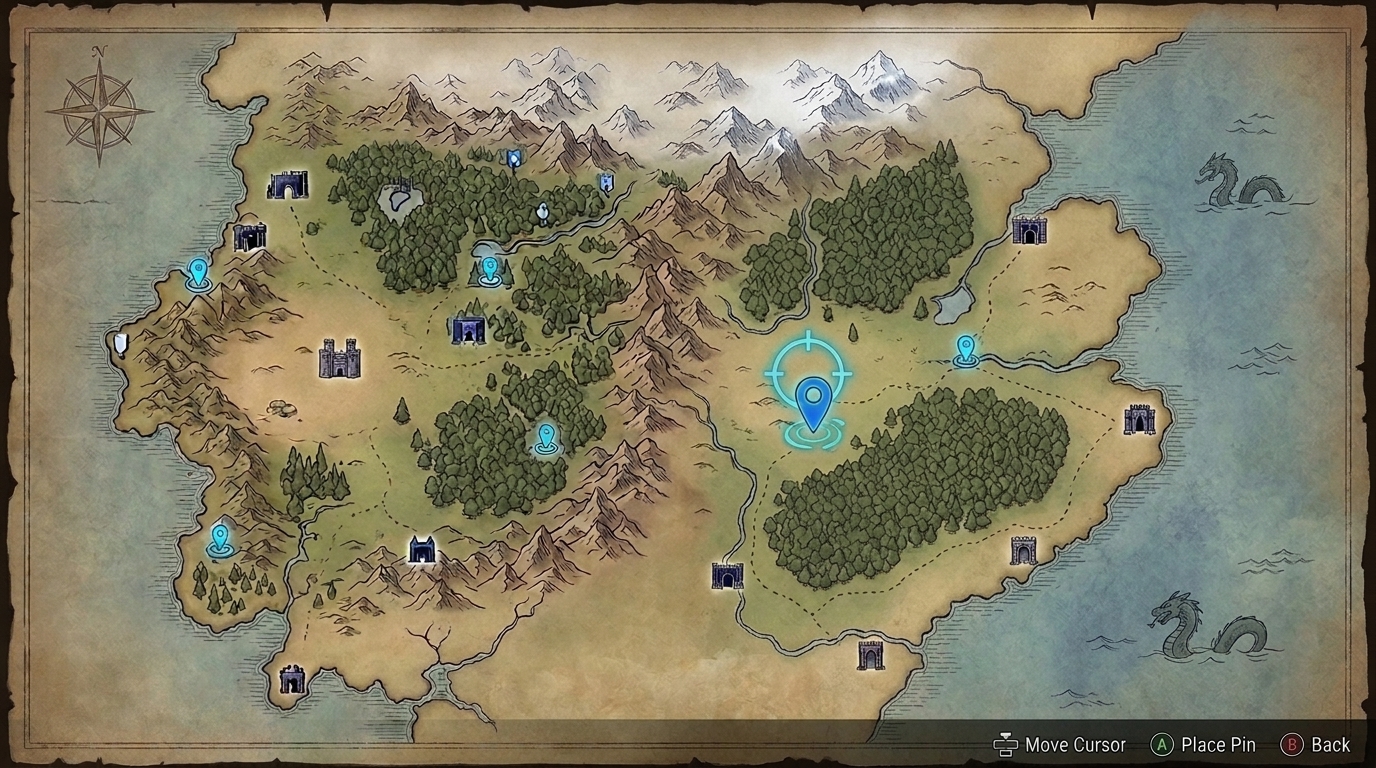
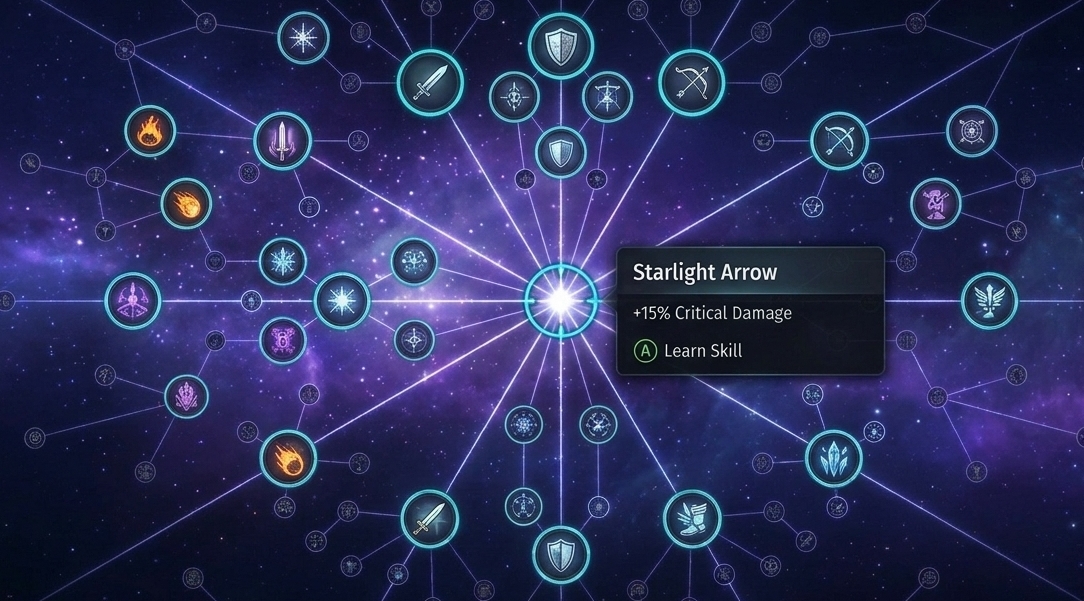
Para operar un mouse virtual, se requiere un control preciso del cursor y ajustes de precisión. En los menús estructurados, las listas de configuración y los inventarios basados en cuadrículas, la navegación discreta con el pad direccional o el stick es más rápida y confiable. Sin embargo, un cursor de mouse virtual opcional es útil en situaciones sin cuadrícula en las que los pasos direccionales se sienten restrictivos:
| Situación | Lineamiento | Ejemplo |
|---|---|---|
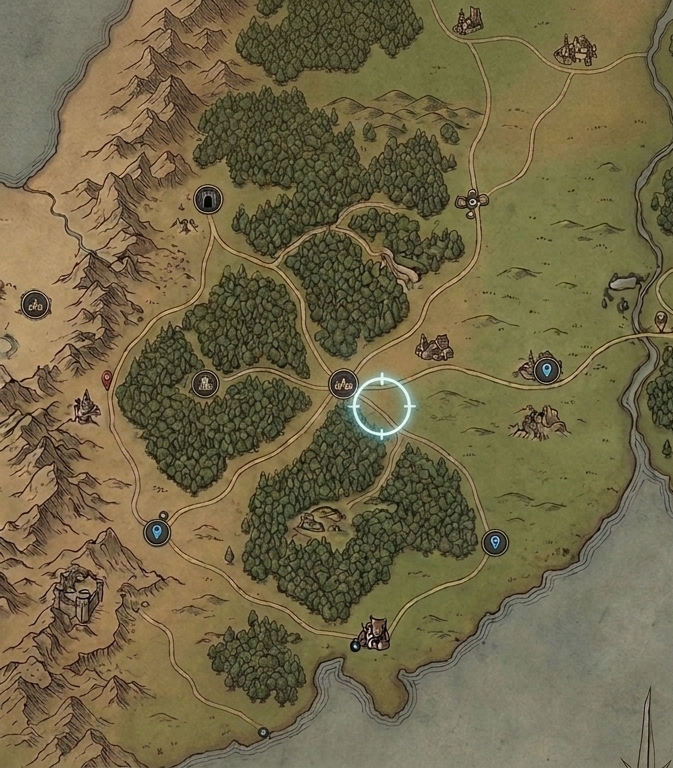
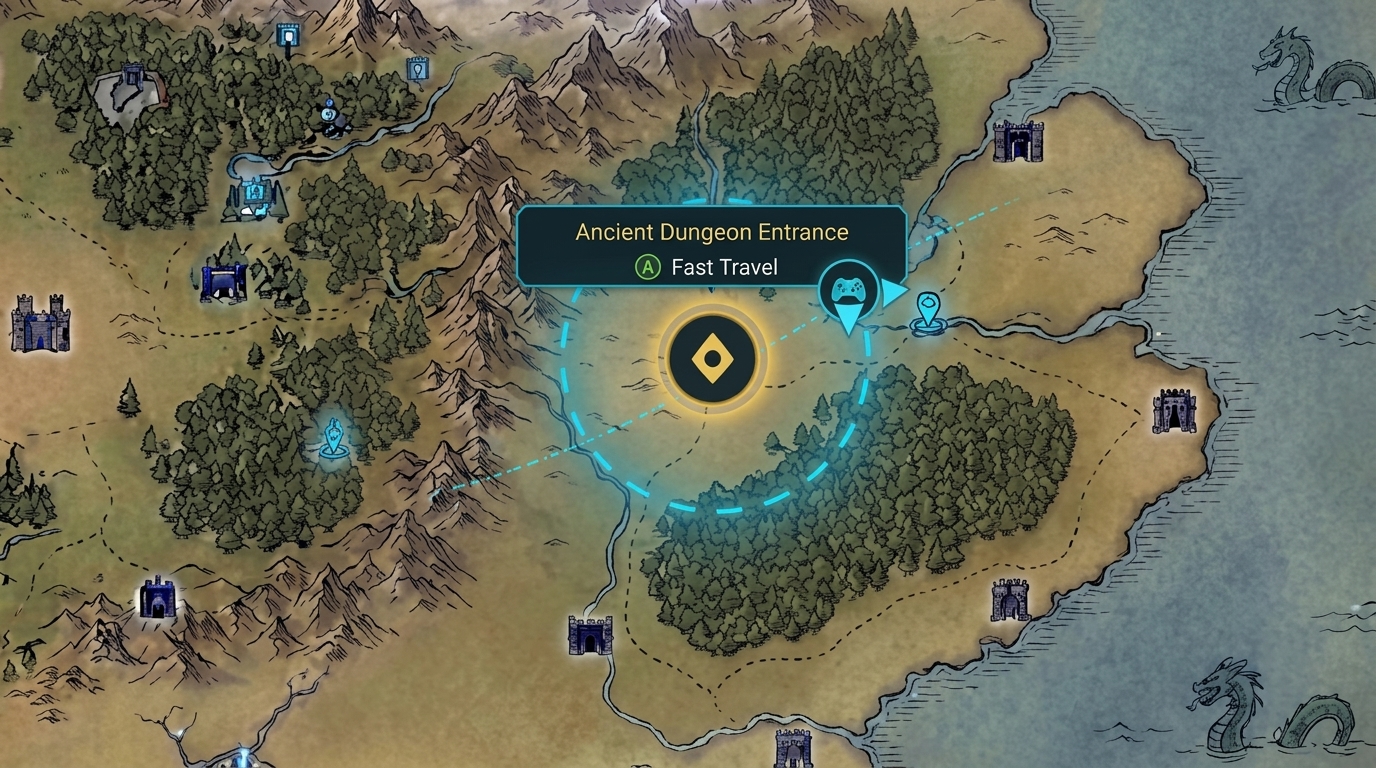
| Mapas del mundo | Selecciona ubicaciones que estén dispersas de forma irregular en un mapa o coloca un pin personalizado en un lugar vacío donde no haya ningún botón. |
|
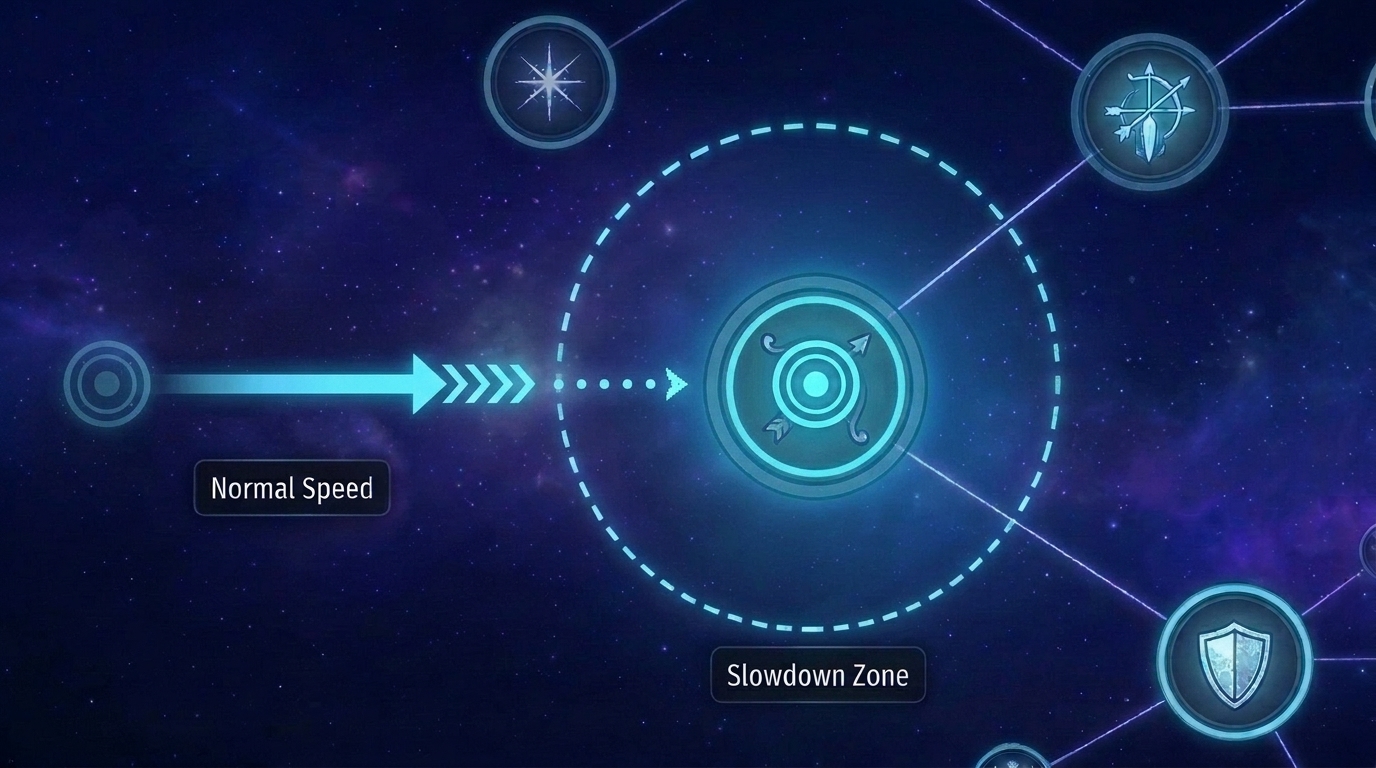
| Árboles de habilidades no lineales | Navega por árboles de progresión radiales o similares a la Web, en los que los nodos se ramifican en ángulos diagonales irregulares. |
|
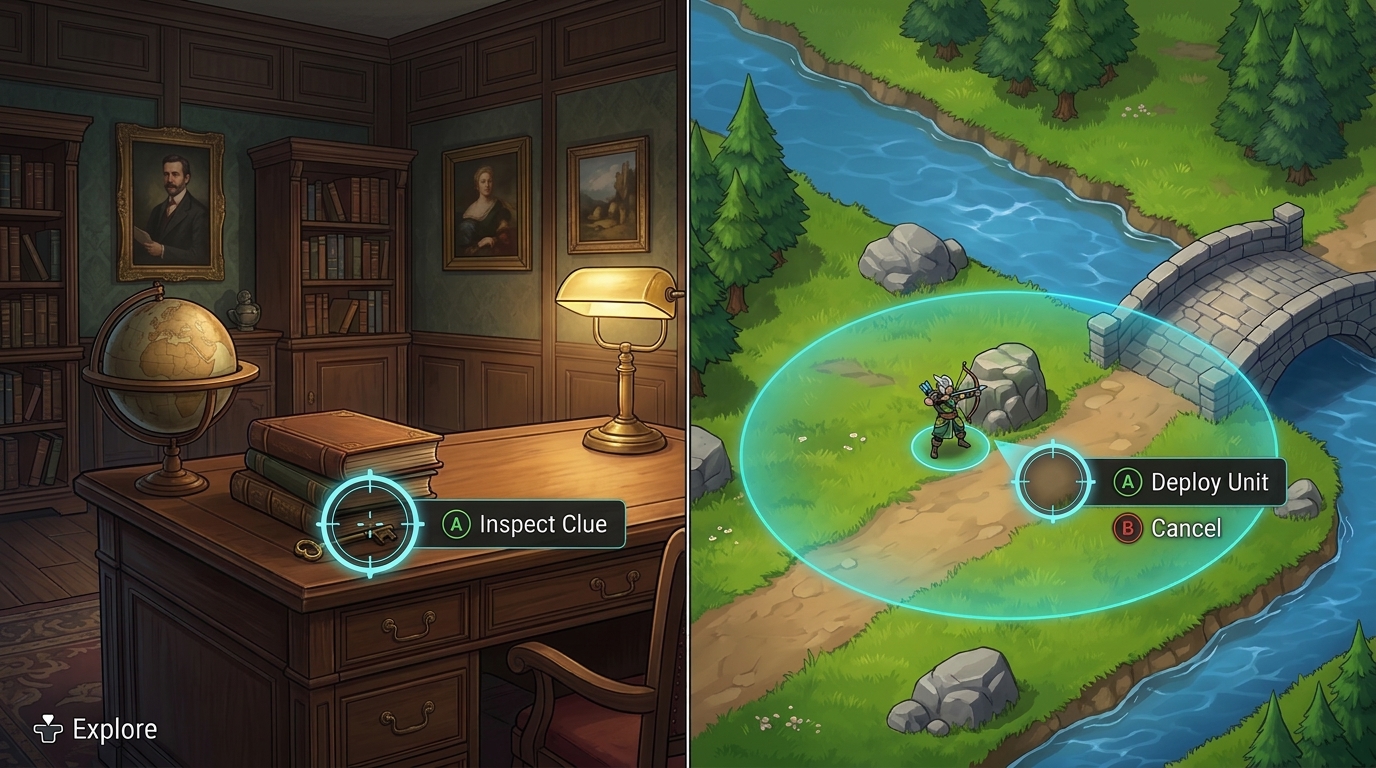
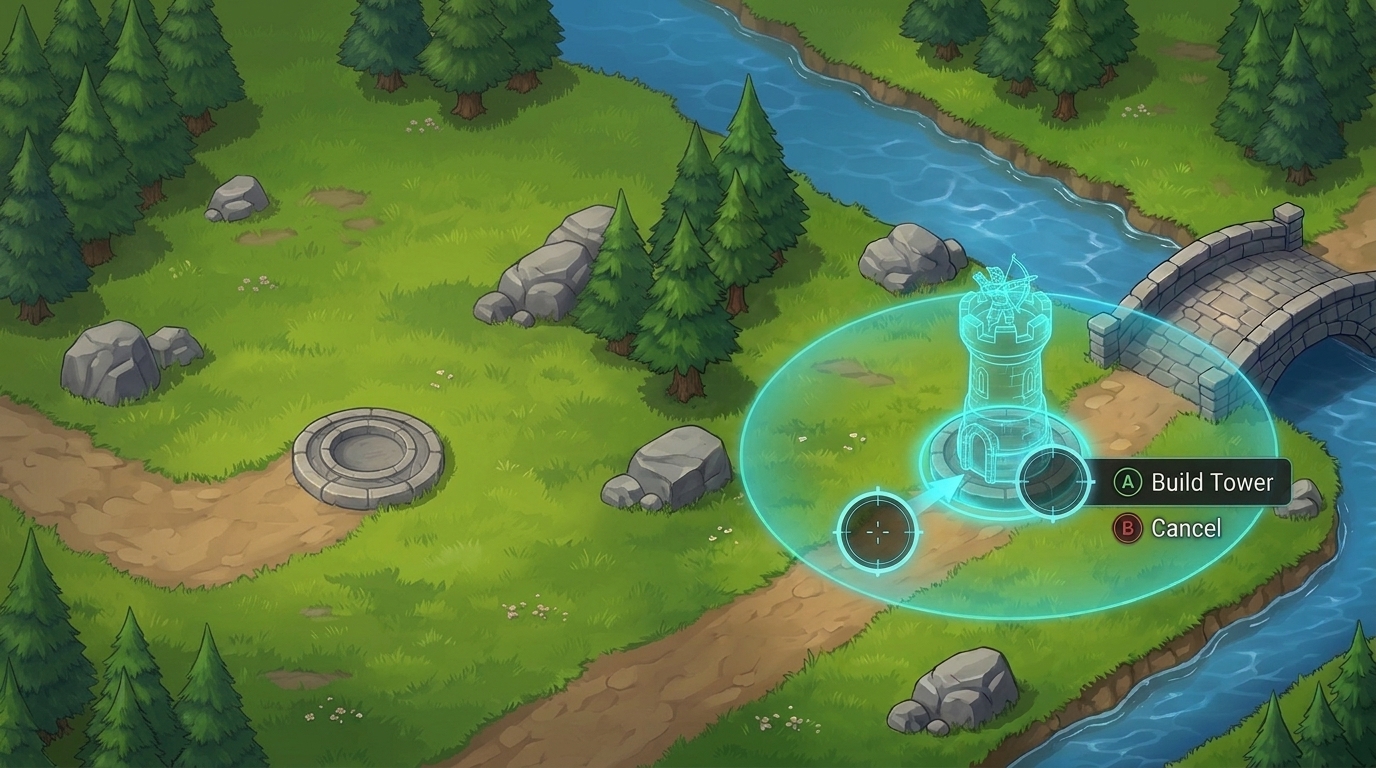
| Inspección y colocación de formato libre | Investiga objetos ocultos en juegos de aventuras sin revelar pistas con los puntos destacados de enfoque automático o posiciona unidades libremente en un campo de batalla sin cuadrícula. |
|
Cuando implementes un mouse virtual, sigue estos lineamientos. Si desarrollas en Unity, consulta Cómo controlar un mouse virtual con un control de juegos en Unity para obtener detalles sobre la configuración del motor.
Aumenta el tamaño de los objetivos táctiles de los botones
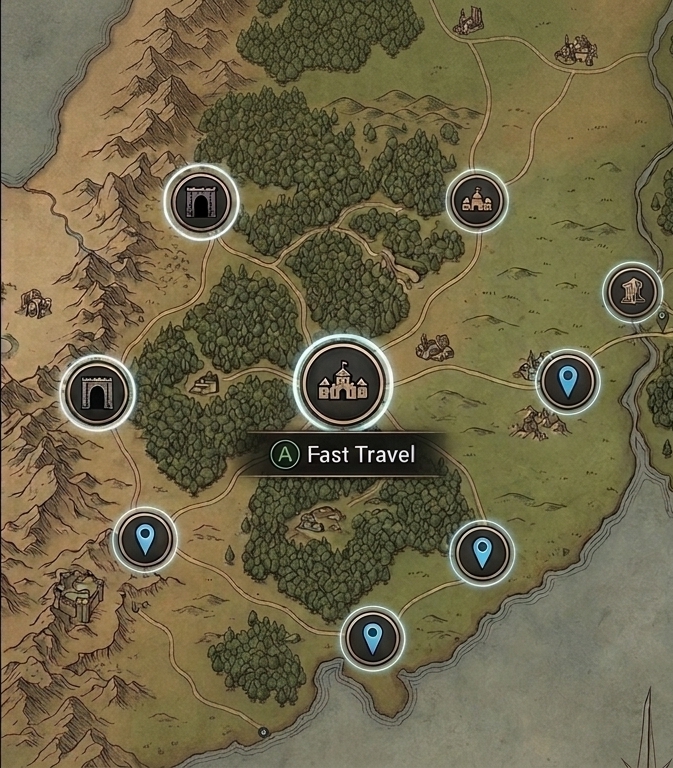
Si los botones o las áreas interactivas son demasiado pequeños, es difícil colocar un mouse virtual sobre ellos. Ajusta los elementos de la IU de forma adecuada para que la orientación sea cómoda.
| No se recomienda | Recomendado |
|---|---|
|
|
Mantén un espaciado adecuado entre los botones
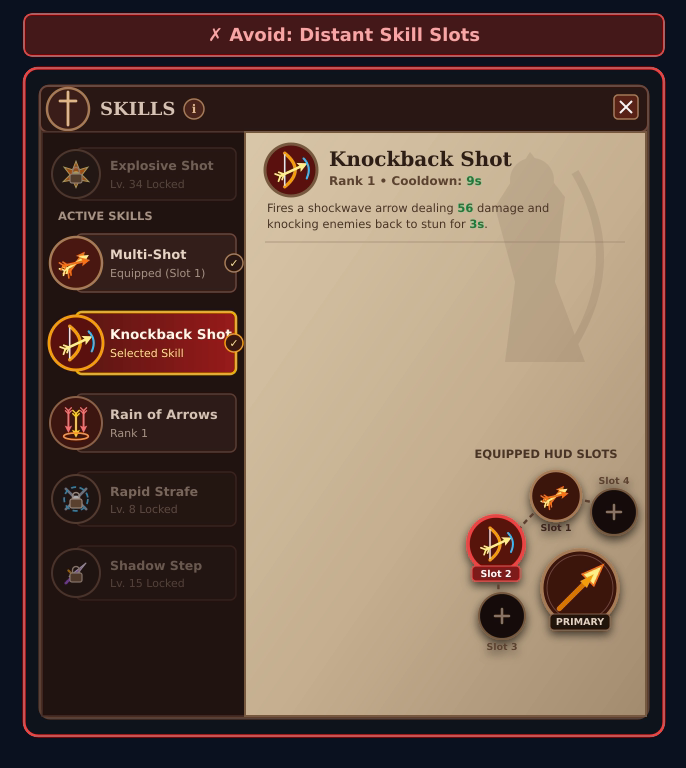
Cuando los elementos interactivos se colocan lejos unos de otros, mover un mouse virtual por la pantalla ralentiza la navegación. Agrupa los controles relacionados reuniendo los botones de selección y confirmación secuenciales en la misma área, o abriendo menús de acciones para equipar, actualizar o descartar elementos directamente junto al espacio seleccionado, en lugar de en una esquina fija de la pantalla.
| No se recomienda | Recomendado |
|---|---|
|
|
Proporciona asistencia para la segmentación inteligente
Para facilitar la orientación, ayuda al cursor del mouse virtual cuando se acerque a los elementos interactivos según el contexto en pantalla:
| Situación | Lineamiento | Ejemplo |
|---|---|---|
| Radio de selección más amplio | Cuando desplaces un mapa con varios marcadores, mantén el movimiento del cursor libre y fluido. Define un radio de selección más amplio e invisible alrededor de los marcadores de misiones, los puntos de viaje rápido o las entradas de las mazmorras para que se destaquen automáticamente y se puedan seleccionar cuando el cursor se acerque. |
|
| Desaceleración del cursor al colocarlo sobre un elemento | Disminuye un poco la velocidad del cursor cuando pase por nodos de habilidades interactivos para que los jugadores no se pasen de los objetivos pequeños y puedan detenerse en el nodo objetivo con comodidad. |
|
| Ajuste de posición | Cuando coloques estructuras, unidades o elementos en espacios o casillas de cuadrícula válidos, como torres de construcción en un juego de estrategia, ajusta la vista previa de la ubicación cuando el cursor se acerque para que los jugadores no tengan que alinearlo píxel por píxel. |
|