

Wende diese empfohlenen Best Practices an, um eine komfortable, intuitive und reaktionsschnelle Gamepad-Steuerung für Menüs und aktives Gameplay zu erstellen.
Ergonomisches Design
Gut gestaltete Eingabemuster fühlen sich natürlich und zugänglich an. So kann dein Spiel ein breiteres Publikum erreichen und alle können bequem spielen.
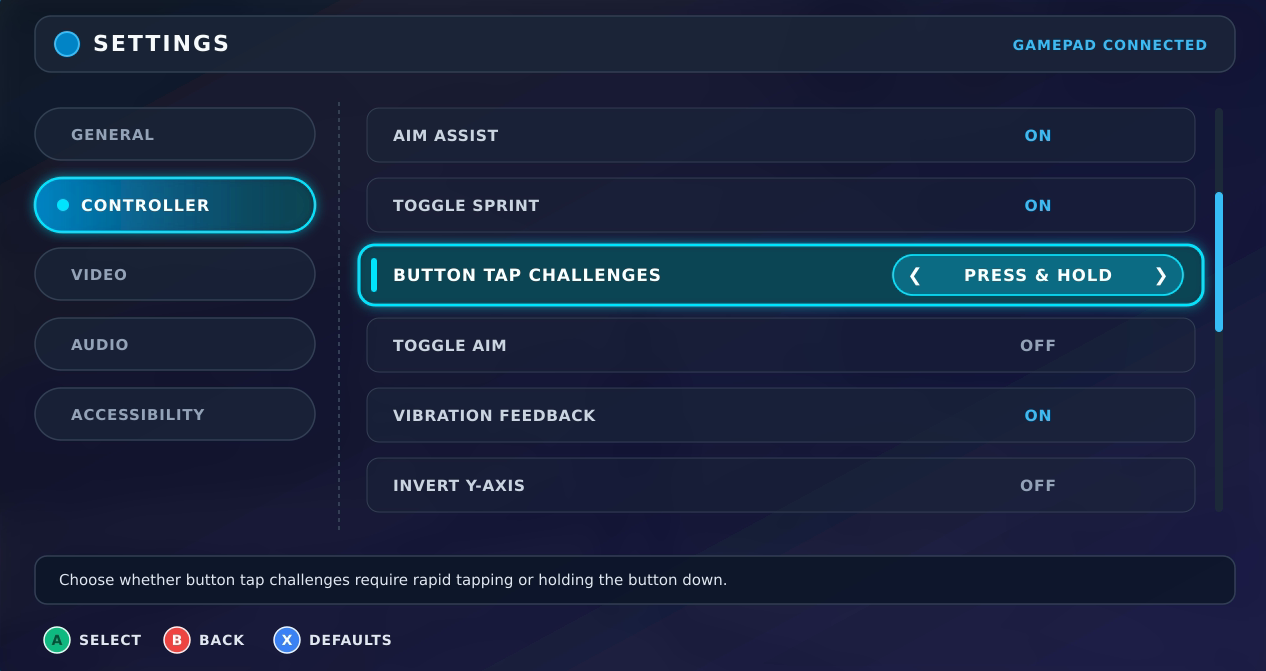
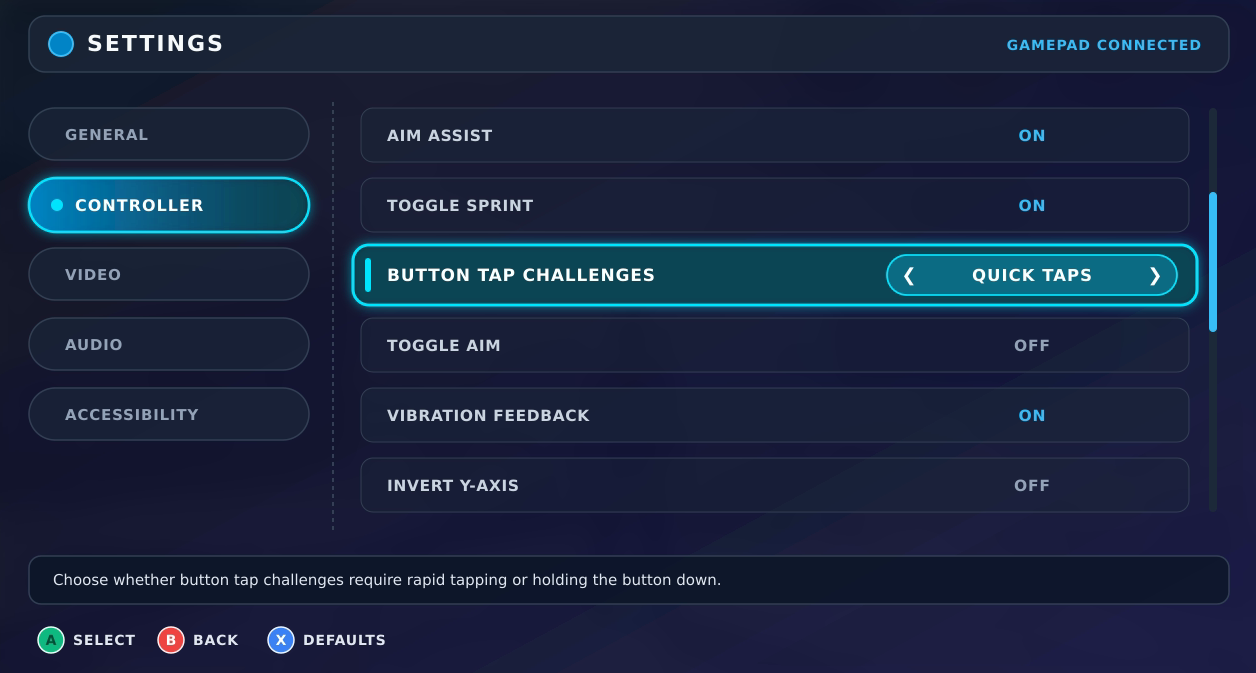
Flexible Eingabeoptionen für das Tippen und Halten anbieten
Schnelles, wiederholtes Drücken oder kontinuierliches Halten kann ein fesselnder Teil des Kern-Gameplays sein, aber Spieler haben unterschiedliche körperliche Vorlieben und Anforderungen an die Barrierefreiheit. Anpassbare Steuerungseinstellungen anbieten, um die körperliche Belastung zu reduzieren. Du kannst beispielsweise Interaktionen, bei denen schnell getippt oder gedrückt gehalten werden muss, in ein einmaliges Drücken umwandeln, einen Umschaltmodus anbieten, bei dem ein einmaliges Drücken eine Aktion startet und ein zweites Drücken sie stoppt, oder Spielern die Möglichkeit geben, intensive Eingabesequenzen zu vereinfachen oder ganz zu umgehen.
| Optionen für langes Drücken und Umschalten | Schnelltippen-Option |
|---|---|
|
|
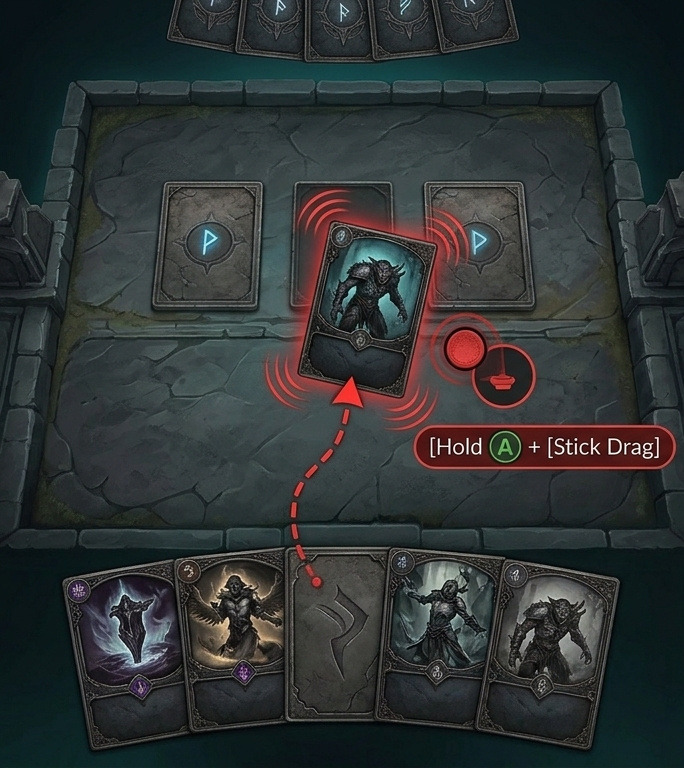
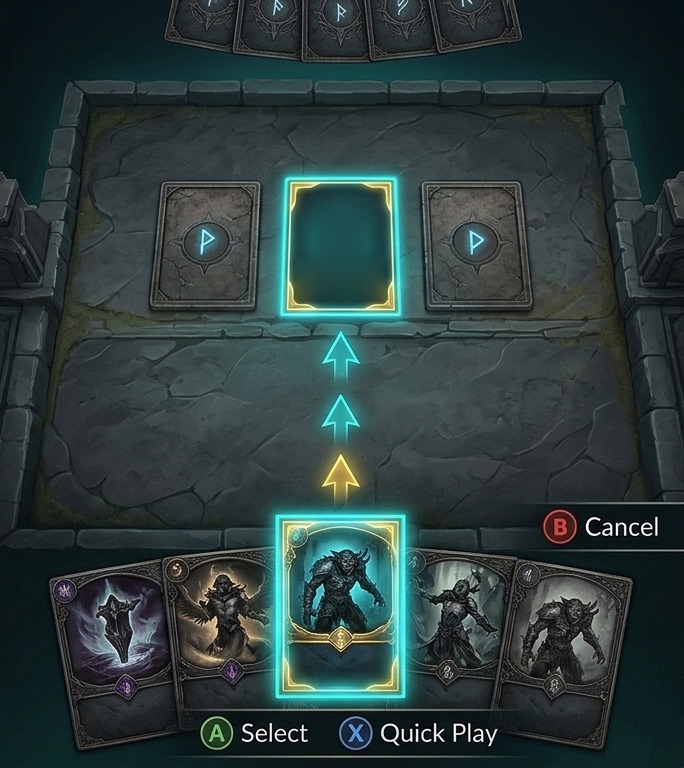
Auswahl in zwei Schritten oder Tastenkombinationen anstelle von Drag-and-Drop verwenden
Das Verschieben von Elementen auf dem Bildschirm ist mit einem Gamepad viel schneller und präziser, wenn du Gesten zum Halten und Ziehen durch einzelne Schritte ersetzt. Spieler sollten ein Element mit der Bestätigungstaste aufnehmen, mit dem Steuerkreuz oder Stick zum Zielplatz navigieren und die Taste noch einmal drücken können, um die Auswahl zu platzieren oder zu tauschen. Bei häufigen Aktionen mit einem festen Ziel, z. B. Ausrüstung anlegen, Beute lagern oder eine Karte spielen, können Sie den Ablauf noch weiter optimieren, indem Sie dem fokussierten Element direkte Tastenkombinationen zuweisen.
| Nicht empfohlen | Empfohlen |
|---|---|
|
|
Tastenbelegung im Spiel ändern
Durch die Neuzuordnung von Tasten können Spieler wichtige Aktionen an den Formfaktor ihres Controllers, ihren Griffstil und ihr Muskelgedächtnis von anderen Plattformen anpassen. Ab Android 17 (API-Level 37) können Nutzer Tasten, Sticks und Trigger direkt in den Systemeinstellungen neu zuweisen. Damit mehr Spieler mit allen Android-Versionen von dieser Flexibilität profitieren können, empfehlen wir, auch eine Neuzuordnung im Spiel anzubieten und die Symbole der Bildschirmanleitung entsprechend den neu zugewiesenen Eingaben zu aktualisieren. Weitere Informationen zur Implementierung findest du unter Controllereingaben verarbeiten (Kotlin oder Java) und Benutzerdefinierte Controller-Gerätezuordnungen verwenden (C++ Game Controller-Bibliothek).
Tasten mit einer hierarchischen Struktur zuordnen
Organisiere die Navigation in Menüs und im aktiven Gameplay in gestaffelten Ebenen, damit Spieler auf komplexe Oberflächen und große Skillsets zugreifen können, ohne übermäßig viele Tasten drücken zu müssen.
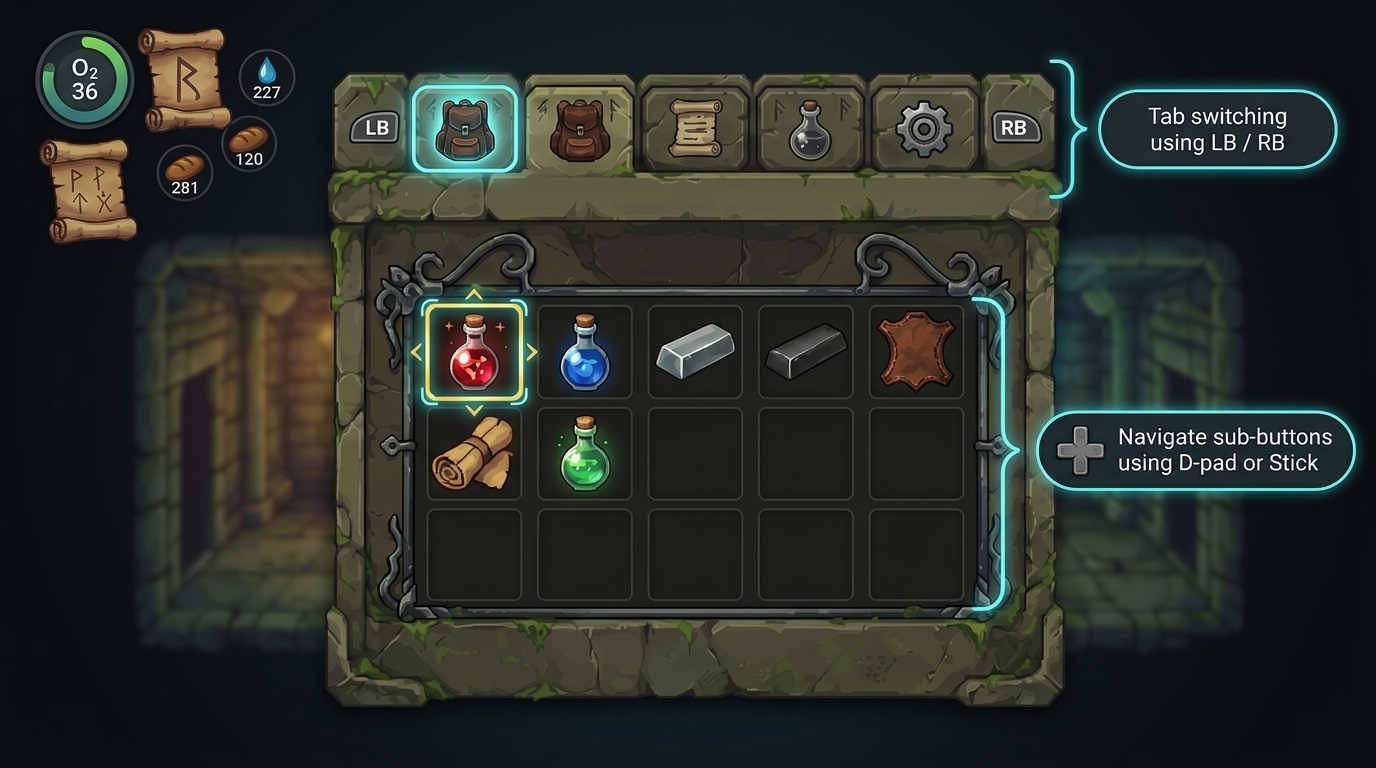
Tab-Wechsel verwenden
Weise die Schultertasten den Menüs der obersten Ebene zu und navigiere mit dem Steuerkreuz oder den Analogsticks durch die Untermenüs. Dieser zweistufige Ansatz beschleunigt die Navigation erheblich, da nicht jedes einzelne UI-Element mit Richtungseingaben durchlaufen werden muss.
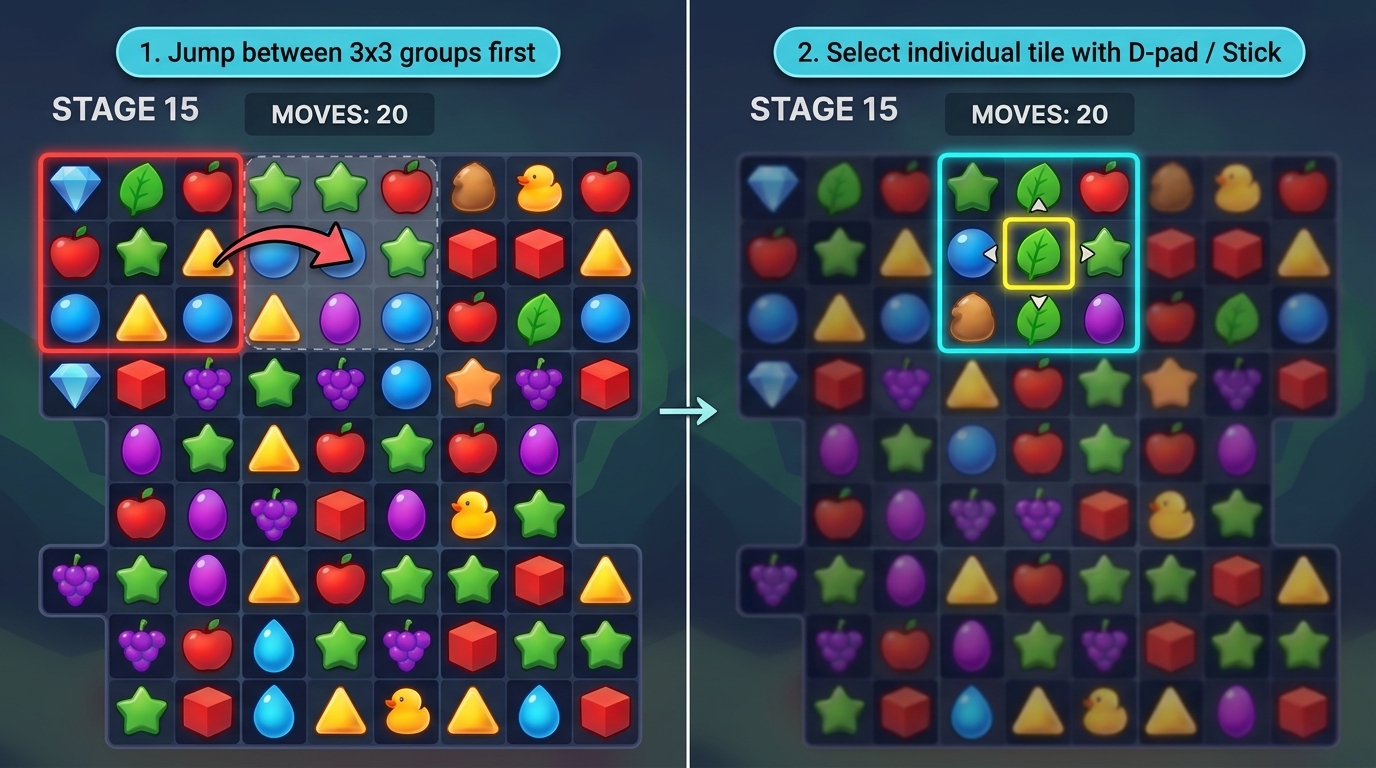
UI-Elemente gruppieren
In komplexen Benutzeroberflächen oder rasterbasierten Spielen wie Puzzle-Boards und Strategiekarten sollten mehrere kleine Elemente in größere Abschnitte gruppiert werden. Lass Spieler zuerst zwischen den Hauptregionen wechseln und dann mit dem Steuerkreuz oder den Analogsticks eine genaue Auswahl innerhalb der fokussierten Gruppe treffen.
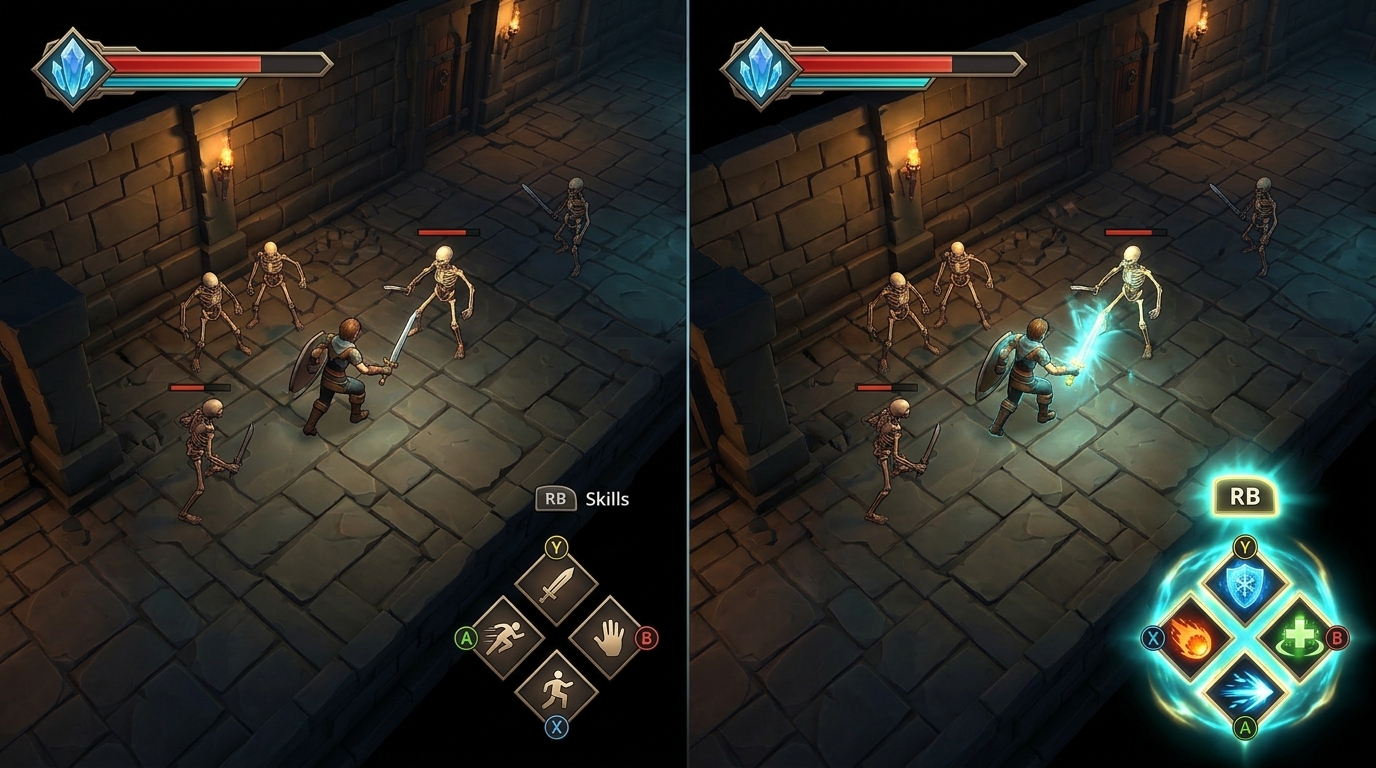
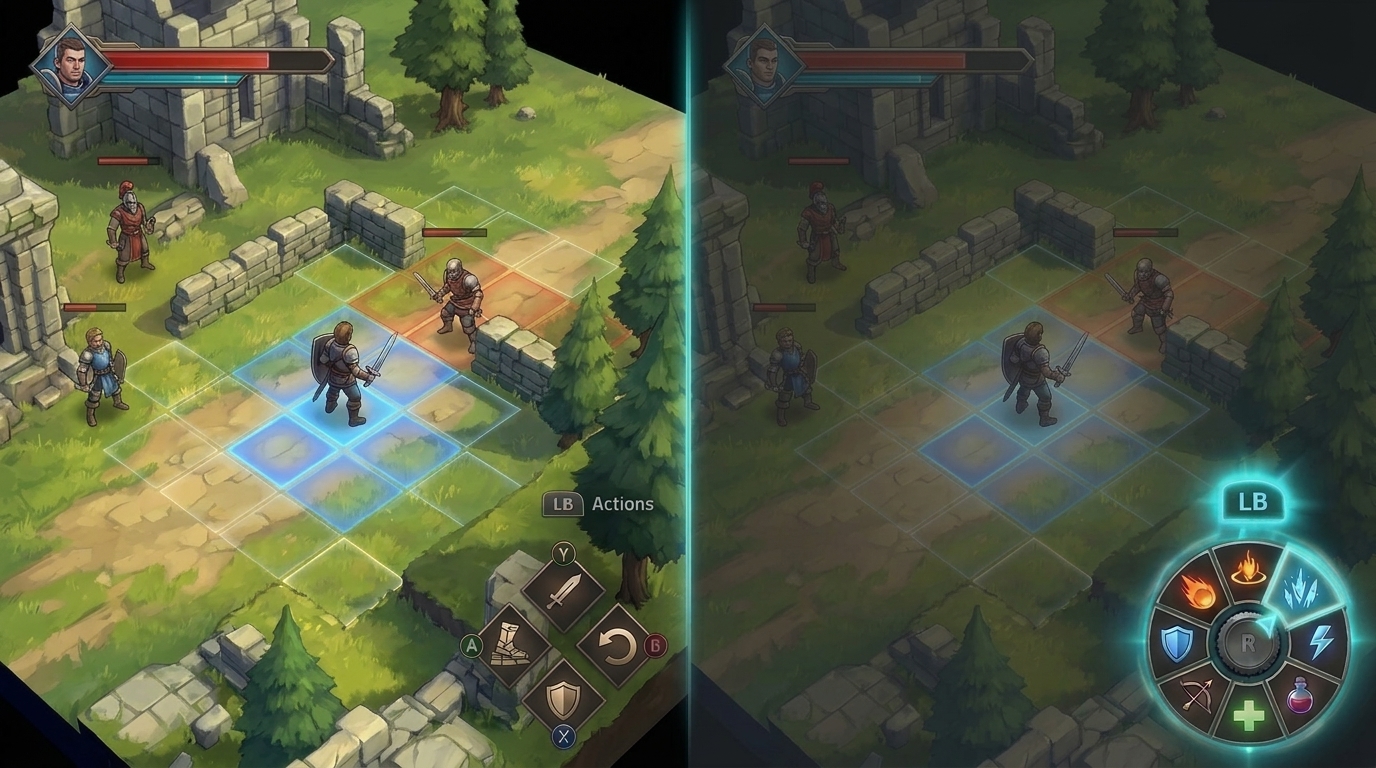
In-Game-Aktionssets maximieren
Organisieren Sie Aktionen im Spiel in einer zweistufigen Hierarchie, die auf dem Gameplay-Kontext basiert. Für Echtzeitaktionen kannst du die primären Bewegungen den Aktionstasten zuweisen und mit einer Schultertaste zu einem sekundären Skillset wechseln. In taktischen Situationen, in denen das Spiel pausiert oder langsamer wird, kannst du ein Radialmenü anbieten, z. B. ein Skill-Wheel, bei dem Spieler den Stick neigen, um aus weiteren Optionen auszuwählen.
Klares visuelles Feedback geben
Zeige klare Aufforderungen auf dem Display und Fokusindikatoren an, damit Spieler immer wissen, welche Controller-Eingaben verfügbar sind und welches UI-Element aktiv ist.
Anleitungen für Button-Aktionen anzeigen
Zeige die entsprechenden Gamepad-Tastensymbole deutlich neben interaktiven UI-Elementen an, damit Spieler sofort wissen, welche Taste sie drücken müssen. Außerdem muss der Controllertyp erkannt werden, damit die passenden Symbole und Labels für das jeweilige Layout angezeigt werden können. Details zur Implementierung findest du unter Gängige Controllertypen (Kotlin oder Java) und Informationen zu Controller-Geräten (C++ Game Controller-Bibliothek).
| Szenario | Richtlinie | Beispiel |
|---|---|---|
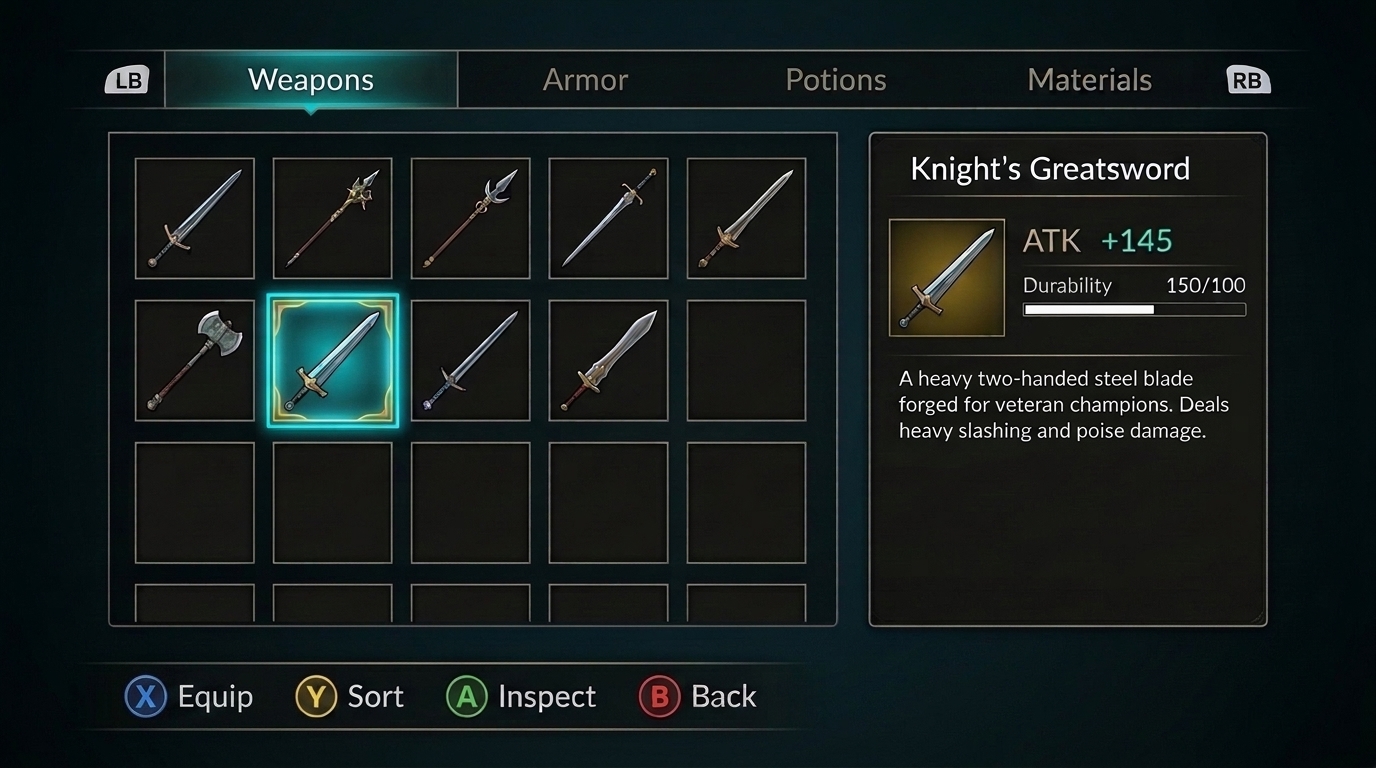
| Komplexe Menüinteraktionen | Stellen Sie am unteren Bildschirmrand eine spezielle Leiste mit Tastenaufforderungen bereit, die zeigt, mit welchen Tasten auf der Vorderseite des Controllers Gegenstände ausgerüstet oder sortiert werden und mit welchen Schultertasten Tabs gewechselt werden. Diese Leiste sollte sich je nach ausgewähltem Gegenstand dynamisch aktualisieren. |
|
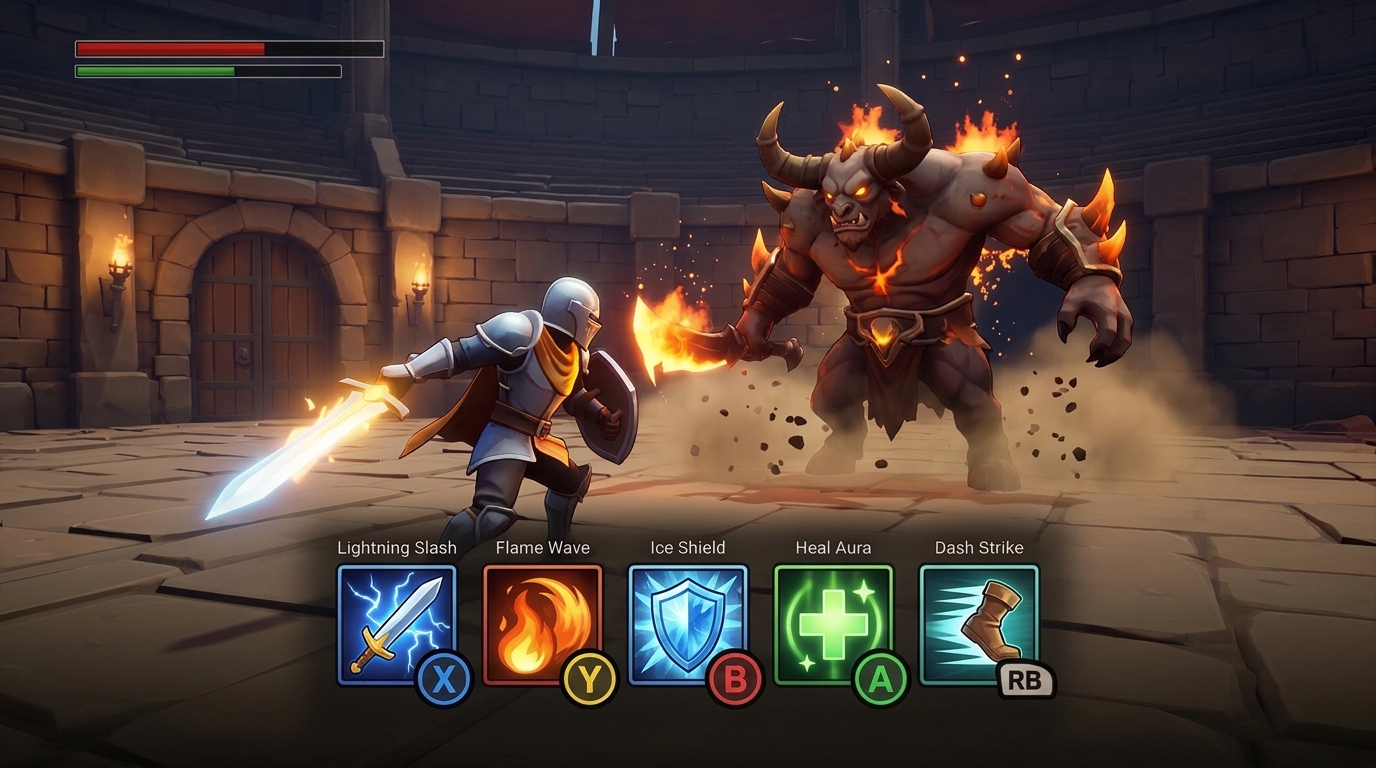
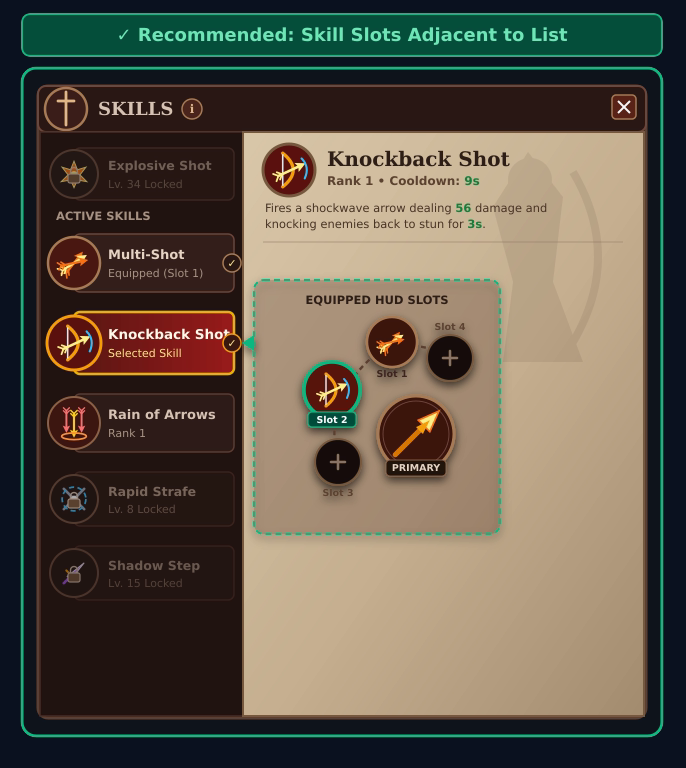
| Heads-up-Display (HUD) für Kampffertigkeiten | Bringe kleine Gamepad-Badges direkt an HUD-Skill-Slots oder Skill-Leisten an, damit Spieler Fähigkeiten durch sofortige Reflexe auslösen können. |
|
Aktive Fokusstatus hervorheben
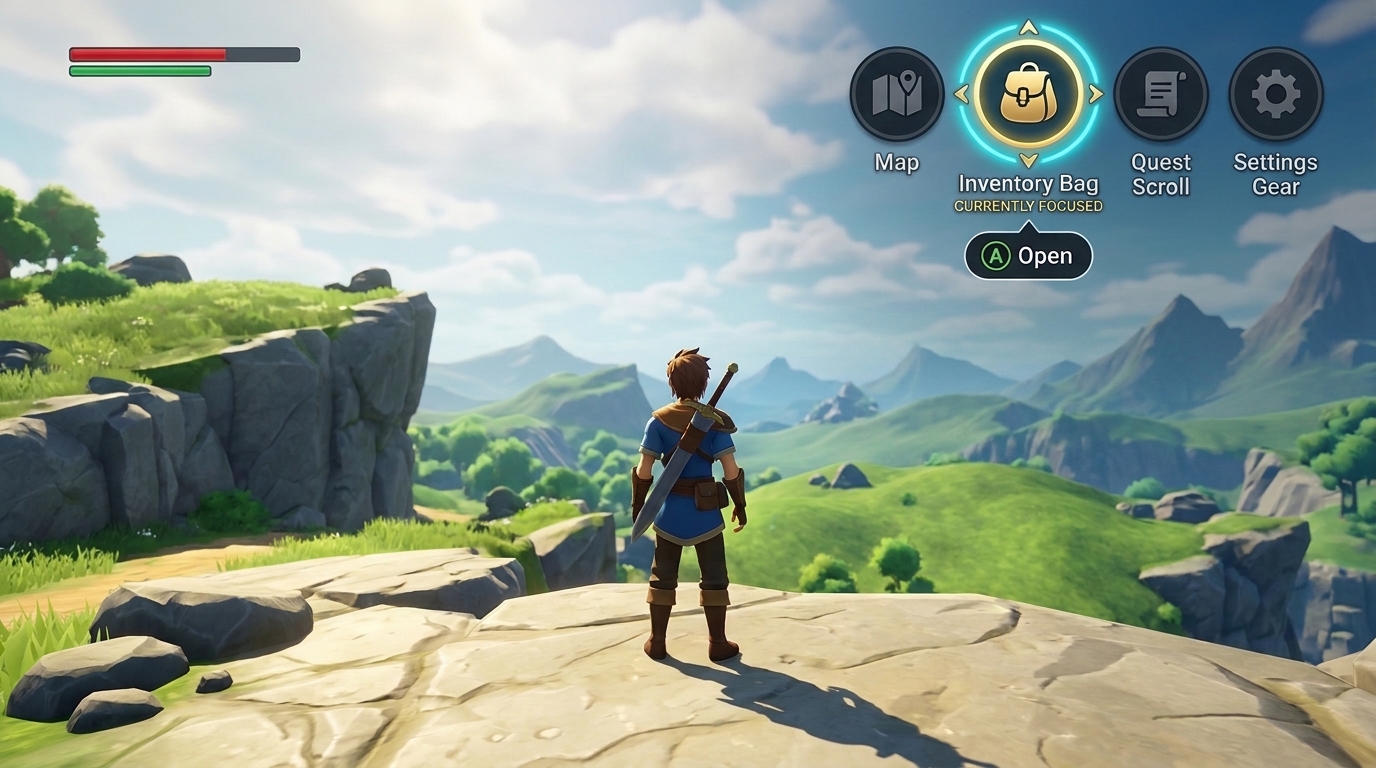
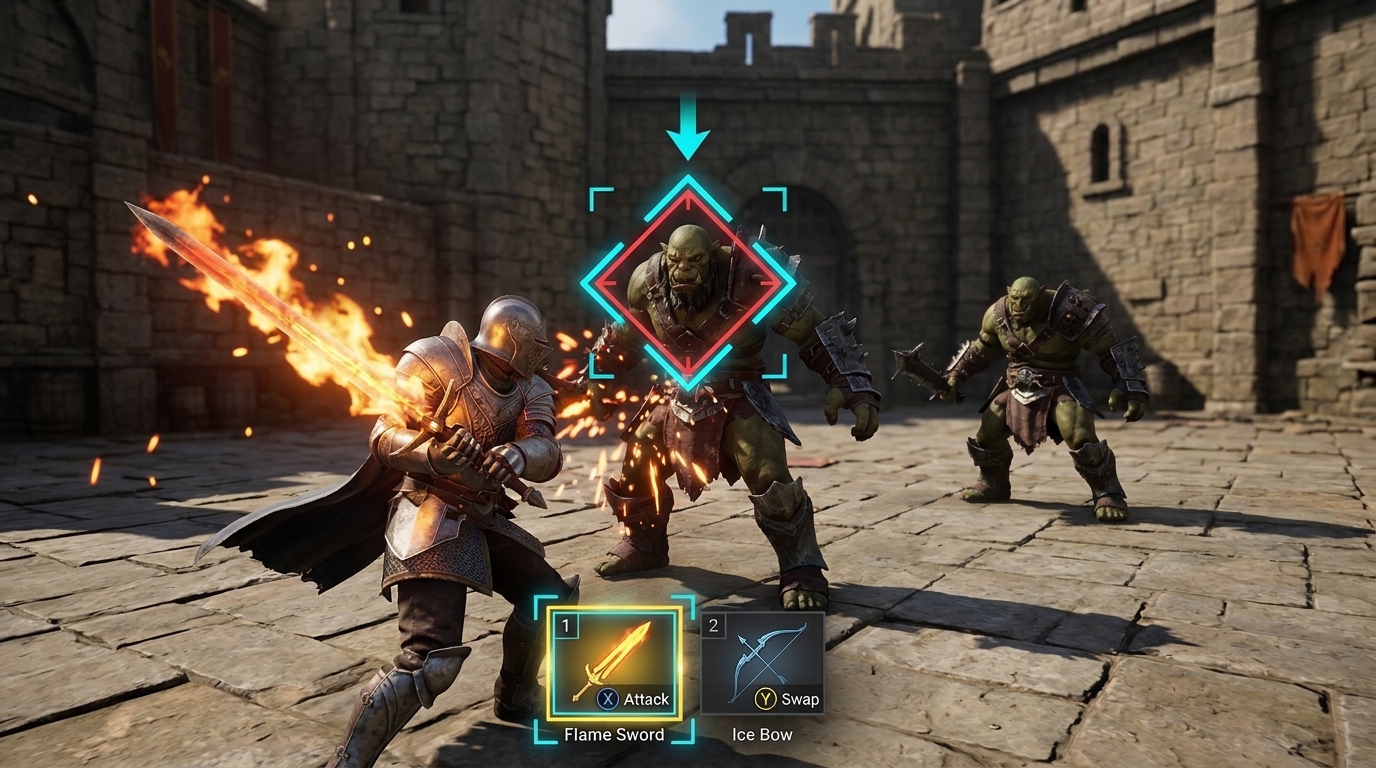
Verwende eindeutige visuelle Hinweise wie eine hervorgehobene Hintergrundfarbe, Rahmen oder Skalierungseffekte, um deutlich zu machen, welches UI-Element oder welche Schaltfläche gerade den Controller-Fokus hat.
| Szenario | Richtlinie | Beispiel |
|---|---|---|
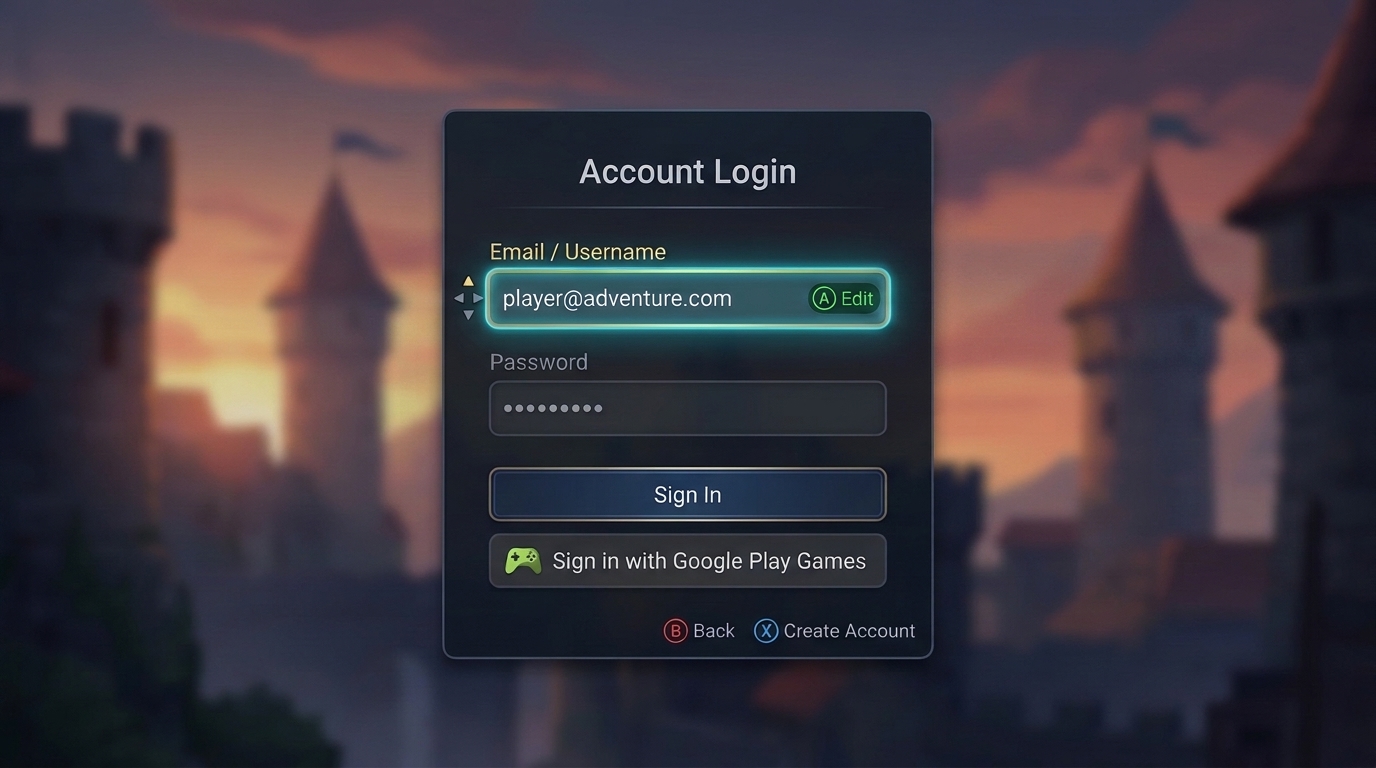
| Kontoanmeldung | Das aktuell ausgewählte Eingabefeld, die Anmeldeoption oder der Aktionsbutton müssen deutlich hervorgehoben werden, damit Spieler wissen, welches Feld sie bearbeiten oder senden, bevor sie die Bildschirmtastatur öffnen. |
|
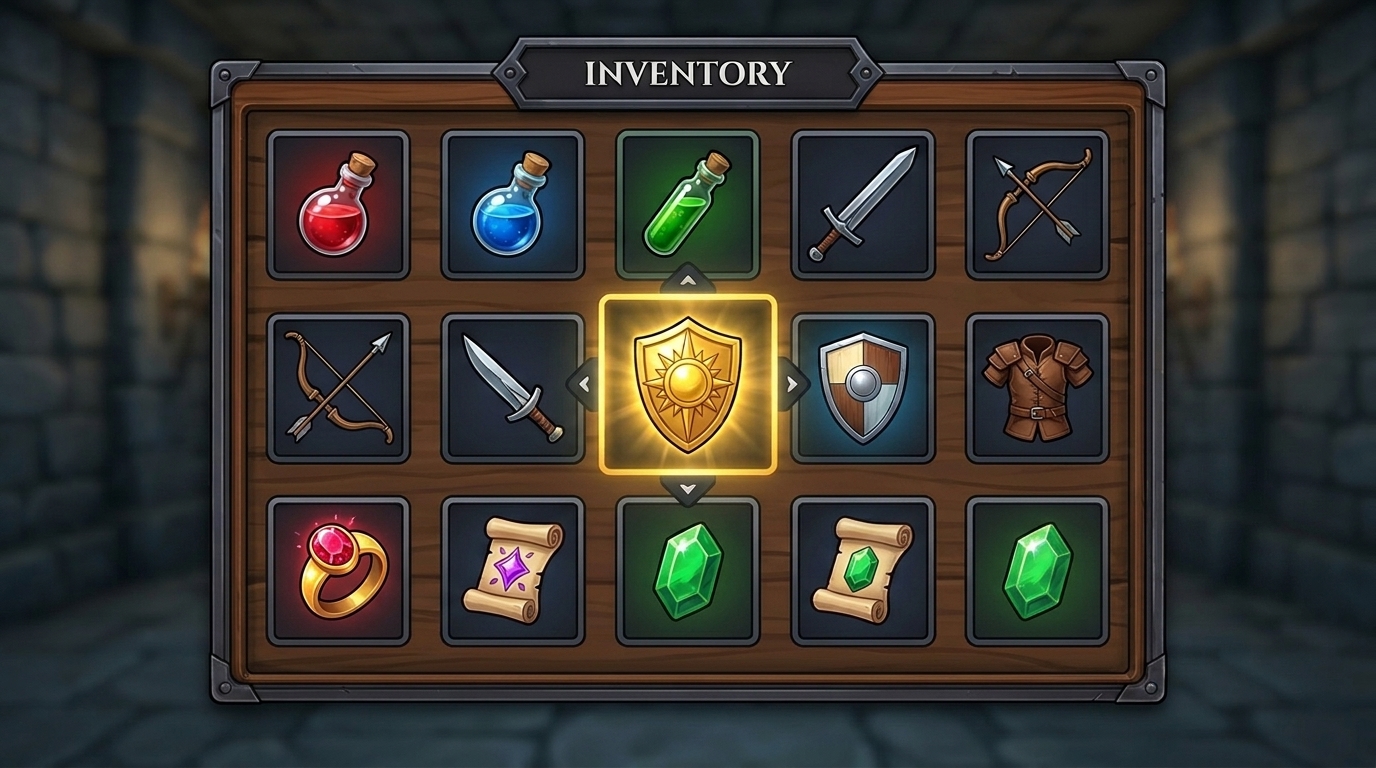
| Inventar- und Rastermenüs | Zeige einen hellen Rahmen um den aktuell ausgewählten Slot an, um die aktuelle Auswahl deutlich zu kennzeichnen. |
|
| HUD | Wenn Spieler zu HUD-Elementen auf dem Bildschirm navigieren, sollte das aktive HUD-Element deutlich hervorgehoben werden, damit es sich abhebt. |
|
| Aktives Gameplay | Gib während des Kampfes oder der Erkundung die aktuell ausgewählte Fähigkeit, den aktiven Waffenplatz oder das anvisierte feindliche Ziel an, damit Spieler schnell Entscheidungen treffen können, ohne den Überblick über ihre Auswahl zu verlieren. |
|
Empfohlene Vorgehensweisen für die Verwendung einer virtuellen Maus
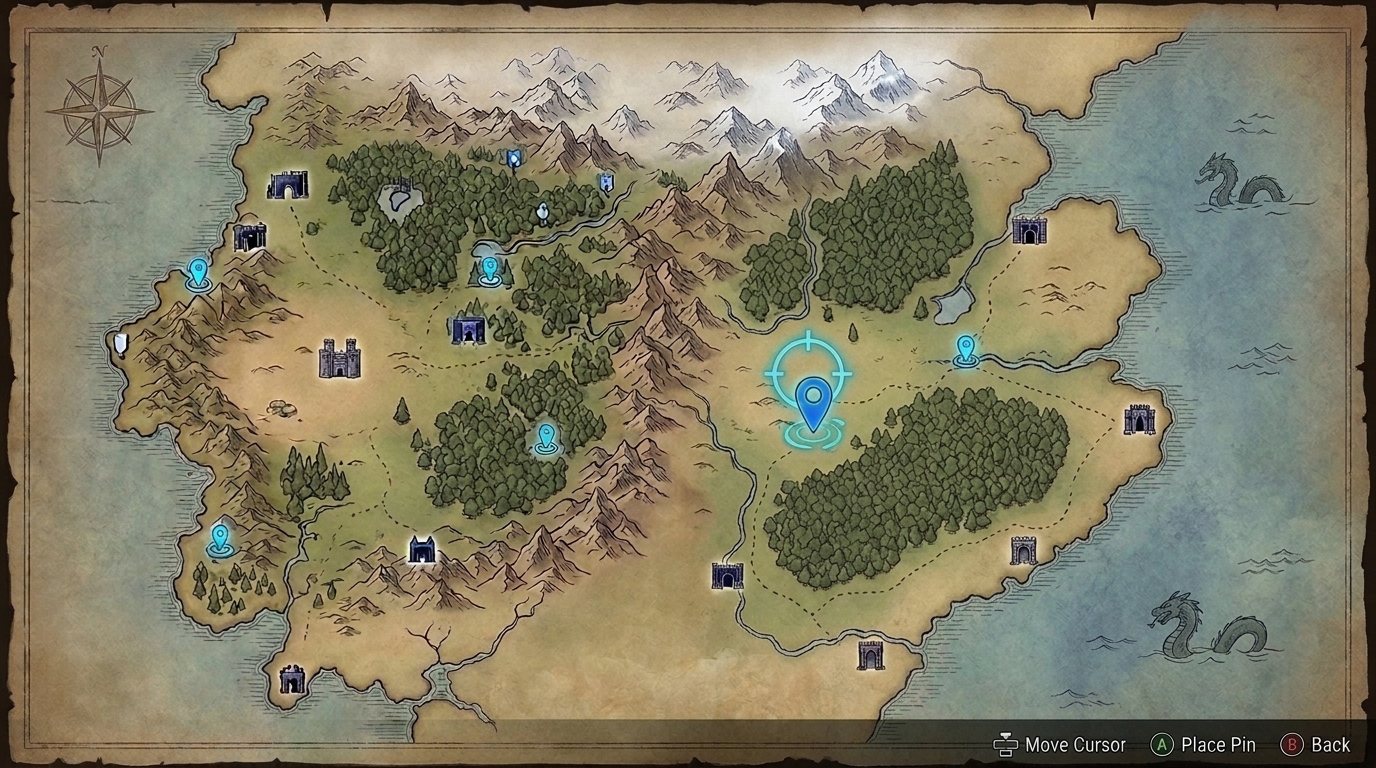
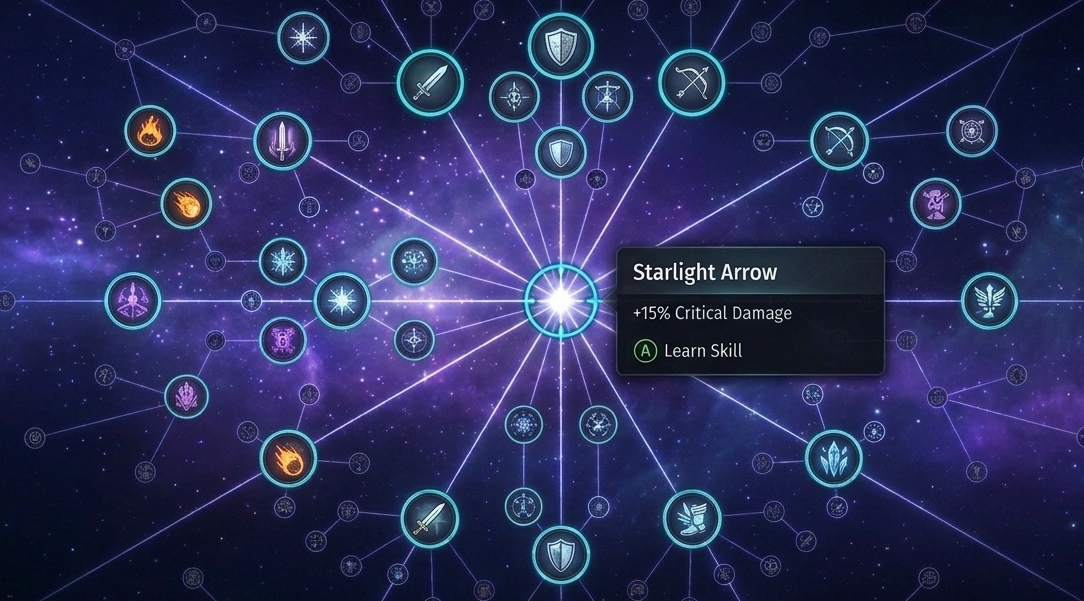
Für die Bedienung einer virtuellen Maus sind eine feine Cursorsteuerung und präzise Anpassungen erforderlich. In strukturierten Menüs, Einstellungslisten und rasterbasierten Inventaren ist die diskrete Navigation per Steuerkreuz oder Stick schneller und zuverlässiger. Ein optionaler virtueller Mauscursor ist jedoch in Szenarien ohne Raster nützlich, in denen die schrittweise Bewegung in eine Richtung einschränkend wirkt:
| Szenario | Richtlinie | Beispiel |
|---|---|---|
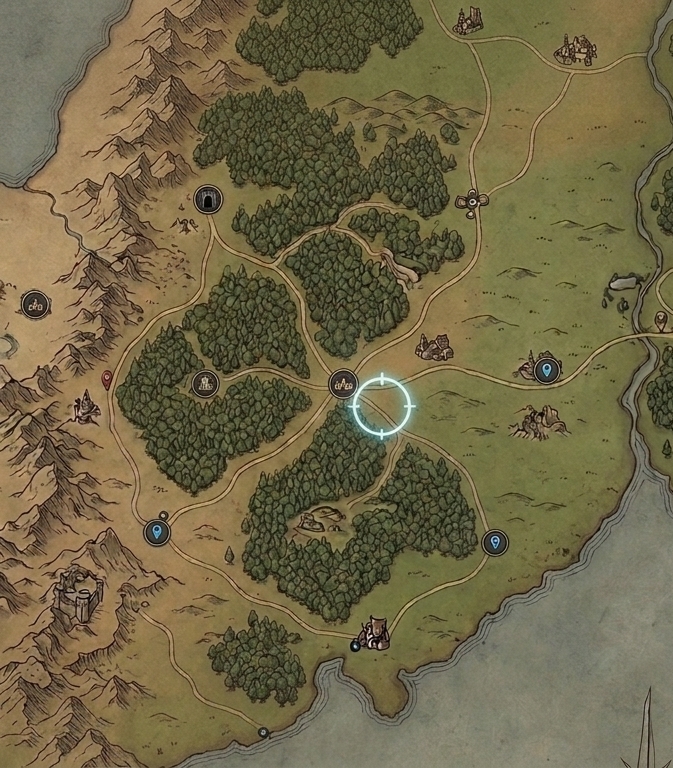
| Weltkarten | Wählen Sie Orte aus, die unregelmäßig auf einer Karte verteilt sind, oder setzen Sie eine benutzerdefinierte Markierung an einer leeren Stelle, an der es keine Schaltfläche gibt. |
|
| Nicht lineare Skilltrees | Navigiere durch netzartige oder radiale Fortschrittsbäume, deren Knoten sich in unregelmäßigen diagonalen Winkeln verzweigen. |
|
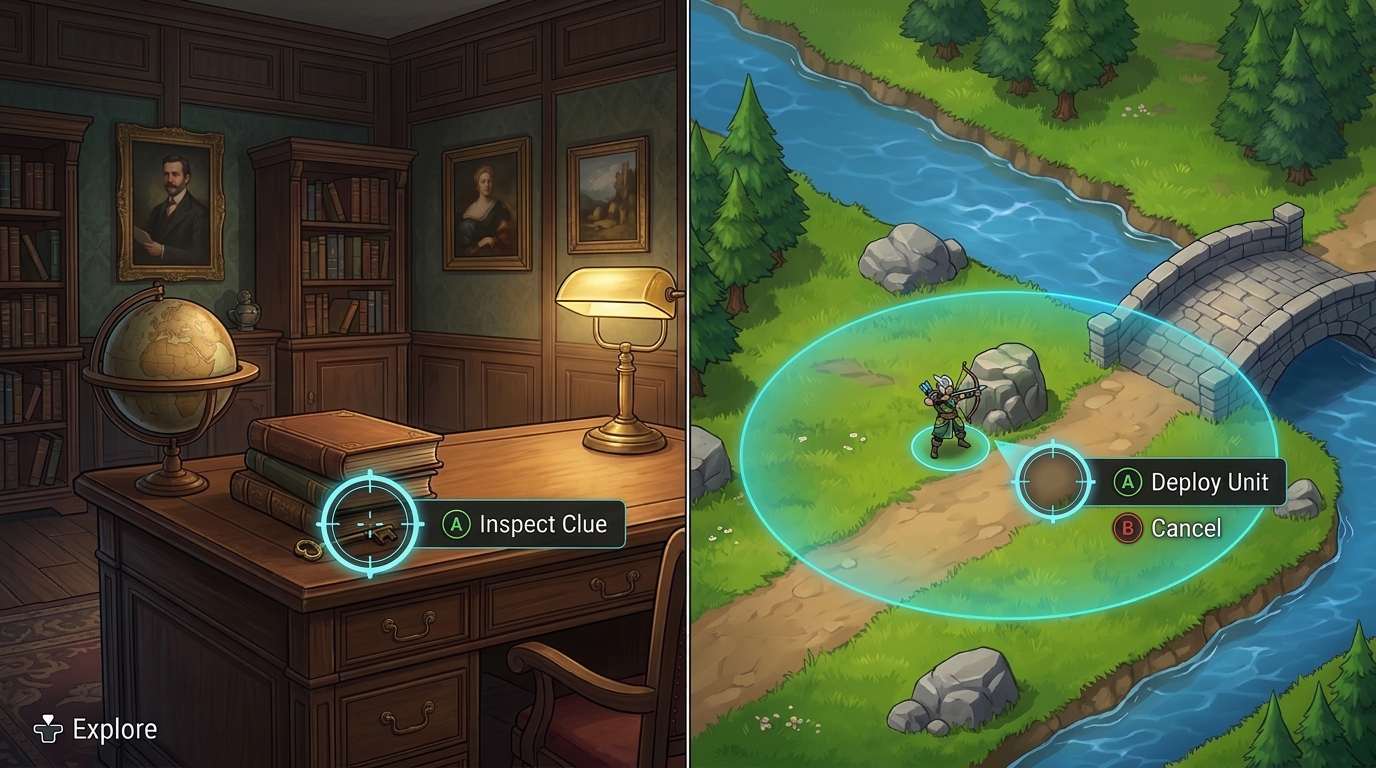
| Prüfung und flexible Platzierung | In Abenteuerspielen kannst du versteckte Objekte untersuchen, ohne dass Hinweise durch automatische Fokus-Highlights verraten werden, oder Einheiten auf einem Schlachtfeld ohne Raster frei positionieren. |
|
Beachte bei der Implementierung einer virtuellen Maus die folgenden Richtlinien. Wenn Sie in Unity entwickeln, finden Sie unter Virtuelle Maus mit einem Gamecontroller in Unity steuern Details zur Einrichtung der Engine.
Berührungszielbereiche von Schaltflächen vergrößern
Wenn Schaltflächen oder interaktive Bereiche zu klein sind, ist es schwierig, eine virtuelle Maus darüber zu positionieren. Skaliere UI-Elemente so, dass sie sich bequem auswählen lassen.
| Nicht empfohlen | Empfohlen |
|---|---|
|
|
Angemessenen Abstand zwischen den Schaltflächen einhalten
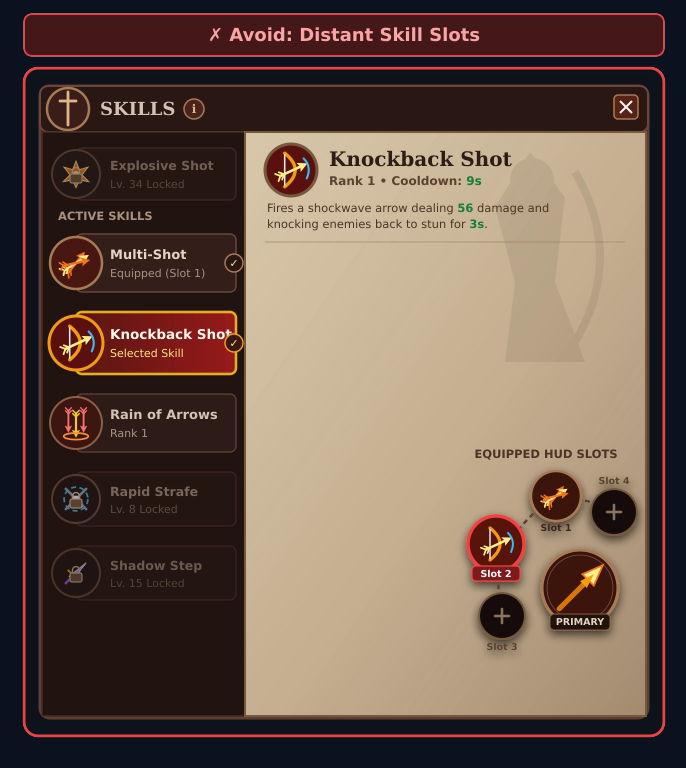
Wenn interaktive Elemente weit voneinander entfernt sind, verlangsamt das Bewegen einer virtuellen Maus über den Bildschirm die Navigation. Gruppieren Sie zusammengehörige Steuerelemente, indem Sie aufeinanderfolgende Auswahl- und Bestätigungsschaltflächen im selben Bereich zusammenfassen oder Aktionsmenüs zum Ausrüsten, Upgraden oder Ablegen von Gegenständen direkt neben dem ausgewählten Slot und nicht in einer festen Bildschirmecke öffnen.
| Nicht empfohlen | Empfohlen |
|---|---|
|
|
Unterstützung bei der intelligenten Ausrichtung
Um die Zielerfassung zu erleichtern, kannst du den virtuellen Mauszeiger unterstützen, wenn er sich interaktiven Elementen nähert, die auf dem Bildschirmkontext basieren:
| Szenario | Richtlinie | Beispiel |
|---|---|---|
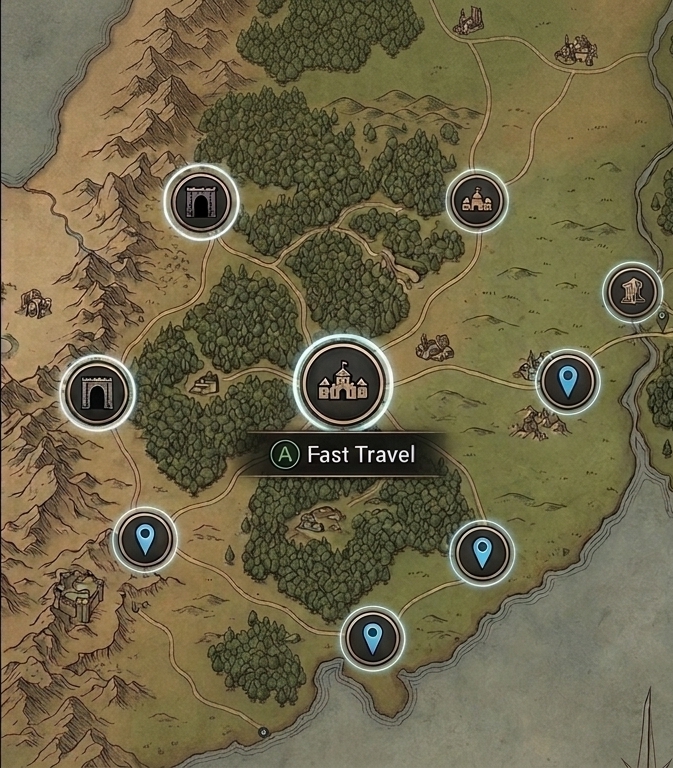
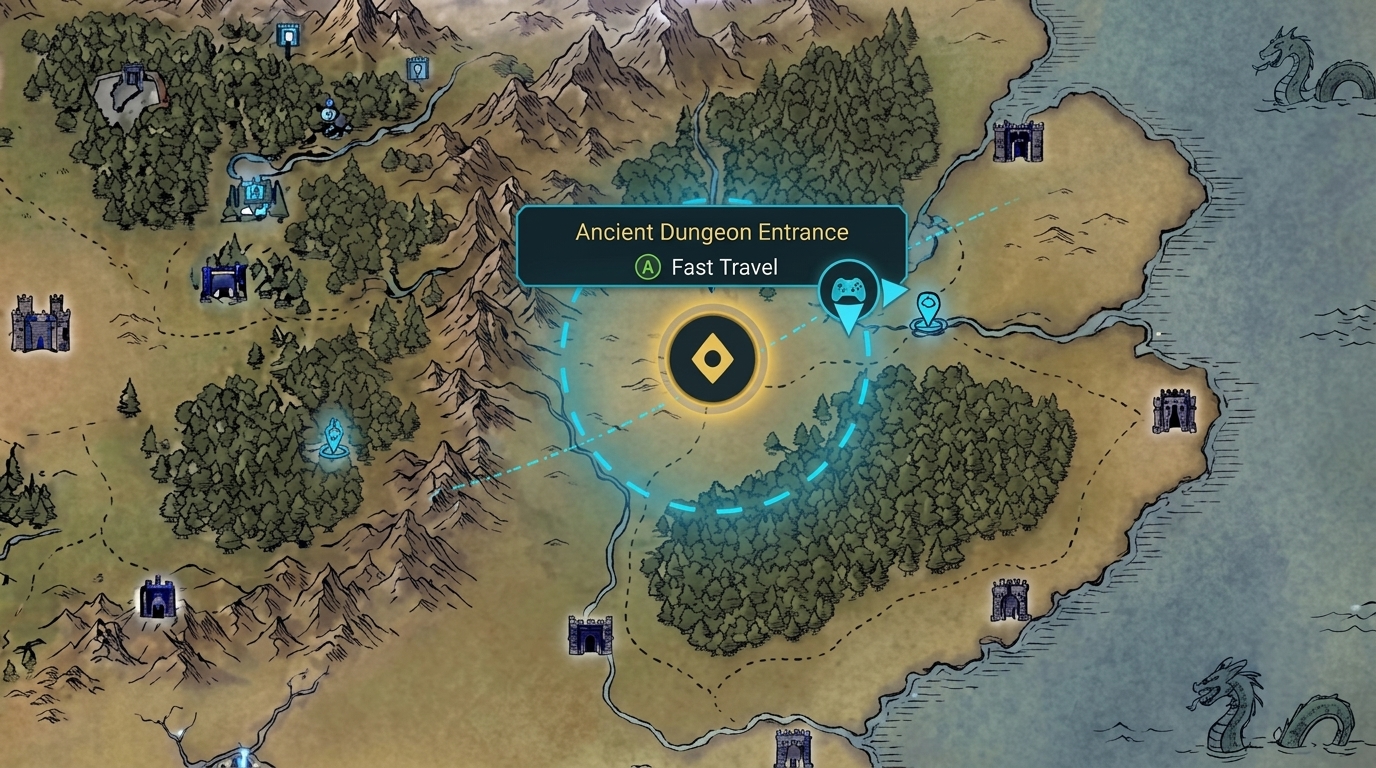
| Größerer Auswahlradius | Wenn Sie eine Karte mit mehreren Markierungen schwenken, sollte die Cursorbewegung ungehindert und flüssig sein. Definiere einen größeren, unsichtbaren Auswahlradius um Questmarkierungen, Schnellreisepunkte oder Dungeon-Eingänge, damit sie automatisch hervorgehoben und auswählbar werden, wenn sich der Cursor nähert. |
|
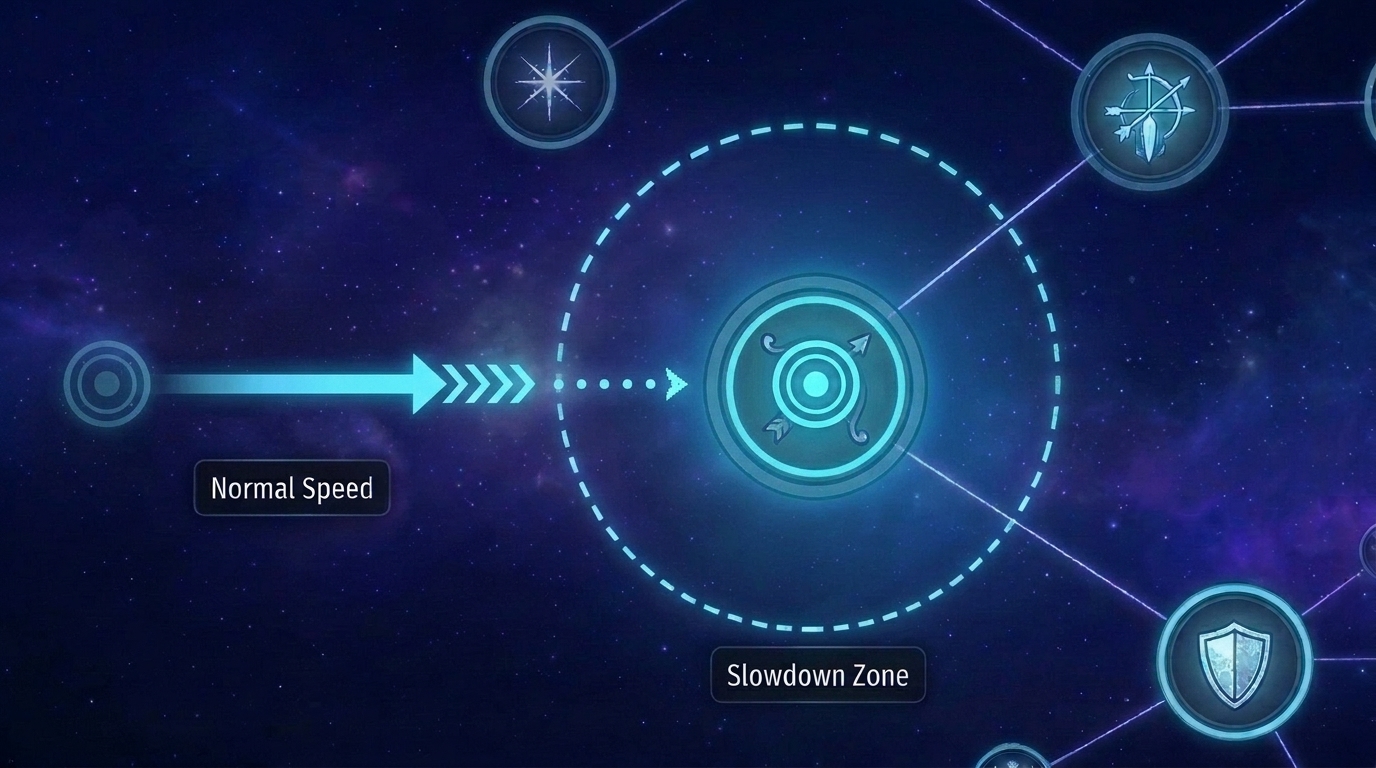
| Cursor beim Bewegen über Elemente verlangsamen | Verlangsame die Cursor-Geschwindigkeit leicht, wenn der Cursor über interaktive Skill-Knoten bewegt wird, damit Spieler nicht über kleine Ziele hinausschießen und bequem auf dem Zielknoten anhalten können. |
|
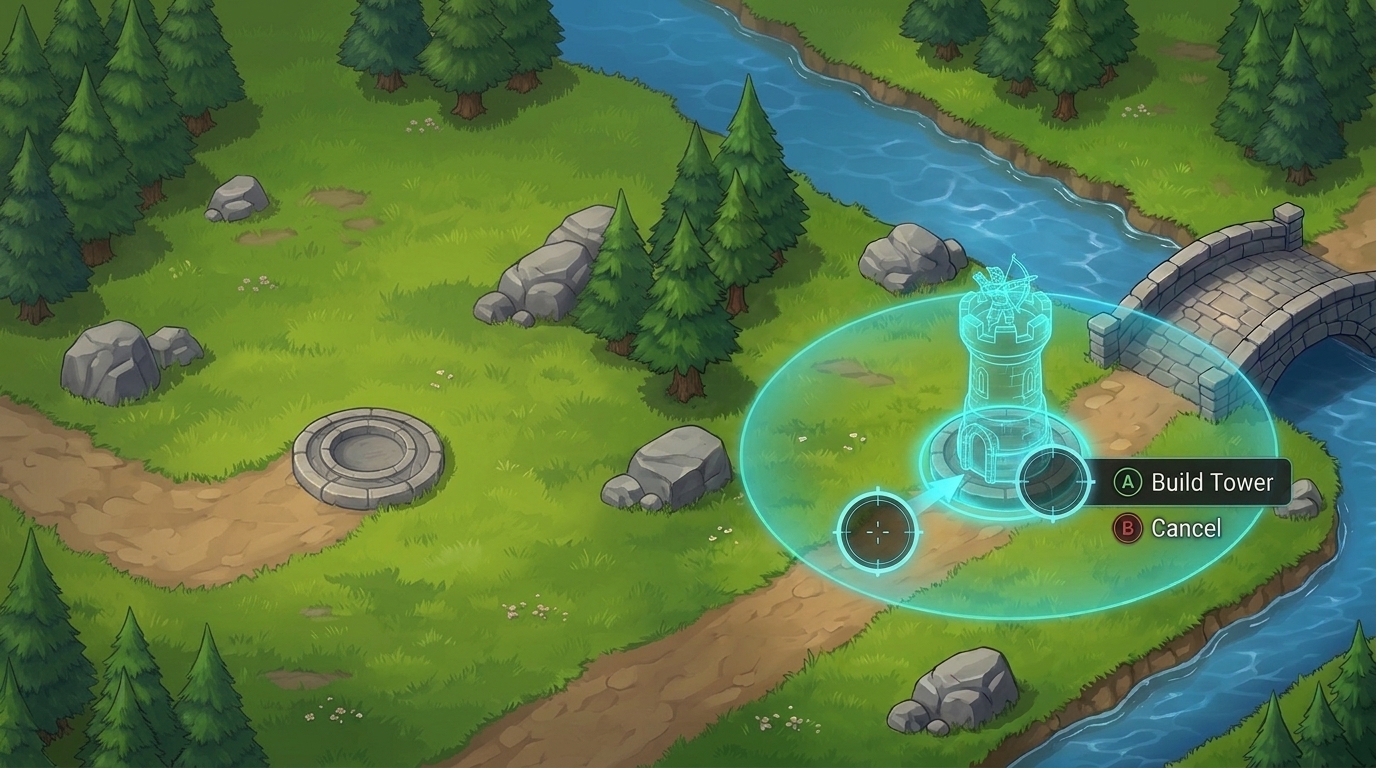
| Placement-Ausrichtung | Wenn du Strukturen, Einheiten oder Gegenstände auf gültigen Rasterfeldern oder Sockeln platzierst, z. B. beim Bau von Türmen in einem Strategiespiel, raste die Platzierungsvorschau ein, wenn der Cursor in die Nähe kommt. So müssen Spieler sie nicht Pixel für Pixel ausrichten. |
|