

Oyun kumandaları, oyuncu etkileşimini ve oyun deneyimini önemli ölçüde geliştiren ek özelliklerle donatılmıştır. Android oyun kumandalarının dokunma teknolojisi, hareket sensörleri ve ışık işlevleri, oyun deneyimini derinleştirmek ve zenginleştirmek için özellikle önemlidir. Her özellik, oyuncunun duyularını benzersiz bir şekilde uyararak oyun içinde daha anlamlı ve sezgisel etkileşimler sağlar.
Dokunma teknolojisi
Android oyun kumandalarındaki dokunma teknolojisi özelliği, oyun sırasında gerçekçi dokunsal geri bildirim sağlayan önemli bir teknolojidir.
Dokunsal teknoloji, titreşimler veya hareketler aracılığıyla kullanıcıya fiziksel duyular sunar. Örneğin, oyunda patlama olduğunda kumanda titrer ve oyuncunun etkiyi gerçekçi bir şekilde hissetmesini sağlar. Ayrıca, karakterin yürüme veya koşma sesiyle senkronize edilen ince titreşimler sayesinde daha gerçekçi bir deneyim sunulur. Bu tür dokunsal geribildirim, oyuncuların oyunda gerçekleşen çeşitli olayları fiziksel olarak hissetmelerini sağlar.
Bu teknoloji, oyuncuların oyuna kendilerini kaptırmasını en üst düzeye çıkarır, duygusal tepkileri güçlendirir ve oyunun dinamiklerini zenginleştirir. Android oyun kumandalarındaki dokunma teknolojisi ayarları, oyun geliştiricilerin yaratıcı olanaklarını genişletmekle kalmaz, oyunculara da daha önce hiç olmadığı kadar gerçekçi bir oyun deneyimi sunar.
Kotlin
fun triggerVibrationMultiChannel(
  deviceId: Int, leftIntensity: Int, leftDuration: Int,
  rightIntensity: Int, rightDuration: Int) {
  val inputDevice = InputDevice.getDevice(deviceId)
  val vibratorManager = inputDevice!!.vibratorManager
  if (vibratorManager != null) {
    val vibratorIds = vibratorManager.vibratorIds
    val vibratorCount = vibratorIds.size
    if (vibratorCount > 0) {
      // We have an assumption that game controllers have two vibrators
      // corresponding to a left motor and a right motor, and the left
      // motor will be first.
      updateVibrator(vibratorManager.getVibrator(vibratorIds  [0]), leftIntensity, leftDuration)
      if (vibratorCount > 1) {
        updateVibrator(vibratorManager.getVibrator(vibratorIds[1]), rightIntensity, rightDuration)
      }
    }
  }
}

fun updateVibrator(vibrator: Vibrator?, intensity: Int, duration: Int) {
  if (vibrator != null) {
    if (intensity == 0) {
      vibrator.cancel()
    } else if (duration > 0) {
      vibrator.vibrate(VibrationEffect.createOneShot(duration.toLong(), intensity))
    }
  }
}
Java
public void triggerVibrationMultiChannel(
    int deviceId, int leftIntensity, int leftDuration,
    int rightIntensity, int rightDuration) {

    InputDevice inputDevice = InputDevice.getDevice(deviceId);

    // Check if device exists to avoid NullPointerException
    if (inputDevice == null) {
      return;
    }

    VibratorManager vibratorManager = inputDevice.getVibratorManager();
    if (vibratorManager != null) {
        int[] vibratorIds = vibratorManager.getVibratorIds();
        int vibratorCount = vibratorIds.length;

        if (vibratorCount > 0) {
            // We have an assumption that game controllers have two vibrators
            // corresponding to a left motor and a right motor, and the left
            // motor will be first.
            updateVibrator(vibratorManager.getVibrator(vibratorIds[0]), leftIntensity, leftDuration);

            if (vibratorCount > 1) {
                updateVibrator(vibratorManager.getVibrator(vibratorIds[1]), rightIntensity, rightDuration);
            }
        }
    }
}

public void updateVibrator(Vibrator vibrator, int intensity, int duration) {
    if (vibrator != null) {
        if (intensity == 0) {
            vibrator.cancel();
        } else if (duration > 0) {
            vibrator.vibrate(VibrationEffect.createOneShot. ((long) duration, intensity));
        }
    }
}
Titreşimi kullanmak için bir özellik ve izin ayarlanır.
<application ...>
  ...
  <uses-feature android:name="android.hardware.gamepad" android:required="true"/>
  <uses-permission android:name="android.permission.VIBRATE"/>
  ...
</application>
VibratorManager ve uygulama manifesti hakkında daha fazla bilgi edinin.
Hareket sensörü
Oyun deneyimlerini geliştiren en yenilikçi teknolojilerden biri, hareket sensörüyle donatılmış Android oyun kumandasıdır. Bu teknoloji, kullanıcıların fiziksel hareketlerini hassas bir şekilde algılayıp bu verileri oyun içindeki eylemlere dönüştürerek daha sezgisel ve sürükleyici bir oyun deneyimi sunar. Bu giriş bölümünde, Android oyun kumandalarındaki hareket sensörü özelliklerinin nasıl çalıştığını inceleyeceğiz.
Hareket sensörleri genellikle kullanıcıların hareketlerini ve yönlerini algılamak için jiroskop ve ivme ölçer içerir.
Hızlanma ve jiroskop dinleyici sınıflarını uygulaması ve bu dinleyicileri kontrol cihazının sensör yöneticisine kaydetmesi gerekir.
Kotlin
fun setIntegratedAccelerometerActive(deviceId: Int) {
  val device = InputDevice.getDevice(deviceId)
  val sensorManager = device?.sensorManager
  val accelerometer = sensorManager.getDefaultSensor(Sensor.TYPE_ACCELEROMETER)
  if (accelerometer != null) {
    val accelerometerListener =
      GameControllerAccelerometerListener(accelerometer)
    sensorManager.registerListener(
      accelerometerListener, accelerometer,
      SensorManager.SENSOR_DELAY_GAME
    )
  }
}

fun setIntegratedGyroscopeActive(deviceId: Int) {
  val device = InputDevice.getDevice(deviceId)
  val sensorManager = device?.sensorManager
  val gyroscope = sensorManager?.getDefaultSensor(Sensor.TYPE_GYROSCOPE)
  if (gyroscope != null) {
    val gyroscopeListener = GameControllerGyroscopeListener(gyroscope)
    sensorManager.registerListener(
      gyroscopeListener, gyroscope,
      SensorManager.SENSOR_DELAY_GAME
    )
  }
}

class GameControllerAccelerometerListener(private val listenerAccelerometer: Sensor?) :
  SensorEventListener {
  override fun onSensorChanged(event: SensorEvent) {
    if (listenerAccelerometer != null) {
      synchronized(listenerAccelerometer) {
        if (event.sensor == listenerAccelerometer) {
          Log.d("Accelerometer",
            "onSensorChanged " + event.values[0] + ", "
            + event.values[1] + ", " + event.values[2])
        }
      }
    }
  }

  override fun onAccuracyChanged(sensor: Sensor, accuracy: Int) {
  }
}

class GameControllerGyroscopeListener(private val listenerGyroscope: Sensor?) :
  SensorEventListener {
  override fun onSensorChanged(event: SensorEvent) {
    if (listenerGyroscope != null) {
      synchronized(listenerGyroscope) {
        if (event.sensor == listenerGyroscope) {
          Log.d("Gyroscope",
            "onSensorChanged " + event.values[0] + ", " +
            event.values[1] + ", " + event.values[2])
        }
      }
    }
 }

  override fun onAccuracyChanged(sensor: Sensor, accuracy: Int) {
  }
}
Java
public void setIntegratedAccelerometerActive(int deviceId) {
    InputDevice device = InputDevice.getDevice(deviceId);
    // Safe handling for null device or sensor manager
    if (device == null) {
      return;
    }
    SensorManager sensorManager = device.getSensorManager();
    if (sensorManager == null) {
      return;
    }

    Sensor accelerometer = sensorManager.getDefaultSensor(Sensor.TYPE_ACCELEROMETER);
    if (accelerometer != null) {
      GameControllerAccelerometerListener   accelerometerListener =
          new GameControllerAccelerometerListener(accelerometer);
        sensorManager.registerListener(
          accelerometerListener, accelerometer,
          SensorManager.SENSOR_DELAY_GAME
        );
    }
}

public void setIntegratedGyroscopeActive(int deviceId) {
    InputDevice device = InputDevice.getDevice(deviceId);
    if (device == null) {
        return;
    }
    SensorManager sensorManager = device.getSensorManager();
    if (sensorManager == null) {
        return;
    }
    Sensor gyroscope = sensorManager.getDefaultSensor(Sensor.TYPE_GYROSCOPE);
    if (gyroscope != null) {
        GameControllerGyroscopeListener gyroscopeListener =
          new GameControllerGyroscopeListener(gyroscope);
        sensorManager.registerListener(
          gyroscopeListener, gyroscope,
          SensorManager.SENSOR_DELAY_GAME
        );
    }
}

public static class GameControllerAccelerometerListener implements SensorEventListener {
    private final Sensor listenerAccelerometer;
    public GameControllerAccelerometerListener(Sensor   listenerAccelerometer) {
        this.listenerAccelerometer = listenerAccelerometer;
    }
    @Override
    public void onSensorChanged(SensorEvent event) {
        if (listenerAccelerometer != null) {
            synchronized (listenerAccelerometer) {
                if (event.sensor == listenerAccelerometer) {
                    Log.d("Accelerometer",
                      "onSensorChanged " + event.values[0] + ", "
                      + event.values[1] + ", " + event.values[2]);
                }
            }
        }
    }
    @Override
    public void onAccuracyChanged(Sensor sensor, int accuracy) {
    }
}

public static class GameControllerGyroscopeListener implements SensorEventListener {
    private final Sensor listenerGyroscope;

    public GameControllerGyroscopeListener(Sensor listenerGyroscope) {
        this.listenerGyroscope = listenerGyroscope;
    }
    @Override
    public void onSensorChanged(SensorEvent event) {
        if (listenerGyroscope != null) {
            synchronized (listenerGyroscope) {
                if (event.sensor == listenerGyroscope) {
                    Log.d("Gyroscope",
                      "onSensorChanged " + event.values[0] +  ", " +
                        event.values[1] + ", " + event.values  [2]);
                }
            }
        }
    }
    @Override
    public void onAccuracyChanged(Sensor sensor, int accuracy) {
    }
}
Hareket sensörleri ve
SensorEventListener hakkında daha fazla bilgi edinin.
Işıklar
Android oyun kumandalarındaki ışık rengi ayarları, görsel öğeler aracılığıyla oyun deneyimine yeni bir boyut katıyor.
Işık rengi özelliği, çeşitli renkleri göstermek için kontrol cihazındaki yerleşik LED ışıkları kullanır. Bu renkler, farklı oyun senaryolarına dinamik olarak yanıt verir. Örneğin, oyuncunun sağlığı kritik seviyede olduğunda ışıklar kırmızı renkte yanıp sönebilir veya belirli bir görev tamamlandığında yeşil renkte parlayarak oyun içi etkinliklere dayalı görsel geri bildirimler sağlayabilir. Bu ışık rengi ayarları, kullanıcı etkileşimini artırır, oyunun heyecanını ve keyfini yükseltir ve oyuncuların oyun dünyasına daha fazla dahil olmasına yardımcı olur.
Android oyun kumandalarındaki ışık rengi özellikleri, dekoratif amaçtan çok daha fazlasını sunar. Oyunun atmosferini belirlemede ve kullanıcı deneyimini iyileştirmede önemli bir rol oynar.
Kotin
fun changeControllerLightColor(deviceId: Int, color: Int) {
  val device = InputDevice.getDevice(deviceId)
  device?.let {
    if (it.sources and InputDevice.SOURCE_JOYSTICK == InputDevice.SOURCE_JOYSTICK) {
      val lightsManager = device.lightsManager
      lightsManager?.let { manager ->
        manager.lights.forEach { light ->
          val stateBuilder = LightState.Builder()
          stateBuilder.setColor(color)
          val requestBuilder = LightsRequest.Builder()
          requestBuilder.addLight(light, stateBuilder.build())
          val lightsSession = lightsManager.openSession()
          lightsSession.requestLights(requestBuilder.build())
        }
      }
    }
  }
}
Java
public void changeControllerLightColor(int deviceId, int  color) {
    InputDevice device = InputDevice.getDevice(deviceId);

    if (device != null) {
      // Check if the device is a joystick.
      // Note: Parentheses are required around the bitwise AND operation in Java
      // because == has higher precedence than &.
        if ((device.getSources() & InputDevice.  SOURCE_JOYSTICK) == InputDevice.SOURCE_JOYSTICK) {
            LightsManager lightsManager = device.getLightsManager();

            if (lightsManager != null) {
                for (Light light : lightsManager.getLights()) {
                    LightState.Builder stateBuilder = new   LightState.Builder();
                    stateBuilder.setColor(color);

                    LightsRequest.Builder requestBuilder = new LightsRequest.Builder();
                    requestBuilder.addLight(light, stateBuilder.build());

                    LightsManager.Session lightsSession =   lightsManager.openSession();
                    lightsSession.requestLights(requestBuilder.build());
                }
            }
        }
    }
}
Titreşimi kullanmak için bir özellik ve izin ayarlanır.
<application ...>
  ...
  <uses-feature android:name="android.hardware.gamepad" android:required="true"/>
  <uses-permission android:name="android.permission.LIGHTS" />
  ...
</application>
LightsManager ve uygulama manifesti hakkında daha fazla bilgi edinin.
Kumanda dokunmatik alanı
Bazı oyun kumandalarında, menülerde gezinme veya oyun karakterlerini daha sezgisel bir şekilde kontrol etme gibi çeşitli oyun içi işlemler için kullanılabilecek bir dokunmatik yüzey bulunur.
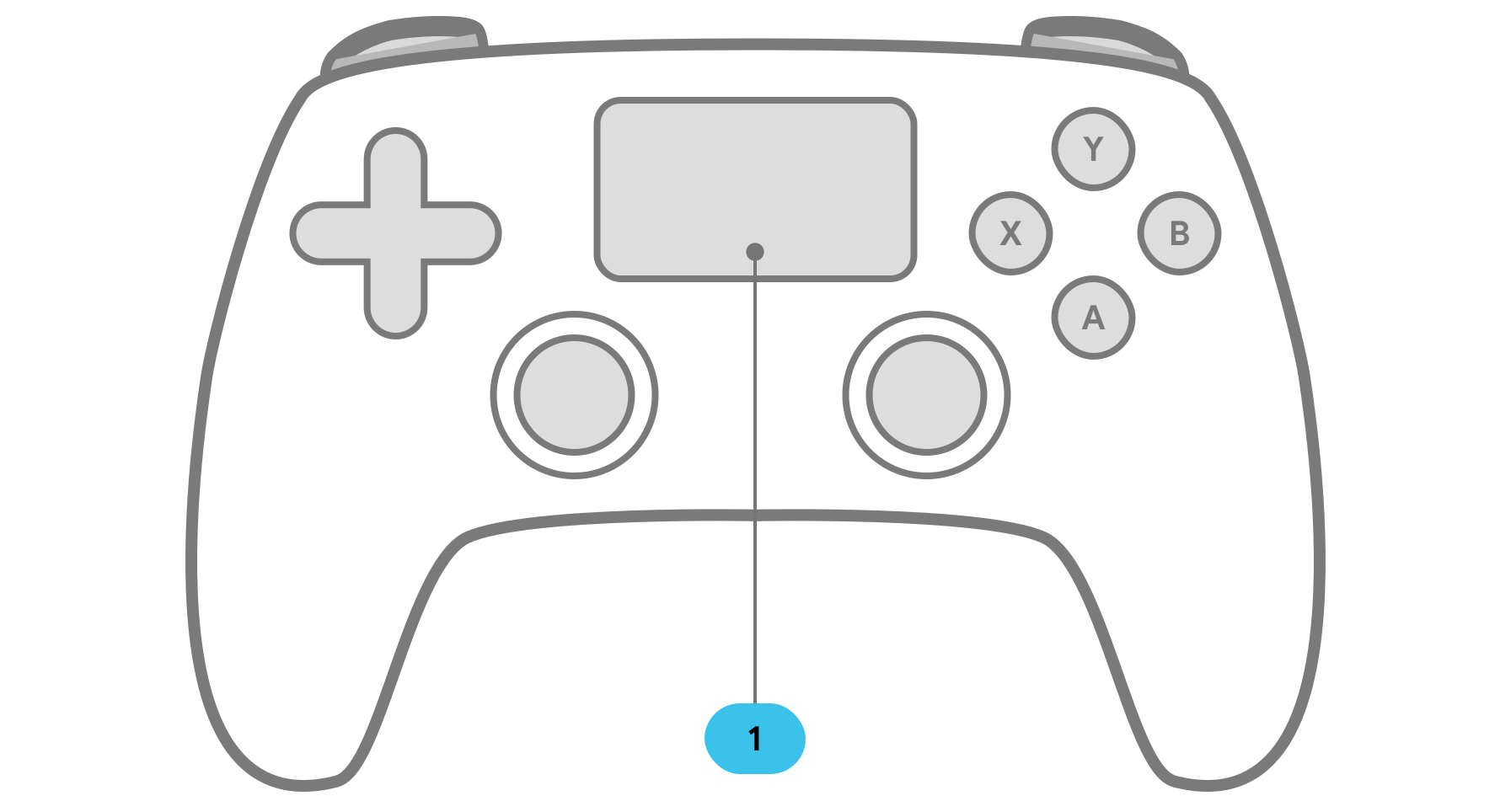
Entegre dokunmatik yüzeylere sahip oyun kumandaları, Android'de doğrudan cihaz kontrolü sağlar. Dokunmatik alana dokunulduğunda ekranda bir fare işaretçisi oluşturulur ve fare benzeri sezgisel gezinme sağlanır.