

In diesem Dokument wird beschrieben, wie Sie Spielstatistiken über die Google Play Console in Ihr Spiel einbinden. Darin werden die wichtigsten CSV- und ZIP-Dateiformate behandelt und es wird beschrieben, wie Sie sie erstellen, importieren und verwalten.
Termine erstellen oder importieren
Es gibt zwei Möglichkeiten, in der Google Play Console Events erstmalig hinzuzufügen:
- Termin erstellen: Fügen Sie jeweils einen Termin hinzu.
- Ereignisse importieren: Importieren Sie mehrere Ereignisse.
Ereignisse erstellen
So erstellen Sie ein Event für ein Spiel:
- Wählen Sie in der Google Play Console ein Spiel aus.
- Wählen Sie auf der Seite Play Games-Dienste – Spielstatistiken (Mehr Nutzer gewinnen > Play Games-Dienste > Einrichtung und Verwaltung > Spielstatistiken) die Option Ereignis hinzufügen > Ereignis erstellen aus.
- Füllen Sie das Formular auf der Seite Ereignis erstellen aus.
- Klicken Sie auf Änderungen speichern.
Ereignisse importieren
So fügen Sie Ihrem Spiel mehrere Ereignisse gleichzeitig hinzu:
- Erstellen Sie die CSV-Datei für Ereignisse PlayerGameEvent.csv.
- Wählen Sie in der Google Play Console ein Spiel aus.
- Wählen Sie auf der Seite Play Games-Dienste – Spielstatistiken (Nutzer gewinnen > Play Games-Dienste > Einrichtung und Verwaltung > Spielstatistiken) die Option Ereignis hinzufügen > Über CSV importieren aus.
- Ziehen Sie die CSV-Datei, die Sie hochladen möchten, auf der Seite Ereigniskonfiguration in den entsprechenden Bereich.
- Nachdem Sie ein Event erstellt haben, richten Sie Statistiken ein.
Statistiken erstellen oder importieren
Es gibt zwei Möglichkeiten, in der Google Play Console Statistiken erstmalig hinzuzufügen:
- Statistik erstellen: Fügen Sie jeweils eine Statistik hinzu.
- Statistiken importieren: Mehrere Statistiken importieren.
Statistik erstellen
So erstellen Sie eine Statistik für ein Spiel:
- Wählen Sie in der Google Play Console ein Spiel aus.
- Wählen Sie auf der Seite Play Games-Dienste – Spielstatistiken (Mehr Nutzer gewinnen > Play Games-Dienste > Einrichtung und Verwaltung > Spielstatistiken) die Option Statistik hinzufügen > Statistik erstellen aus.
- Füllen Sie das Formular auf der Seite Statistik erstellen aus.
- Klicken Sie auf Änderungen speichern.
- Nachdem Sie eine Statistik erstellt haben, veröffentlichen Sie Ihr Spiel.
Importstatistiken
So importieren Sie Statistiken:
- Erstellen Sie die ZIP-Datei mit Statistiken, Lokalisierungen und Symboldateien gemäß den ZIP-Datei-Richtlinien für Statistiken.
- Wählen Sie in der Google Play Console ein Spiel aus.
- Wählen Sie auf der Seite Play Games-Dienste – Spielstatistiken (Nutzer gewinnen > Play Games-Dienste > Einrichtung und Verwaltung > Spielstatistiken) die Option Statistik hinzufügen > Über ZIP importieren aus.
- Legen Sie auf der Seite Konfiguration der Spielstatistiken die ZIP-Datei ab, die Sie hochladen möchten.
- Nachdem Sie alle Statistiken hochgeladen haben, veröffentlichen Sie Ihr Spiel.
Spielstatistiken testen
So testen Sie, ob die Spielstatistiken wie vorgesehen funktionieren:
- Richten Sie in der Play Console einen internen Test-Track ein.
- Testkonten für Tester zu Ihrem Spielprojekt hinzufügen
- Erstellen Sie mit der Play Games App ein Play Games-Dienste-Profil für eines der Testkonten.
- Öffnen Sie das Spiel mit demselben Testkonto, für das Sie das Play Games-Dienste-Profil erstellt haben.
- Prüfen Sie, ob beim Start des Spiels der „Willkommen“-Toast der Play Games-Dienste auf dem Bildschirm angezeigt wird. Dies ist ein Hinweis auf eine erfolgreiche automatische Authentifizierung.
- Der Nutzer des Testkontos kann das Spiel spielen, um die Ereignisse auszulösen. Prüfen Sie die API-Antwort, um festzustellen, ob die Ereignisse aufgezeichnet wurden.
Sichtbarkeit von Spielstatistiken auf Ihrem Gerät für Tests verwalten
Sobald das Spiel für Ihre Tester in der Play Console verfügbar ist, können Sie die Spielstatistiken auf Ihrem Gerät so aufrufen:
Cache des Google Play Stores leeren:
- Öffne die App Einstellungen auf deinem Gerät.
- Tippen Sie auf Apps > Google Play Store.
- Tippen Sie auf Speicher und Cache und dann auf Cache leeren.
Die Google Play Store App öffnen.
Sie können Ihre Spielstatistiken entweder im Bereich Spielzeit im Blick behalten oder in Ihrem Spielerprofil aufrufen:
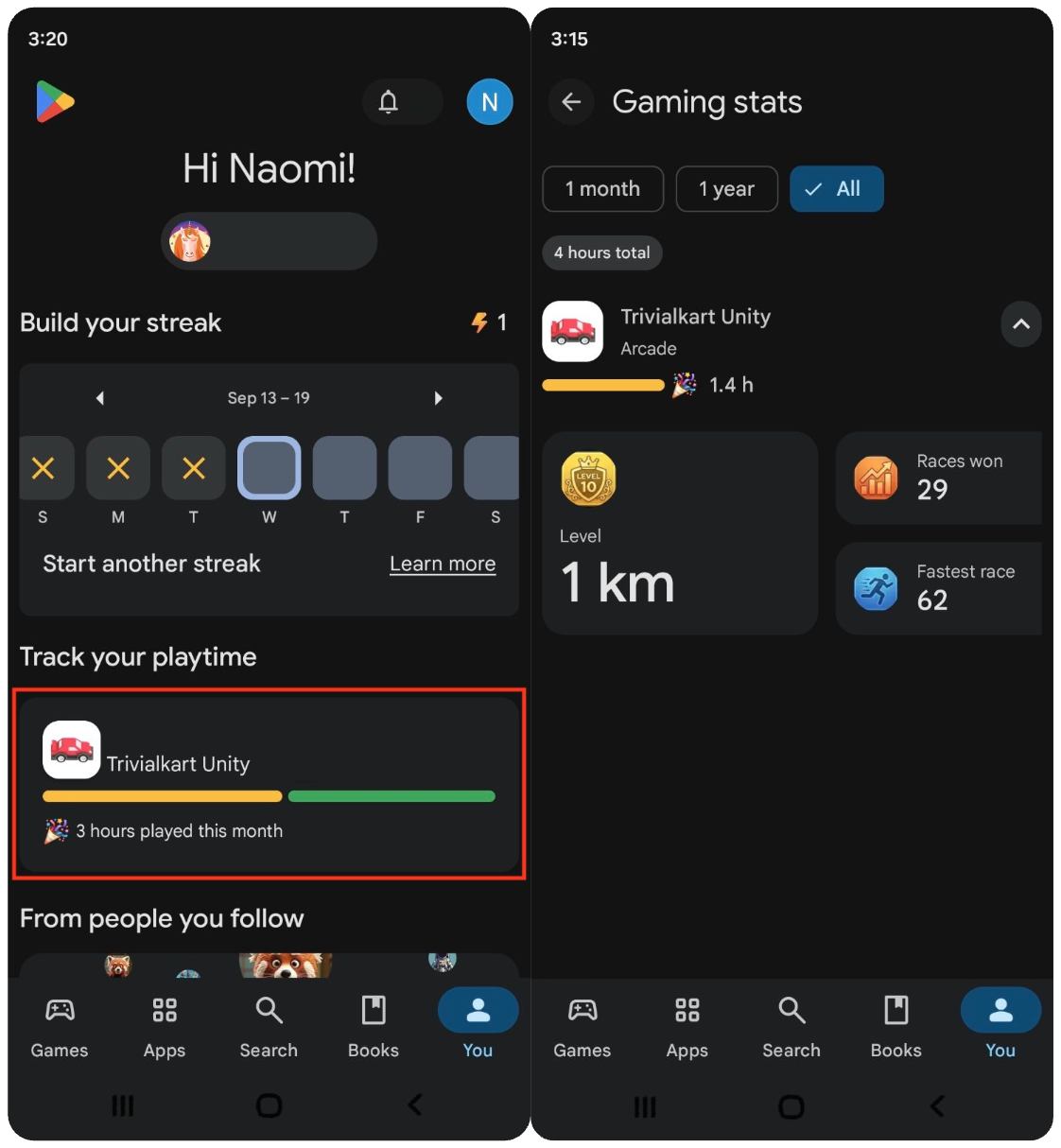
Methode 1: Bereich „Spielzeit im Blick behalten“ verwenden
Rufe den Bereich Spielzeit im Blick behalten auf und tippe darauf, um deine Spielstatistiken aufzurufen.
Methode 2: Spielerprofil verwenden
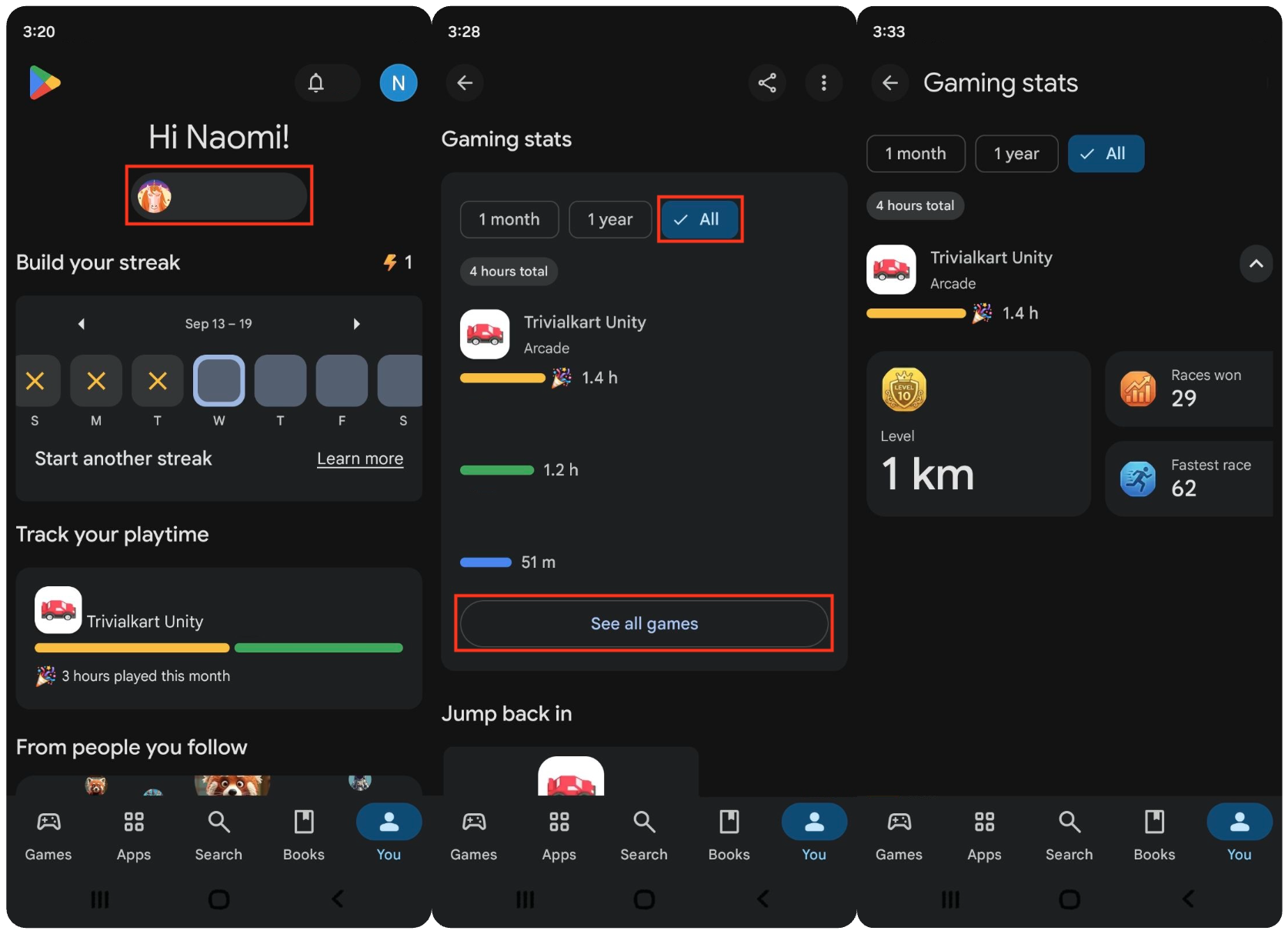
- Tippe auf den Tab Mein Play und dann auf dein Spielerprofil.
- Gehen Sie zum Bereich Spielstatistiken.
- Wählen Sie für den Zeitraum Alle aus.
- Wenn Ihr Spiel nicht angezeigt wird, tippen Sie auf Alle Spiele ansehen.
- Wähle dein Spiel aus, um die Statistiken dazu aufzurufen.
Logs auf Ihrem Gerät ansehen
So prüfen Sie, ob die Spielstatistiken wie vorgesehen funktionieren:
Aktivieren Sie das ADB-Debugging auf Ihrem Gerät und führen Sie die folgenden Befehle in einem Terminal aus:
adb shell setprop log.tag.Games INFO
adb logcat -s "PlayGamesServices[GameStatsAgent]:I"
Prüfen Sie, ob eine Meldung über eine erfolgreiche Anmeldung angezeigt wird, wie im folgenden Beispiel:
Successfully uploaded batch of X events.
Hinweis: Da die API Teil-Uploads unterstützt, gibt dieses Infolog an, dass der Batch verarbeitet wurde. Wenn die Schemavalidierung für einzelne Ereignisse im Batch fehlgeschlagen ist, wird dieser Meldung ein Fehlerlog vorangestellt.
Wenn die Validierung für eingereichte Ereignisse fehlschlägt, wird eine Fehlermeldung mit Details zum Fehler angezeigt:
BatchRecordEvents validation failed for X event(s): ...
Spielstatistiken veröffentlichen
Nach dem Testen müssen Sie Ihr Spiel veröffentlichen. Alle Events und Statistiken Ihres Spiels werden damit veröffentlicht.
So veröffentlichen Sie:
- Wählen Sie in der Google Play Console ein Spiel aus.
- Klicken Sie auf der Seite Play Games-Dienste – Spielstatistiken (Nutzer gewinnen > Play Games-Dienste > Einrichtung und Verwaltung > Spielstatistiken) auf Überprüfen und veröffentlichen.
- Prüfen Sie auf der Seite Play Games-Dienste – Veröffentlichung (Mehr Nutzer gewinnen > Play Games-Dienste > Einrichtung und Verwaltung > Veröffentlichung) die Aktionen und beheben Sie die Probleme.
- Klicken Sie auf Veröffentlichen. Alle deine Spielstatistiken werden veröffentlicht.
Spielstatistiken bearbeiten
Wenn Sie bereits Spielstatistiken haben und sie bearbeiten möchten:
- Wählen Sie in der Google Play Console ein Spiel aus.
- Rufen Sie die Seite Play Games-Dienste – Spielstatistiken auf (Nutzer gewinnen > Play Games-Dienste > Einrichtung und Verwaltung > Spielstatistiken).
- So bearbeiten Sie ein Ereignis:
- Wählen Sie im Bereich Ereigniskonfiguration ein Ereignis aus.
- Sie können Ereigniseigenschaften hinzufügen oder löschen.
- Sie können den Ereignisnamen nicht bearbeiten.
- Klicken Sie auf Änderungen speichern.
- So bearbeiten Sie eine Statistik:
- Wählen Sie im Abschnitt Konfiguration der Spielstatistiken eine Statistik aus.
- Sie können die Felder Statistikname, Statistikbeschreibung und Dateiname des Symbols bearbeiten.
- Sie können die Statistik-ID und die Richtung der Steigerung nicht bearbeiten. Statistikeinheit und Zugehörige Ereignisdetails.
- Klicken Sie auf Änderungen speichern.
- Auf der Seite Play Games-Dienste – Spielstatistiken hat die bearbeitete Statistik den Status Für Tester verfügbar.
- Nachdem Sie den Statistikwert getestet haben, klicken Sie auf Überprüfen und veröffentlichen. Dadurch wird Ihr Spiel zusammen mit allen aktualisierten Statistiken noch einmal veröffentlicht.
Spielstatistiken löschen
Nachdem die Spielstatistiken veröffentlicht wurden, können sie nicht mehr gelöscht werden.
Sie können ein Ereignis oder eine Statistik löschen, wenn der Status Für Tester verfügbar lautet.
- Wählen Sie in der Google Play Console ein Spiel aus.
- Rufen Sie die Seite Play Games-Dienste – Spielstatistiken auf (Nutzer gewinnen > Play Games-Dienste > Einrichtung und Verwaltung > Spielstatistiken).
- So löschen Sie ein Ereignis:
- Wählen Sie im Bereich Ereigniskonfiguration ein Ereignis aus.
- Klicken Sie auf Termin löschen.
- So löschen Sie eine Statistik:
- Wählen Sie in der Konfiguration für Spielstatistiken die Statistik aus , die Sie löschen möchten.
- Klicken Sie auf Spielstatistik löschen.
Richtlinien für CSV-Dateien für Ereignisse
Die erste Zeile der CSV-Datei ist eine Kopfzeile. Sie müssen Ereignisse mit der CSV-Datei für Ereignisse importieren, z. B. PlayerGameEvent.csv.
Format „PlayerGameEvent.csv“
Die CSV-Datei enthält das deklarierte Ereignis und seine Eigenschaften als kommagetrennte Werte in der folgenden Reihenfolge:
Event Name,Property Name,Property Type
Wenn Sie das progressUpdate-Ereignis für progressionStat senden, fügen Sie eine Zeile für dieses Ereignis hinzu. Dieses Ereignis muss mindestens die Property currentProgress vom Typ INT oder STRING sowie alle anderen Properties enthalten, die Sie senden möchten.
Die einzelnen Felder werden in der folgenden Tabelle beschrieben:
| CSV-Spaltenüberschriften | Erforderlich oder optional | Gültige Werte |
|---|---|---|
| Ereignisname | Erforderlich | Maximal 50 Zeichen Darf nur aus Buchstaben, Ziffern und Unterstrichen bestehen. Wenn der Name des Sonderereignisses |
| Property-Name | Erforderlich | Maximal 50 Zeichen Darf nur aus Buchstaben, Ziffern und Unterstrichen bestehen. Eindeutig pro Ereignis:Attributnamen müssen innerhalb desselben Ereignisses eindeutig sein. Verwenden Sie nicht die folgenden reservierten Keywords: |
| Property-Typ | Erforderlich | Enum-String, bei dem die Groß-/Kleinschreibung beachtet wird und der einem der unterstützten Datentypen entspricht: INT64, DOUBLE, STRING, BOOL
|
Anforderungen an die Datei „PlayerGameEvent.csv“:
- Die Datei unterstützt maximal 20 eindeutige Ereignisnamen mit bis zu 20 Properties pro Ereignis.
- Der Dateiinhalt darf nicht leer sein und muss mindestens eine Zeile enthalten.
Beispieltabelle
| Ereignisname | Property-Name | Property-Typ |
|---|---|---|
| matchCompleted | Dauer | DOUBLE |
| matchCompleted | tötet | INT64 |
| matchCompleted | isWinner | BOOL |
| matchCompleted | matchType | STRING |
| itemCollected | coinsAmount | INT64 |
| itemCollected | weaponType | STRING |
| progressUpdate | currentProgress | INT64 |
Richtlinien für ZIP-Dateien für Statistiken
Sie können Statistiken gleichzeitig mithilfe einer ZIP-Datei importieren. Die Dateinamen, die Sie für Ihre ZIP-Datei verwenden müssen, finden Sie in der folgenden Tabelle:
| Dateiname | Erforderlich oder optional | Gültige Werte |
|---|---|---|
RepetitiveStatsConfig.csv
|
Erforderlich | Eine sich wiederholende Statistik stellt regelmäßig auftretende In-Game-Aktionen dar, die von Spielern ausgeführt werden. |
ProgressionStatConfig.csv
|
Erforderlich | Eine Fortschrittsstatistik gibt den Fortschritt eines Spielers in einem Spiel an. |
StatLocalizations.csv
|
Optional | Übersetzungen der Namen und Beschreibungen von Spielstatistiken. |
| Symboldateien | Erforderlich | Symbole im PNG-, JPEG- oder JPG-Format mit einer Größe von 512 × 512 Pixel. |
Die ZIP-Datei muss die folgenden Anforderungen erfüllen:
- Größenbeschränkung für ZIP-Dateien:Die maximale unkomprimierte Gesamtgröße beträgt 10 MB.
- Maximale Anzahl von Dateien:Das ZIP-Archiv darf insgesamt maximal 53 Dateien enthalten (3 CSV-Dateien und 50 Symbole).
- Maximales Limit für kombinierte Statistiken:Maximal 50 Statistiken insgesamt für
ProgressionStatConfig.csvundRepetitiveStatsConfig.csv. - Unterstützte CSV-Dateien:
ProgressionStatConfig.csv,RepetitiveStatsConfig.csvundStatLocalizations.csv(optional). Wenn Sie nur Fortschrittsstatistiken hochladen möchten, fügen Sie die CSV-Datei mit den sich wiederholenden Statistiken nicht in die ZIP-Datei ein. Andernfalls wird in der Konsole ein Fehler ausgegeben. Das gilt auch, wenn Sie nur sich wiederholende Statistiken hochladen möchten. - Symboldateien:PNG (.png) oder JPEG (.jpg, .jpeg).
- Alle Symbole, auf die in den CSV-Dateien verwiesen wird, müssen sich im Stammverzeichnis der ZIP-Datei befinden.
- Auf alle Bilddateien in der ZIP-Datei muss in mindestens einer Statistik verwiesen werden.
- Verzeichnisstruktur:Alle Dateien müssen sich im Stammverzeichnis der ZIP-Datei befinden. Unterverzeichnisse sind nicht zulässig.
Format „RepetitiveStatsConfig.csv“
Die CSV-Datei enthält das deklarierte Ereignis und seine Eigenschaften als kommagetrennte Werte in der folgenden Reihenfolge:
Stat Id,Event Name,Event Property Name,Aggregation Type,Stat Display Name,Stat Description,Filter Property,Filter Operator,Filter Value,Is Competitive,Min limit,Max limit,Icon File Name,Good value direction,Unit
Die einzelnen Felder werden in der folgenden Tabelle beschrieben:
| CSV-Spaltenüberschriften | Erforderlich oder optional | Gültige Werte |
|---|---|---|
| Statistik-ID | Erforderlich | Maximal 100 Zeichen Darf nur aus Buchstaben, Ziffern und Unterstrichen bestehen. Muss für alle Statistiken im Spiel eindeutig sein. |
| Ereignisname | Erforderlich | Maximal 50 Zeichen Muss auf den Ereignisnamen verweisen, der im PlayerGameEvent.csv-Format definiert ist. |
| Name der Ereignis-Property | Erforderlich | Maximal 50 Zeichen |
| Anzeigename der Statistik | Erforderlich | Maximal 50 Zeichen Standard-Anzeigename für die Statistik (Standardsprache). Muss für alle Statistiken eindeutig sein. |
| Stat Description | Erforderlich | Maximal 500 Zeichen Standardbeschreibung für die Statistik. |
| Aggregationstyp | Erforderlich | Maximal 50 Zeichen SUM, MAX, MIN, COUNT. |
| Property filtern | Optional | Maximal 50 Zeichen Muss ein Attributname sein, der in der Datei PlayerGameEvent.csv definiert ist. |
| Filteroperator | Optional | =, !=, >, <, >=, <=Vergleichsoperatoren für Filter. |
| Filterwert | Optional | Im Vergleich zur Filter-Property.
Der Filterwert muss INT64, DOUBLE, BOOL, STRING sein.
|
| Wettbewerbsfähig | Erforderlich | true, false
|
| Mindestgrenze | Erforderlich, wenn „Is Competitive“ auf „true“ gesetzt ist | Zulässige Mindestpunktzahl für Kompetitiv-Statistiken. |
| Limit | Erforderlich, wenn „Is Competitive“ auf „true“ gesetzt ist | Maximal zulässige Punktzahl für Kompetitiv-Statistiken. |
| Dateiname des Symbols | Erforderlich | Der Dateiname des Symbolbilds im Stammverzeichnis der ZIP-Datei. Darf nicht mit Symboldateinamen in Konflikt stehen, die für wiederholte Statistiken verwendet werden. |
| Gute Wertrichtung | Erforderlich | Gibt an, ob höhere Werte INCREASING oder niedrigere Werte DECREASING besser sind.
|
| Einheit | Optional | Maßeinheit für numerische Rohwerte oder Dauerwerte. Beispiele: KILOMETER, SECOND, PERCENTAGE, UNITLESS. |
Wenn Sie die Filterbedingung nicht verwenden möchten, lassen Sie die Zelle leer.
Beispieltabelle
| Statistik-ID | Ereignisname | Property-Name | Aggregation | Anzeigename der Statistik | Stat Description | Property filtern (optional) | Filteroperator (optional) | Filterwert (optional) | Wettbewerbsfähig | minLimit | maxLimit | Dateiname des Symbols | Gute Wertrichtung | Einheit |
|---|---|---|---|---|---|---|---|---|---|---|---|---|---|---|
| 1 | matchCompleted | Dauer | MAX | Längste Übereinstimmung – Überleben | Dies gibt die Überlebenszeit eines Spielers in einem beliebigen Match an. | isWinner | = | TRUE | TRUE | 0 | 50 | stat1.png | Rückgang | Sekunden |
| 2 | matchCompleted | isWinner | COUNT | Gewonnene Spiele | Gibt die Anzahl der Spiele an, die ein Spieler gewonnen hat. | isWinner | = | TRUE | TRUE | 0 | 50 | stat3.png | Steigerung | |
| 3 | matchCompleted | tötet | SUM | Kills im 1‑gegen‑1-Match | Anzahl der Kills in 1-gegen-1-Matches | matchType | = | „1-on-1“ | FALSE | stat4.png | Steigerung | |||
| 4 | itemCollected | coinsAmount | SUM | Insgesamt gesammeltes Gold | Spieler sammelt Münzen während eines Spiels | weaponType | = | „sword“ | FALSE | stat2.png | Steigerung |
Format „ProgressionStatConfig.csv“
Die CSV-Datei enthält das deklarierte Ereignis und seine Attribute als kommagetrennte Werte in der folgenden Reihenfolge:
Stat Id,Event Property Name,Stat Display Name,Stat Description,Icon File Name,Good value direction,Unit
Die Fortschrittsstatistik wird Spielern in ihrem Spielerprofil als erste Statistik angezeigt.
Die einzelnen Felder werden in der folgenden Tabelle beschrieben:
| CSV-Spaltenüberschriften | Erforderlich oder optional | Gültige Werte |
|---|---|---|
| Statistik-ID | Erforderlich | Maximal 100 Zeichen Darf nur aus Buchstaben, Ziffern und Unterstrichen bestehen. Muss für alle Statistiken im Spiel eindeutig sein. |
| Name der Ereignis-Property | Erforderlich | Maximal 50 Zeichen Muss ein in PlayerGameEvent.csv definierter Property-Name sein. |
| Anzeigename der Statistik | Erforderlich | Der Name muss eindeutig sein. |
| Stat Description | Erforderlich | Maximal 50 Zeichen Standardbeschreibung für die Statistik. |
| Dateiname des Symbols | Erforderlich | Der Dateiname des Symbolbilds im Stammverzeichnis der ZIP-Datei. Darf nicht mit Symboldateinamen in Konflikt stehen, die für wiederholte Statistiken verwendet werden. |
| Gute Wertrichtung | Erforderlich | Gibt an, ob höhere Werte INCREASING oder niedrigere Werte DECREASING besser sind.
|
| Einheit | Optional | Maßeinheit für numerische Rohwerte oder Dauerwerte. Beispiele: KILOMETER, SECOND, PERCENTAGE, UNITLESS. |
Beispieltabelle
| Statistik-ID | Name der Ereigniseigenschaft | Anzeigename der Statistik | Stat Description | Dateiname des Symbols | Gutes Preis-Leistungs-Verhältnis |
|---|---|---|---|---|---|
| 5 | currentProgress | Level | Spieler sammeln durch das Spielen von Matches XP und steigen im Level auf. | Level.png | steigend |
Format „StatLocalizations.csv“
Die CSV-Datei enthält das deklarierte Ereignis und seine Attribute als kommagetrennte Werte in der folgenden Reihenfolge:
Stat Id,Stat Display Name,Locale,Localized Stat Display Name,Localized Stat Description
Die einzelnen Felder werden in der folgenden Tabelle beschrieben:
| CSV-Spaltenüberschriften | Erforderlich oder optional | Gültige Werte |
|---|---|---|
| Statistik-ID | Erforderlich | Maximal 100 Zeichen Darf nur aus Buchstaben, Ziffern und Unterstrichen bestehen. Muss für alle Statistiken im Spiel eindeutig sein. |
| Anzeigename der Statistik | Erforderlich | Der Name muss eindeutig sein. |
| Sprache | Erforderlich | Der Sprachcode, z. B.: en-US. Fügen Sie Übersetzungen für Ihr Spiel hinzu, bevor Sie eine Sprache angeben. Beachten Sie, dass Sie keine Standardsprache angeben können. Die unterstützten Sprachcodes finden Sie in der Liste der unterstützten Sprachen. |
| Lokalisierter Anzeigename der Statistik | Optional | Maximal 50 Zeichen. Übersetzter Anzeigename der Statistik für das angegebene Gebietsschema. |
| Lokalisierte Beschreibung der Statistik | Optional | Maximal 500 Zeichen Übersetzte Statistikbeschreibung für die angegebene Sprache. |
Beispieltabelle
| Statistik-ID | Anzeigename der Statistik | Sprachcode | Lokalisierter Statistikname (UTF-8) | Lokalisierte Statistikbeschreibung (UTF-8) |
|---|---|---|---|---|
| 1 | Längste Übereinstimmung – Überleben | es | Supervivencia más larga en partidos | Esto denota el tiempo de supervivencia de una jugadora en cualquier partido. |
| 1 | Längste Übereinstimmung – Überleben | fr | Überleben im längsten Match | Cela indique la durée de survie d'un joueur dans n'importe quel match. |
| 4 | Insgesamt gesammeltes Gold | es | Insgesamt gesammeltes Gold | La jugadora recoge monedas mientras juega en un partido |
| 4 | Insgesamt gesammeltes Gold | fr | Oder „Total collecté“ | Le joueur collecte des pièces en jouant un match |
Symboldateien
Symbole, auf die Sie in der CSV-Datei verweisen, müssen im aktuell importierten ZIP-Archiv vorhanden sein.
Die Regeln für die Symbolvalidierung sind:
| Validierungseigenschaft | Erzwungene Einschränkung / Regel |
|---|---|
| Maximale Dateigröße | Die maximale Größe pro Symboldatei beträgt 1 MB (1.048.576 Byte). |
| Abmessungen | Genau 512 × 512 Pixel (Breite = 512, Höhe = 512) |
| Seitenverhältnis | Genau 1:1 (quadratisches Seitenverhältnis) |
| Zulässige Formate | PNG (.png) und JPEG (.jpg, .jpeg) |
| Platzierung in ZIP | Muss sich im Stammverzeichnis der ZIP-Datei befinden. |
| Referenzierte Prüfung | Alle in den Spalten „Symboldateiname“ angegebenen Symboldateinamen müssen in der ZIP-Datei vorhanden sein. |
| Überprüfung auf verwaiste Inhalte | Auf alle Bilddateien in der ZIP-Datei muss mindestens eine Statistik verweisen. |
| Konfliktprüfung | Die Dateinamen der Symbole in ProgressionStatConfig.csv dürfen nicht mit RepetitiveStatsConfig.csv in Konflikt stehen.
|
| Visuelle Duplikate | Doppelte Symbole werden gekennzeichnet. |
Symbolrichtlinien
Symbole sollten als PNG-, JPEG- oder JPG-Dateien im Format 512 × 512 mit transparentem Hintergrund erstellt werden.
Es wird für alle Gebietsschemas dasselbe Symbol verwendet. Deshalb raten wir davon ab, in Symbolen Text oder lokalisierte Inhalte zu verwenden.
Einheitsspezifikation
Mit den Spalten „Einheit“ wird gesteuert, wie Rohstatistiken für Spieler formatiert und lokalisiert werden.
Eigenschaften numerischer Statistiken (INT64, DOUBLE)
| Zulässiger Einheitenwert | Beispiel für Rohwert |
| (Leer) / UNITLESS / NONE | 1234567 |
| % / PROZENTSATZ / PROZENT | 0,857 |
| Distanz/Länge: CENTIMETER, METER, KILOMETER, FOOT, INCH, MILE, YARD, MILLIMETER, NANOMETER | 15 (KILOMETER) |
| Geschwindigkeit: KILOMETER_PER_HOUR, METER_PER_SECOND, MILE_PER_HOUR | 60 (MILE_PER_HOUR) |
Statistikeigenschaften für die Dauer (DURATION)
| Kategorie-Wert formatieren | Zulässige Werte für Einheiten | Beispiel für Rohwert | Beispiel für formatierte Ausgabe |
| EINHEITSBASIERT / DAUER | Erforderlich: SECOND, MINUTE, HOUR, DAY, WEEK, MONTH, YEAR | 5.400 Sekunden (HOUR) | 1,5 Stunden |
| COMPONENT_NUMERIC / HH:MM:SS / CLOCK | Granularität (optional, Standardwert WHOLE_SECONDS): WHOLE_MINUTES, WHOLE_SECONDS, MILLISECONDS_ONE_DIGIT, MILLISECONDS_TWO_DIGITS, MILLISECONDS_THREE_DIGITS | 3.661 Sekunden | 01:01:01 |
| COMPONENT_TEXT / TEXT | Kleinste Einheit (optional, Standardwert SECONDS): SECONDS, MINUTES, HOURS, DAYS, MONTHS, YEARS | 90.000 Sekunden | 1 Tag, 1 Stunde |
Nicht numerische Statistikeigenschaften (STRING, BOOL)
Spalten für Einheiten müssen leer bleiben.