

Model Context Protocol (MCP) เป็นมาตรฐานแบบเปิดที่ช่วยให้นักพัฒนาแอปสร้างการเชื่อมต่อแบบ 2 ทางที่ปลอดภัยระหว่างผู้ช่วย AI กับแหล่งข้อมูลหรือเครื่องมือได้
การผสานรวมเซิร์ฟเวอร์ MCP ของ Unreal กับ Antigravity ของ Google ตั้งแต่ Unreal Engine 5.8 เป็นต้นไปจะช่วยให้ AI Agent ใน IDE โต้ตอบกับ Unreal Editor ได้โดยตรง การผสานรวมนี้ช่วยให้ Agent ดำเนินการต่างๆ ใน Editor ได้อย่างราบรื่นเพื่อปรับปรุงเวิร์กโฟลว์การพัฒนาเกม
ตั้งค่า Unreal MCP สำหรับ Antigravity IDE
เปิด Unreal Editor แล้วไปที่แก้ไข > ปลั๊กอิน จากนั้นเปิดใช้ปลั๊กอิน Unreal MCP และ All Toolsets คุณสามารถเปิดใช้ปลั๊กอินเพิ่มเติมได้โดยขึ้นอยู่กับเวิร์กโฟลว์

รูปที่ 1 การเปิดใช้ปลั๊กอิน Unreal MCP 
รูปที่ 2 การใช้ปลั๊กอิน All Toolsets ไปที่แก้ไข > การตั้งค่า Editor แล้วค้นหาการตั้งค่าทั่วไป - Model Context Protocol จากนั้นเปิดใช้เริ่มเซิร์ฟเวอร์อัตโนมัติ
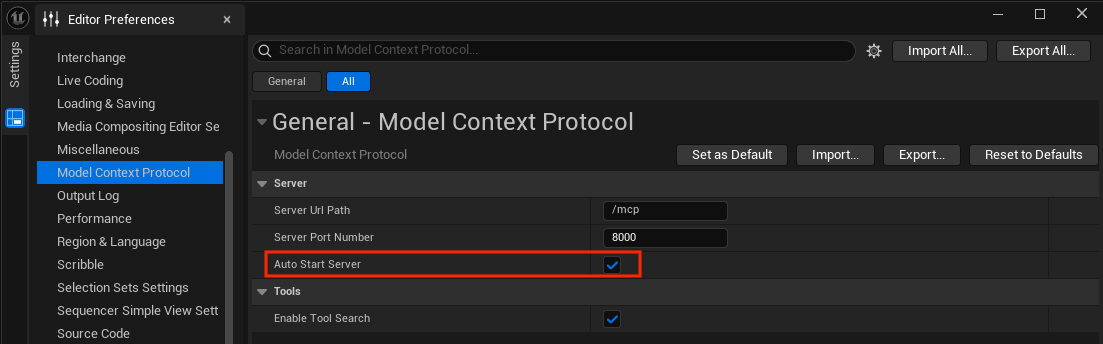
รูปที่ 3 การเปิดใช้งานเริ่มเซิร์ฟเวอร์อัตโนมัติ หากต้องการเริ่มเซิร์ฟเวอร์ MCP ให้รีสตาร์ท Unreal Editor หรือป้อนคำสั่ง
ModelContextProtocol.StartServerในคอนโซล Editorติดตั้ง Antigravity IDE แล้วลงชื่อเข้าใช้ด้วย บัญชี Google
ใน Antigravity IDE ให้เปิดหน้าต่าง Agent แล้วคลิกตัวเลือกเพิ่มเติม (เมนู 3 จุด) จากนั้นเลือก MCP Servers > Manage MCP Servers > View raw config
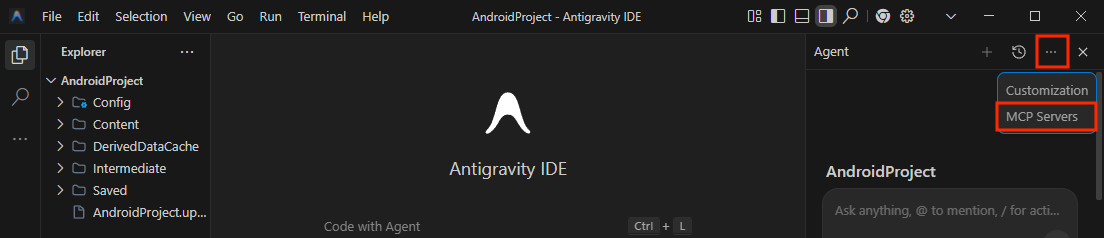
รูปที่ 4 การไปยัง MCP Servers 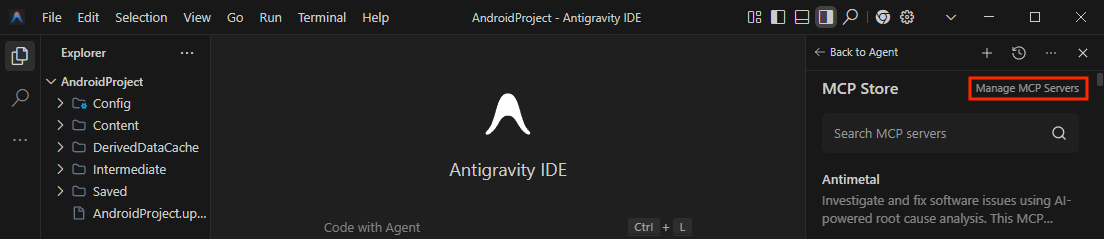
รูปที่ 5 การเลือก Manage MCP Servers 
รูปที่ 6 การคลิกปุ่ม View raw config เพิ่มการกำหนดค่านี้ลงใน
mcp_config.jsonโดยแทนที่[YOUR_PORT]ด้วยพอร์ต Unreal Editor{ "mcpServers":{ "unreal-mcp":{ "serverUrl":"http://127.0.0.1:[YOUR_PORT]/mcp" } } }
รูปที่ 7 การกำหนดค่าเซิร์ฟเวอร์ Unreal MCP
ยืนยันการตั้งค่าด้วยตัวอย่าง
ต่อไปนี้คือตัวอย่างการใช้ Gemini ภายใน Antigravity IDE เพื่อเพิ่มทรงกลม 3 มิติลงในฉาก
ใน Antigravity IDE ให้เปิดหน้าต่าง Agent แล้วป้อนพรอมต์เพื่อเพิ่มทรงกลม 3 มิติลงในฉาก
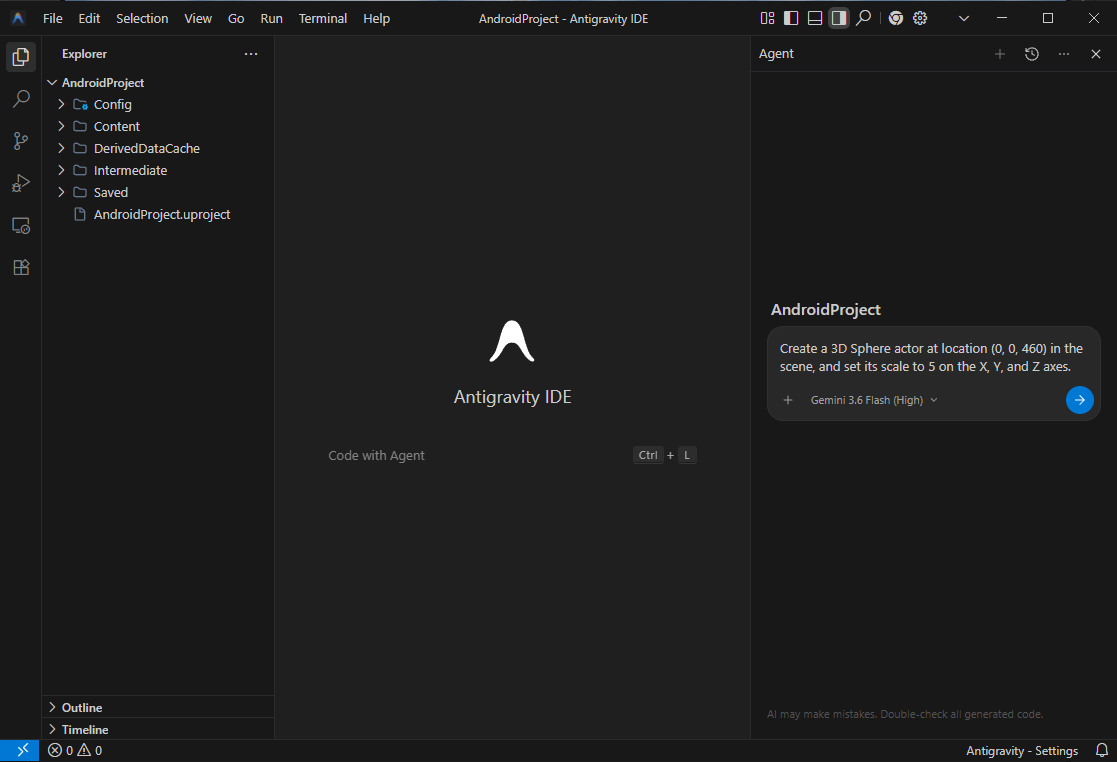
รูปที่ 8 การแจ้งให้ AI Agent เพิ่มทรงกลม ใน Unreal Editor ให้ยืนยันว่าทรงกลมอยู่ในฉาก
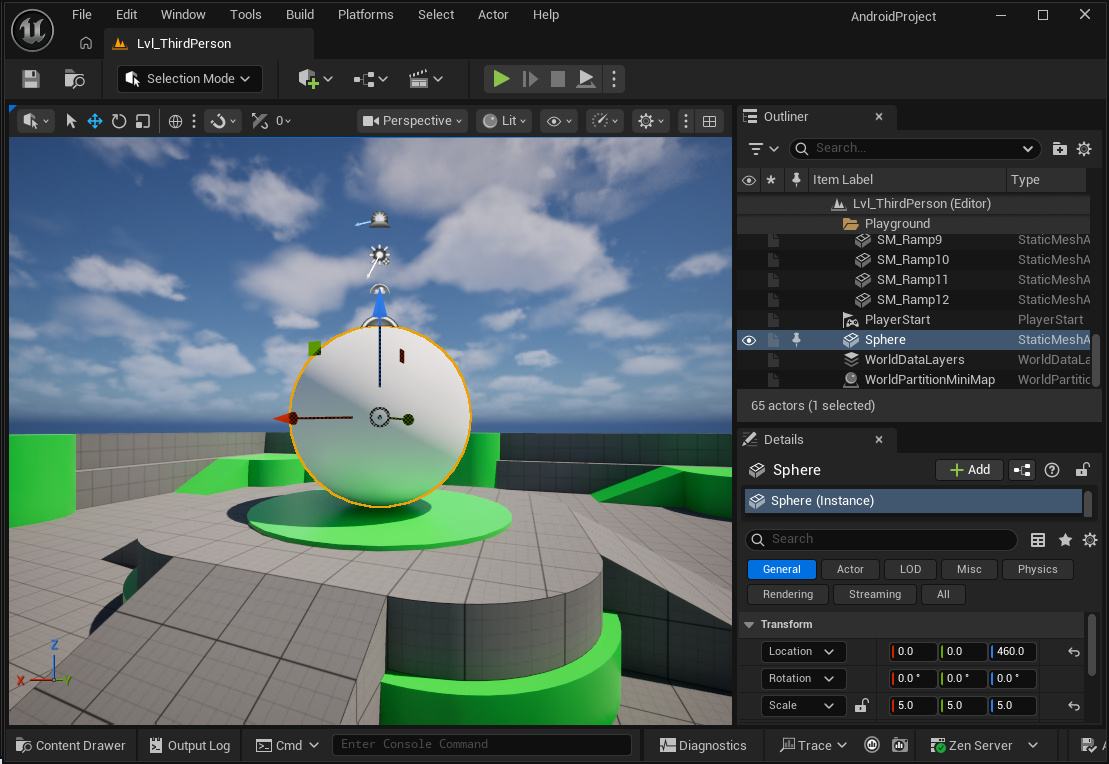
รูปที่ 9 ทรงกลมที่เพิ่มลงในฉาก Unreal Editor