

모델 컨텍스트 프로토콜 (MCP)은 개발자가 AI 어시스턴트와 데이터 소스 또는 도구 간에 안전한 양방향 연결을 구축할 수 있는 개방형 표준입니다.
Unreal Engine 5.8부터 Unreal의 MCP 서버를 Google의 Antigravity와 통합하면 IDE의 AI 에이전트가 Unreal Editor와 직접 상호작용할 수 있습니다. 이 통합을 통해 에이전트는 편집기 작업을 원활하게 실행하여 게임 개발 워크플로를 간소화할 수 있습니다.
Antigravity IDE용 Unreal MCP 설정
Unreal Editor를 열고 Edit > Plugins 로 이동한 다음 Unreal MCP 및 All Toolsets 플러그인을 사용 설정합니다. 워크플로에 따라 추가 플러그인을 활성화할 수 있습니다.

그림 1. Unreal MCP 플러그인 사용 설정 
그림 2. 모든 툴셋 플러그인 적용 Edit > Editor Preferences 로 이동하여 General - 모델 컨텍스트 프로토콜 설정을 찾고 Auto Start Server 를 사용 설정합니다.
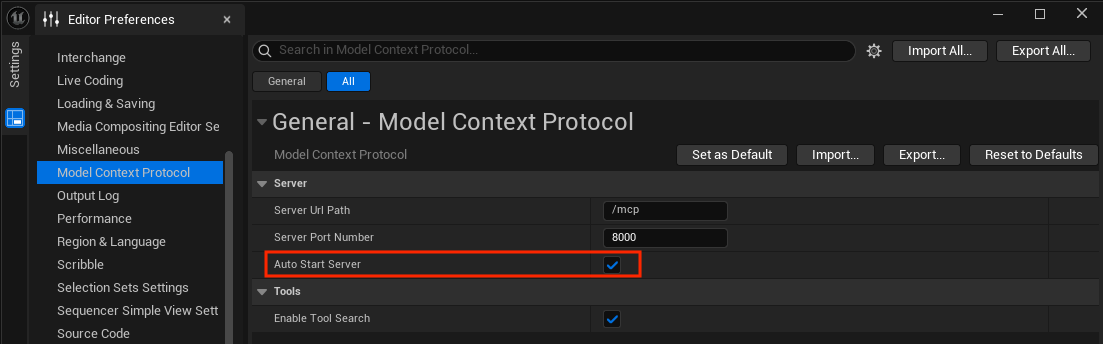
그림 3. 자동 서버 시작 활성화 MCP 서버를 시작하려면 Unreal Editor를 다시 시작하거나 편집기 콘솔에서
ModelContextProtocol.StartServer명령어를 입력합니다.Antigravity IDE를 설치하고 Google 계정으로 로그인합니다.
Antigravity IDE에서 Agent 창을 열고 Additional Options (점 3개 메뉴)를 클릭한 다음 MCP Servers > Manage MCP Servers > View raw config 를 선택합니다.
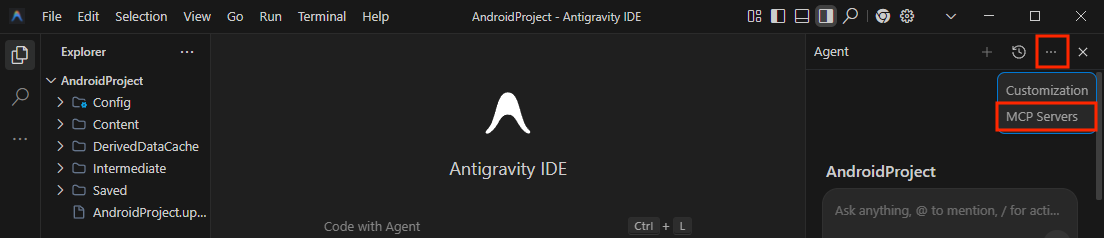
그림 4. MCP 서버로 이동 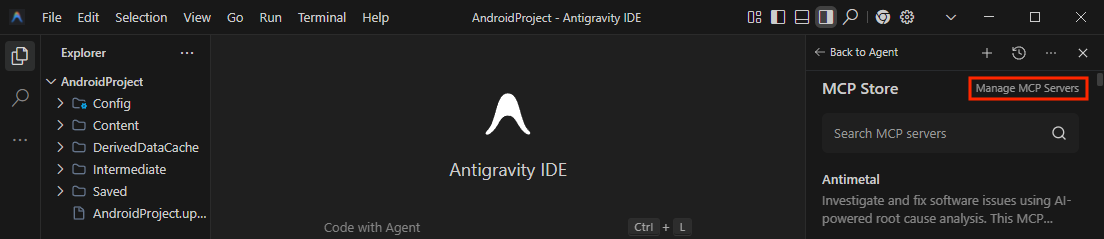
그림 5. MCP 서버 관리 선택 
그림 6. 원시 구성 보기 버튼 클릭 mcp_config.json에 이 구성을 추가하고[YOUR_PORT]를 Unreal Editor 포트로 바꿉니다.{ "mcpServers":{ "unreal-mcp":{ "serverUrl":"http://127.0.0.1:[YOUR_PORT]/mcp" } } }
그림 7. Unreal MCP 서버 구성
예시로 설정 확인
다음은 Antigravity IDE 내에서 Gemini를 사용하여 장면에 3D 구를 추가하는 예입니다.
Antigravity IDE에서 Agent 창을 열고 장면에 3D 구를 추가하는 프롬프트를 입력합니다.
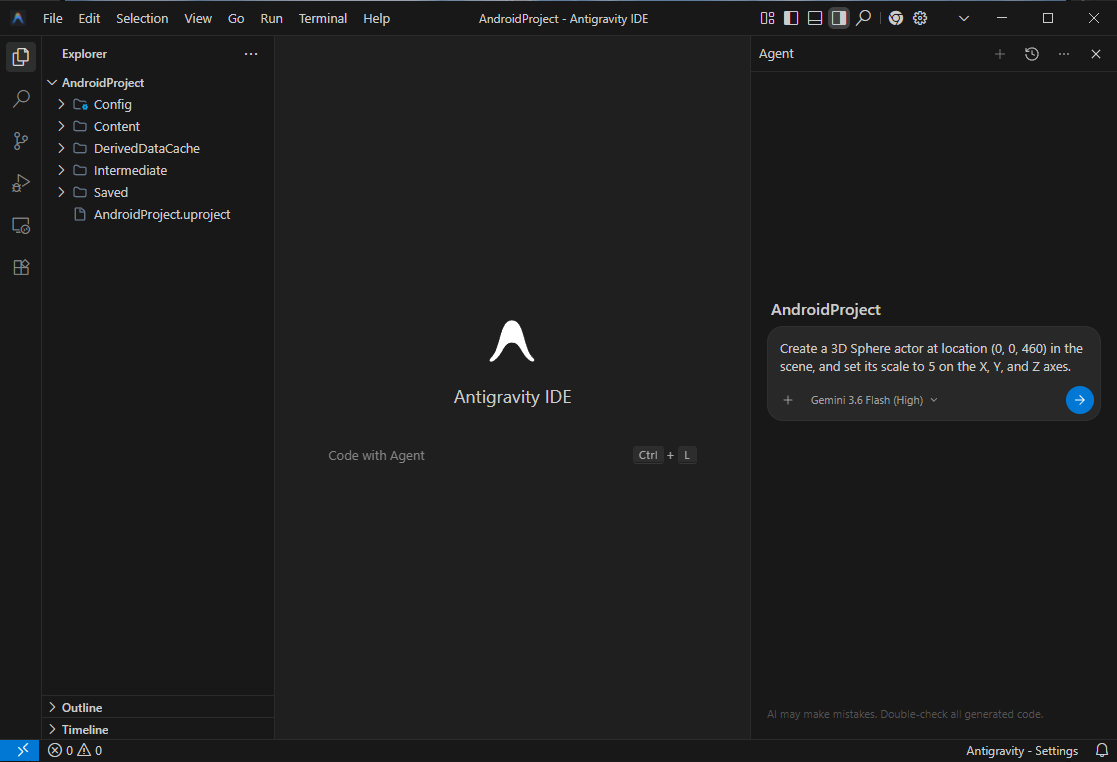
그림 8. AI 에이전트에게 구를 추가하도록 프롬프트 표시 Unreal Editor에서 구가 장면에 있는지 확인합니다.
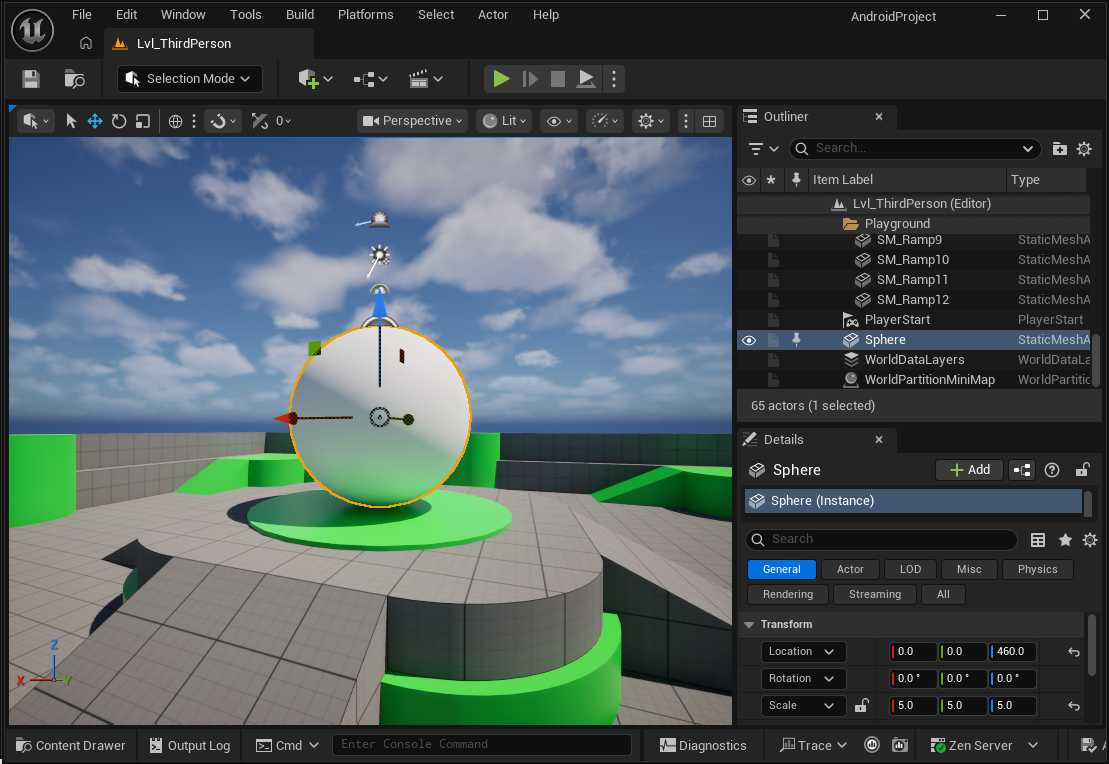
그림 9. Unreal Editor 장면에 구 추가