

El Protocolo de contexto del modelo (MCP) es un estándar abierto que permite a los desarrolladores crear conexiones bidireccionales seguras entre asistentes de IA y fuentes de datos o herramientas.
A partir de Unreal Engine 5.8, la integración del servidor MCP de Unreal con Antigravity de Google permite que un agente de IA en el IDE interactúe directamente con Unreal Editor. Esta integración permite que el agente ejecute operaciones del editor sin problemas para optimizar tu flujo de trabajo de desarrollo de juegos.
Configura Unreal MCP para el IDE de Antigravity
Abre Unreal Editor, ve a Edit > Plugins y habilita los complementos Unreal MCP y All Toolsets. Según tu flujo de trabajo, puedes activar complementos adicionales.

Figura 1: Habilitación del complemento Unreal MCP 
Figura 2. Aplicación del complemento All Toolsets Ve a Edit > Editor Preferences, busca la configuración de General - Protocolo de contexto del modelo y habilita Auto Start Server.
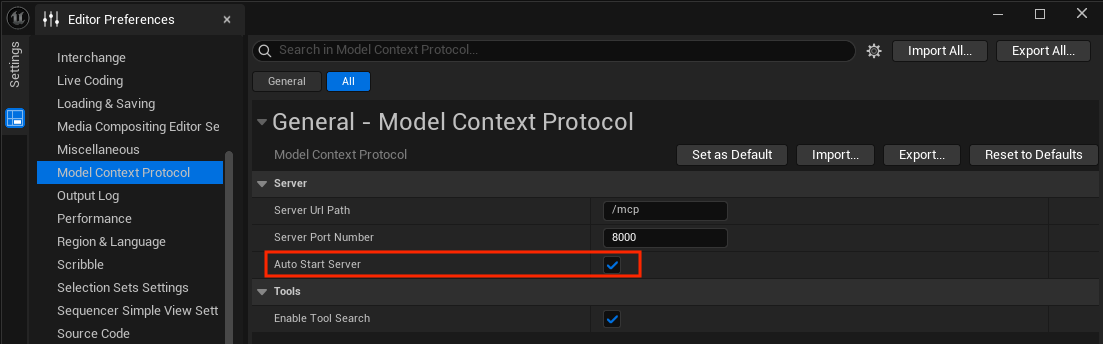
Figura 3: Activación de Auto Start Server Para iniciar el servidor MCP, reinicia Unreal Editor o, en la consola del editor, ingresa el comando
ModelContextProtocol.StartServer.Instala el IDE de Antigravity y accede con tu Cuenta de Google.
En el IDE de Antigravity, abre la ventana Agent , haz clic en Additional Options (el menú de tres puntos) y selecciona MCP Servers > Manage MCP Servers > View raw config.
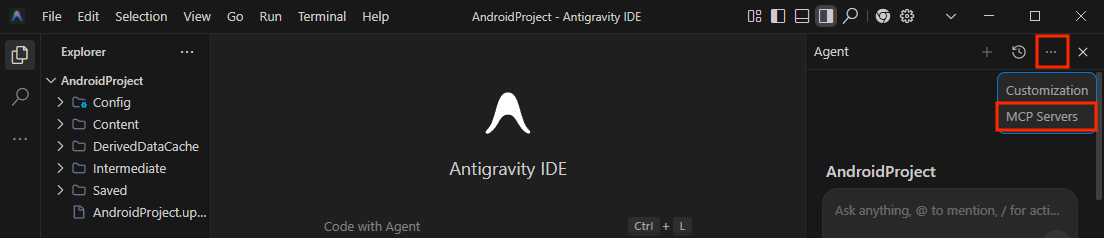
Figura 4: Navegación a los servidores de MCP 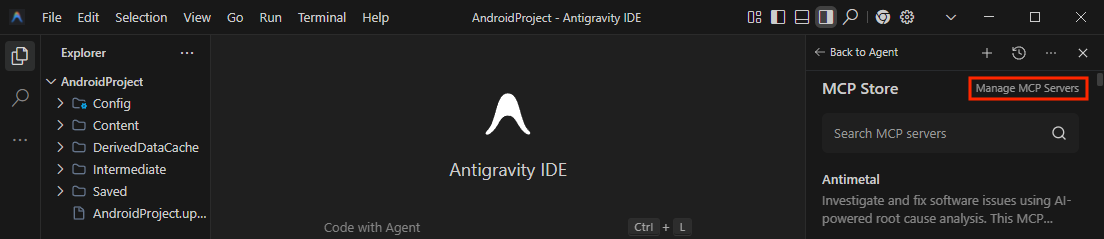
Figura 5. Selección de Manage MCP Servers 
Figura 6. Haz clic en el botón View raw config Agrega esta configuración a
mcp_config.jsony reemplaza[YOUR_PORT]por el puerto de Unreal Editor:{ "mcpServers":{ "unreal-mcp":{ "serverUrl":"http://127.0.0.1:[YOUR_PORT]/mcp" } } }
Figura 7. Configuración del servidor Unreal MCP
Verifica la configuración con un ejemplo
Este es un ejemplo del uso de Gemini en el IDE de Antigravity para agregar una esfera 3D a la escena.
En el IDE de Antigravity, abre la ventana Agent y, luego, ingresa una instrucción para agregar una esfera 3D a tu escena.
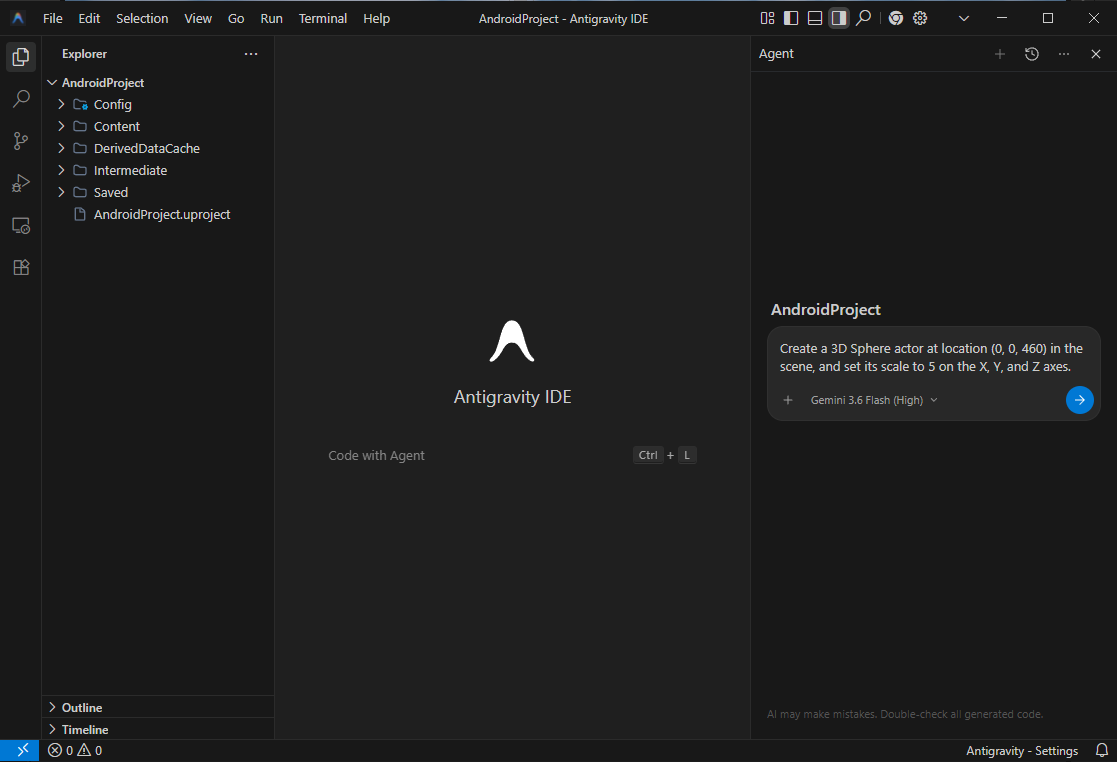
Figura 8: Solicitud al agente de IA para agregar una esfera En Unreal Editor, confirma que la esfera esté en la escena.
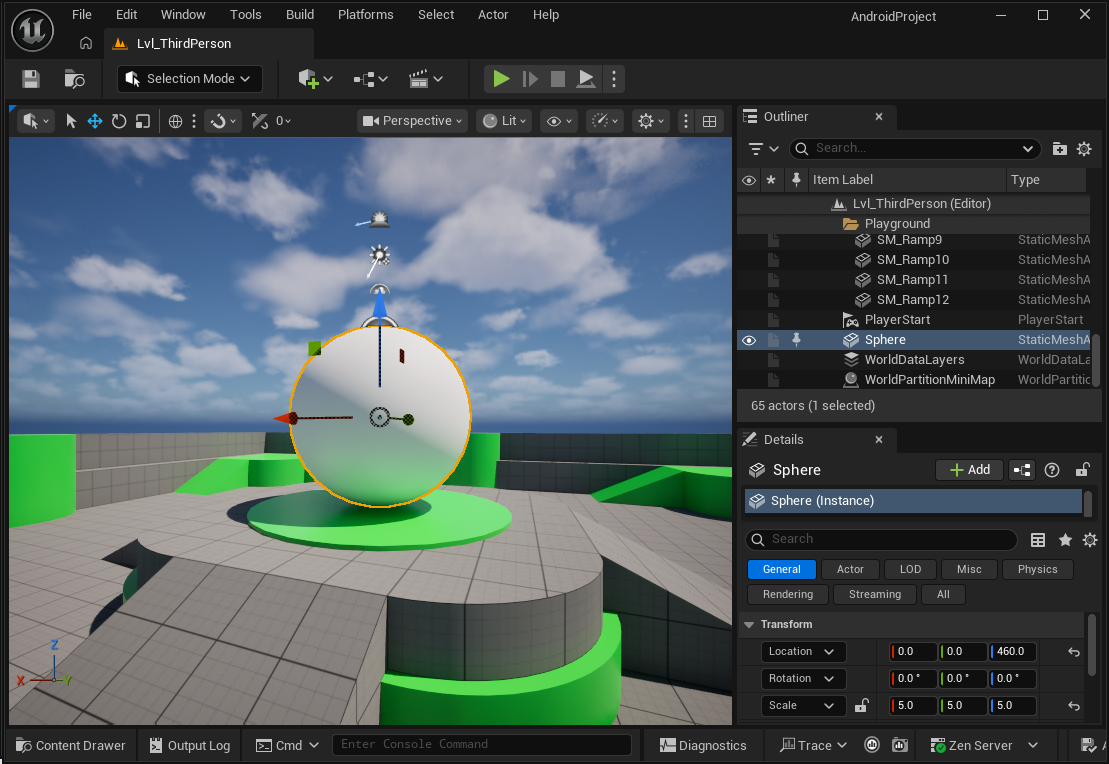
Figura 9: Esfera agregada a la escena de Unreal Editor