

Das Model Context Protocol (MCP) ist ein offener Standard, mit dem Entwickler sichere bidirektionale Verbindungen zwischen KI-Assistenten und Daten quellen oder Tools herstellen können.
Ab Unreal Engine 5.8 ermöglicht die Integration des MCP-Servers von Unreal mit Antigravity von Google einem KI-Agenten in der IDE, direkt mit dem Unreal Editor zu interagieren. Durch diese Integration kann der Agent nahtlos Editorvorgänge ausführen, um den Workflow der Spieleentwicklung zu optimieren.
Unreal MCP für die Antigravity IDE einrichten
Öffnen Sie den Unreal Editor, gehen Sie zu Bearbeiten > Plugins und aktivieren Sie die Plugins Unreal MCP und All Toolsets. Je nach Workflow können Sie zusätzliche Plugins aktivieren.

Abbildung 1. Unreal MCP-Plugin aktivieren 
Abbildung 2. Plugin „All Toolsets“ anwenden Gehen Sie zu Bearbeiten > Editor-Einstellungen , suchen Sie die Einstellungen Allgemein – Model Context Protocol und aktivieren Sie Server automatisch starten.
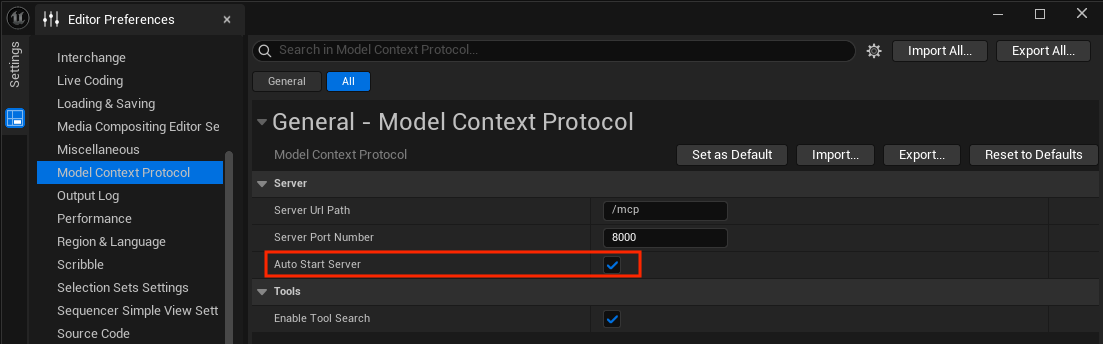
Abbildung 3. „Server automatisch starten“ aktivieren Starten Sie den Unreal Editor neu oder geben Sie in der Editorkonsole den Befehl
ModelContextProtocol.StartServerein, um den MCP-Server zu starten.Installieren Sie die Antigravity IDE und melden Sie sich mit Ihrem Google-Konto an.
Öffnen Sie in der Antigravity IDE das Fenster Agent , klicken Sie auf Zusätzliche Optionen (das Dreipunkt-Menü) und wählen Sie MCP-Server > MCP-Server verwalten > Rohkonfiguration ansehen aus.
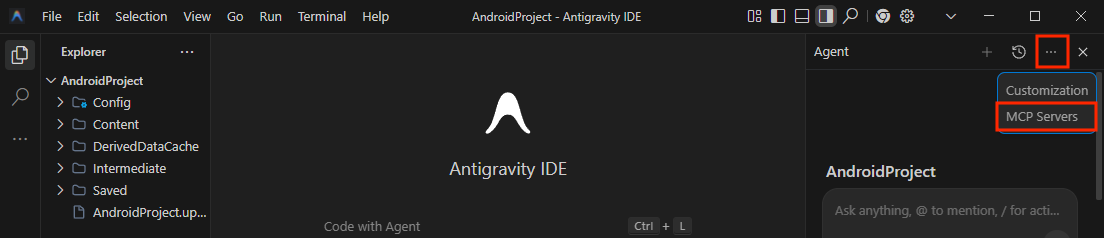
Abbildung 4 Zu MCP-Servern navigieren 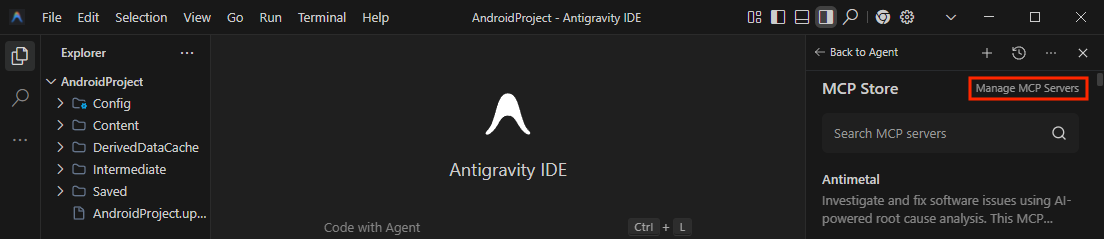
Abbildung 5. „MCP-Server verwalten“ auswählen 
Abbildung 6. Auf die Schaltfläche „Rohkonfiguration ansehen“ klicken Fügen Sie diese Konfiguration zu
mcp_config.jsonhinzu und ersetzen Sie[YOUR_PORT]durch den Port Ihres Unreal Editors:{ "mcpServers":{ "unreal-mcp":{ "serverUrl":"http://127.0.0.1:[YOUR_PORT]/mcp" } } }
Abbildung 7 Unreal MCP-Server konfigurieren
Einrichtung mit einem Beispiel überprüfen
Hier ist ein Beispiel für die Verwendung von Gemini in der Antigravity IDE, um der Szene eine 3D-Kugel hinzuzufügen.
Öffnen Sie in der Antigravity IDE das Fenster Agent und geben Sie eine Eingabeaufforderung ein, um der Szene eine 3D-Kugel hinzuzufügen.
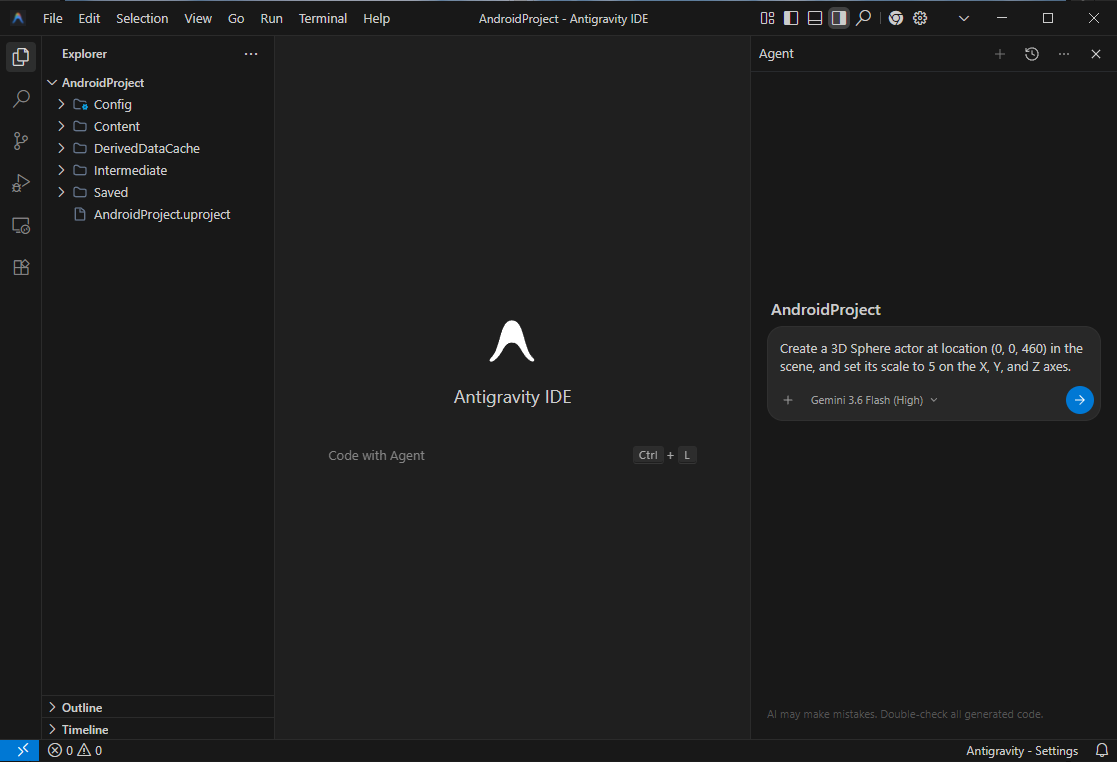
Abbildung 8. KI-Agent auffordern, eine Kugel hinzuzufügen Prüfen Sie im Unreal Editor, ob sich die Kugel in der Szene befindet.
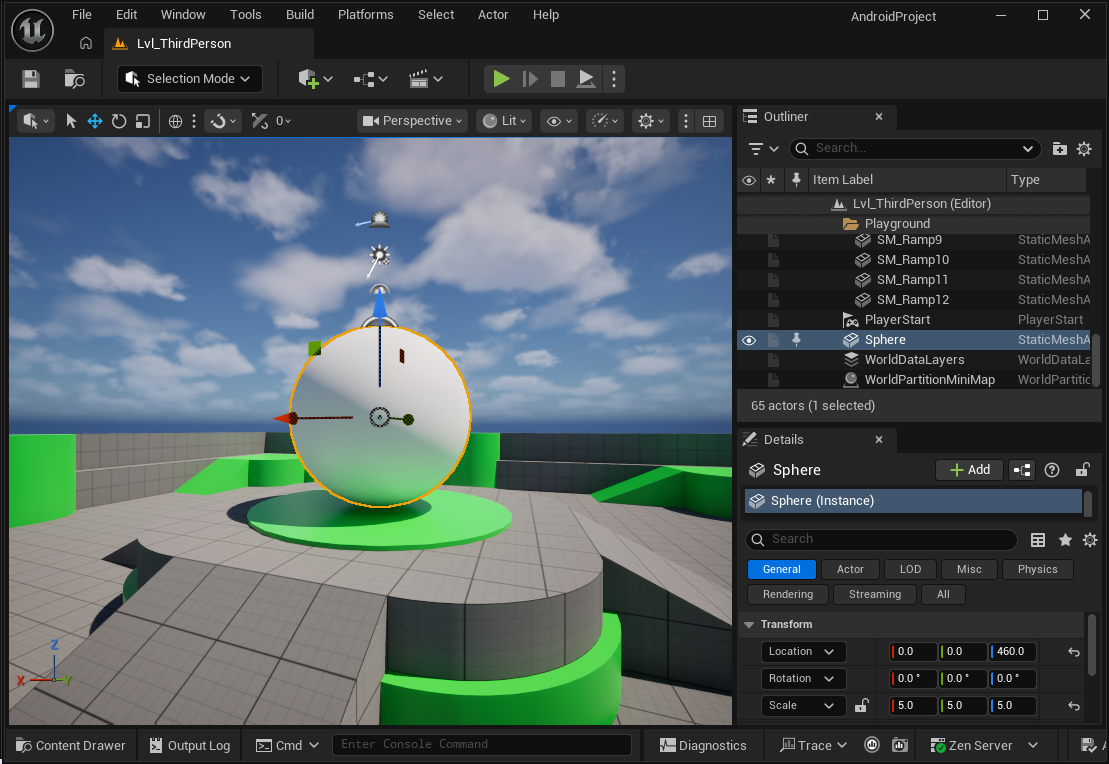
Abbildung 9 Kugel zur Unreal Editor-Szene hinzugefügt