

모델 컨텍스트 프로토콜 (MCP)은 개발자가 AI 어시스턴트와 데이터 소스 또는 도구 간에 안전한 양방향 연결을 구축할 수 있도록 지원하는 개방형 표준입니다.
Unity의 MCP 서버를 Google의 Antigravity와 통합하면 IDE의 AI 에이전트가 Unity 편집기와 직접 상호작용할 수 있습니다. 이를 통해 에이전트는 활성 장면 뷰 캡처와 같은 편집기 작업을 원활하게 실행하여 게임 개발 워크플로를 간소화할 수 있습니다.
Antigravity IDE용 Unity MCP 설정
- Antigravity IDE를 설치합니다.
- Unity의 공식 문서 를 따라 Unity의 AI 어시스턴트 패키지를 설치합니다.
- 프로젝트 설정 창을 열고 AI > Unity MCP 서버 로 이동합니다.
통합 > Gemini로 이동하여 구성을 클릭하고 표시기가 녹색으로 바뀌고 상태가 구성됨으로 변경되었는지 확인합니다.
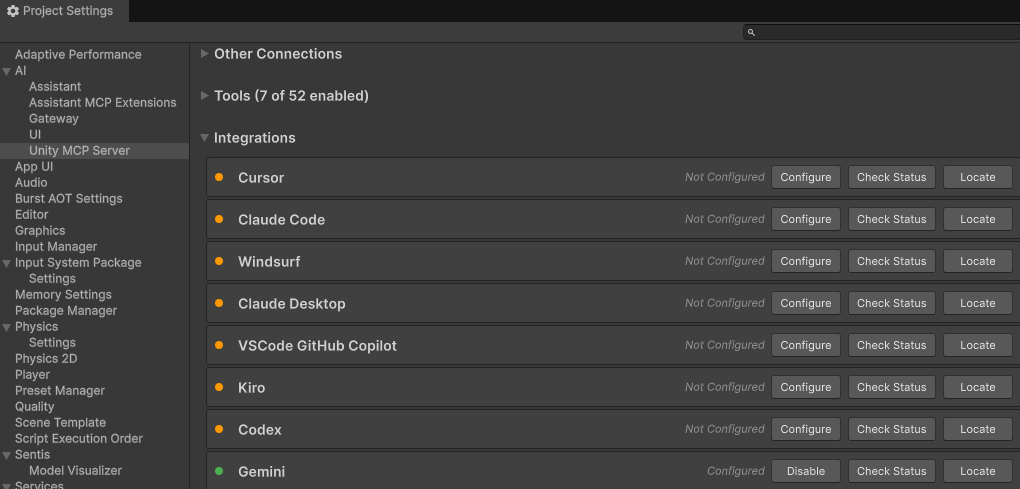
그림 1. Unity MCP 설정에서 Gemini 통합이 구성되었습니다. Unity Bridge 상태가 실행 중 인지 확인합니다.
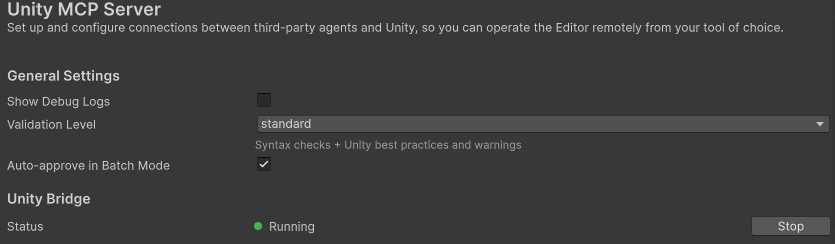
그림 2. Unity Bridge 상태가 실행 중인지 확인합니다. 도구 로 이동하여 워크플로에 필요한 도구를 선택합니다.
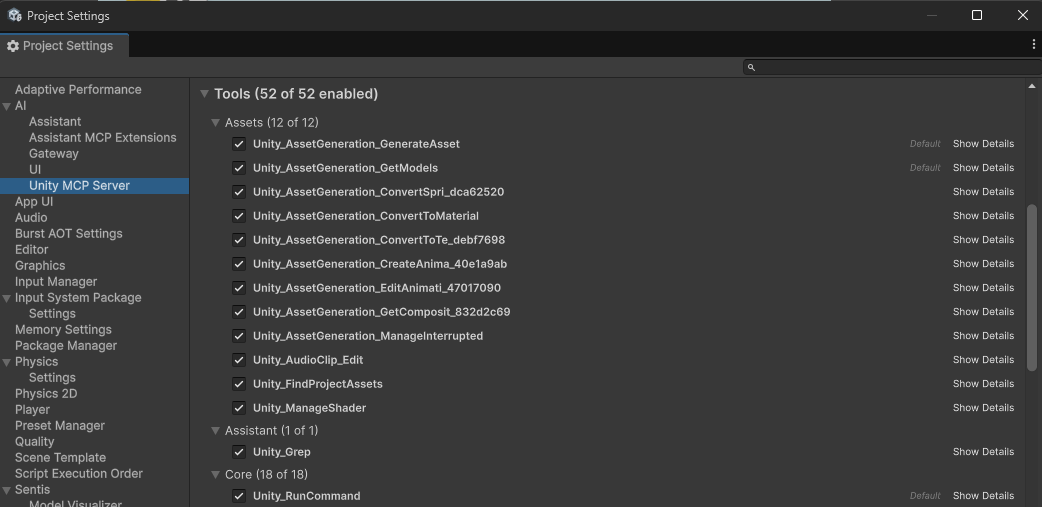
그림 3. Unity MCP 서버에 사용 설정할 도구를 선택합니다. 통합 으로 이동하여 구성 예 아래에 있는 복사 버튼을 클릭하여 구성 텍스트를 복사합니다.
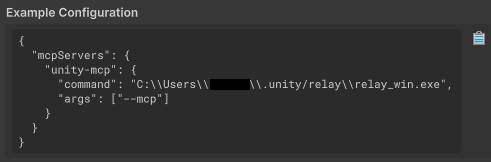
그림 4. Unity의 MCP 설정에서 구성 예를 복사합니다. 통합 > Gemini > 찾기 로 이동하여 대상 폴더를 연 다음 이전 단계에서 복사한 구성을
settings.json에 붙여넣고 파일을 저장합니다.Antigravity IDE를 열고 에이전트 창으로 이동하여 점 3개 메뉴를 클릭하고 MCP 서버 > MCP 서버 관리 를 선택한 후 MCP 관리 탭을 열고 새로고침 을 클릭하여 unity-mcp 가 구성되었는지 확인합니다.
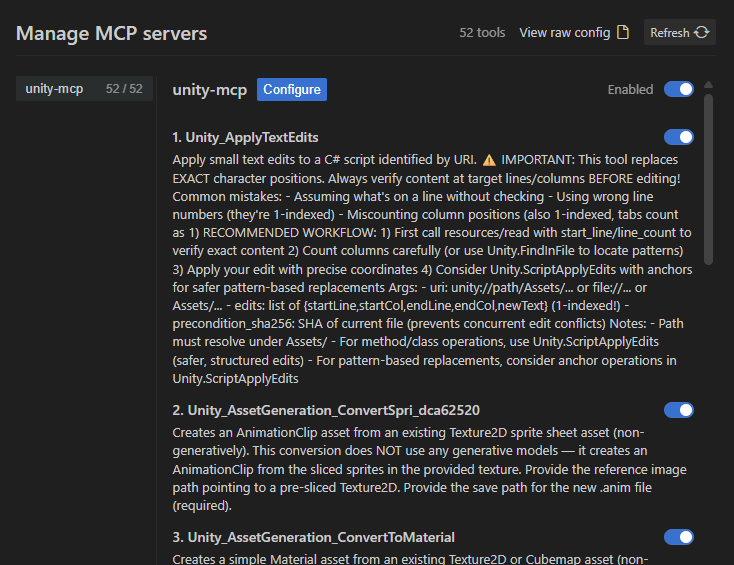
그림 5. Antigravity IDE MCP 관리 창에서 unity-mcp가 구성되었는지 확인합니다.
사용 예
다음은 Antigravity IDE 내에서 Gemini를 사용하여 Unity 장면을 재생하고 시각적 요소에 관한 의견을 구하는 예입니다.
Antigravity IDE에서 에이전트 창을 열고 장면의 시각적 요소에 관한 의견을 요청하는 프롬프트를 입력합니다.
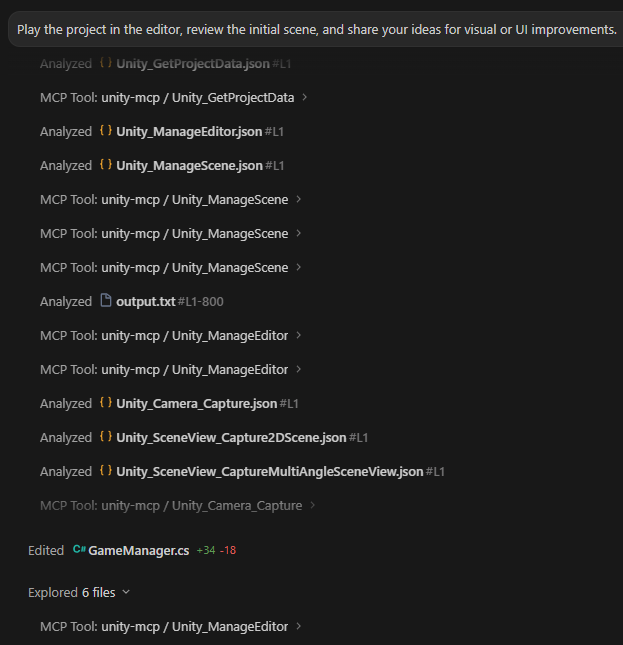
그림 6. AI 에이전트를 쿼리하여 활성 Unity 장면에 관한 의견을 요청합니다. AI 에이전트는 도구를 실행하여 장면을 캡처하고 그래픽을 분석하고 보고서를 출력합니다.
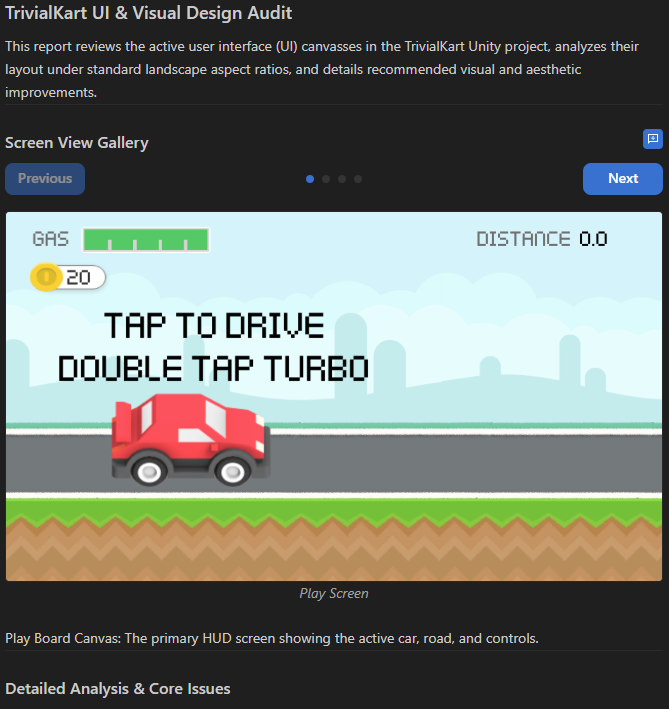
그림 7. 장면의 시각적 요소를 기반으로 에이전트가 생성한 시각적 감사 보고서입니다.